Help us improve your experience.

Let us know what you think.

Do you have time for a two-minute survey?


查看和管理 BLE 客户端

BLE 客户端页面显示有关在所选站点和平面图上处于活动状态的所有蓝牙低能耗 (BLE) 客户端的信息。

瞻博网络 Mist 资产可见性 是一项云服务,可为人员、蓝牙低能耗 (BLE) 资产和物联网设备提供实时跟踪和历史位置分析。例如,通过在现场配置资产定位和跟踪,您可以快速计算高价值的建筑设备,或精确定位护士或保安等关键人力资源的位置。然而,管理的资产数量扩展到数千甚至数万的情况并不少见,这使得很难以有意义的方式查找和跟踪单个项目或组。

Juniper Mist 提供了多种对 BLE 资产进行命名、过滤和分类的方法,以便您大规模地组织和识别它们。

先决条件

仅当启用资产可见性时,“BLE 客户端”页面才可用。首先购买并启用资产可见性订阅,然后在站点配置中启用资产可见性。
  1. 购买并激活您的资产可见性订阅。请参阅激活订阅
  2. 从Juniper Mist门户的左侧菜单中,选择“组织”>“站点配置”。
  3. 选择站点。
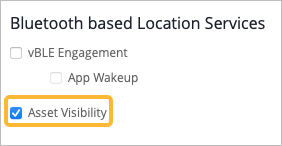
  4. 向下滚动到站点配置的基于蓝牙的定位服务部分。
  5. 选中“资产可见性”复选框。
    Bluetooth based Location Services section of the Site Configuration page

查找 BLE 客户端页面

瞻博网络 Mist 资产可见性通过提供多种方法来命名、过滤 BLE 资产并对其进行分类,从而解决了这一问题。

要在 Mist 仪表板中查看现有的 BLE 客户端,请选择具有 BLE 客户端的站点,然后选择以下选项:

  • 客户端> BLE 客户端
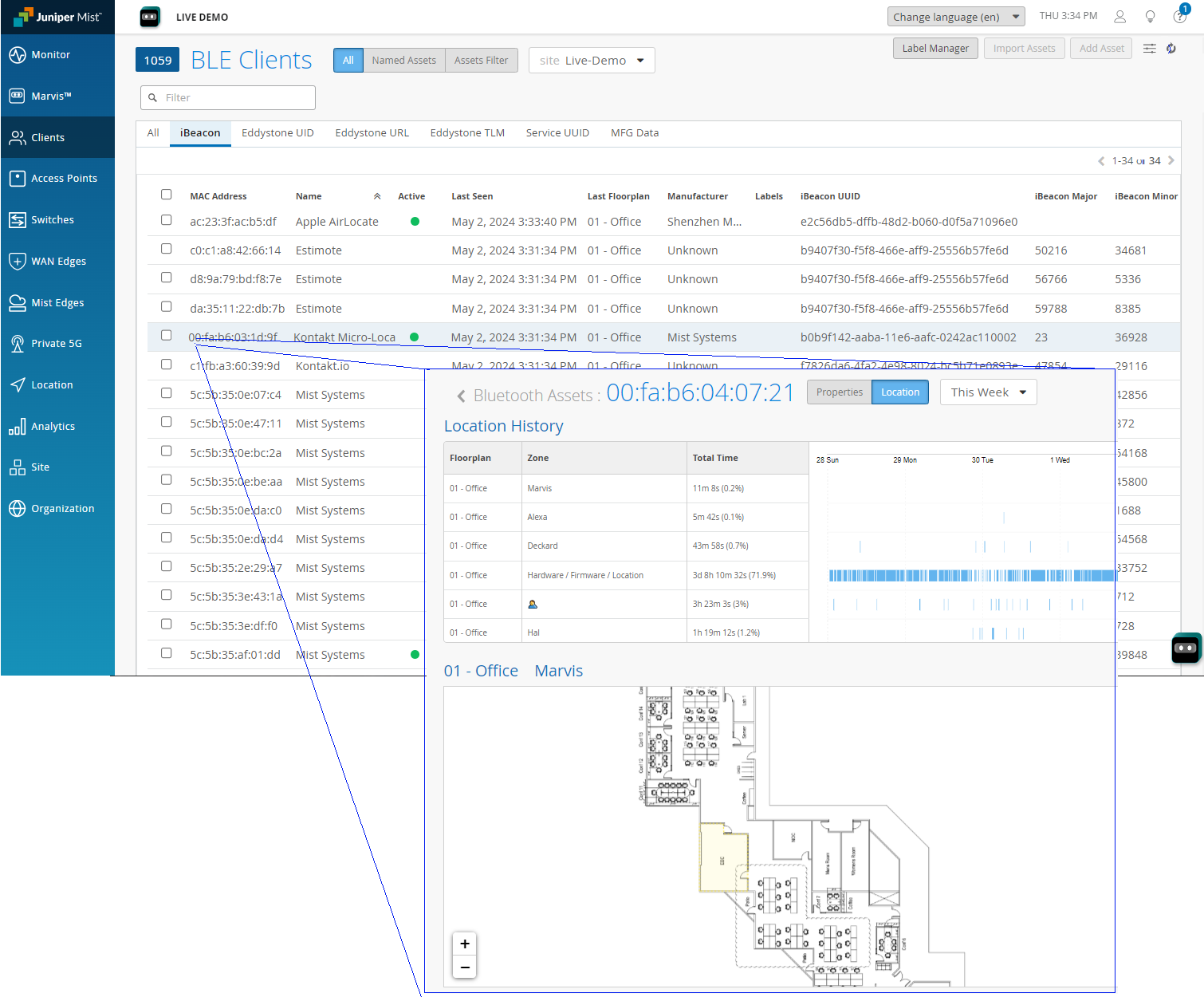
图 1:BLE 客户端 BLE Clients

图 1 显示了 BLE 客户端的典型列表(也称为跟踪资产和 BLE 标记),以及一个选定 BLE 客户端的实时取景和位置历史记录。默认情况下,Juniper Mist资产跟踪支持 BLE MAC 地址和 RSSI 信号强度。Juniper Mist 接入点中的全向蓝牙天线还配合 RSSI 信号强度,确定资产到 AP 的象限或相对方向。

在 BLE 客户端页面中,您可以选择站点并使用选项卡快速过滤已分组的资产:

  • 按站点 - 从下拉列表中选择一个站点。请注意,如果站点没有任何 BLE 客户端,则该选项将不会显示在菜单中。

  • 按选项卡

    • 全部 - 显示站点中的所有客户端 BLE 资产。如果Juniper Mist接入点能听到信号,则无论标记是否命名、标记或其他方式,都将列出资产。

    • 创建命名资产 - 使用命名资产按其自定义Mist资产标签和信标类型查找和显示资产。

    • 创建资产过滤器 - 资产过滤器选项卡显示Mist门户中可用的现有资产过滤器(如果有)列表。

      • 要将资产添加到列表中,请单击“ 添加资产 ”按钮以创建筛选器,如下所述。

  • 按属性 - 要根据 MAC 地址或制造商等属性进行过滤,请开始在过滤器框中键入。例如,您只需键入 uni 即可查找名称中包含“瞻博网络”的资产。您还可以使用多个筛选器进一步缩小列表范围,如下所示:

    • Example: multiple filter boxes displaying filter terms and X buttons

过滤数据

使用按钮和“筛选器”框缩小或展开“BLE 客户端”页面上显示的数据。
  • 要仅显示命名资产,请单击页面顶部附近的 “命名资产 ”按钮。

    注意:

    有关命名资产的帮助,请参阅 创建命名资产

  • 若要选择站点,请使用页面顶部附近的 “站点” 下拉列表。

  • 要按 BLE 广告详细信息过滤,请单击表上方的选项卡:iBeaconEddystone UIDEddystone URL、Eddystone TLM。例如,如果选择“iBeacon”,则该表仅显示播发 iBeacon UUID/主要/次要数据包的客户端。

    请参阅 BLE 信标

调整列

您可以在“BLE 客户端”页面上添加、删除列和排序。
  • 要按列排序,请单击列标题。要反转排序顺序,请再次单击列标题。

  • 要查看列选项,请单击页面右上角的设置按钮。

    settings button

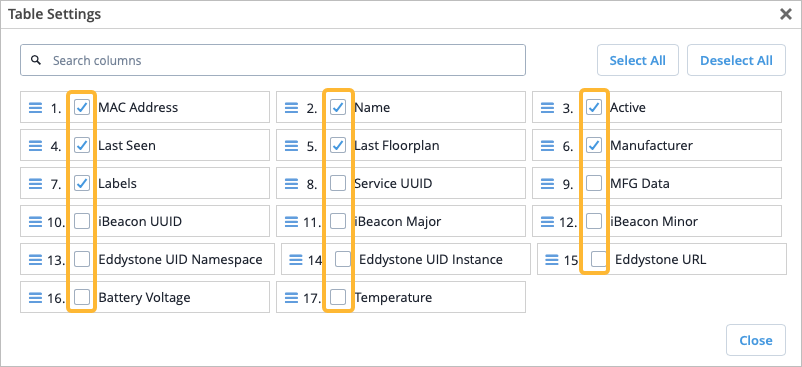
    在“表设置”窗口中,选中要包含的每个列的复选框。清除要删除的每个列的复选框。关闭窗口以应用更改。

    check boxes in the Table Settings window

添加、修改或移除资产

  • 要添加资产,请单击 添加资产。然后输入名称,选择要应用的任何标签,然后输入 MAC 地址。

    注意:

    您还可以导入资产列表。请参阅 导入资产

  • 若要添加或删除资产标签,请选中资产的复选框,然后单击 “编辑资产”。然后进行更改,然后单击 “确定”

  • 若要删除资产,请选中资产的复选框,然后单击 “删除资产”