
访问 J-Web 用户界面
使用 J-Web 的先决条件
要访问所有 SRX 系列防火墙的 J-Web 界面,您的管理设备需要使用以下软件:
-
支持的浏览器 - Mozilla Firefox 和 Google Chrome。
注意:默认情况下,您可以通过支持 HTTPS 的 Web 浏览器建立 J-Web 会话。
Microsoft 于 2022 年 6 月终止了对 Internet Explorer 的支持。因此,从 Junos OS 22.4R1 或更高版本开始,Internet Explorer 不支持 J-Web UI。
-
语言支持 — 英文版浏览器。
安装 J-Web 应用程序包
-
本文档假设您是使用出厂默认配置首次访问设备以启动 J-Web。如果您的 SRX 系列防火墙已配置了管理 IP 地址,则只需将浏览器指向设备的管理地址,即可访问 J-Web。
-
Junos-FIPS 设备不支持层次结构级别的 [edit system services] 网络管理语句。有关 FIPS 合规SRX 系列防火墙上 Junos-FIPS 配置限制的详细列表,请参阅 瞻博网络 技术库中的特定于 Junos-FIPS 配置限制。搜索特定的SRX 系列防火墙,然后导航至 系统管理员指南 > FIPS 评估配置指南。Junos-FIPS 模式不支持依赖于 Web 管理 CLI(如 J-Web、防火墙身份验证和瞻博网络安全连接)的应用。
不同 SRX 系列防火墙的出厂默认设置各不相同。此外,某些 SRX 系列防火墙具有接口,而其他防火墙则使用收入(网络接口)端口进行基于以太网的管理。运行出厂默认配置时,SRX 300 和 500 系列设备通常会在启用了主机管理访问的特定网络接口端口上提供 DHCP 服务。
在具有专用管理接口的 SRX 系列防火墙上,DHCP 服务可能以出厂默认设置存在,也可能不存在。某些设备在专用管理接口 (fxp0) 上提供 DHCP 服务器功能。使用不提供 DHCP 服务的设备(如 SRX5400)时,必须确保管理设备具有兼容的 IP 地址。此地址可以手动分配,也可以由管理网络上的外部 DHCP 服务器分配。
表 1 提供了与 SRX 系列防火墙的 J-Web 访问相关的出厂默认设置。如果您的 SRX 系列防火墙未列出,请参阅相应的硬件指南,了解有关出厂默认设置的详细信息。
| SRX 系列防火墙 |
管理接口 |
J-Web 服务器 IP |
|---|---|---|
| SRX300、SRX320 |
ge-0/0/1 DHCP 子网为 192.168.1.0/24 |
192.168.1.1 |
| SRX340、SRX345 |
管理/fxp0 |
192.168.1.1 |
| SRX380 |
管理/fxp0 |
192.168.1.1 |
| SRX1500 |
管理/fxp0 |
192.168.1.1 |
| SRX1600 |
管理/fxp0 |
192.168.1.1 |
| SRX2300、SRX4120 SRX4300 | 管理/fxp0 |
192.168.1.1 |
| SRX4100、SRX4200 |
管理/fxp0 |
192.168.1.1 |
| SRX4600 |
管理/fxp0 |
192.168.1.1 |
| SRX4700 |
管理/fxp0 |
192.168.1.1 |
| SRX5400、SRX5600、SRX5800 |
管理/fxp0 |
192.168.1.1 |
| vSRX 虚拟防火墙 |
fxp0 |
不适用 |
从 Junos OS 25.2R1 版开始,适用于 SRX 系列防火墙的 Junos 捆绑包中包含 jweb-srx-app 作为可选软件包。您必须使用 CLI 安装 J-Web SRX 应用程序包。
要在新设备上登录 J-Web 界面,请执行以下作:
- 打开浏览器并在地址栏中输入 https://<IP 地址>。其中,<IP 地址> 是SRX 系列防火墙的 IP 地址。此时将显示 J-Web 登录页面。
图 1:J-Web 登录页面
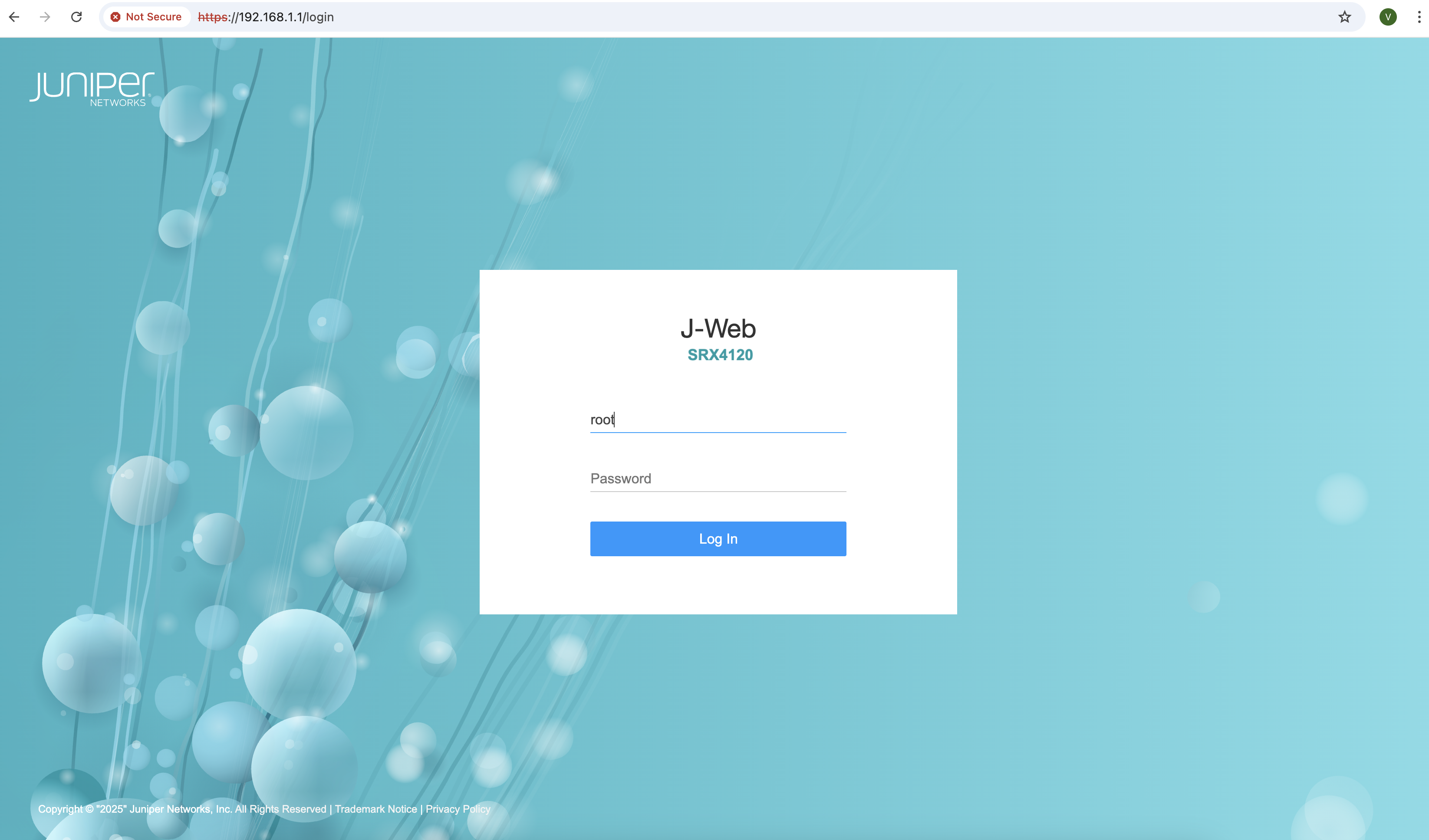
- 输入用户名“root”,然后单击“登录”。不需要密码。
此时将显示 J-Web 设置向导屏幕。参见 图 2。注意:
在出厂默认配置中,自签名证书用于支持 HTTPS 连接。您可以安全地接受安全异常来执行初始配置。
图 2:J-Web 设置向导页面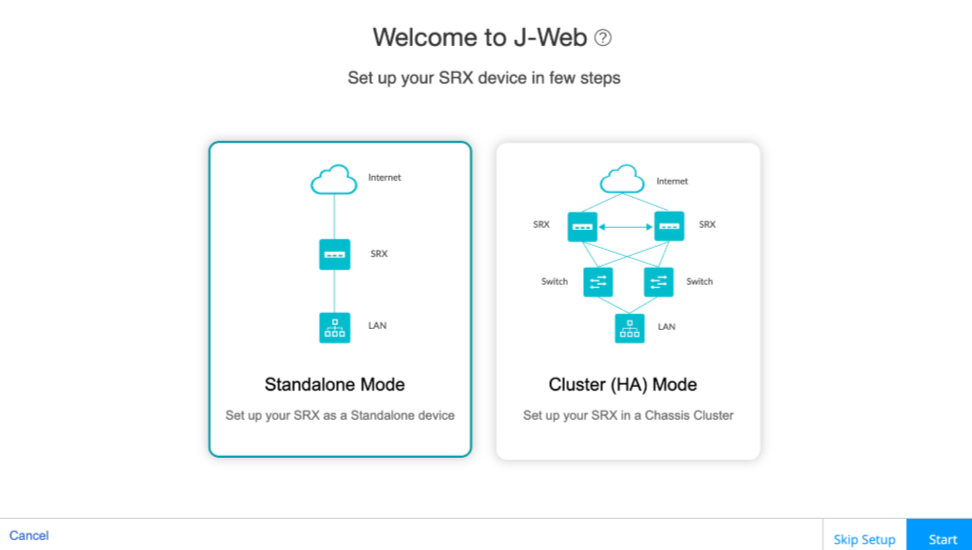
为了更好地说明 表 1 中信息的用法,给出了两个示例:
-
您有一台 SRX380 设备:
-
您可以将已配置为 DHCP 地址分配的管理 PC 连接到 fxp0 端口。
-
如果连接到 fxp0 端口,则可以在 https://192.168.1.1 访问 J-Web。
如需SRX300和SRX320,请将管理 PC 连接到 ge-0/0/1 端口,然后访问 J-Web at https://192.168.2.1。
-
-
您有一台 SRX5400 设备:
-
您可以将静态配置 192.168.1.0/24 子网中的 IP 地址的管理 PC 连接到 fxp0 端口。
注意:静态 IP 地址分配不能在管理子网上使用 192.168.1.1 作为 fxp0,因为 SRX 系列防火墙使用此 IP 地址。
-
您可以通过 https://192.168.1.1 访问 J-Web。
用户成功登录后,J-Web 将打开 “基本设置 ”页面。
-
-
- 可选。如果您不想执行初始配置,请:
-
单击 跳过设置。
此时将显示 J-Web 设备密码屏幕。参见 图 3。
图 3:设备密码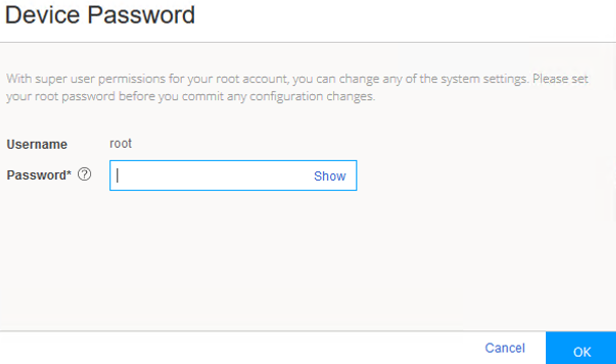
-
输入 root 密码。
-
单击 确定。
密码已提交至设备,并显示 J-Web 登录页面。
-
再次输入用户名和密码,然后单击登录。
此时将显示 J-Web 应用程序窗口。
注意:您可以通过 J-Web 菜单选择设备管理>重置配置,以重置和重新配置SRX 系列防火墙。
-
恭喜!现在,您可以访问 J-Web 界面,可以使用 J-Web 来配置、管理和监控您的 SRX 设备。
- 快速了解 J-Web 用户界面: 探索 J-Web
- 使用设置向导进行初始配置: J-Web 设置向导
- 访问设备仪表板: 仪表板概述
- 配置设备: 配置基本设置
- 观看 Learning Bytes 视频,了解如何在 vSRX 虚拟防火墙上使用 J-Web: SRX J-Web 接入
在现有设备上安装 J-Web SRX 应用包
将 J-Web SRX 应用程序包升级到 25.2R1 或更高版本之前,请确保设备上已配置环路接口。如果尚未配置,请打开 CLI 并运行以下命令,然后提交配置:
set interfaces lo0 unit 0 family inet address 127.0.0.1/32
要安装最新的 J-Web SRX 应用程序包,请执行以下作:
卸载 J-Web 应用程序包
从设备中移除 J-Web 应用程序包。