
在此页面上
配置演练
VMware NSX-T 和 Juniper Apstra 集成设置 - 先决条件步骤
- 确保已安装 NSX-T Manager,并分配了管理地址以通过 SSH 或用户界面 (UI) 对其进行访问。对于此解决方案,仅为 NSX-T 管理器部署了一个节点群集。但是,在生产部署中,建议根据《 NSX-T 数据中心安装指南》添加多个节点。
- 在 VMware vSphere 中添加所有必需的 ESXi 主机。请注意,此用例只需要四个 ESXi 主机,如图 1 所示。
配置 VMware vSphere 并将主机添加到 vSphere Client 不在本指南的讨论范围内。
有关 VMware NSX-T 的详细信息,请参阅 VMware NSX-T 3.2 指南。
VMware NSX-T 管理器:创建隧道端点池
隧道端点 (TEP) 用于外部(外部)IP 封装的标头中,以唯一标识源自和终止覆盖帧 NSX-T 封装的虚拟机管理程序主机。
要创建 TEP 池,请登录到 VMware NSX-T Manager 并导航到 网络 > IP 管理 > IP 地址池 > IP 地址池。
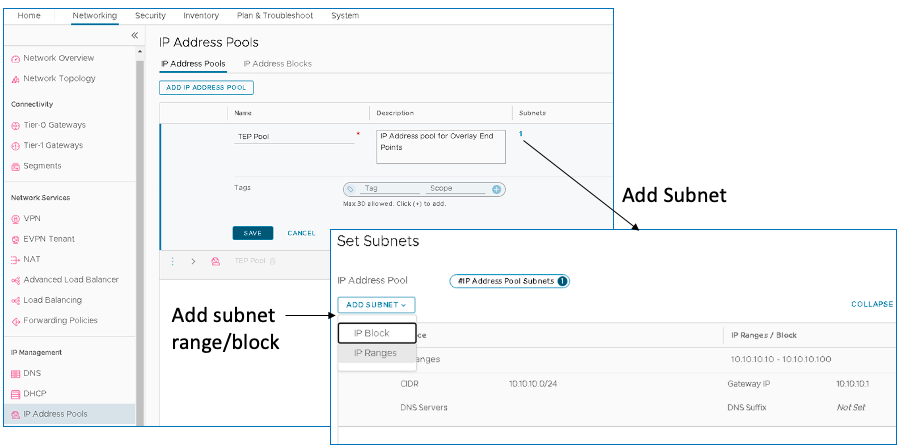 中创建 TEP 池
VMware NSX-T Manager:将 vSphere 添加到 NSX-T Manager
接下来,将 vSphere 服务器作为计算管理器添加到 NSX-T 管理器。NSX-T 管理器获取将用于计算和边缘传输节点的 ESXi 主机清单。
要添加 vSphere Server,请登录到 NSX-T Manager 并导航到 System > Fabric > Compute Manager。
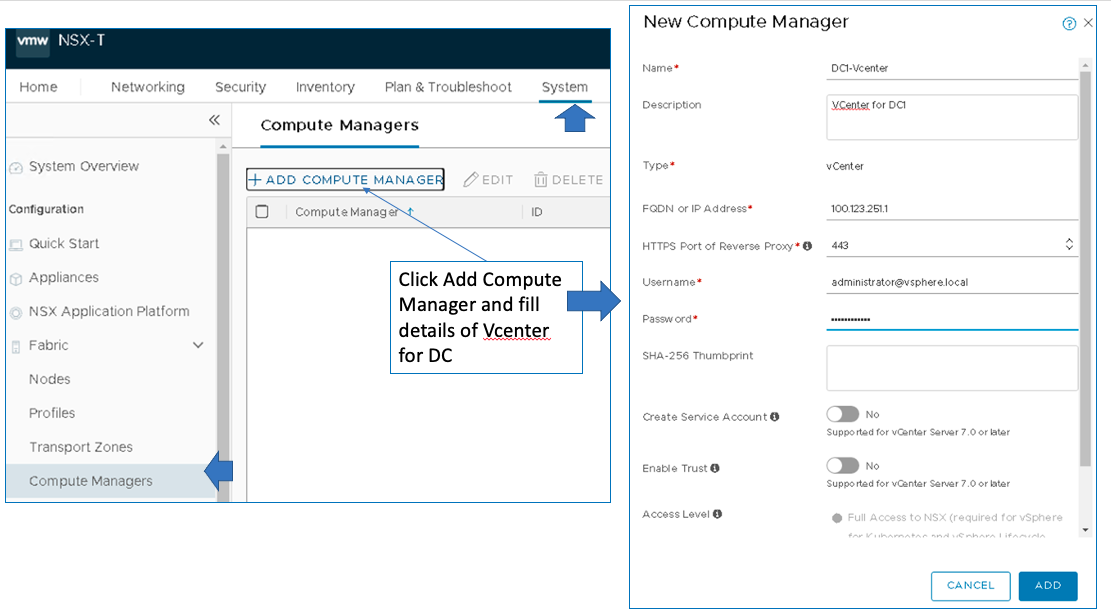
如果在 NSX-T Manager 中添加 vSphere 由于 “计算管理器的证书无效 ”错误而失败,请按照 VMware 知识库文章验证 vSphere 证书。
VMware vSphere:在 ESXi 主机上配置 VDS
vSphere 分布式交换机 (VDS) 提供对交换机关联所有主机的网络配置的集中管理和监控。有关详细信息,请参阅 VMware 文档。
在 VMware vSphere 的网络下,右键单击数据中心,然后选择 分布式交换机 > 新建分布式交换机。
对于此虚拟分布式交换机 (VDS),请在 VDS 上创建三个分布式端口组 (DPG)。在所有节点上启用 VLAN 中继 。配置应如下所示:
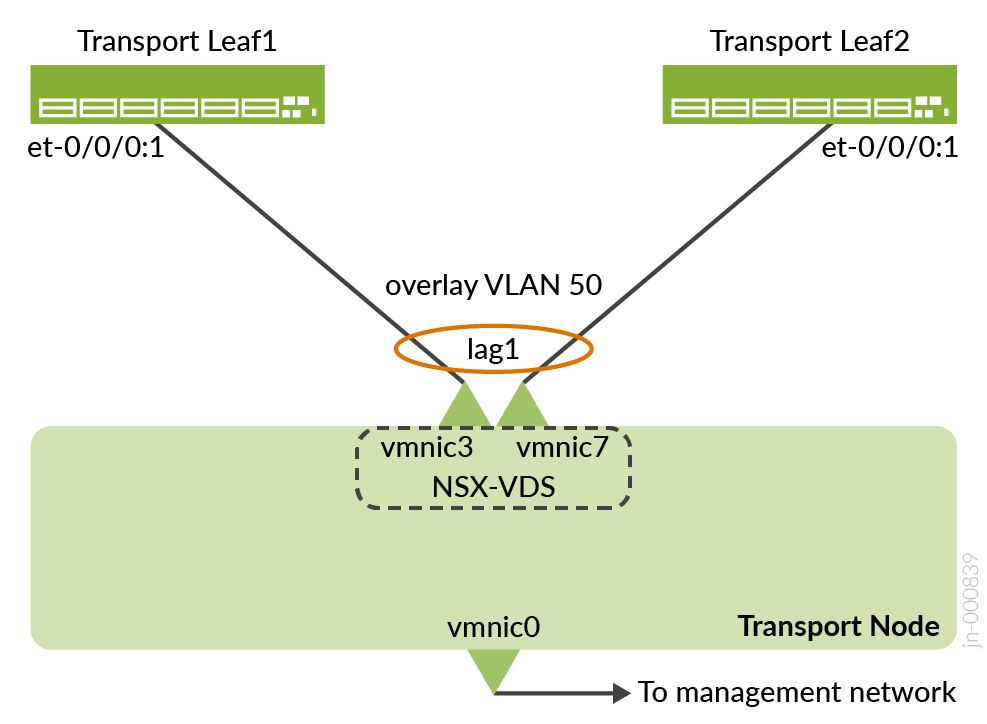
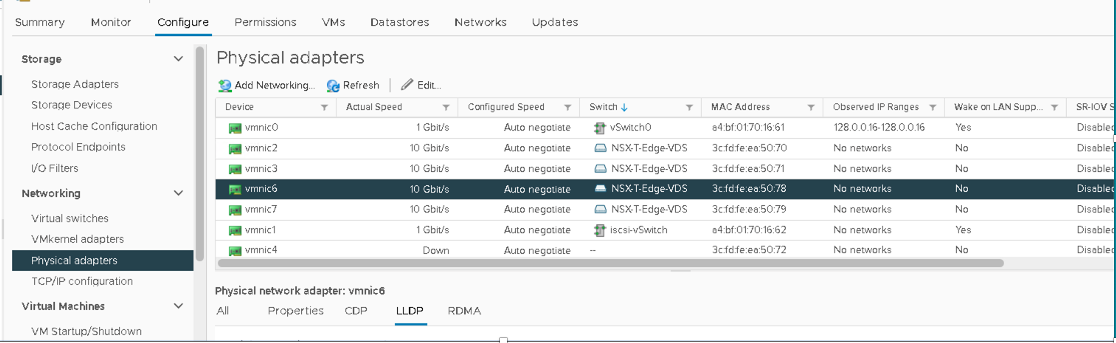
在连接到边界叶交换机的ESXi1_4设备(托管 NSX-T-Edge 节点)上,实验室中配置了以下 VMNIC:
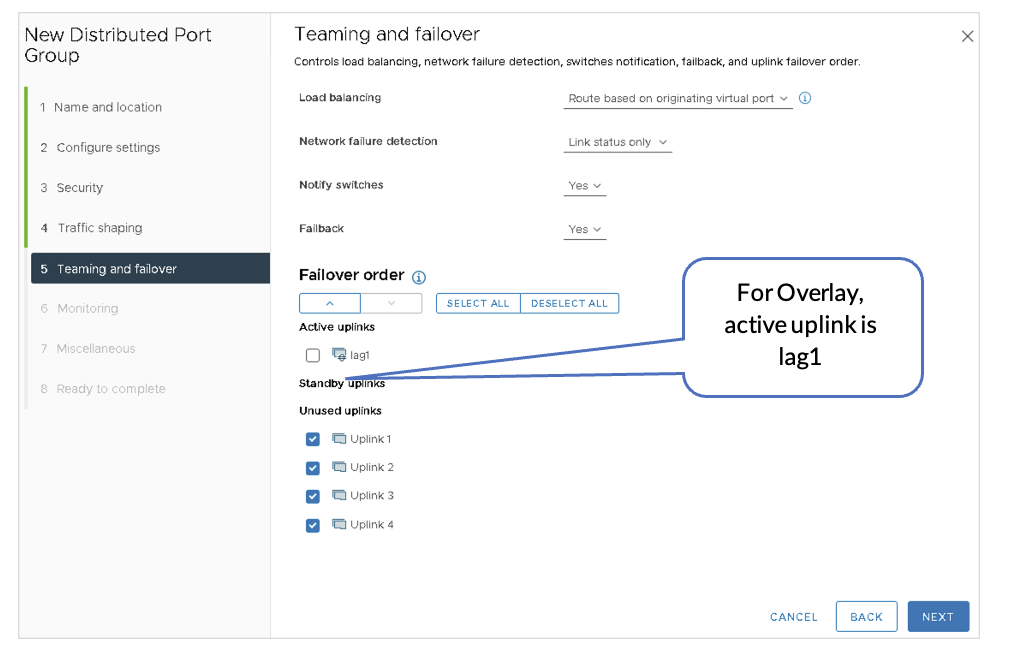
- 叠加 VLAN:LAG1 (vmnic3+vmnic7)。这是边界叶交换机的聚合以太网接口。
- 左上行链路:vmnic2。这是到边界叶 1 et-0/0/0:0 的路由接口。
- 右上行链路:vmnic6。这是到边界叶 2 et-0/0/0:0 的路由接口。
上述 VMNIC 可能因设置而异。确保选择适当的交换机接口到 VMNIC 映射。
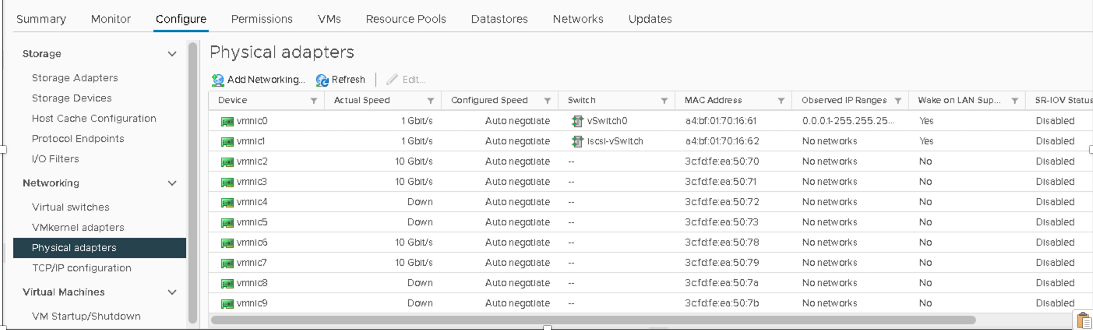 配置的物理适配器
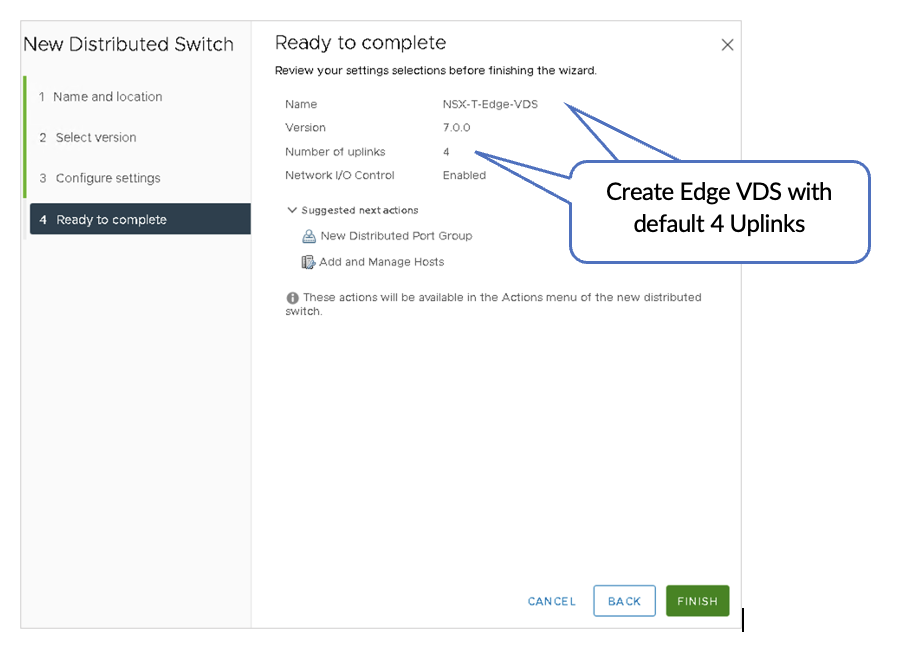
1. 创建 VDS
在 VMware vSphere 中,导航到 网络连接 并执行以下操作: 在边缘节点主机上创建 VDS(在本例中名为 NSX-T-Edge-VDS)并分配默认上行链路。有四个默认上行链路。
2. 配置 LACP lag1
在 VMware vSphere 中,导航到 网络连接 并执行以下操作:
导航到网络> NSX-T-Edge-VDS,>配置 > LACP 以配置 LACP lag1。
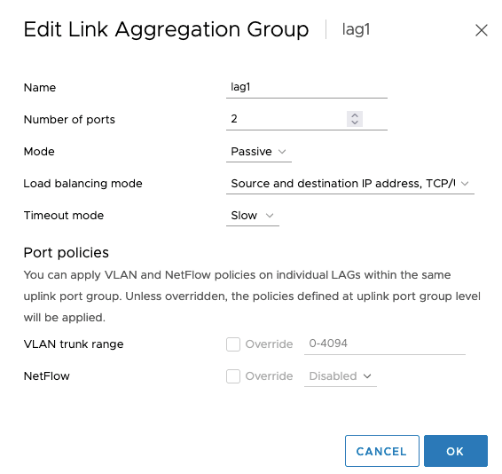 上配置 LACP
3. 将虚拟机网卡分配给上行链路和 LAG 端口
在 VMware vSphere 中,执行以下操作:
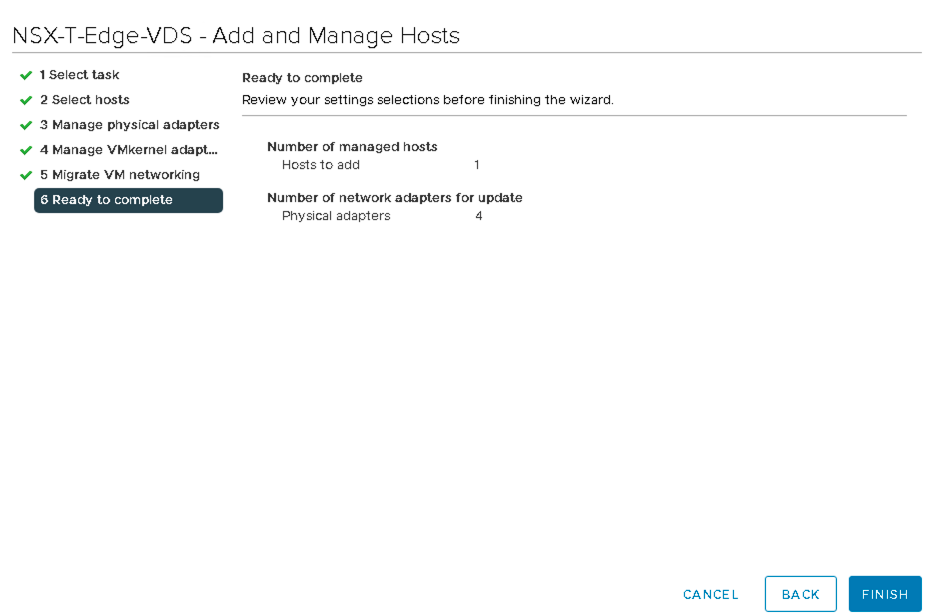
在 NSX-T-Edge-VDS 操作中,使用 添加和管理主机 将虚拟机网卡分配给上行链路和 LAG 端口。
每个主机都必须连接到结构,如解决方案 体系结构 部分所述。
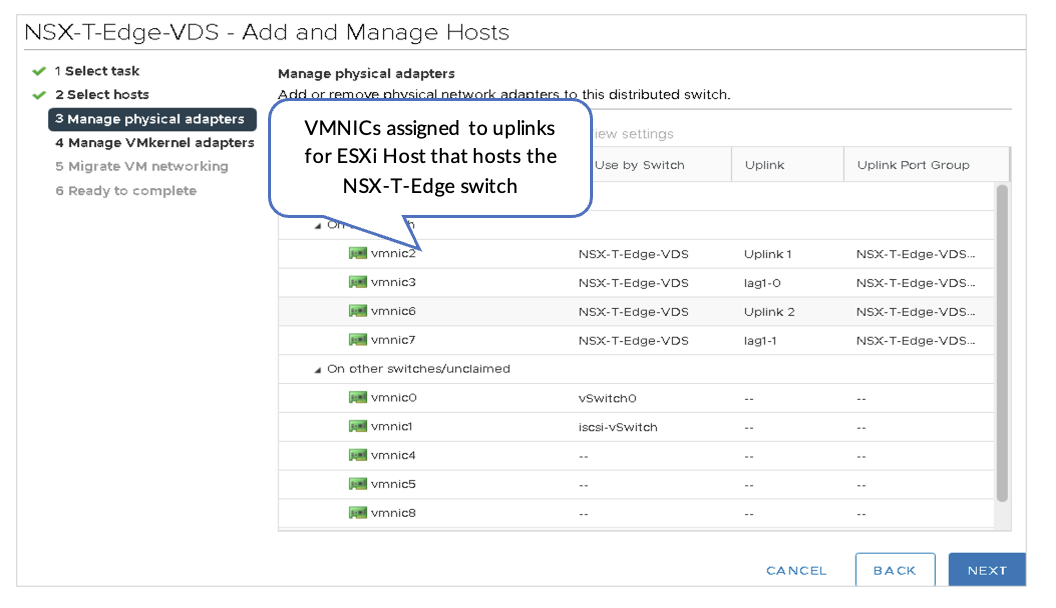 虚拟机网卡
虚拟机网卡
4. 创建三个分布式端口组
在 VMware vSphere 中,执行以下操作:
- 在 VDS 上,创建以下内容:
- 港口
- 分布式端口组:
- 左上行链路
- 覆盖
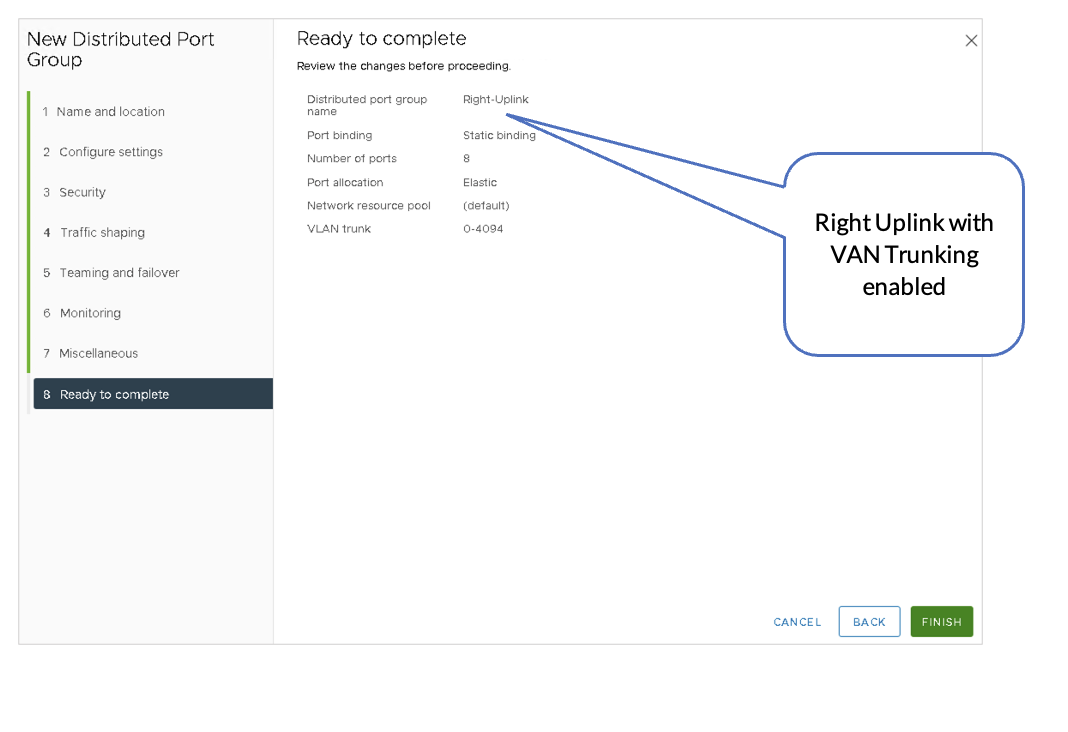
- 右上行链路
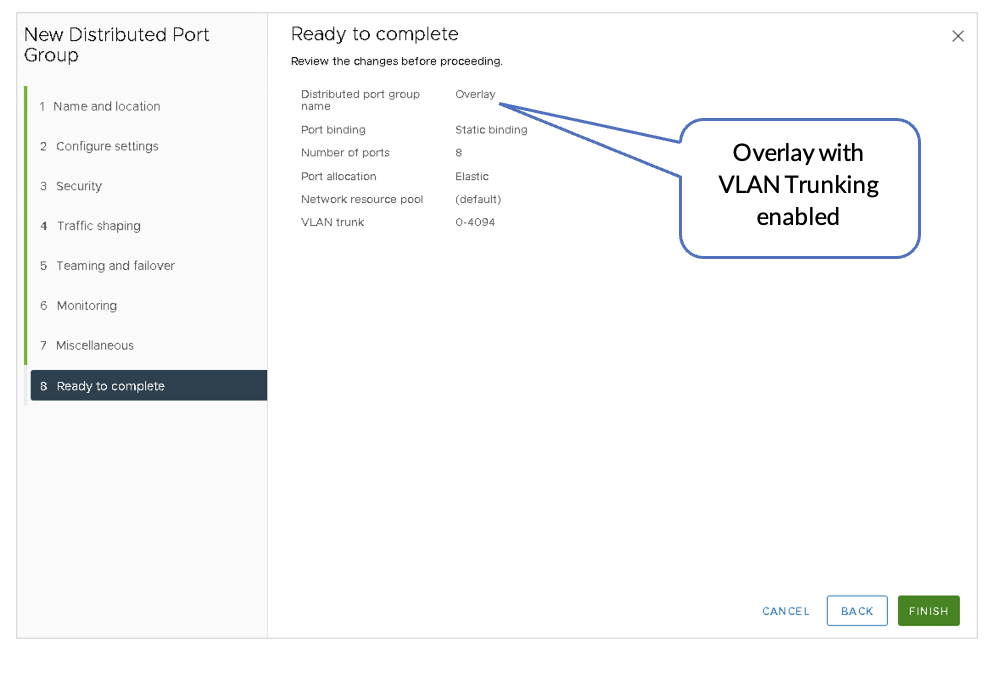
- 在所有端口组上启用 VLAN 中继 。
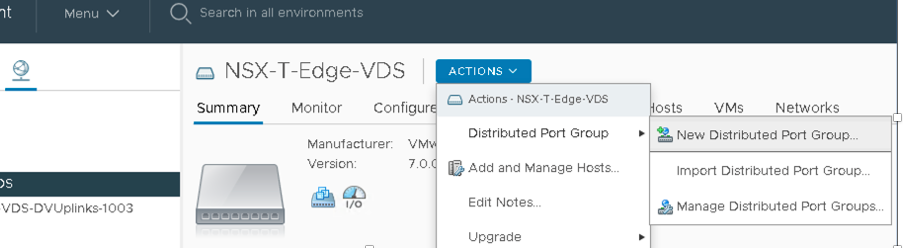
以下是添加到 NSX-T-Edge-VDS 交换机的三个分布式端口组。
- 左上行链路连接到边界叶1
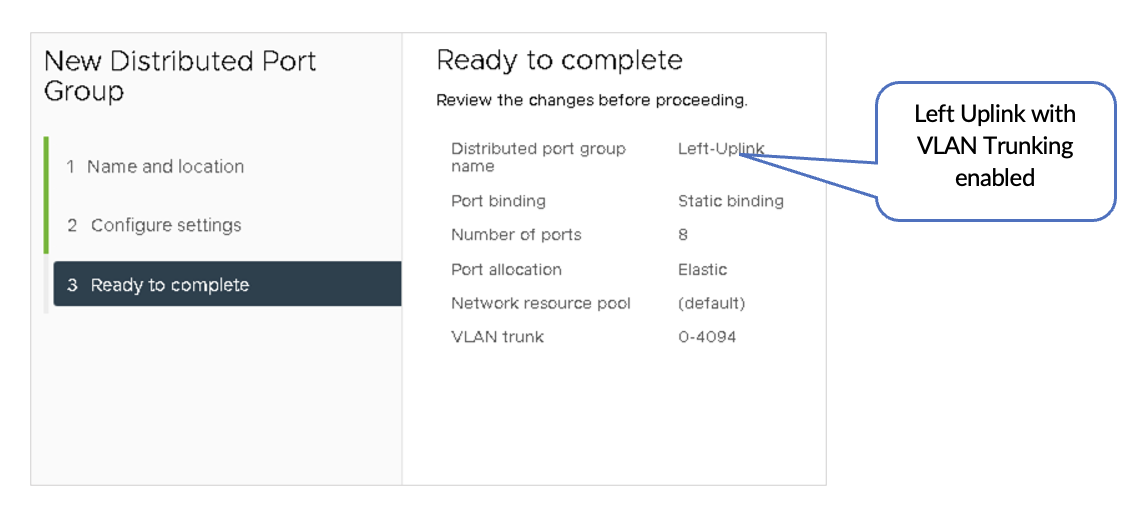
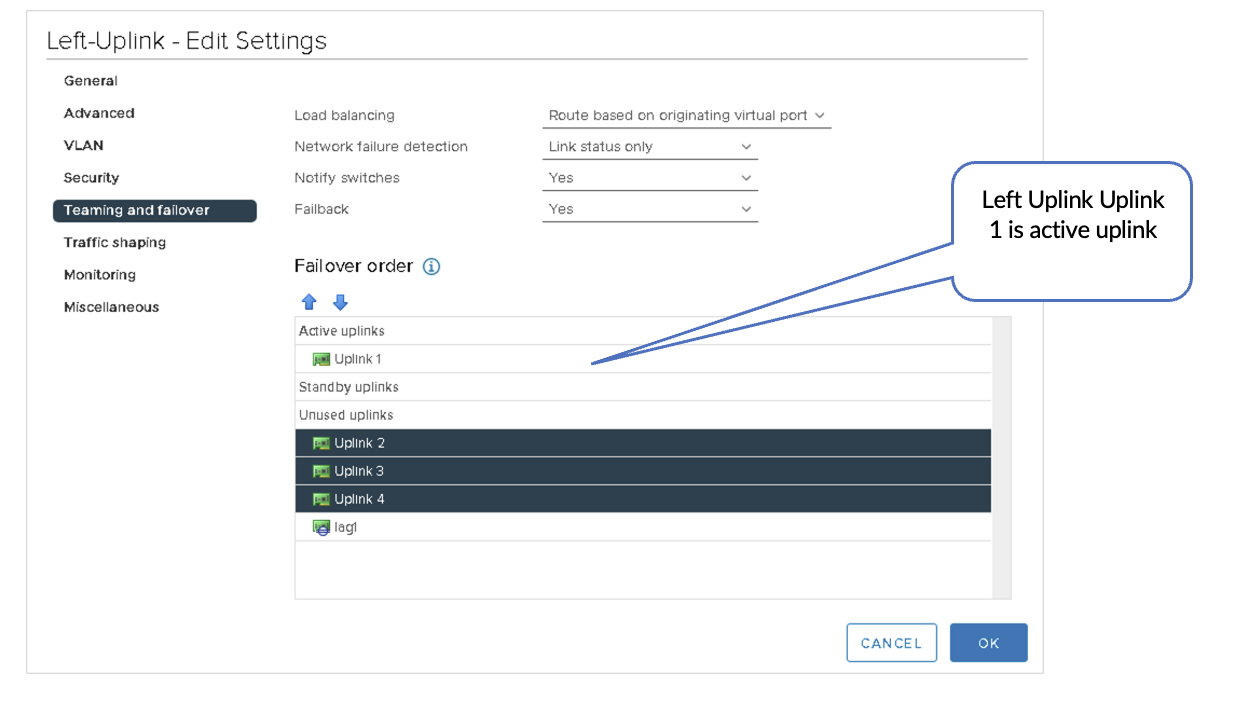
- 右上行链路连接到边界叶2
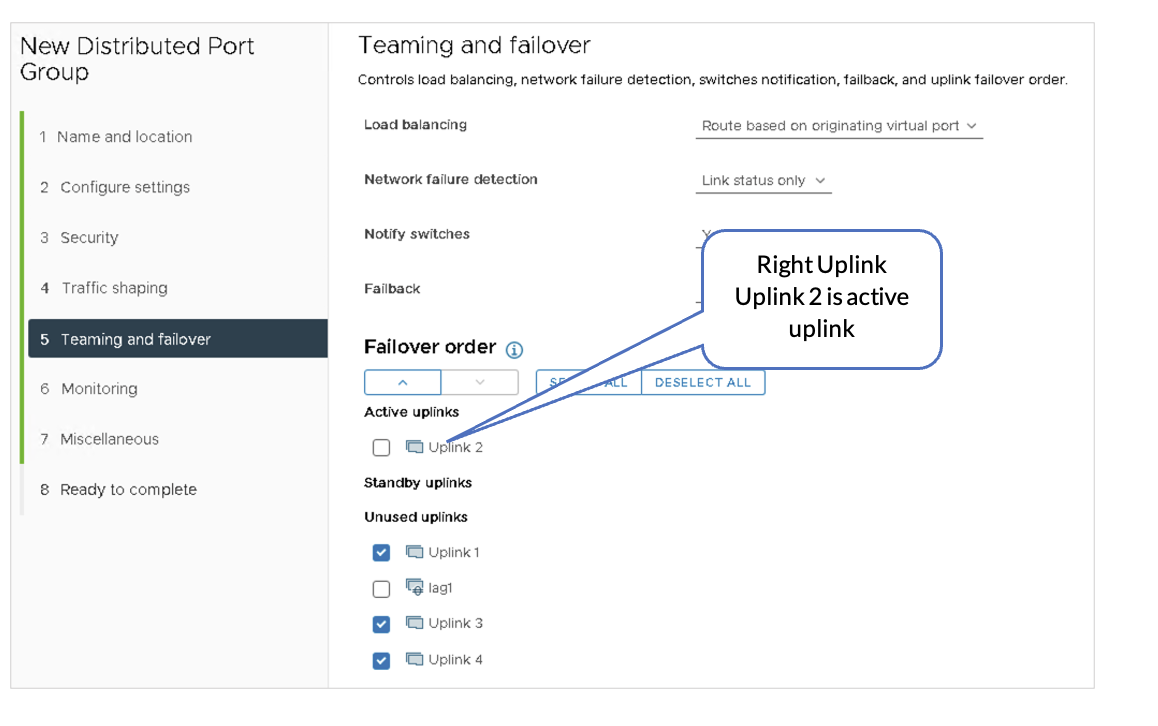
- 叠加链路用于 VLAN 传输流量。
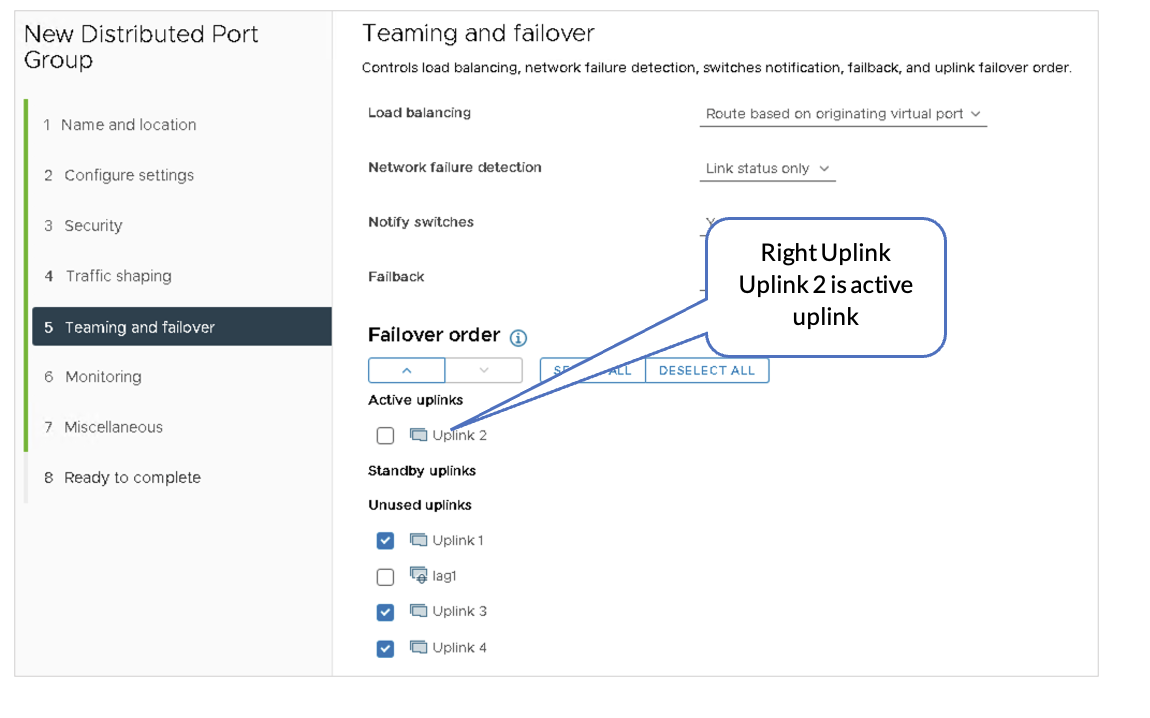 分配上行链路故障切换顺序
5. 查看 VDS
配置 NSXT-Edge-VDS 交换机后,交换机应按配置显示以下端口组。Edge 交换机虚拟机将分配给相关端口组。此外,ESXi 主机上的物理适配器现在已分配给 NSX-T-Edge-VDS。
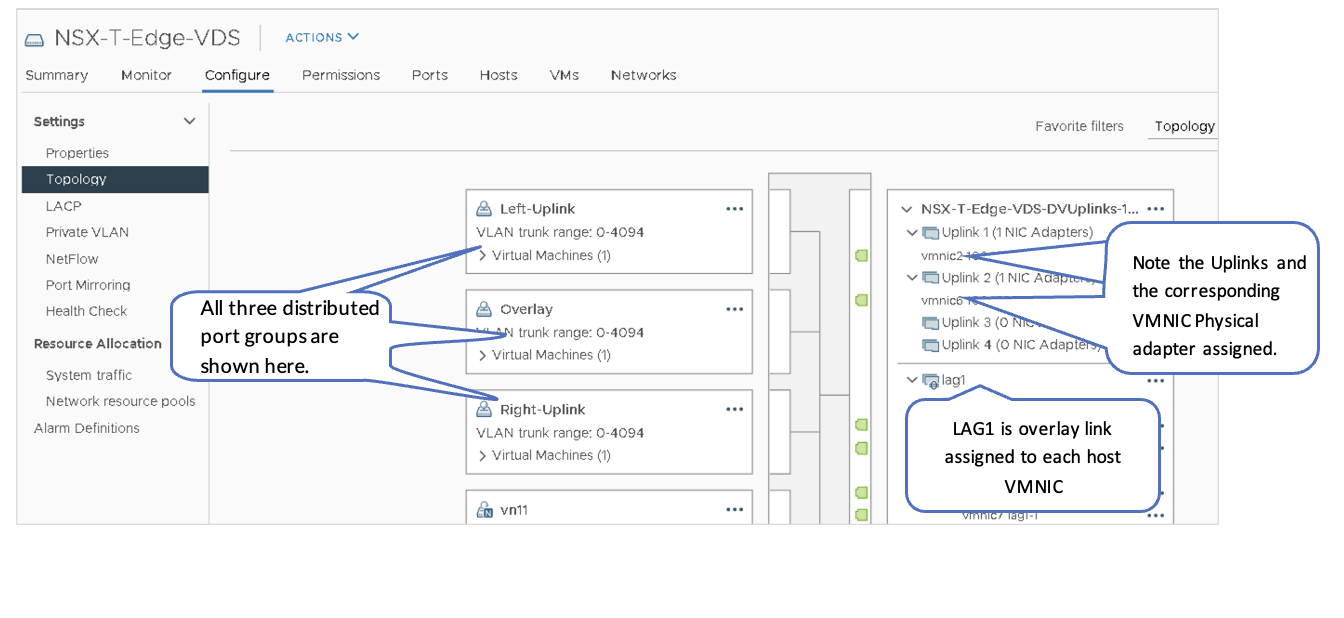 Edge 虚拟机
VMware NSX-T:创建覆盖网络和 VLAN 上行链路传输区域
需要创建三个传输区域:
- Overlay-TZ — 用于数据包的 GENEVE 封装。
- 上行链路 TZ — 用于 NSX Edge 上行链路以连接到交换机结构。
- 上行链路-TZ-2。
创建三个传输区域
要创建三个传输区域,请执行以下操作:
- 在 NSX-T Manager 中,导航到 系统>结构>传输区域 ,然后单击 +添加区域 。
- 为叠加 TZ 选择 叠加 流量类型。
- 为上行链路 TZ 选择 VLAN 流量类型。
- 为上行链路 TZ-2 选择 VLAN 流量类型。
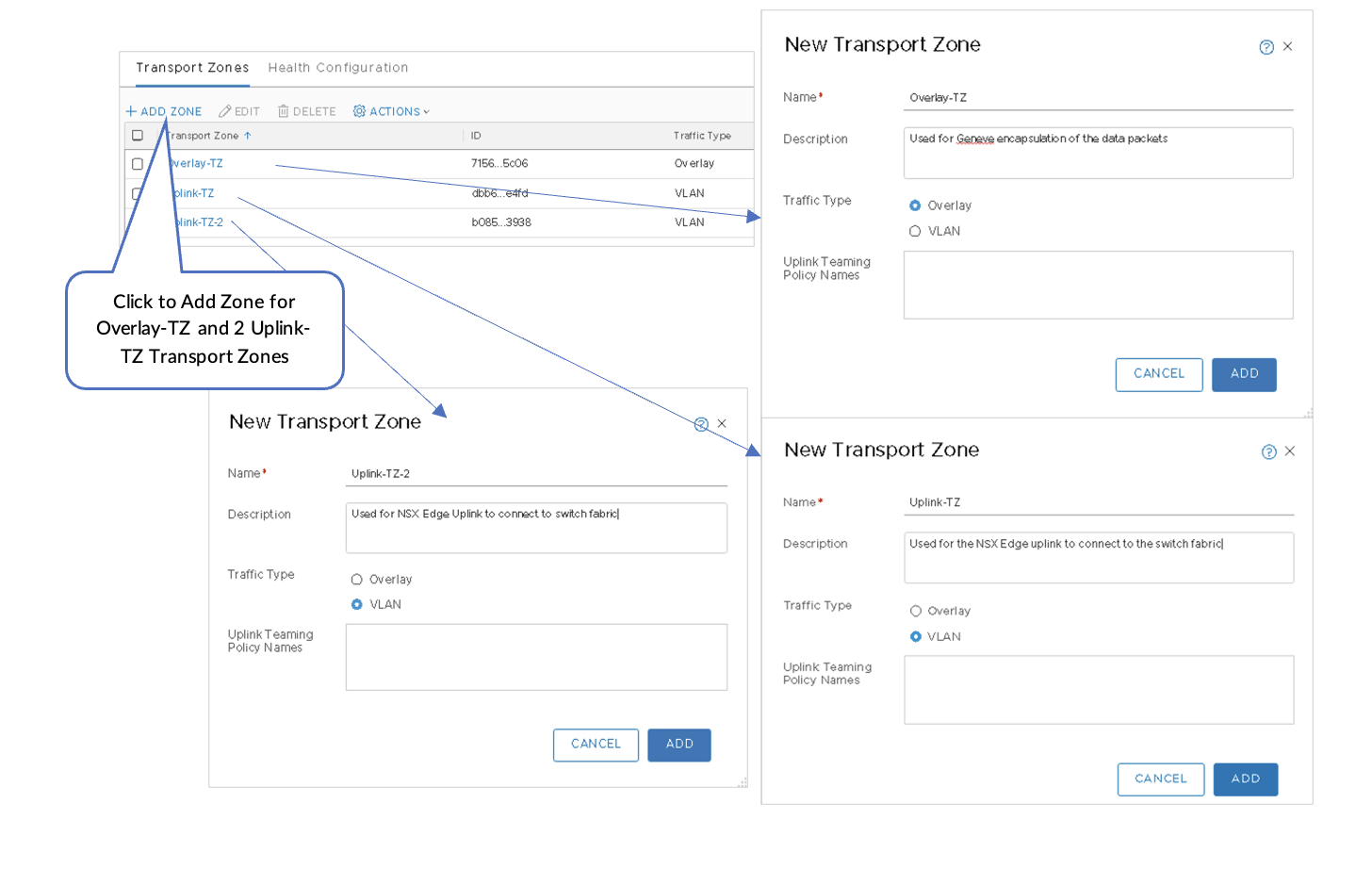 中的传输区域
VMware NSX-T:为主机和边缘节点配置上行链路配置文件
既然已在 vSphere 中配置 VDS,就必须在 NSX-T 中创建上行链路配置文件。创建的配置文件对应于上行链路叠加、右边和左边。
NSX-T 左侧边缘连接到边界叶 1,NSX-T 右侧边缘连接到边界叶 2 以实现上行链路/BGP 冗余。
- 创建三个上行链路配置文件
- 在 NSX-T Manager 中,导航到 系统 > 结构 > 配置文件 > 上行链路配置文件,然后单击 ADD。
- 叠加配置文件:VLAN 50 映射到 lag1。
图 19:VLAN 50
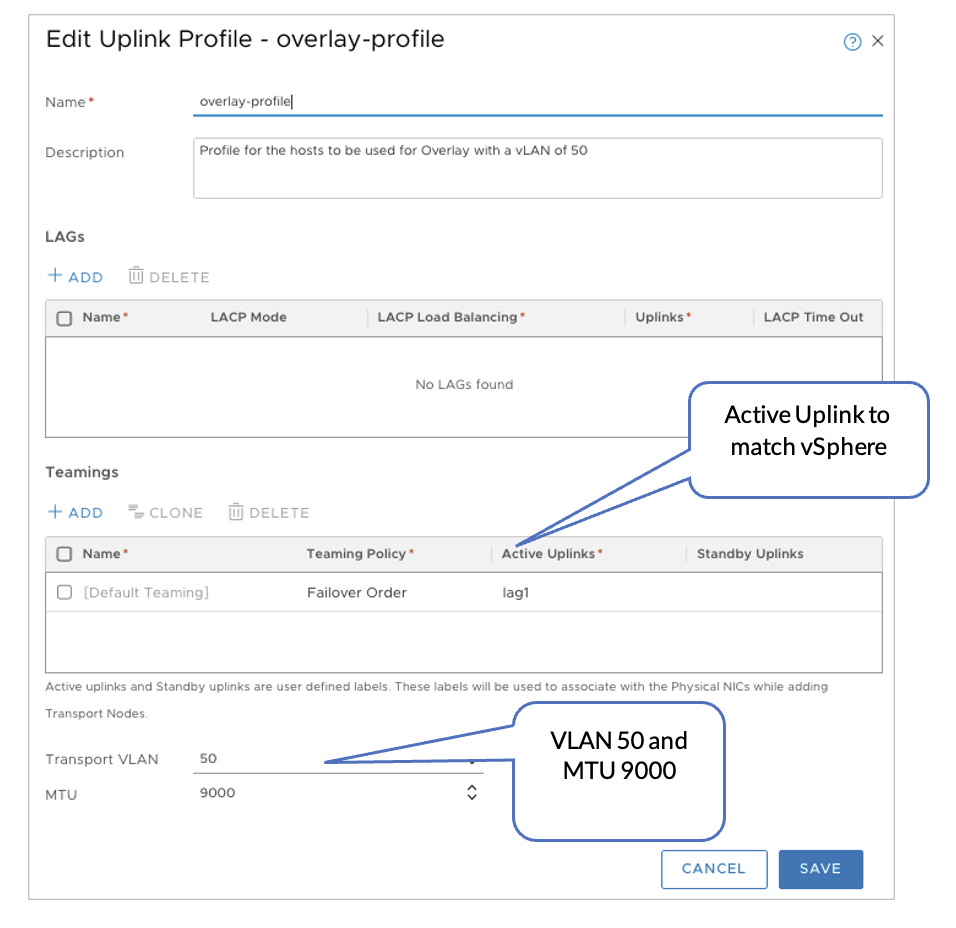 的叠加配置文件
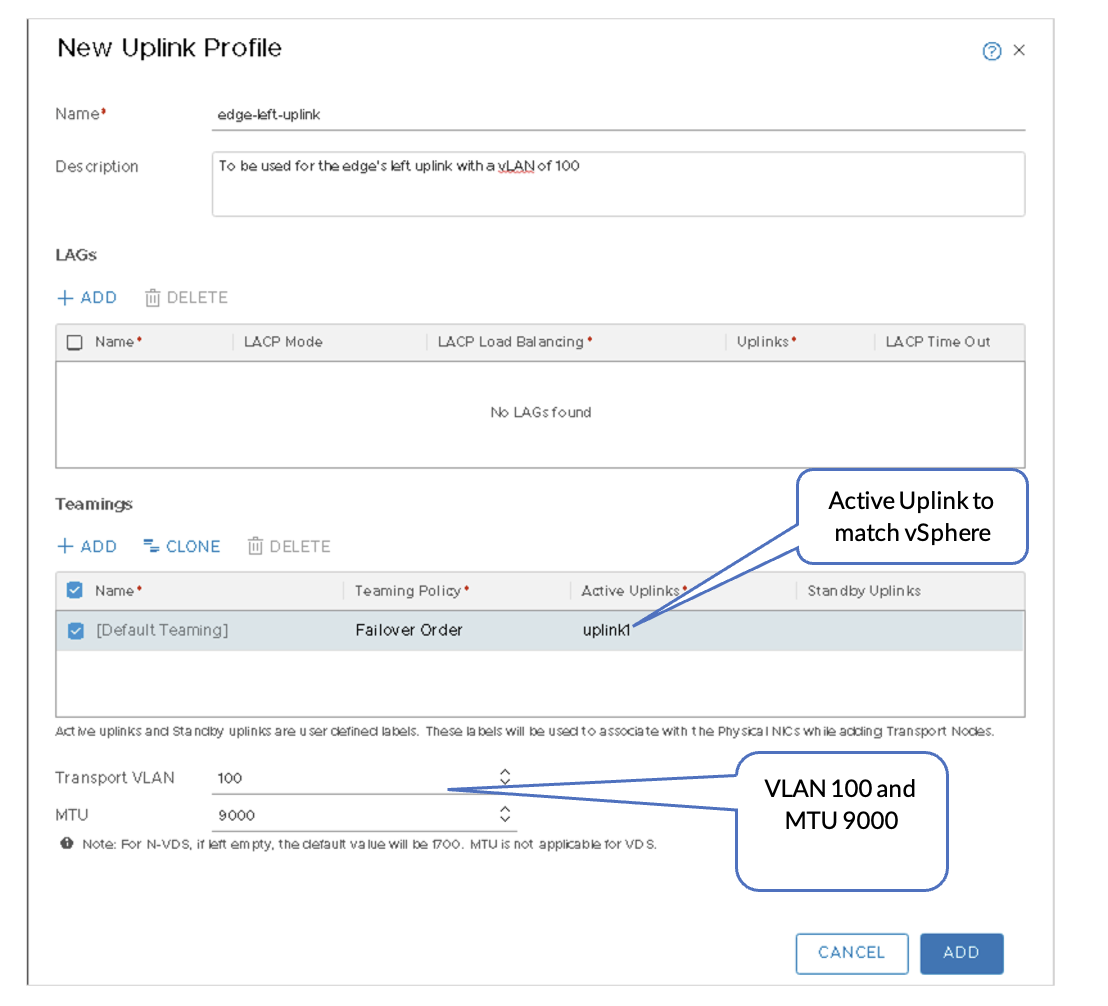
- 左边上行链路配置文件:VLAN 100 映射到上行链路 1。
图 20:VLAN 100 的左边上行链路配置文件
- 边缘-右上行链路配置文件:VLAN 200 映射到上行链路 2。
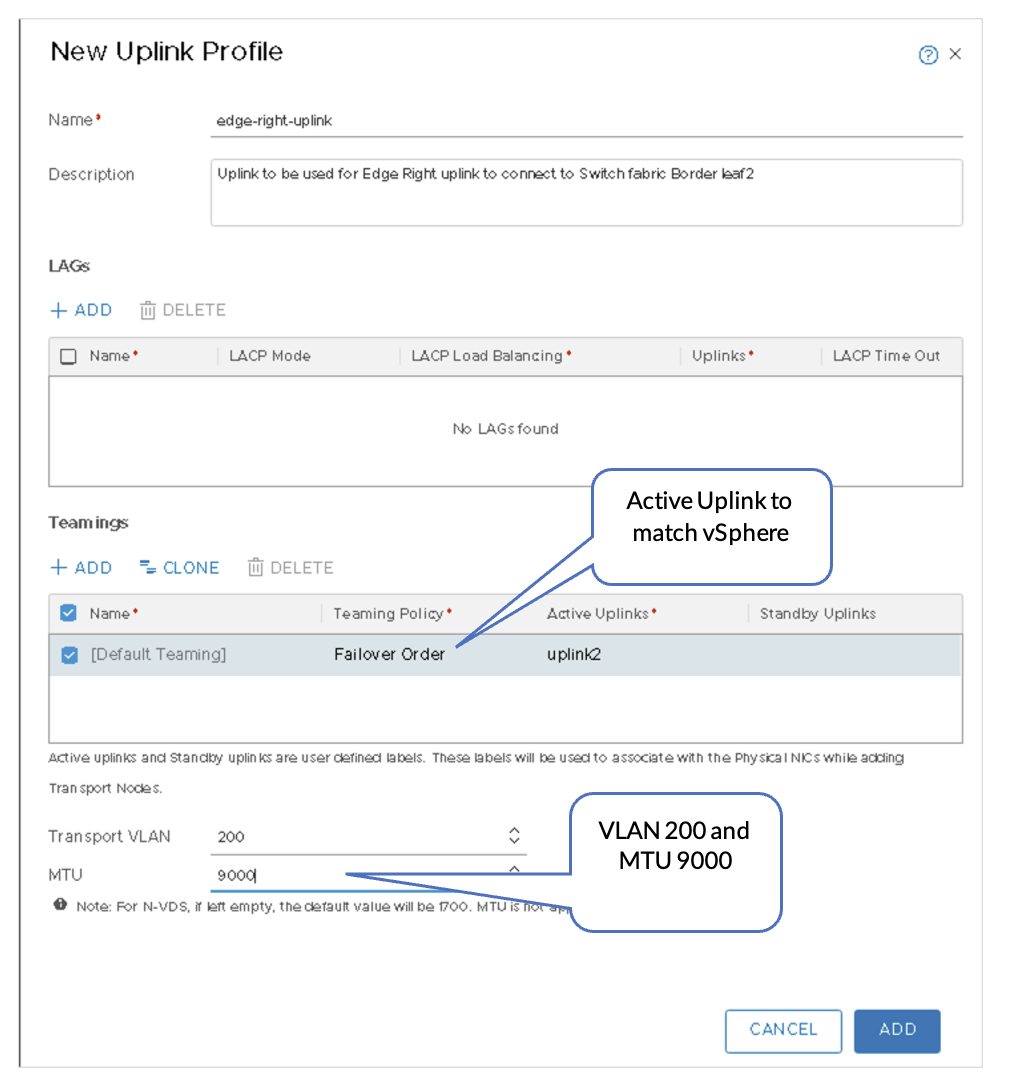
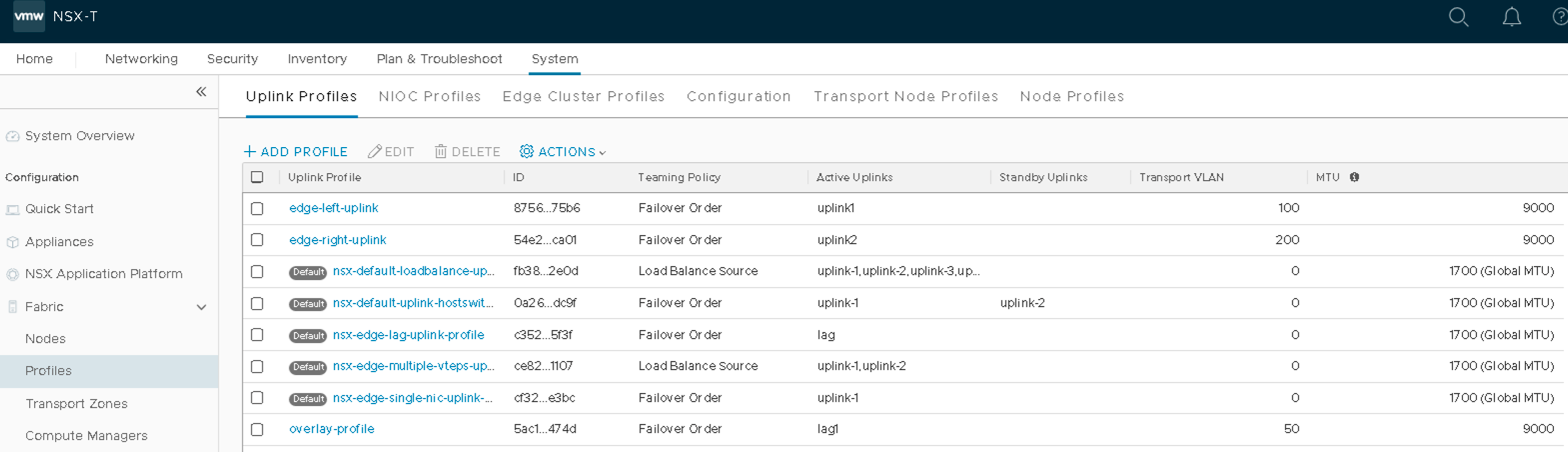 的上行链路配置文件
VMware vSphere:将传输节点主机添加到 VDS
对于传输节点主机,应配置 VDS,以便主机可以连接到叠加传输网络。
在 VMware vSphere 的网络下,右键单击在 Juniper Apstra: 添加 NSX-Manager 部分中创建的 VDS,然后将构成传输节点一部分的所有主机添加到 VDS。分配将用于叠加上行链路(LAG 链路)的相应 VMNIC。
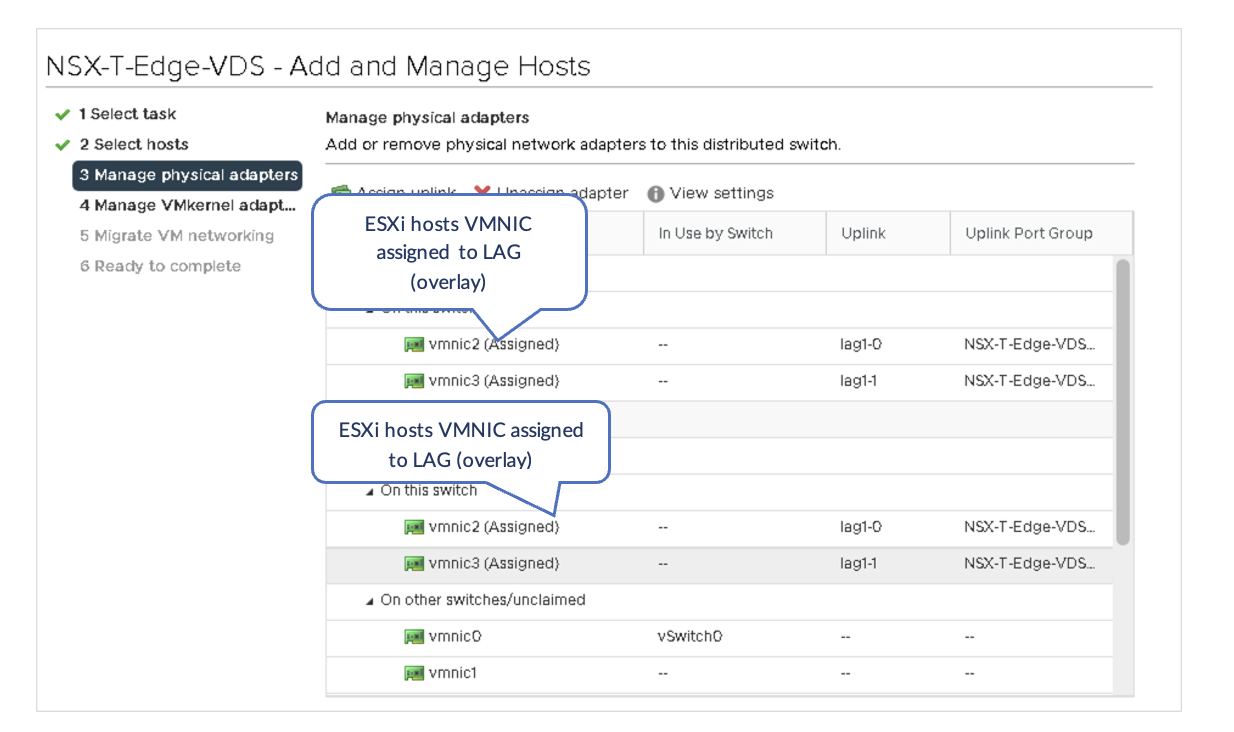
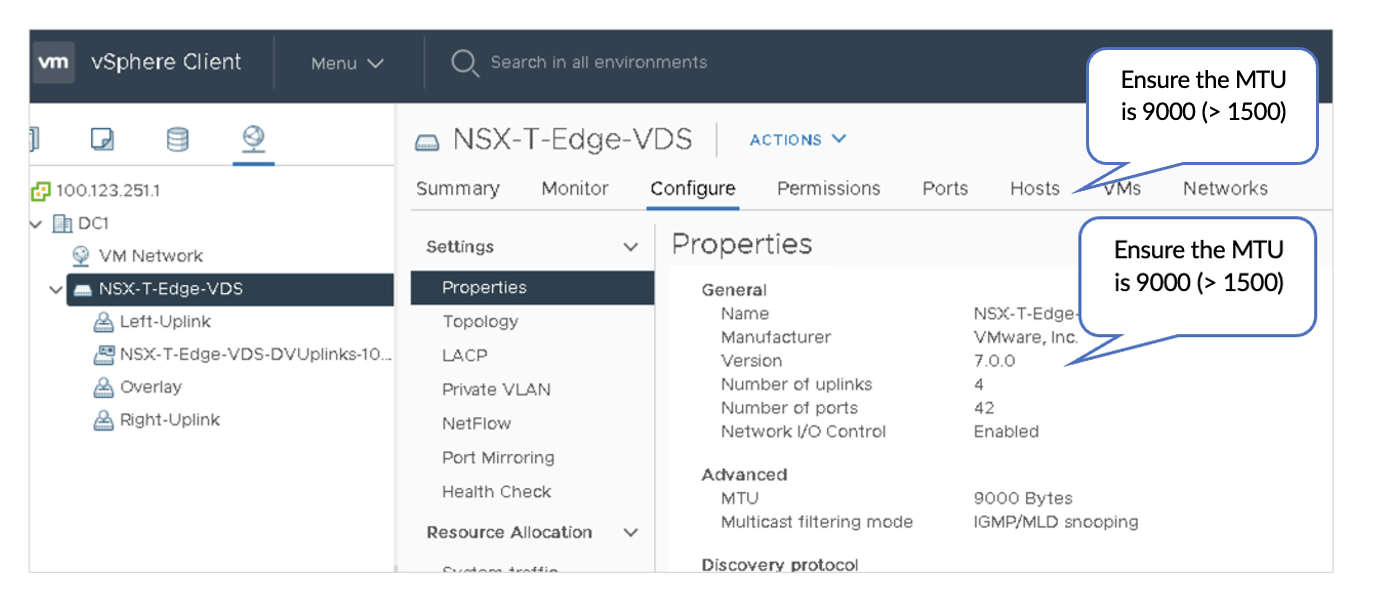 上配置 MTU
VMware NSX-T:准备计算群集
要使 ESXi 主机成为 NSX-T 覆盖网络的一部分,必须先将其添加到 NSX-T 结构中。
结构节点是在 NSX-T 管理平面中注册并安装了 NSX-T 模块的节点。
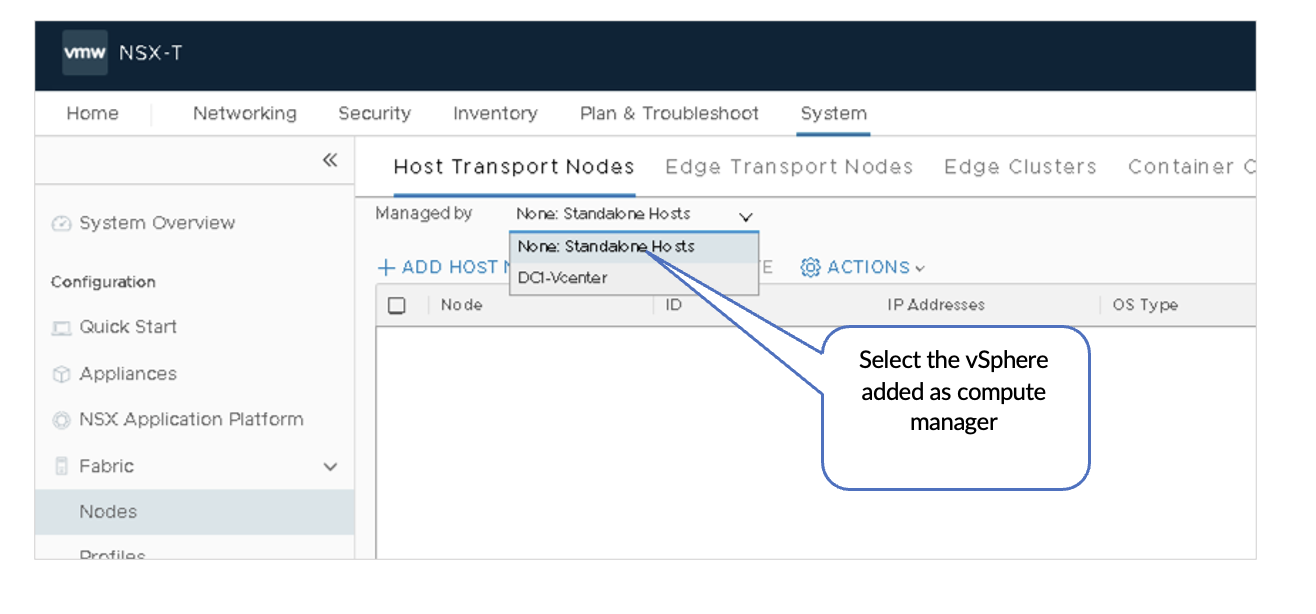
- 在 NSX-T Manager 中,导航到 系统 > 结构 > 节点 > 主机传输 节点。从主机传输节点下的托管者列表中选择相应的 vSphere 实例。
图 25:NSX 管理器传输节点
- 选择 ESXi 主机,然后单击 配置 NSX。
图 26:在传输节点
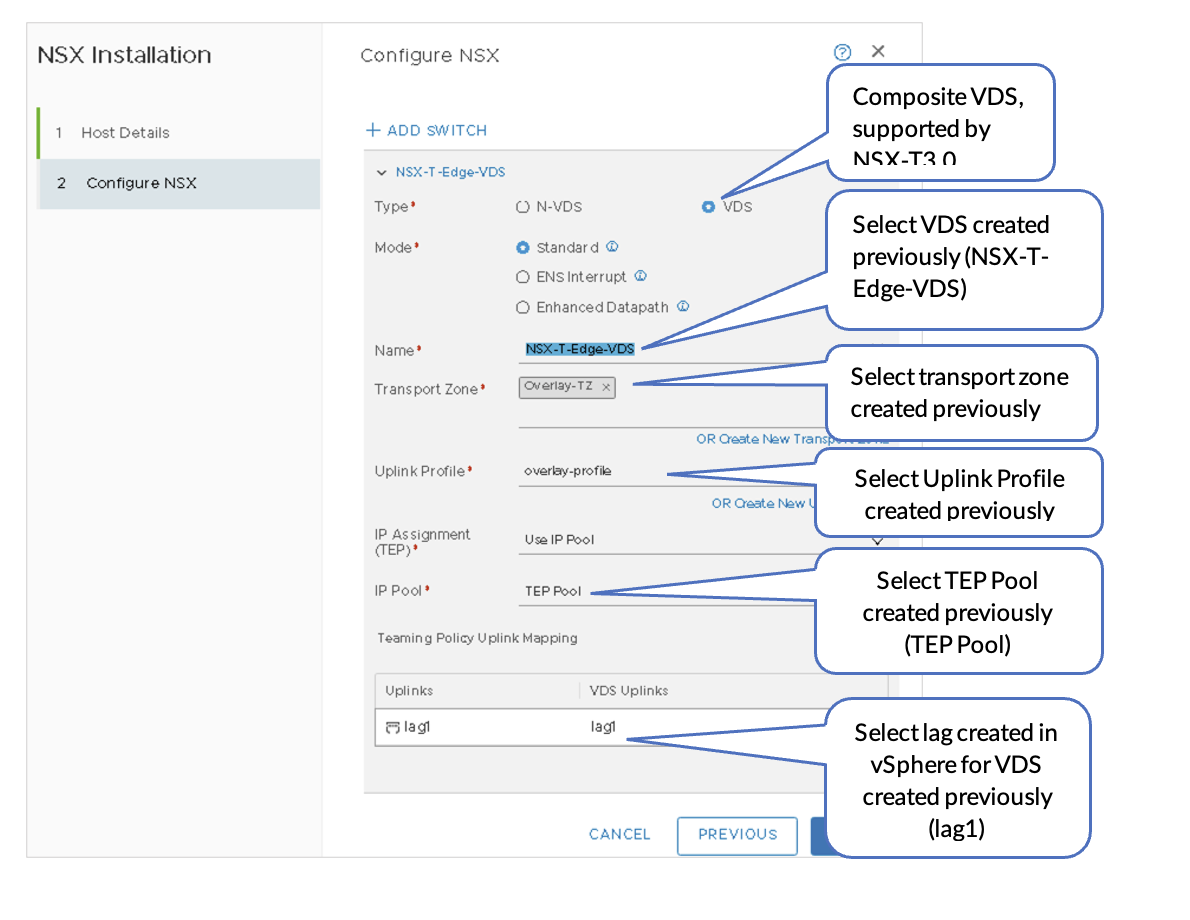 上配置 NSX VDS
图 27:ESXi 配置 NSX
上配置 NSX VDS
图 27:ESXi 配置 NSX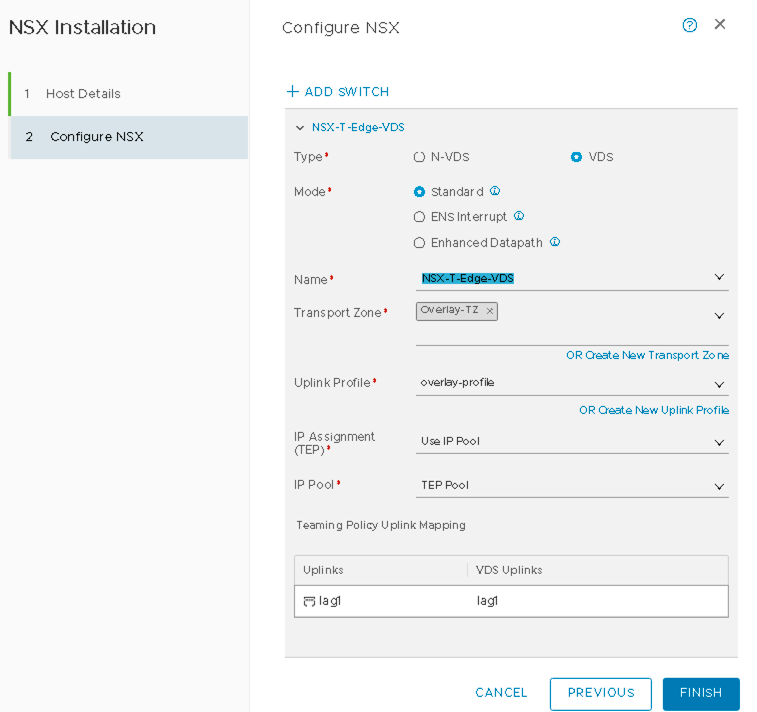
- 单击 完成。
- 对需要配置为 NSX-T 群集的传输节点的所有 ESXi 主机重复步骤 1 到 3。
VMware NSX-T:传输节点 - 隧道 IP
在节点上配置 NSX-T 后,主机应将 NSX 配置报告为“成功”,将节点状态报告为“启动”。还将显示 NSX 版本。
请记住 TEP IP 地址,因为在后续步骤中将需要这些地址。这些是分配给每个节点的 IP 地址。应从之前配置的 TEP 地址池中设置这些 IP 地址。
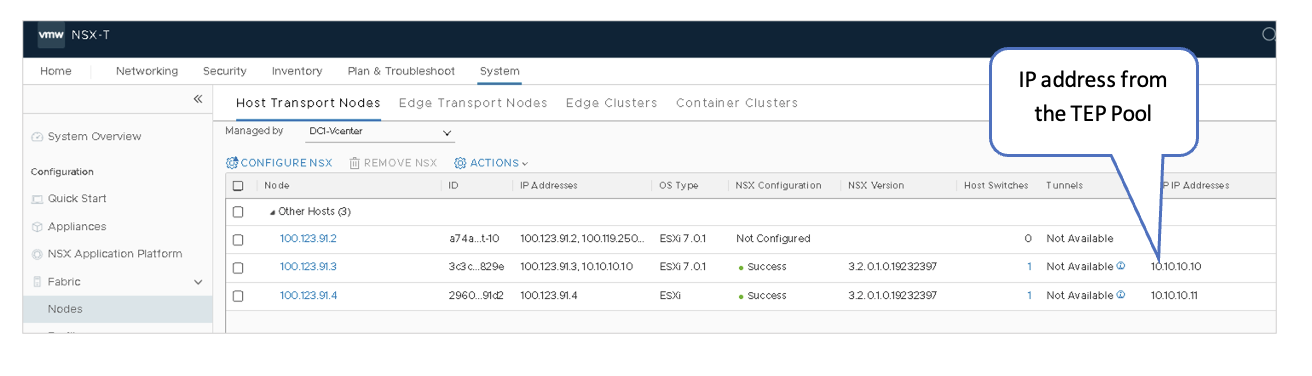 的 TEP 池
VMware NSX-T:部署 NSX 边缘节点并创建边缘群集
接下来,必须创建 NSX Edge 虚拟机。这将用于与交换矩阵的南北向通信和 BGP 对等互连。
- 创建边缘虚拟机
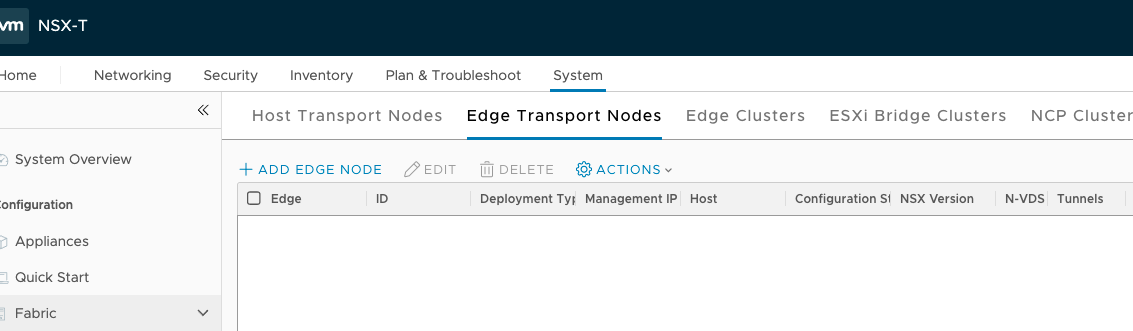
- 登录到 NSX-T 并导航到 系统 > 结构 > Edge 传输节点。
- 单击 +添加边缘节点。
图 29:NSX-T 边缘传输节点
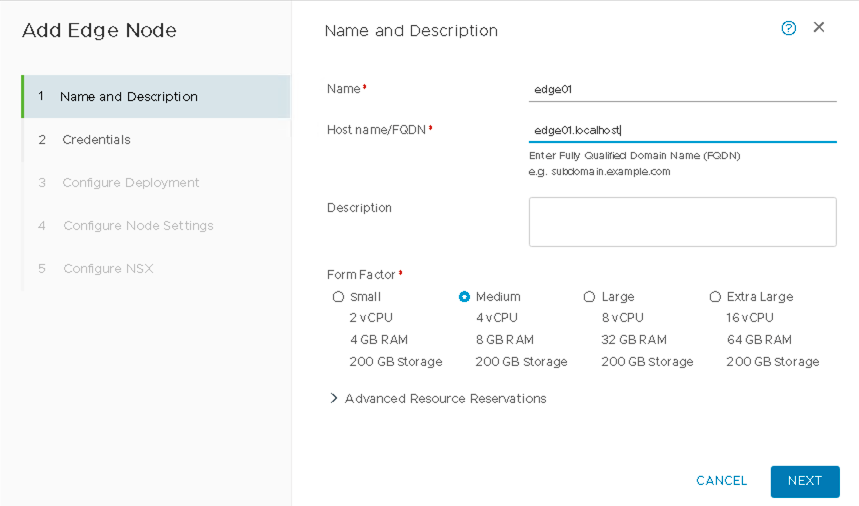
- 将边缘虚拟机命名为 edge01。
图 30:添加边缘节点
- 输入 NSX Edge 虚拟机的凭据。
记下凭据,以便在后续步骤中使用它们。
图 31:为 NSX Edge 虚拟机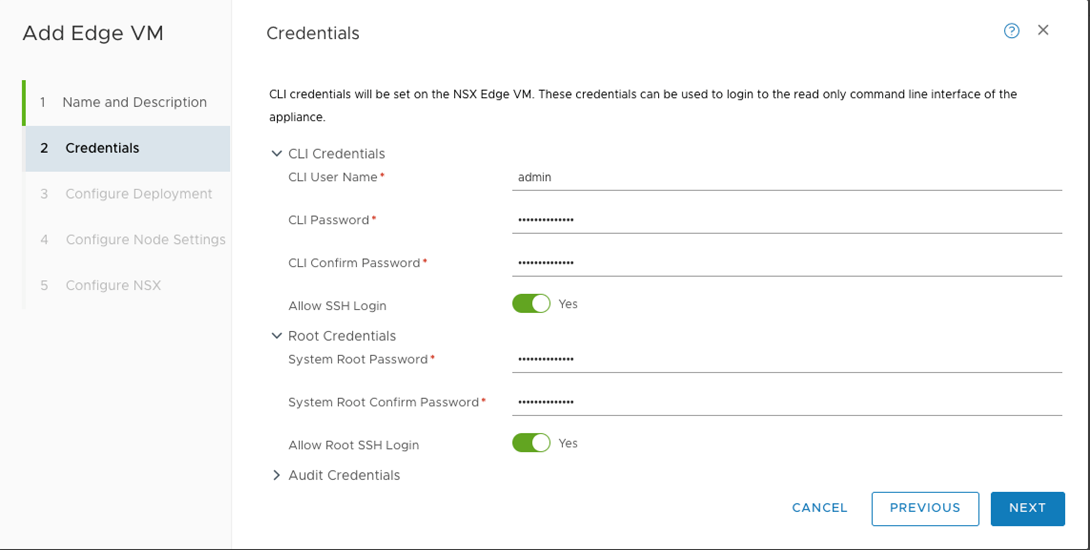 添加凭据
添加凭据
- 在下一步中,选择要部署边缘虚拟机的计算管理器、群集和数据存储。
- 接下来,配置边缘虚拟机网络设置,例如边缘节点的管理 IP、默认网关 IP、DNS 和 NTP 服务器。
- 在 vSphere 中,创建了一个具有三个上行链路的 VDS。为 NSX-T、覆盖、右边和左边 VDS 中的 vSphere VDS 中的每个上行链路创建一个 NSX-T VDS。
为第一个 NSX-T VDS 命名:
- 将第一个 NSX-T VDS 命名为 NVDS 叠加网络。
- 将传输区域设置为 覆盖网络 TZ。
- 将上行链路配置文件设置为 叠加配置文件。
- 选择 TEP 池 作为 IP 池。
图 32:边缘节点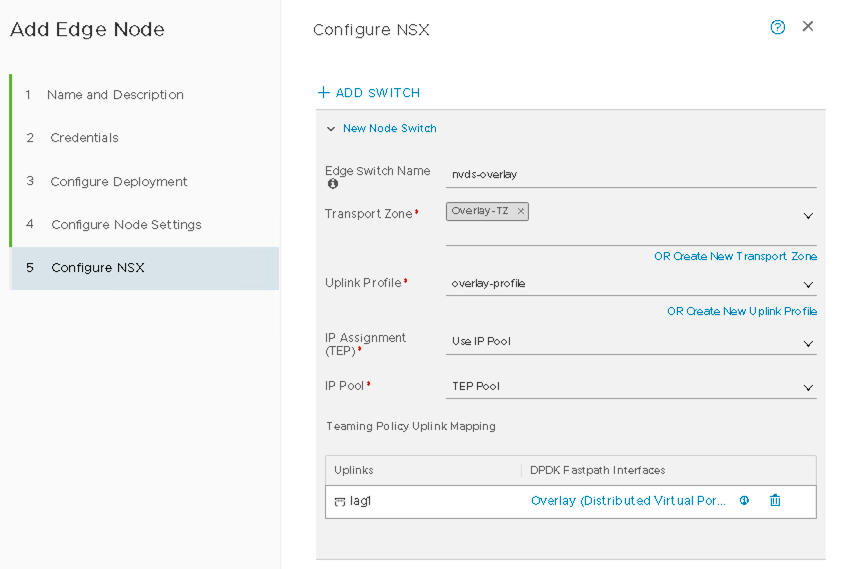 的 NVDS 叠加
- 将第二个 NSX-T VDS 命名为:
- 将第二个 NSX-T VDS 命名为 NVDS-left。
- 将传输区域设置为上行链路-TZ。
- 将上行链路配置文件设置为左边上行链路。
图 33:边缘节点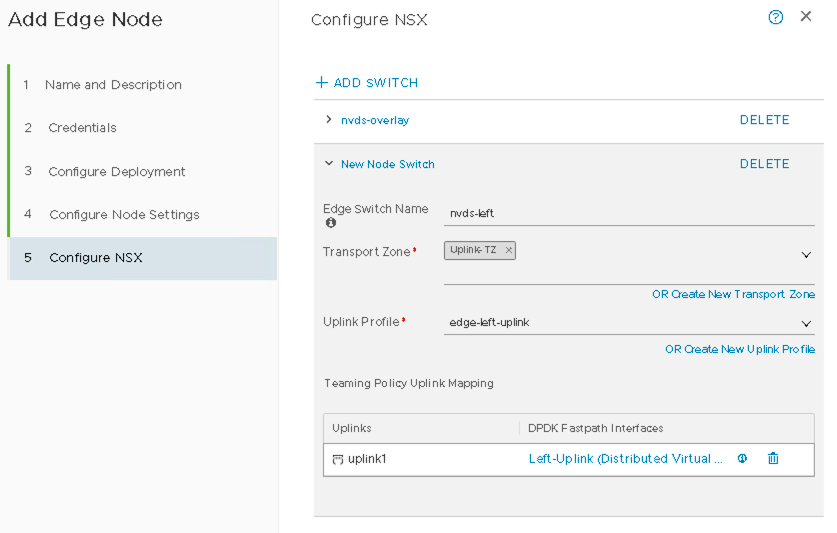 的左侧 NVDS
- 将第三个 NSX-T VDS 命名为:
- 将第三个 NSX-T VDS 命名为 NVDS-right。
- 将传输区域设置为上行链路-TZ。
- 将上行链路配置文件设置为边缘-右上行链路。
图 34:适用于边缘节点的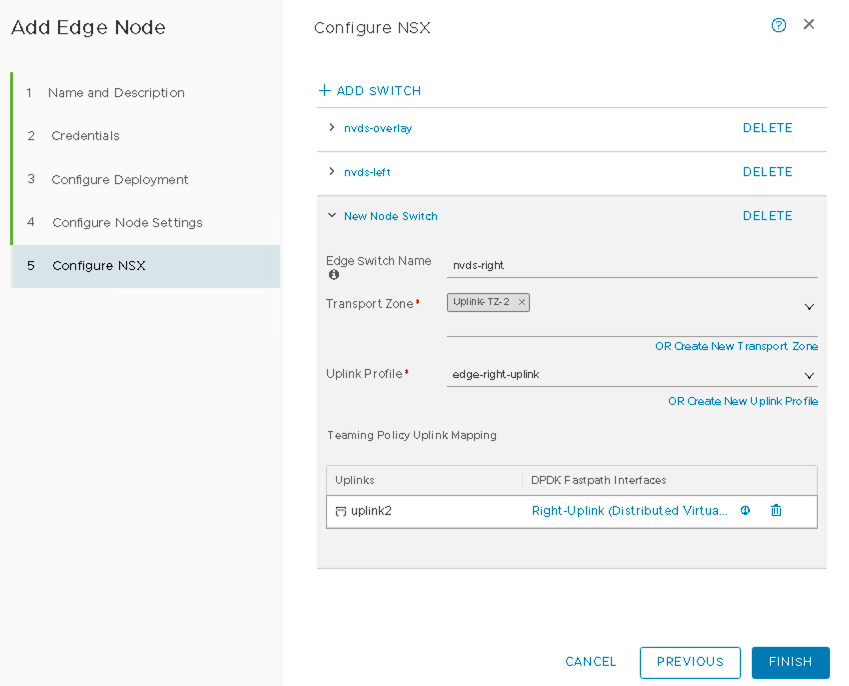 NVDS
NVDS
- 在 vSphere 中,创建了一个具有三个上行链路的 VDS。为 NSX-T、覆盖、右边和左边 VDS 中的 vSphere VDS 中的每个上行链路创建一个 NSX-T VDS。
- 验证 NSX-T Edge 的创建
创建 NSX-T Edge 后,将显示一条成功消息。必须从以前配置的 TEP 池中分配 TEP IP 地址。
- 添加边缘群集
- 在 NSX-T Manager 中,导航到 系统 > 结构 > 节点 > Edge 群集 > 添加。
- 将集群命名为 edge-cluster1。
- 为 Edge 群集配置文件选择 nsx-default-edge-high-availability-profile。
- 为 edge-cluster1 中的成员类型 edge01,选择 Edge 节点。
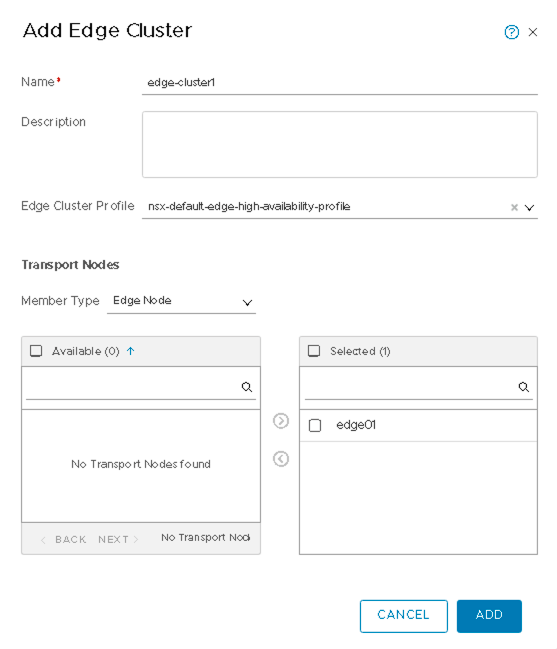
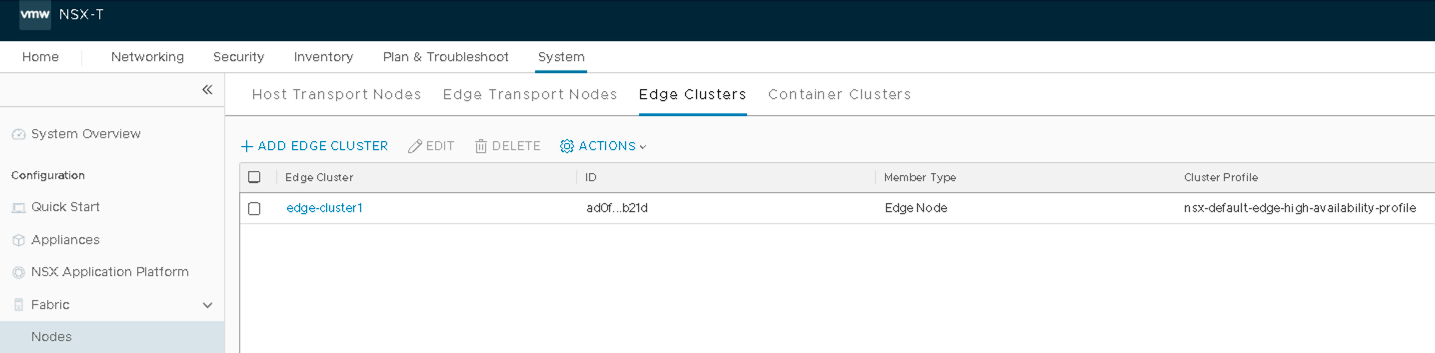
- 验证 Edge 群集
要验证是否存在 SSH 连接以及凭据设置是否正确,请通过 SSH 连接到边缘节点并登录。
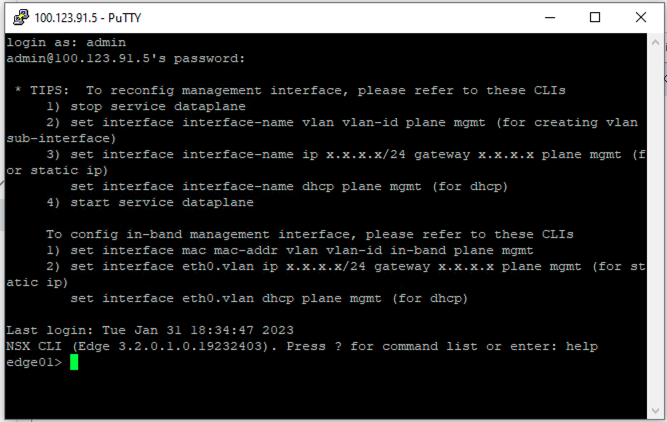 的 SSH 连接
VMware NSX-T:创建 T-1 网关
Tier-1 网关是一种逻辑路由器,可在 NSX-T 域中的虚拟机之间提供东西向通信。
创建 Tier-1 网关
在 NSX-T Manager 中,导航到 第 1 层网关>网络连接>连接>添加 TIER-1 网关 ,然后输入网关名称为 T1-1。
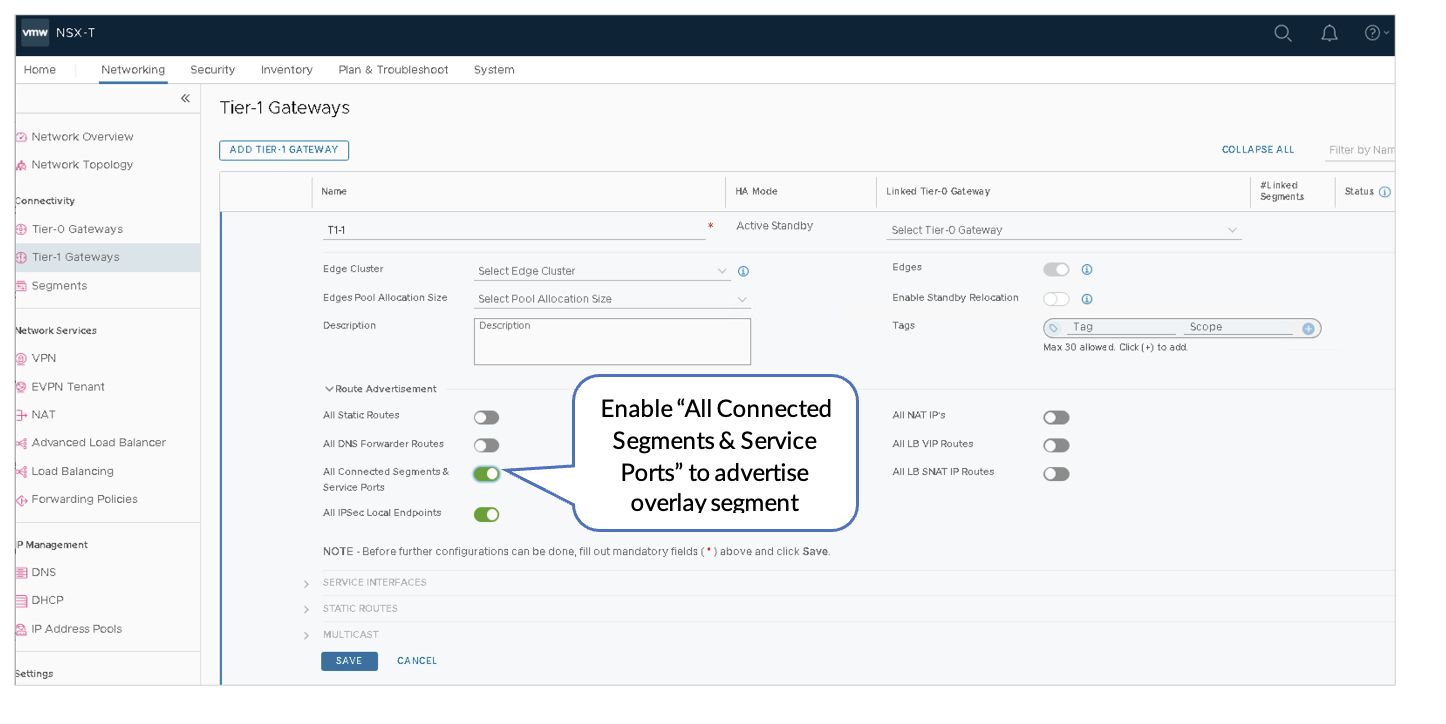
VMware NSX-T:创建逻辑分段
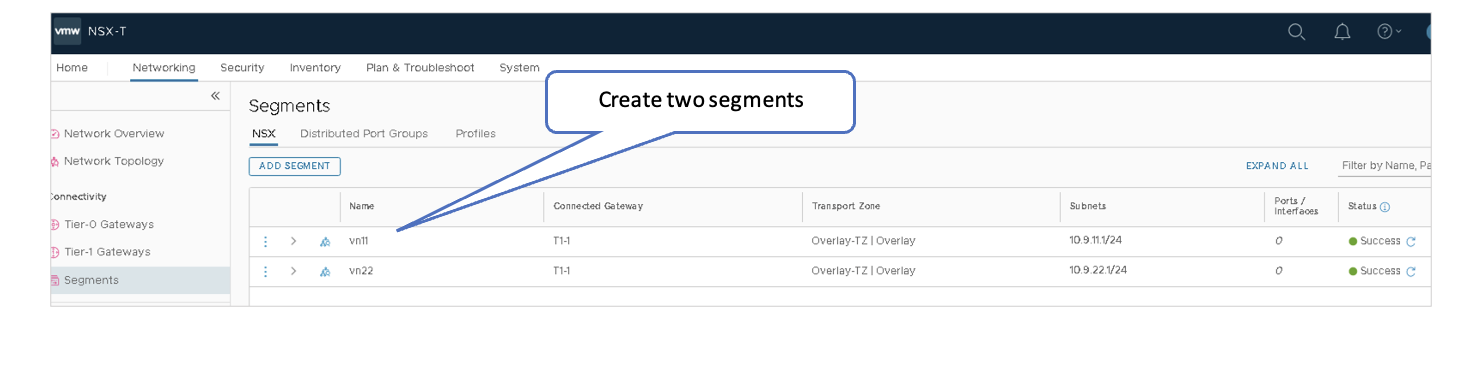
分段是虚拟 L2 网络,虚拟机在分段中启动。分段连接到 T1 网关,以启用虚拟机之间的连接。
- 在 NSX-T Manager 中,导航到分段>分段>网络连接>连接>添加分段。
- 将第一个分段命名为 vn11。
- 选择 T1-1 | “连接的网关”列表下的第 1 层以指定第 1 层网关。
- 选择传输区域下的叠加 TZ ,为叠加指定传输区域。
- 输入要使用的子网: 10.9.11.1/24。
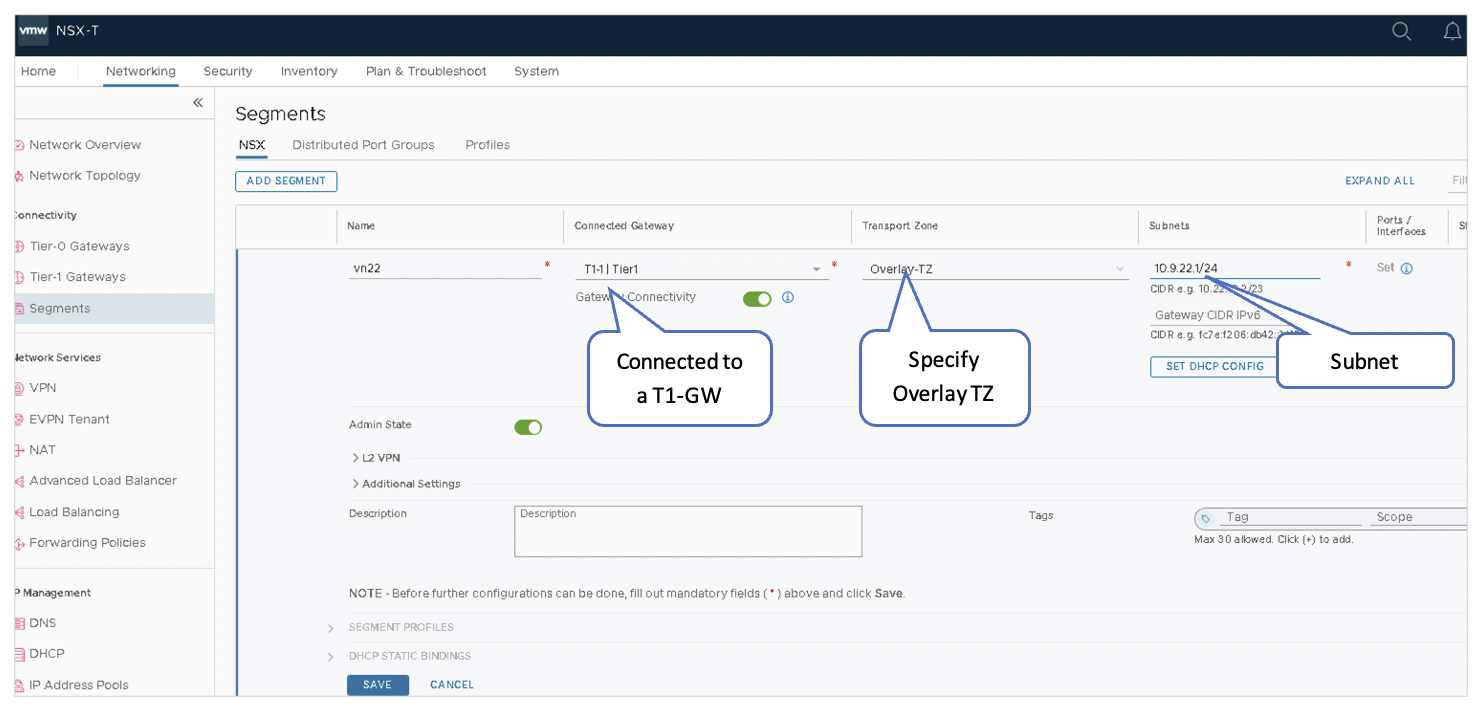
添加其他细分
- 将第二段命名为 vn22。
- 选择 T1-1 | “连接的网关”下的第 1 层以指定第 1 层网关。
- 选择传输区域下的叠加 TZ ,为叠加指定传输区域。
- 输入要使用的子网: 10.9.22.1/24。
VMware NSX-T:创建 VLAN 支持的逻辑分段
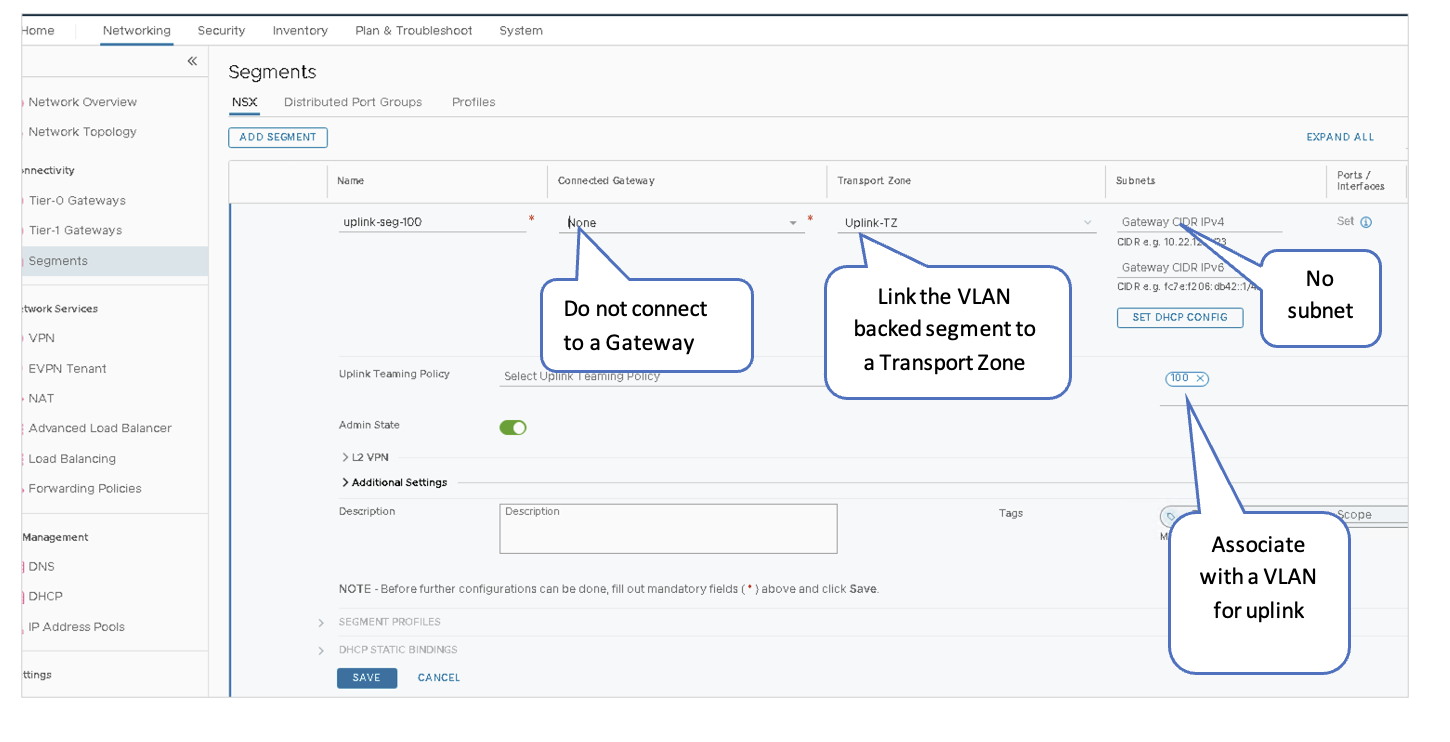
VLAN 支持的分段使 Tier-0 网关能够与交换矩阵建立 BGP 会话。VLAN 支持的分段充当 NSX 中虚拟机与数据中心交换矩阵其余部分之间的南北向数据路径。
- 为每个上行链路创建一个 VLAN 支持的分段:
- 在 NSX-T Manager 中,导航到分段>分段>网络连接>连接>添加分段。
- 将第一个分段命名为 上行链路-seg-100。
- 请勿在“连接的网关”下选择网关。
- 选择传输区域下的 上行链路 TZ ,为叠加网络指定传输区域。
- 不要输入要使用的子网。
-
在 VLAN 下,关联 VLAN 100。
- 添加另一个 VLAN 分段
- 将第二个分段命名为 上行链路-seg-200。
- 请勿在“连接的网关”下选择网关。
- 选择传输区域下的 上行链路 TZ ,为叠加网络指定传输区域。
- 不要输入要使用的子网。
- 在 VLAN 下,关联 VLAN 200。
 左右链路的上行链路段
VMware vSphere:确认创建逻辑段
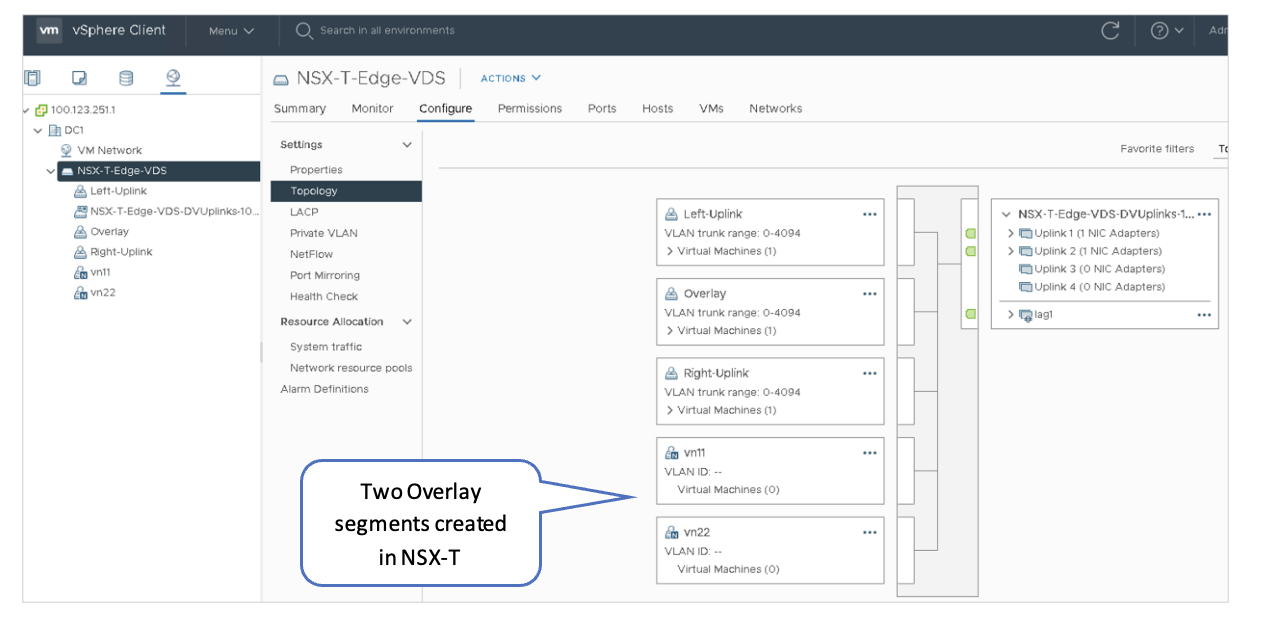
在前面的步骤中创建的逻辑段应反映在 vSphere 客户端中。验证在 NSX-T 中创建的逻辑分段是否存在于 vSphere 客户端中。在 vSphere Client 中,导航到 分布式 vSwitch >配置>拓扑。
VMware vSphere:在区段中创建虚拟机
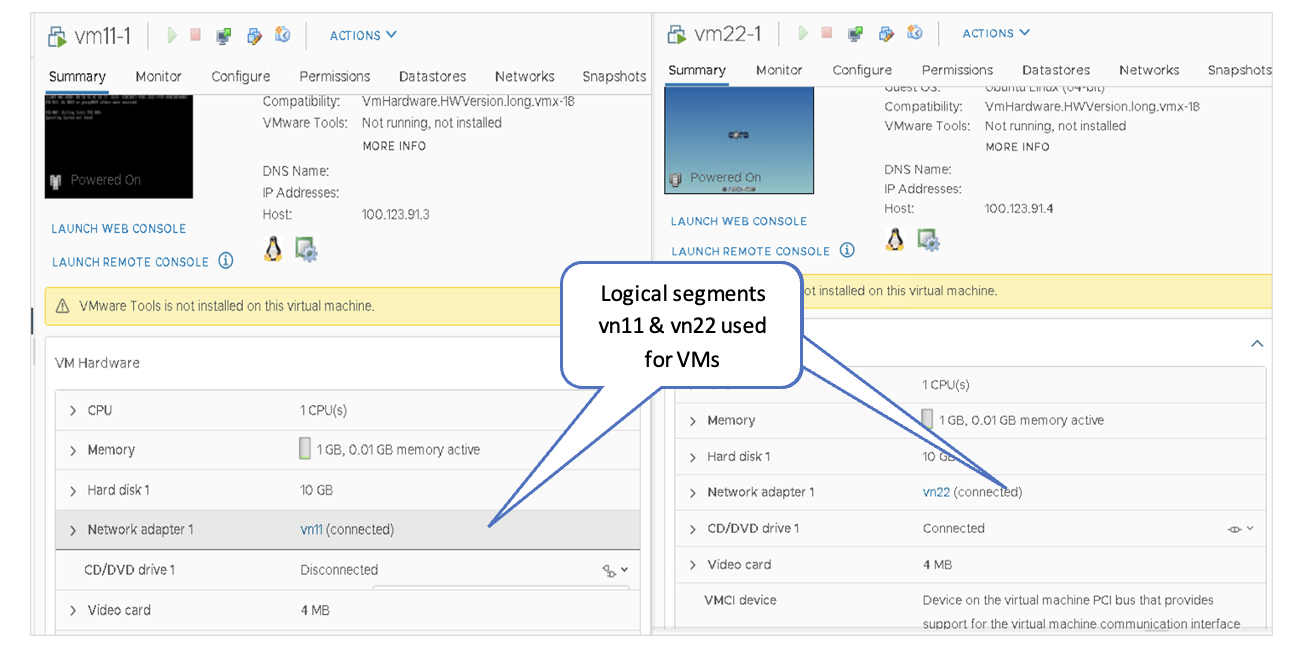
在群集中的每个传输节点上创建两个测试虚拟机:
- 将每个传输节点上的第一个虚拟机连接到 NSX-T-Edge-VDS 上的 vn11 逻辑分段,这样就可以测试该传输节点的 vn11 覆盖网络分段。
- 将每个传输节点上的第二个虚拟机连接到 NSX-T-Edge-VDS 上的 vn22 逻辑分段,这样就可以测试该传输节点的 vn22 覆盖网络分段。
有关详细信息,请参阅有关创建虚拟机和设置网络适配器的 VMware vSphere 指南。
 中可见
中可见
VMware NSX-T:创建第 0 层网关 T0-1
Tier-0 网关将 NSX-T 虚拟结构与物理交换机结构连接起来。这是通过使用 BGP 与架顶式 (ToR) 交换机通信来实现的。在本文档中,每个传输节点都连接到一对 QFX-5120 叶交换机,而 Edge 虚拟机主机 (Edge01) 连接到一对QFX5130边界叶交换机。
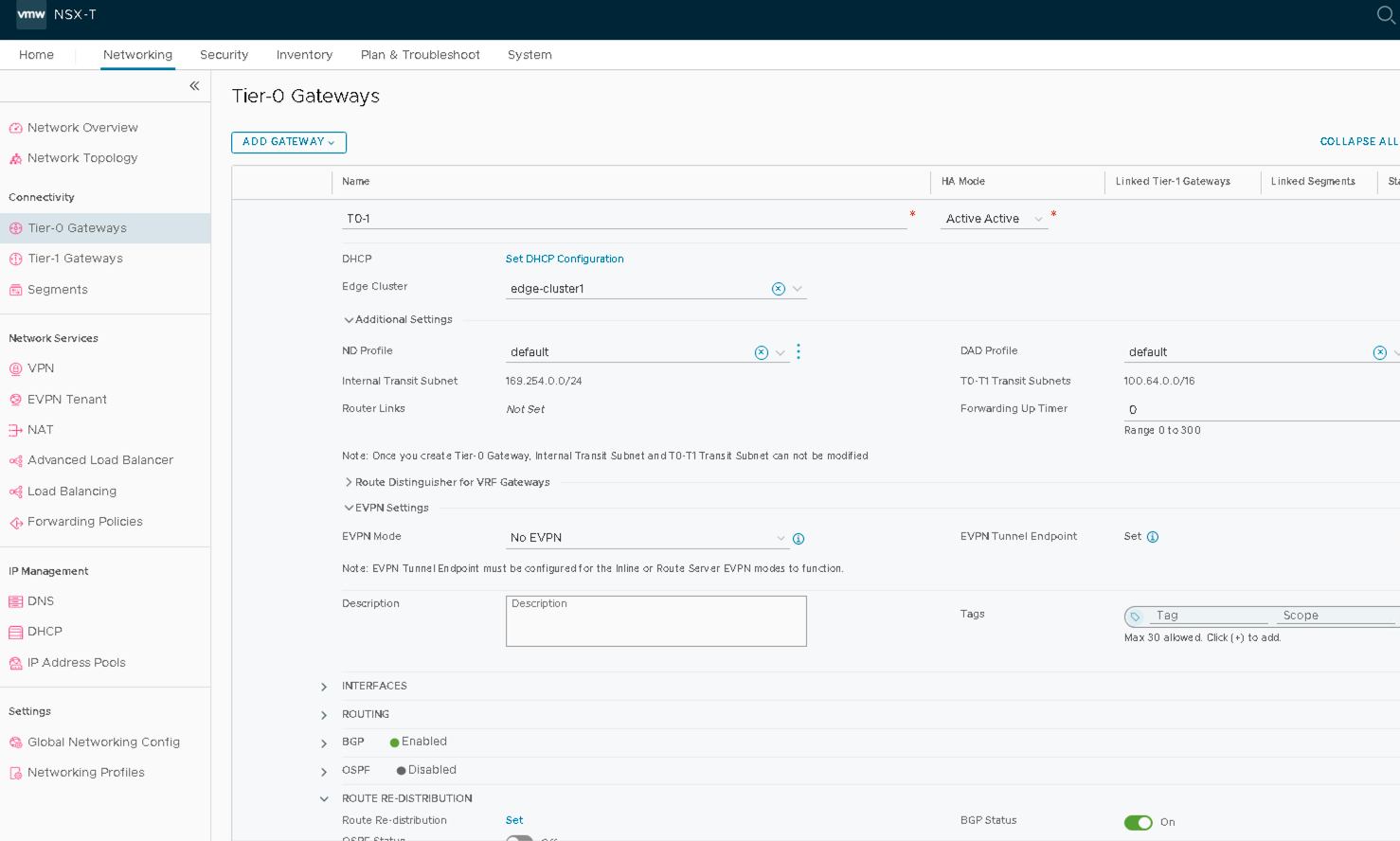
要添加 Tier-0 网关,请执行以下操作:
- 在 NSX-T Manager 中,导航至第 0 层网关>网络连接>连接>添加网关。
- 将 Tier-0 网关命名为 T0-1。
- 将 HA 模式设置为 主动-主动。
- 将 T0-1 上的边缘群集设置为 边缘群集 1。
- 保存并继续执行后续步骤以添加接口、BGP 和路由重新分发。
VMware NSX-T:在 T0 网关上配置接口
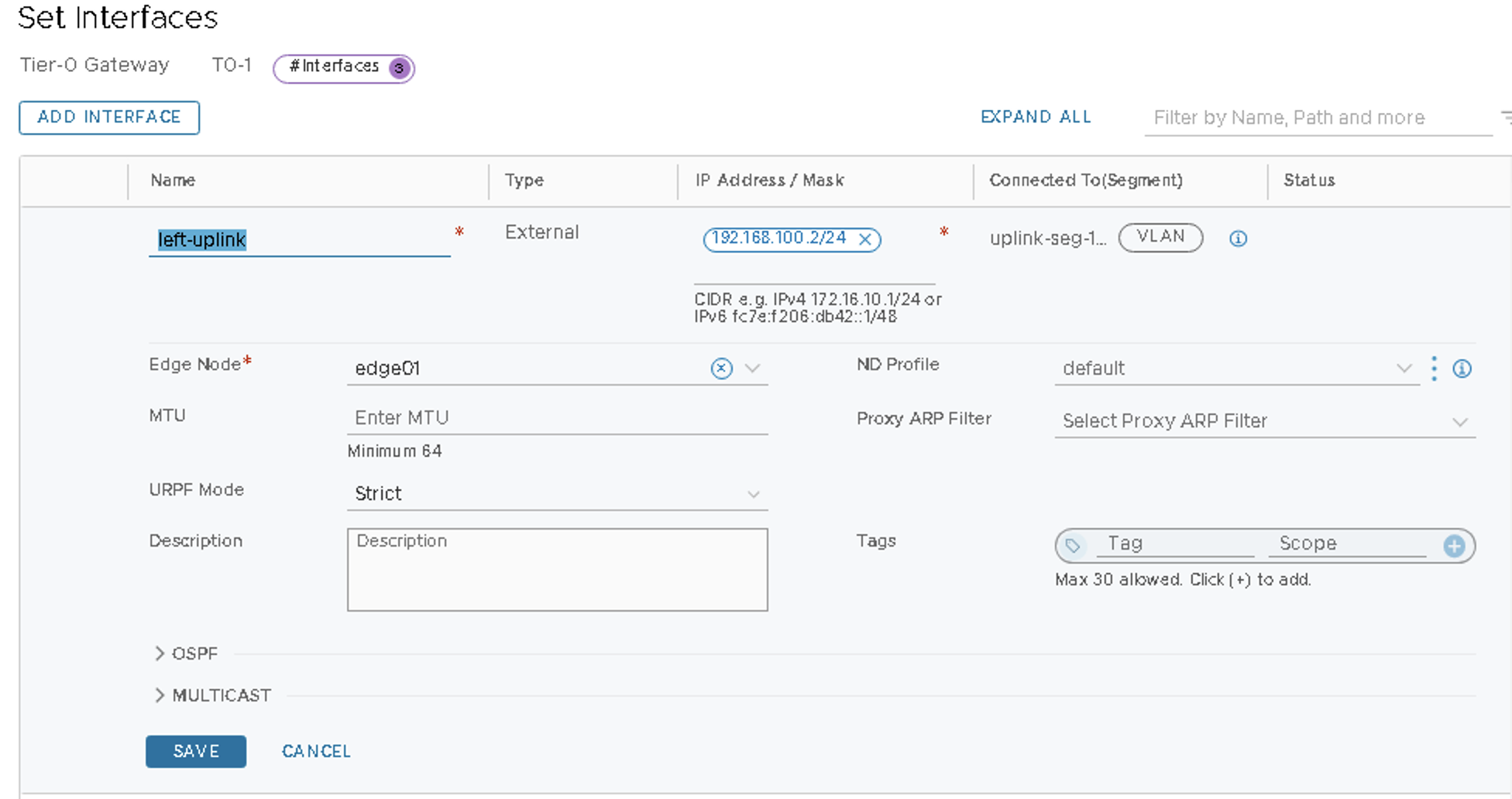
Tier-0 网关(T0-1 网关)要求每个上行链路分段都有一个接口。
- 在 NSX-T Manager 中,导航到第 0 层网关>网络连接>连接>编辑 T0-1。
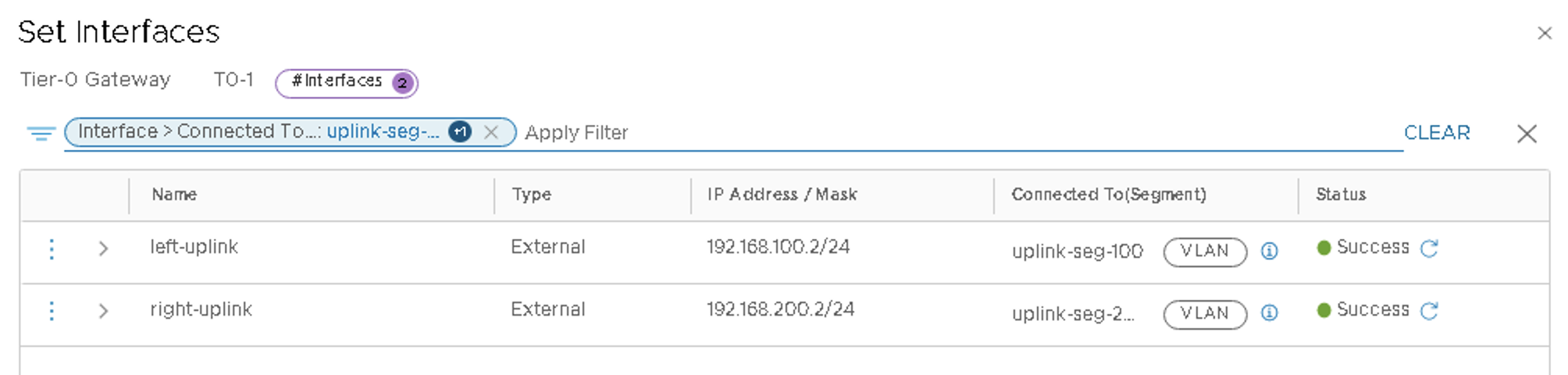
- 要在上面创建的 T0-1 Tier-0 网关的 Tier-0 网关屏幕内为交换矩阵添加两个外部接口,请执行以下操作:
- 单击 设置。
- 单击 添加接口 以添加第一个接口并配置以下内容:
- 将接口命名为左上行链路。
- 设置类型 外部。
- 将 IP 地址/掩码设置为 192.168.100.2/24。
- 作为 上行链路-seg-100 连接到分段。
- 将边缘节点设置为 edge01。
- 单击 添加接口 以添加第二个接口并配置以下内容:
- 将接口命名为右上行链路。
- 设置类型 外部。
- 将 IP 地址/掩码设置为 192.168.200.2/24。
- 作为 上行链路-seg-200 连接到分段。
- 将边缘节点设置为 edge01。
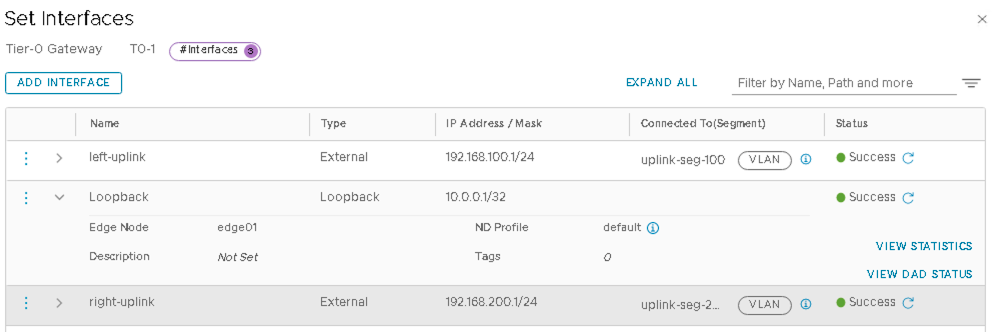
VMware NSX-T:在 T0 网关上配置环路接口
环路接口用于创建与交换机交换矩阵边界叶交换机的 BGP 会话。
- 在 NSX-T Manager 中,导航到第 0 层网关>网络连接>连接>编辑 T0-1。
- 要为上面创建的 T0-1 Tier-0 网关页面中的结构添加环路接口,请执行以下操作:
- 单击 设置。
- 单击 添加接口 以添加环回:
- 将环路接口命名为 环路接口。
- 设置类型 环回。
- 将 IP 地址/掩码设置为 10.0.0.1/32。
图 47:配置环路接口以连接到边界叶交换机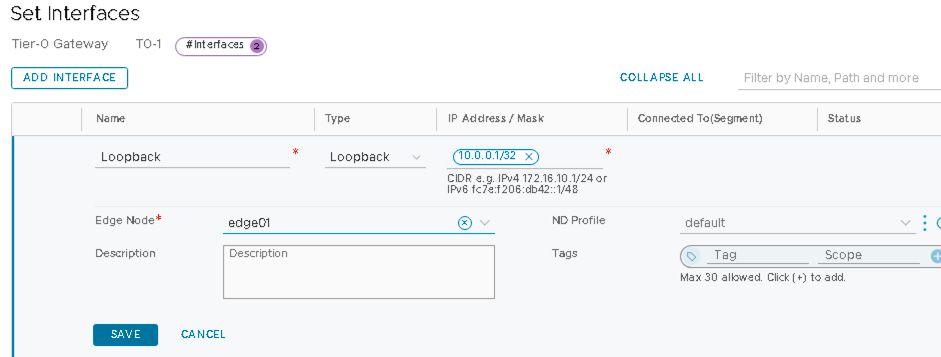
VMware NSX-T:在 T0 网关上配置 BGP
在 NSX-T Manager 中,导航到 网络 > 连接 > Tier-0 网关 >编辑 T0-1
配置 BGP
- 在上面创建的 T0-1 Tier-0 网关的 Tier-0 网关页面中:
- 单击 BGP。
- 将本地 AS 设置为 65000。
- 启用 BGP。
- 单击 BGP 邻居旁边的 设置 。
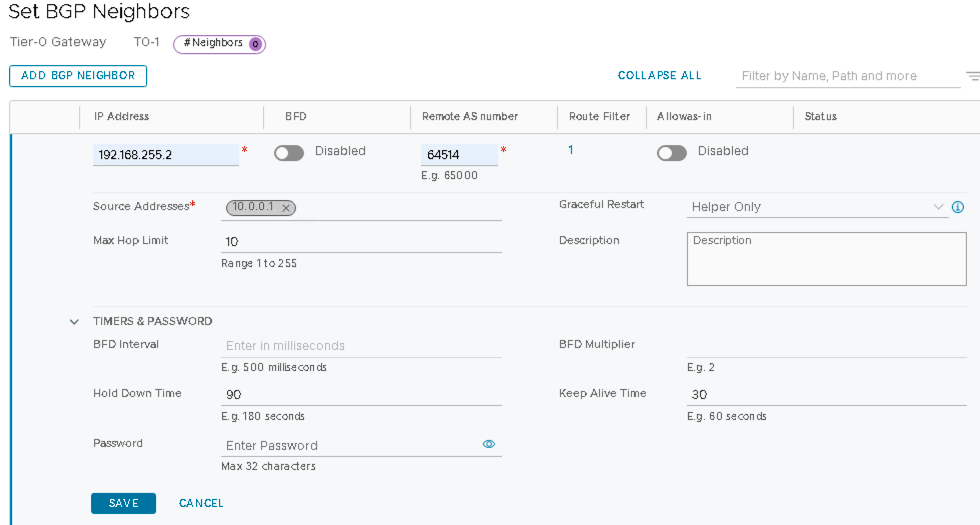
- 单击 添加 BGP 邻居 以添加第一个 BGP 邻居。
配置边界叶 1 的环路 IP 地址
- 在瞻博网络 Apstra UI 中,导航到“蓝图”><蓝图名称> >“分段”>物理>节点。
- 请参阅列名环路 IPv4。
- 在下图中,Juniper Apstra 的环回 IP 地址为 192.168.255.2,但具体数字可能会有所不同。
- 将 BFD 设置为 禁用。
将远程 AS 编号配置为边界叶 1 ASN 编号
- 在瞻博网络 Apstra UI 中,导航到“蓝图”><蓝图名称> >“分段”>物理>节点。
- 请参阅列名 ASN。
- 在下图中,Juniper Apstra 的 ASN 为 64514,但这可能会有所不同。
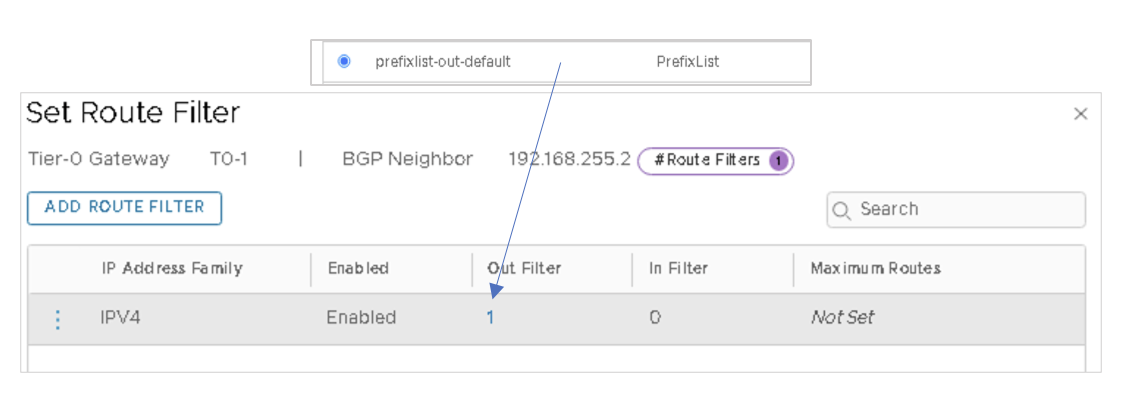
- 将路由过滤器设置为 1 ,并启用 IPV4 路由过滤器,并将输出过滤器设置为 前缀列表输出默认值。
图 55 设置路由前缀列表
- 将“允许输入”设置为 “已禁用”。
- 在“计时器和密码”下,将“保持时间”设置为 90 ,将“保持活动时间”设置为 30。
图 48:将边界叶 1 环路添加为邻居
- 单击 添加 BGP 邻居 以添加第二个 BGP 邻居。
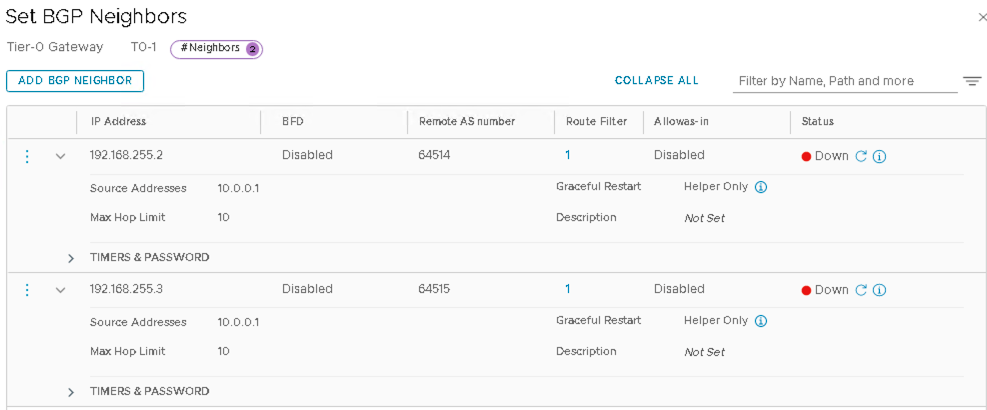
配置边界叶 2 的环路 IP 地址:
- 在瞻博网络 Apstra UI 中,导航到“ 蓝图 ”><蓝图名称> >“ 分段 ”> 物理 > 节点。
- 在下图中,来自瞻博网络 Apstra 的环路 IP 地址为 192.168.255.3,但这可能会有所不同。
- 将 BFD 设置为 禁用。
将远程 AS 编号配置为边界叶 2 ASN 编号:
- 在瞻博网络 Apstra UI 中,导航到“蓝图 ”><蓝图名称> >“分段”>物理>节点。
- 请参阅列名 ASN。
- 在下图中,Juniper Apstra 的 ASN 为 64554,但这可能会有所不同。
- 为路由筛选器选择 1 。
- 启用 IPV4 路由过滤器。
- 为“输出筛选器”选择 前缀列表输出默认值 。
- 将“允许输入”设置为 “已禁用”。
- 选择“最大跳跃限制”为 10。
- 在计时器和密码下将按住时间设置为 90 并保持活动时间为 30 :
在配置 Apstra 之前,两个邻居的 BGP 状态将关闭。
VMware NSX-T:在 T0 网关上配置串联模式和路由重新分发
- 在 NSX-T Manager 中,导航到第 0 层网关>网络连接>连接>编辑 T0-1。
- 在 Tier-0 网关中,筛选上面创建的 T0-1 Tier-0 网关:
- 选择 EVPN 模式作为 内联模式。
- 单击三个垂直点,然后为 EVPN/VXLAN VNI 池创建新的 VNI 池。
图 50:T0 网关 EVPN VXLAN VNI 池

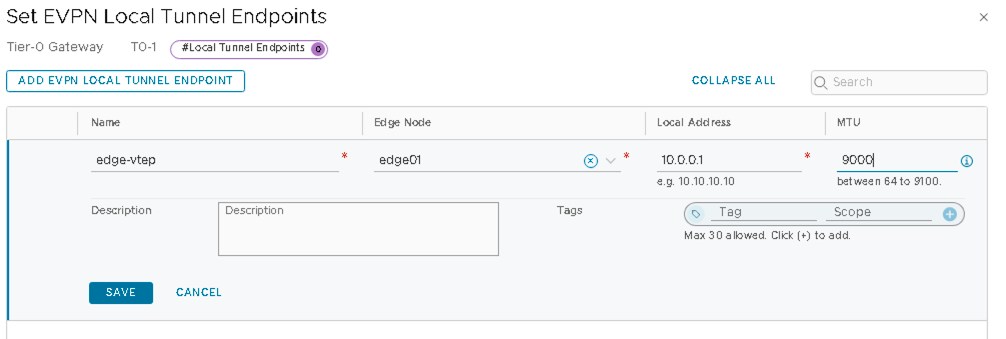
- 单击在 EVPN 隧道端点附近 设置 ,然后配置以下内容:
- 将 EVPN 本地隧道端点命名为 edge-vtep。
- 边缘节点名称:edge01(根据 VMware NSX-T:部署 NSX 边缘节点并创建边缘群集创建)。
- 本地地址:10.0.0.1 (这是在 VMware NSX-T:在 T0 网关上配置环路接口中配置的 T0 网关的环路地址)。
- MTU: 9000。
- 将更改保存到 Tier-0 网关。
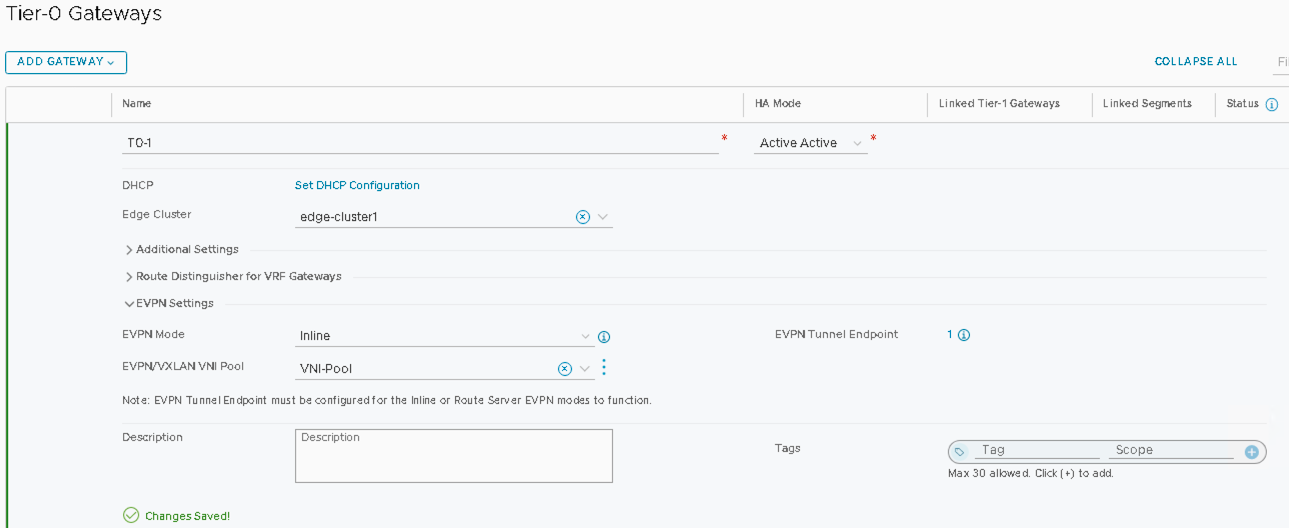
在上面创建的 T0-1 Tier-0 网关的 Tier-0 网关屏幕中:
- 展开并单击 路由重新分发。
图 53:配置路由重新分发

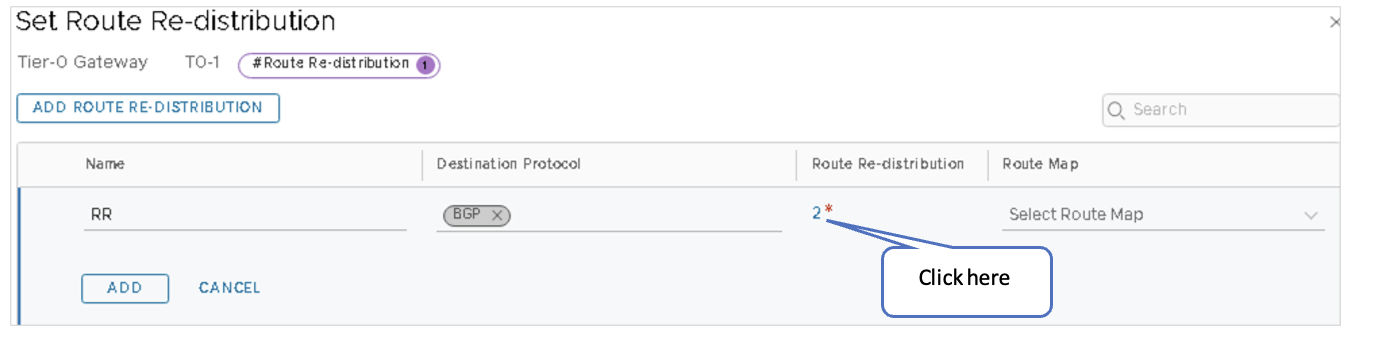
- 在播发的 Tier-1 子网下,仅检查以下来源:
- 连接的接口和段
- 服务接口子网
- 静态路由
- 互联分段
确保未选中其他框。
图 54:设置路由重新分发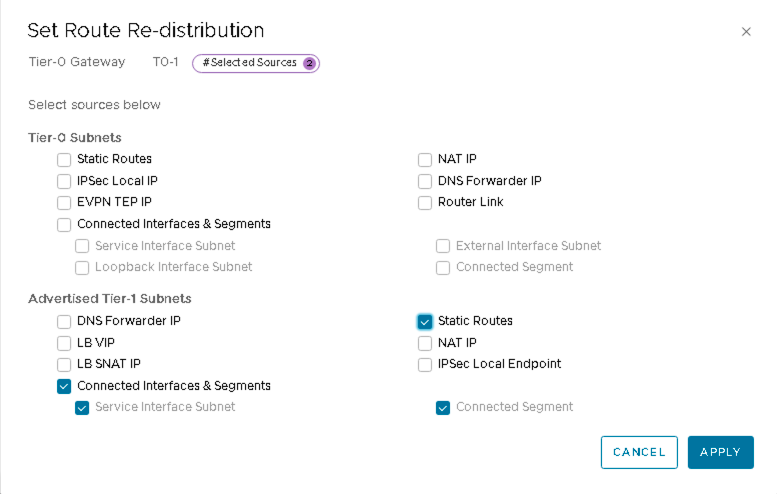
VMware NSX-T:创建静态路由以在边界叶交换机上进行环回
需要创建静态路由,以实现边界叶交换机上环路的可访问性。这些接口用于在 NSX-T 和边界叶交换机之间建立 BGP 邻接方。
- 在 NSX-T Manager 中,导航到 网络连接 > Tier-0 网关。
- 选择“ T0-1 网关 ”并进行编辑,然后选择 “设置”。
- 添加边界叶 1 的环回 192.168.255.2/32 和边界叶 2 的 192.168.255.3/32 作为静态路由。
确保检查 Apstra 边界叶交换机的正确环回。
到边界叶 1 的静态路由
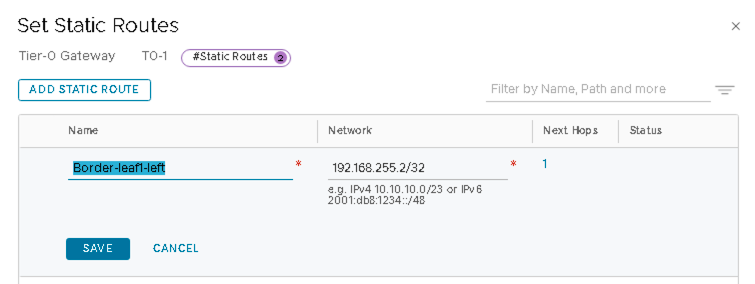 的静态路由
的静态路由
单击 设置下一跃点 并添加 192.168.100.1 (边界叶 1 交换机接口的 IP)。
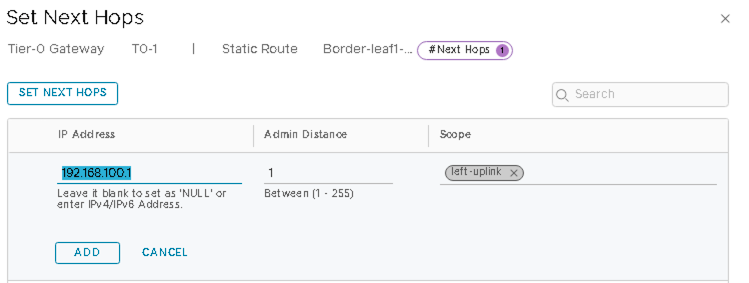
到边界叶 2 的静态路由
对于到边界叶 2 的静态路由,请单击 设置下一跃点 并添加 192.168.200.1 (边界叶 2 交换机接口的 IP)。
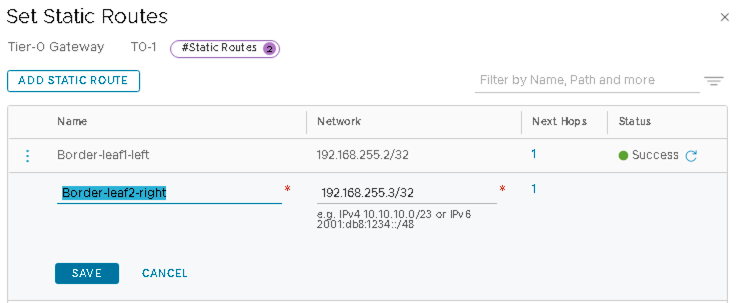
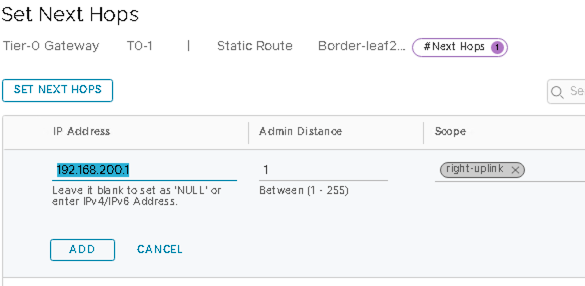
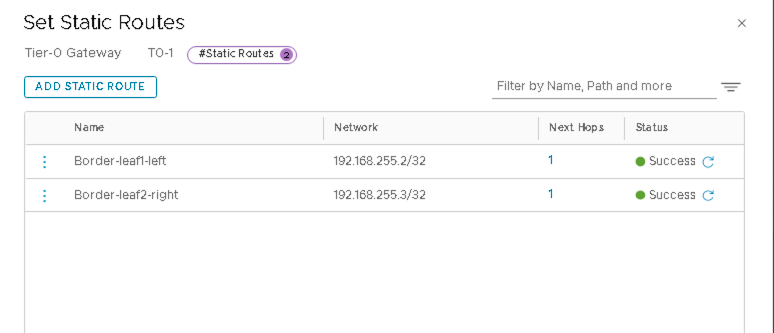 的静态路由
的静态路由
VMware NSX-T:在 T0 网关上创建 IP 前缀列表
必须将 IP 前缀列表设置为不允许通告交换矩阵 IP。
添加 IP 前缀,如下所示:
- 在 NSX-T Manager 中,导航到 网络连接 > Tier-0 网关。
- 选择 T0-1 网关,展开路由,然后单击 IP 前缀列表旁边的数字以添加或编辑前缀列表。
prefixlist-out-default 是在 T0 网关 BGP 上设置的前缀列表,如 VMware NSX-T:在 T0 GW 上配置 BGP 中所述。
图 60:将前缀添加到前缀列表默认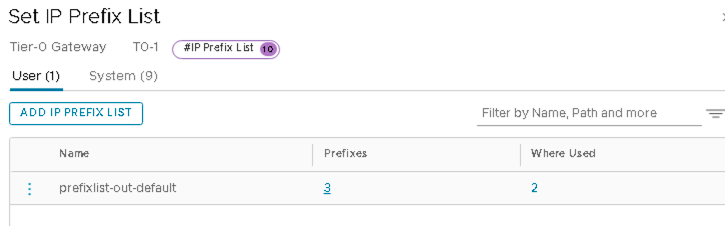
- 单击前缀下的 1 (或任何数字)以添加前缀。
- 单击 编辑 并添加以下前缀。
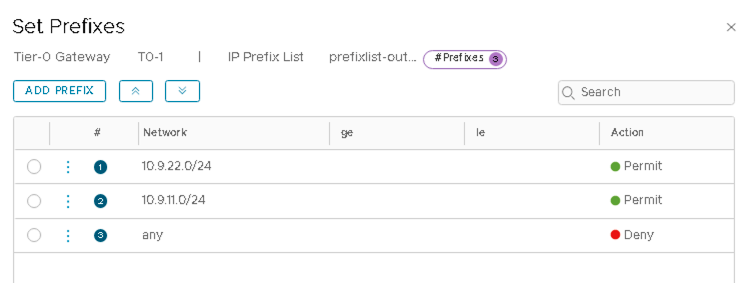
VMware NSX-T:连接 T1 和 T0 网关
连接 T1 和 T0 网关可实现东西向连接以及与 NSX-T 域中的虚拟机的南北向通信。
连接网关
- 在 NSX-T Manager 中,导航到 网络 > Tier-1 网关。
- 选择 T1-1 网关。
- 在“链接的 Tier-0 网关”下,选择 T0-1。
- 在 VMware NSX-T 中添加 edge-cluster1 设置:部署 NSX Edge 节点并创建 Edge 群集。
- 在路由播发下选择以下内容:
- 所有静态路由
- 所有LB贵宾路线
- 所有 LB SNAT IP 路由
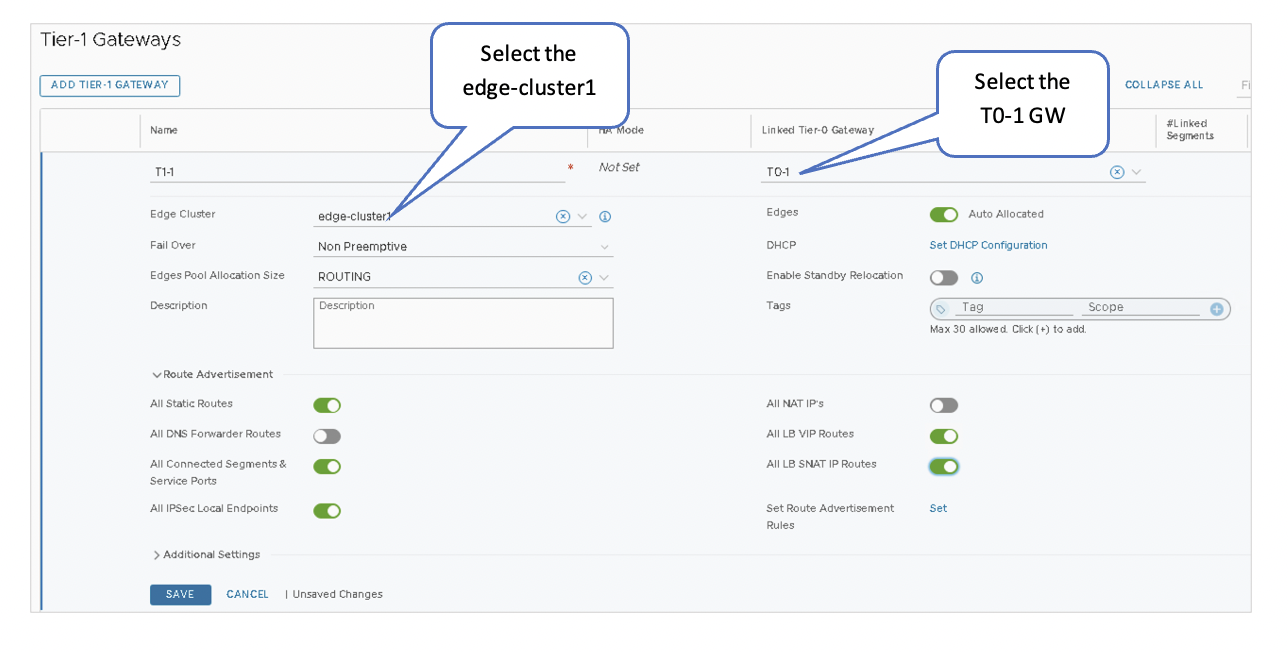
Juniper Apstra:添加 NSX 管理器
要让 Juniper Apstra 修复虚拟基础架构与物理 IP 交换矩阵之间的不一致,应在 Juniper Apstra 中添加 NSX-T 管理器。
在瞻博网络 Apstra UI 中,导航到 外部系统 > 虚拟基础架构管理器 > 创建虚拟基础架构管理器 ,然后添加 NSX-T 管理器详细信息和凭据。
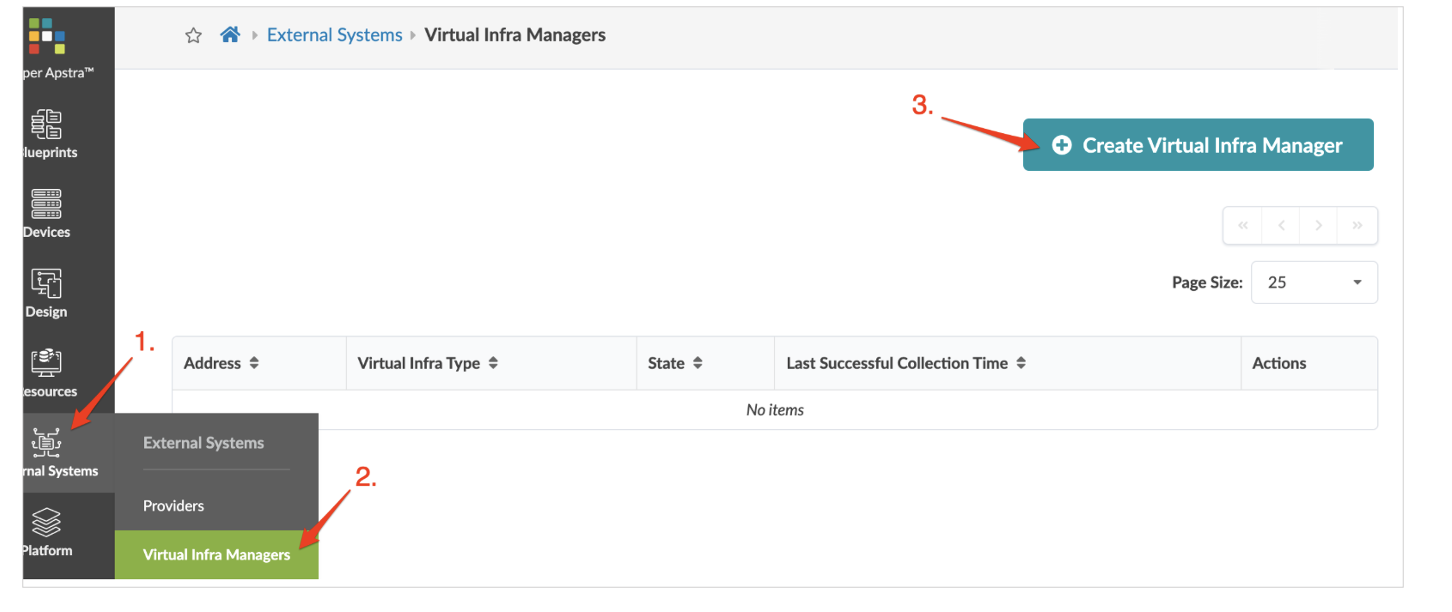 中添加 NSX-T 和 vsphere
Juniper Apstra:在蓝图中为 NSX-T 创建路由策略
为下一步中创建的 NSX-T 路由区域添加路由策略。
在瞻博网络 Apstra UI 中,导航到“蓝图”><blueprint-name>>分段>策略>路由策略“>”创建路由策略”。
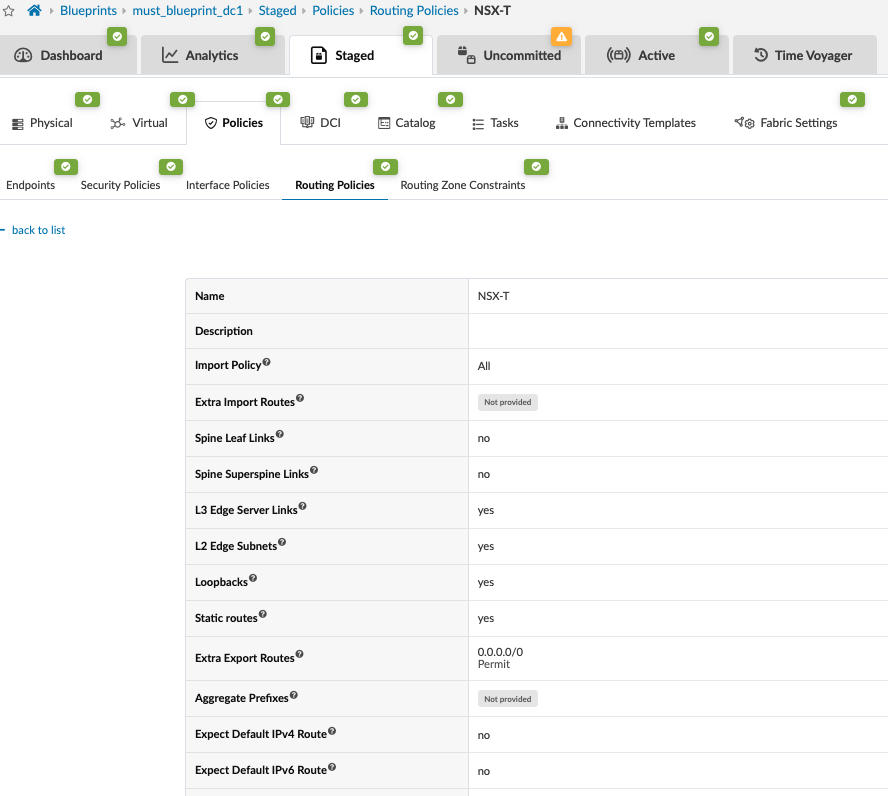
Juniper Apstra:在蓝图中创建路由区域
在蓝图中添加映射到 VRF 的路由区域:
- 在瞻博网络 Apstra UI 中,导航到蓝图> <blueprint-name> >分段>虚拟>路由区域>创建路由区域,并了解以下详细信息:
- VRF 名称:NSX-T
- VLAN ID:9
- VNI: 20000
- 路由目标:20000:1
- 路由策略:NSX-T
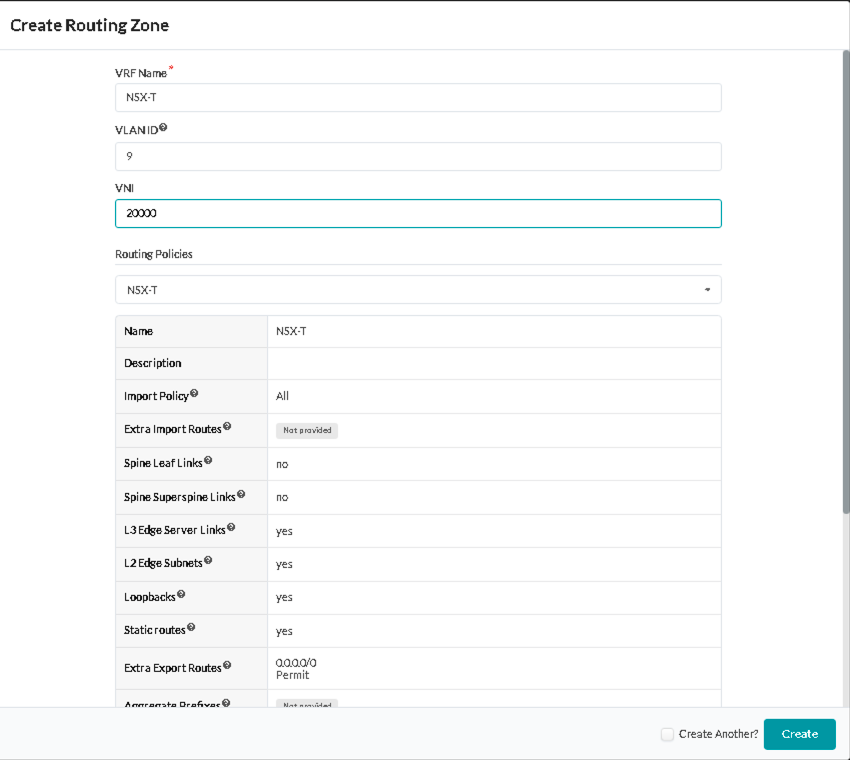 通信的路由区域
Juniper Apstra:将环路 IP 分配到路由区域
创建 NSX-T 路由区域后,为路由区域分配环路 IP。环回 IP 是从资源中的 IP 池中分配的。在下图中,池 MUST-EVPN-环回 DC1 已在“资源”下创建。这符合 Apstra 资源:ASN、结构和环回 IP 地址部分。
环路 IP 将分配给路由实例,并用于在叶交换机之间扩展 EVPN 和 NSX-T 覆盖网络 VLAN。
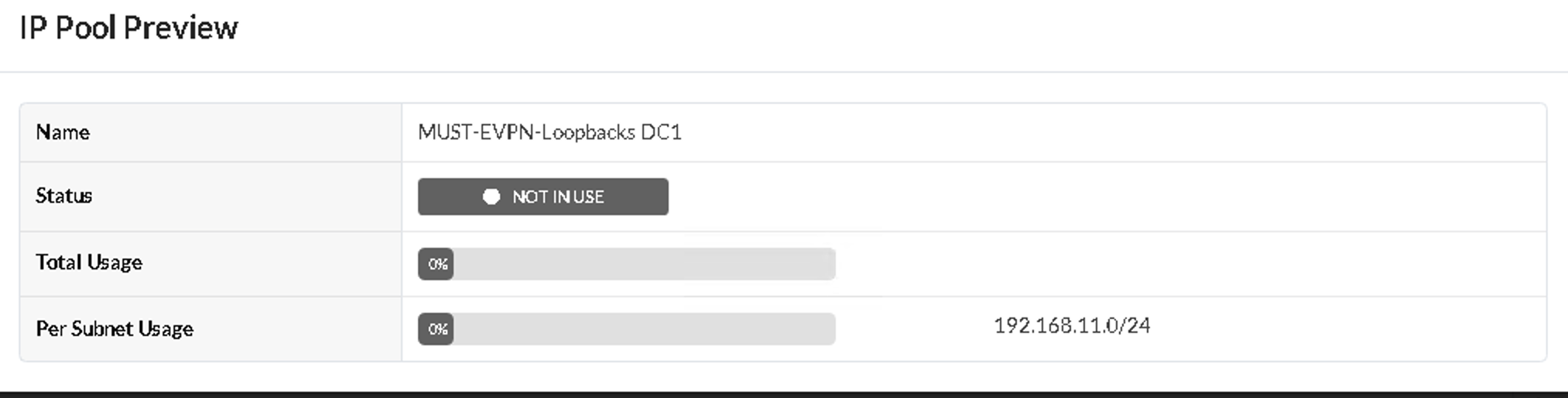 IP 池
IP 池
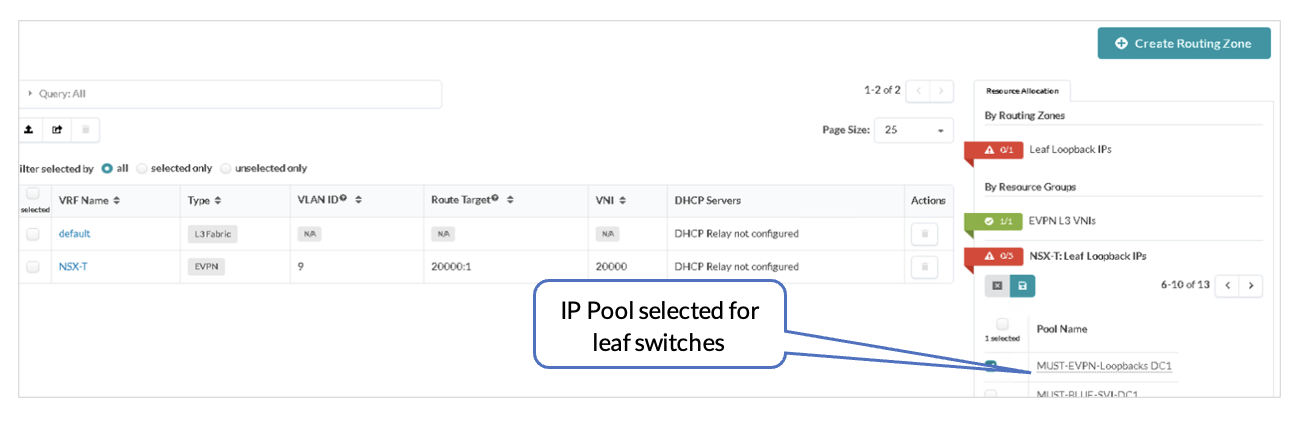 的叶交换机分配 IP 池
Juniper Apstra:将 NSX-Manager 添加到蓝图中
将 NSX 管理器添加到管理交换矩阵的蓝图中:
- 在瞻博网络 Apstra UI 中,导航到蓝图><蓝图名称>>分段>虚拟>虚拟基础架构“>然后添加虚拟基础架构。
- 从虚拟基础架构管理器中,选择在 Juniper Apstra 中添加的 vSphere:添加 NSX-Manager。
- 将 VLAN 补救策略 VN 类型设置为 VXLAN。
- 将路由区域设置为 NSX-T。
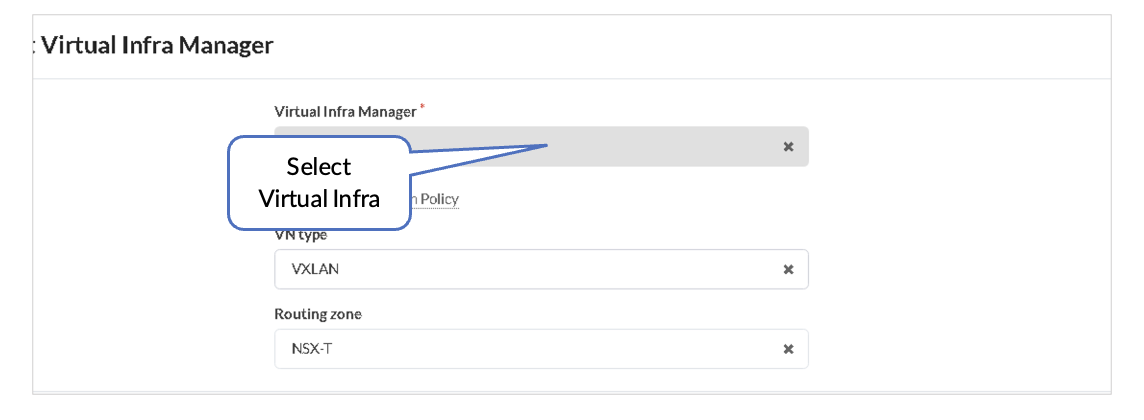
Juniper Apstra:将 NSX-T-Overlay 添加为 VN
要在 NSX-T 中的传输节点之间建立日内瓦隧道,需要通过瞻博网络 Apstra 交换矩阵建立连接。这可以通过在 Apstra 中创建 VXLAN 虚拟网络并在 ToR 叶交换机中为传输节点分配正确的端口映射来确保这一点。确保在 Apstra 中定义的叠加 VXLAN VN 的 VLAN ID 与在 NSX-T 的传输节点的叠加配置文件中映射的 VLAN ID 匹配。
VLAN 50 在映射到 VNI 10050 的 NSX-T 托管叠加网络中配置。创建虚拟网络时,应选择“ 已标记的连接 模板”。虚拟网络将分配给所有叶交换机。IPv4 子网 (IRB) 已禁用,因为 NSX-T 已将 TEP 分配给 NSX-T 中的主机。

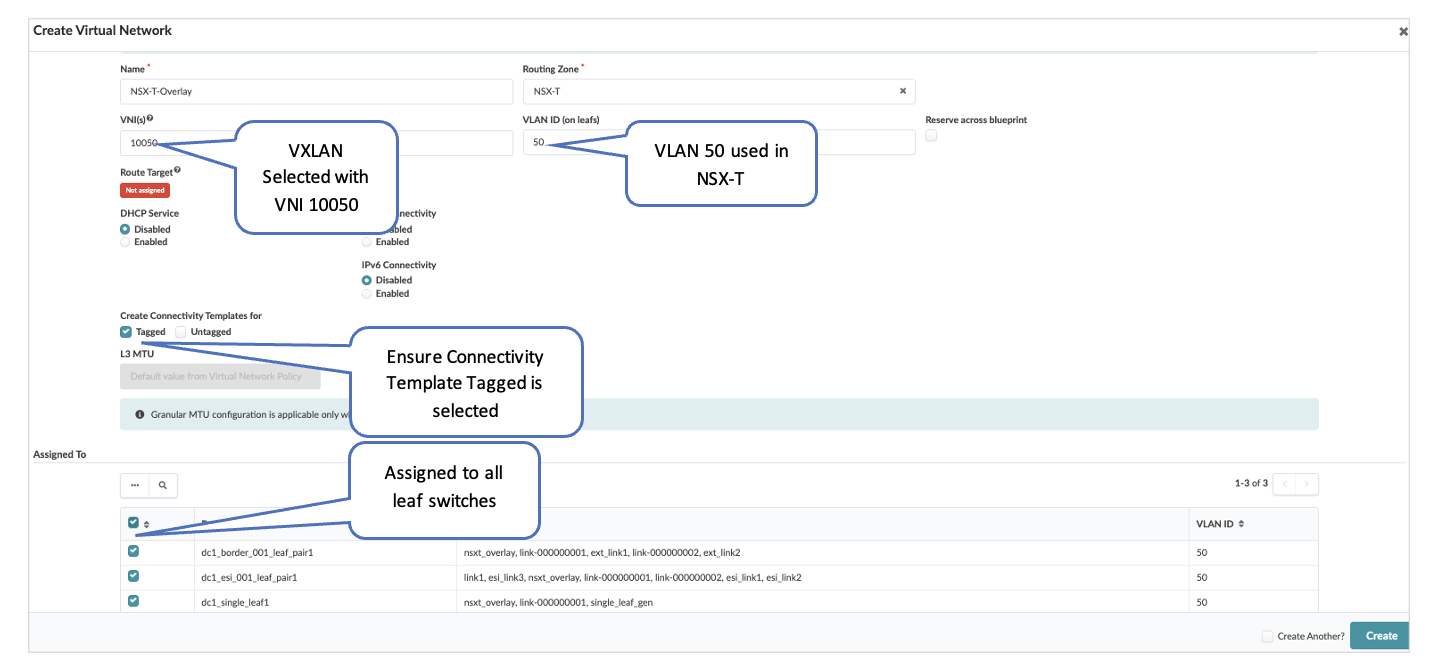
Juniper Apstra:验证连接模板
创建虚拟网络后,如果选择“创建连接模板”,则会创建“连接模板”类型“虚拟网络 [单个]。
验证虚拟网络的创建:
- 在 Juniper Apstra UI 中 ,导航到蓝图 > <蓝图名称> > 分段 > 连接模板。
- 滚动以查找虚拟网络的连接模板。
- 单击 编辑 以查看连接模板。
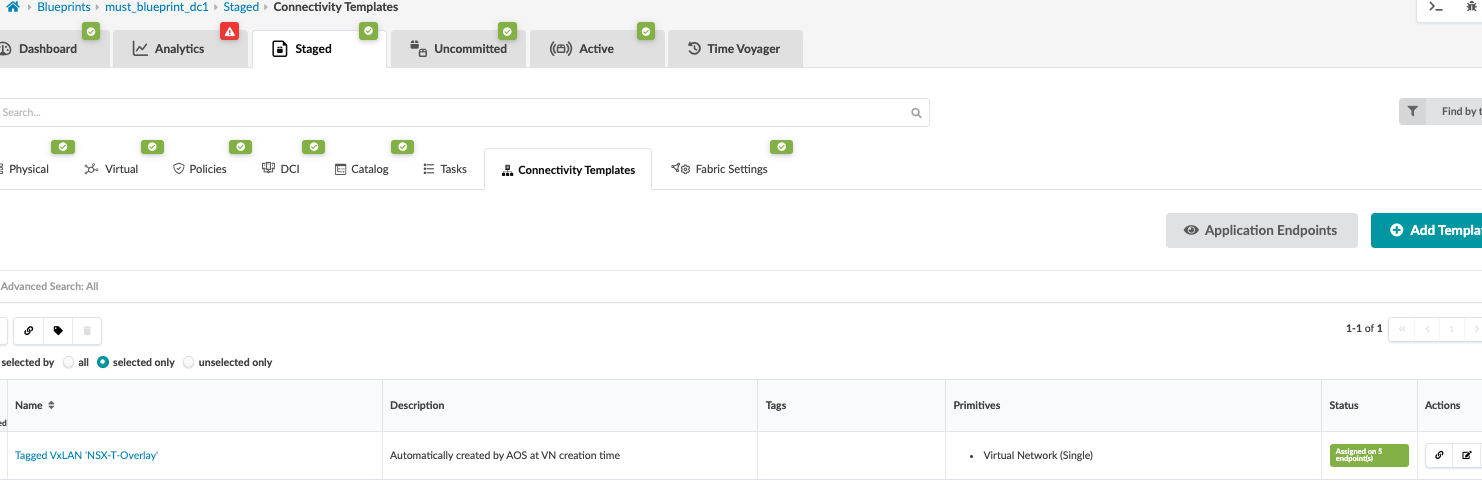 生成的 Apstra 连接模板
Juniper Apstra:为连接模板分配接口
连接模板将分配给面向 ESXi 主机的聚合以太网 (AE) 接口。
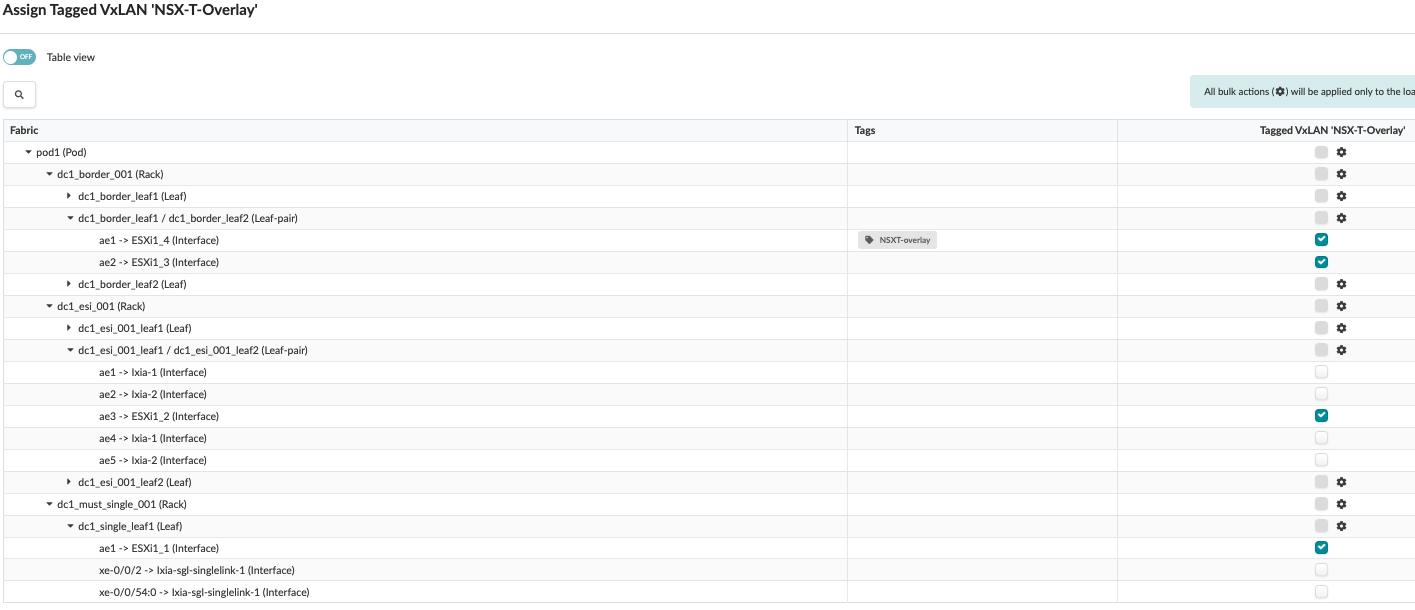
Juniper Apstra:提交配置
从蓝图中,导航到 蓝图> <蓝图名称> > 未提交 ,然后提交配置。这会将 VN 和路由区域推送到 NSX-T 的所有结构设备。
VMware NSX-T:日内瓦隧道
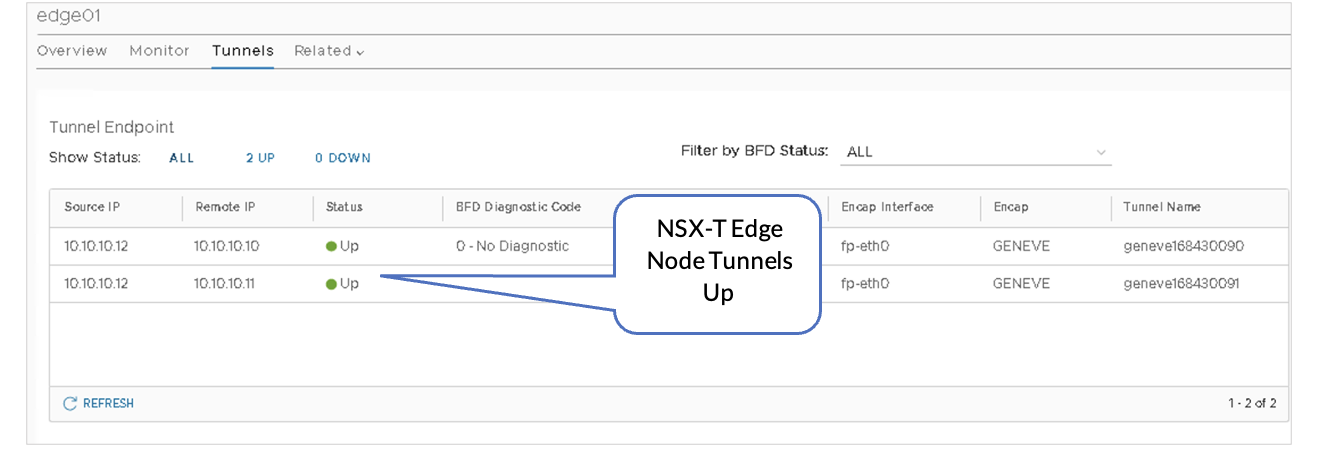
Juniper Apstra 将配置推送到 Junos OS 设备后,请注意传输节点和边缘节点之间的 GENEVE 隧道是否正常:
- 在 edge01 Edge-VM 上,查看隧道端点并验证状态是否为 UP。
- 在 NSX-T Manager 中,导航到 NSX-T 管理器>系统>结构>节点> Edge 传输节点。
- 单击 edge01,然后单击 隧道。
Juniper Apstra:添加从边缘节点到交换矩阵的连接模板
连接模板指定从边缘节点到交换矩阵连接的 IP 链路,以及与用户指定的 BGP 邻居寻址对等方的 BGP 对等会话。
- 在 Juniper Apstra UI 中,导航到“ 蓝图 ”>“ <blueprint-name> > 分段 > 连接模板。
- 单击 添加模板。
Juniper Apstra:添加 IP 链路、BGP 对等和静态路由
连接模板用于为左右上行链路创建通向 NSX-T Edge 节点 edge01 的 NSX-T 上行链路。
此处选择默认路由区域以连接到 Edge 节点,因为交换矩阵中的 NSX-T 流量是叠加网络流量。流量到达 NSX-T 后,即为底层流量。
对等 ASN 为 NSX-T T0-1 ASN 65000。
- 为左上行链路和右上行链路创建两个 IP 链路连接模板
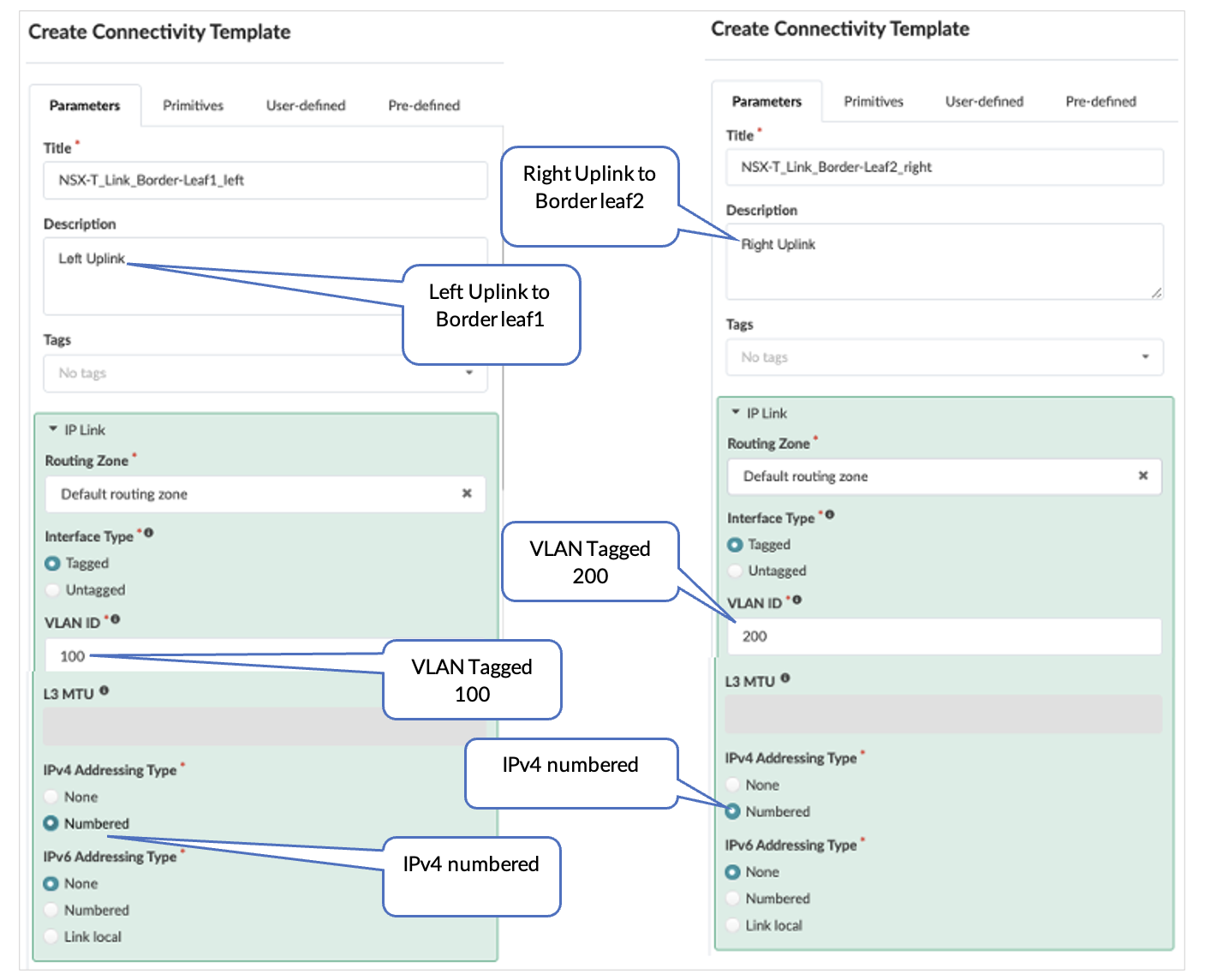 的 IP 链路连接模板
- 创建 BGP 对等互连并分配 NSX-T 路由策略
- 在 Juniper Apstra UI 中,导航到“ 蓝图 ”>“ <蓝图名称> > 分段 > 连接模板。
- 单击 添加模板。
- 为 BGP 对等互连创建连接模板并分配 NSX-T 路由策略。
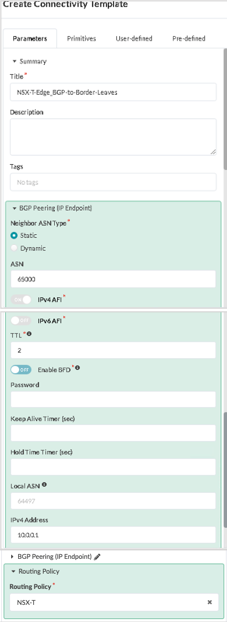 的上行链路的连接模板
- 创建两个自定义静态路由连通性模板
静态路由在单独的连接模板中创建,因为此处使用的原始“自定义静态路由”是在系统级别(边界叶级别)生成的。左侧上行链路的静态路由从边界枝叶 1 开始到边缘节点,右侧上行链路从边界枝叶 2 开始到边缘节点。
- 在 Juniper Apstra UI 中,导航到蓝图><蓝图名称>>分段>连接模板。
- 单击 添加模板。重复此过程,为左右上行链路创建连接模板。
- 为静态路由创建两个连通性模板
- 从边界叶 1 到边缘节点的左侧静态路由。
- 从边界枝叶 2 到边缘节点的右侧静态路由。
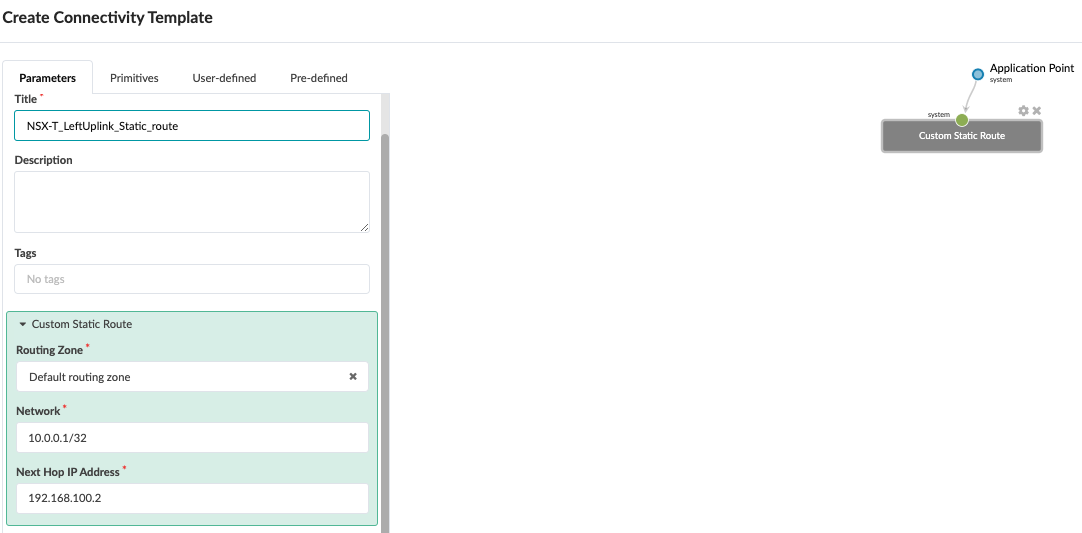 的连接模板
的连接模板
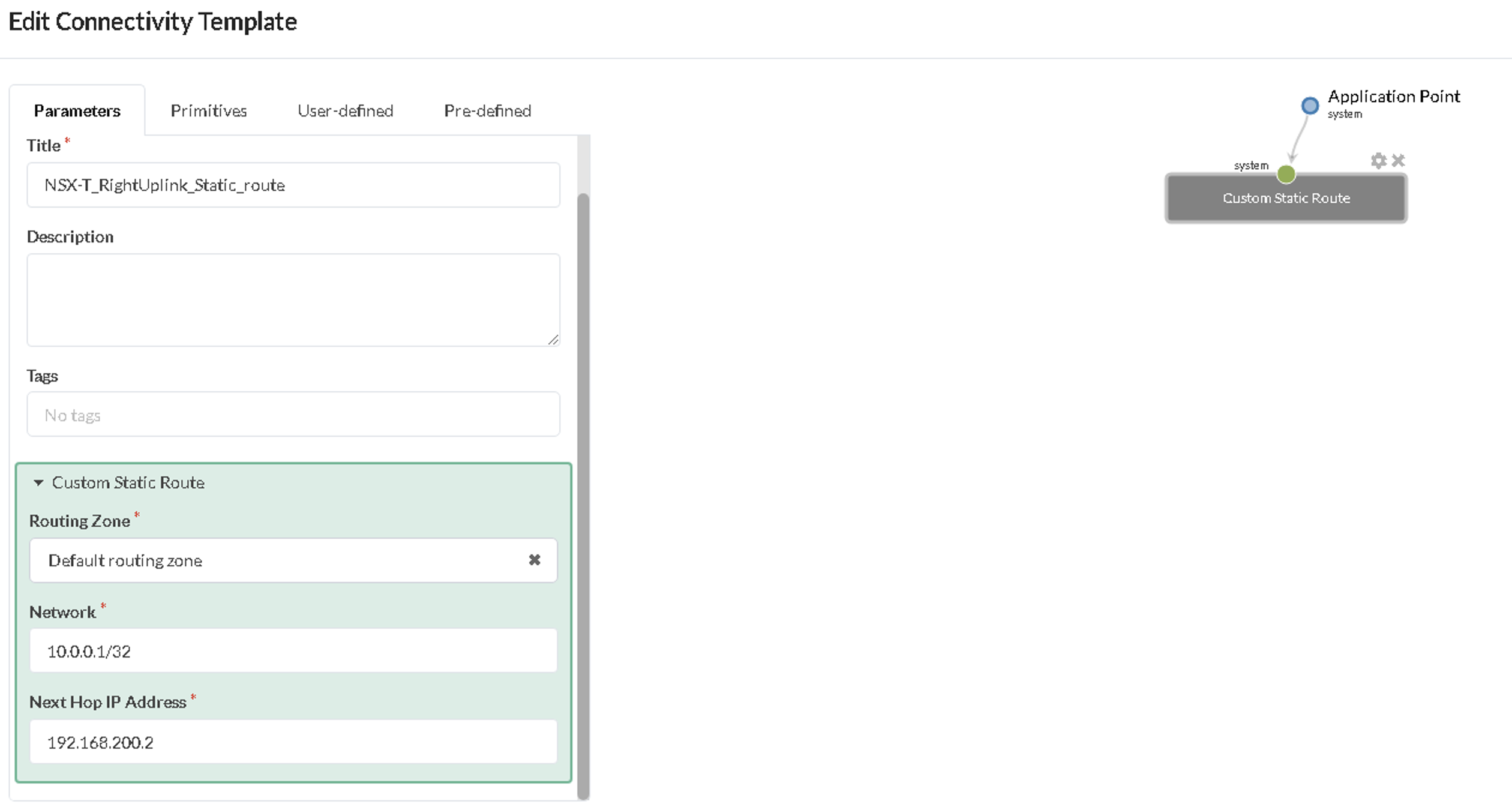 的连接模板
的连接模板
Juniper Apstra:重命名通用系统并从边界叶交换机添加链路
为从边界叶交换机到 NSX-T-Edge 设备的上行链路创建 IP_Link 的连接模板后,Apstra 会添加一个具有 ASN 的通用系统节点(在前面的步骤中,65000 分配给 T0)。
- 在 Juniper Apstra UI 中,导航到“蓝图”><蓝图名称>>“分段”>物理>节点。
- 找到添加的通用系统,如下所示。单击铅笔图标将此名称更改为 NSXT-Edge-01。
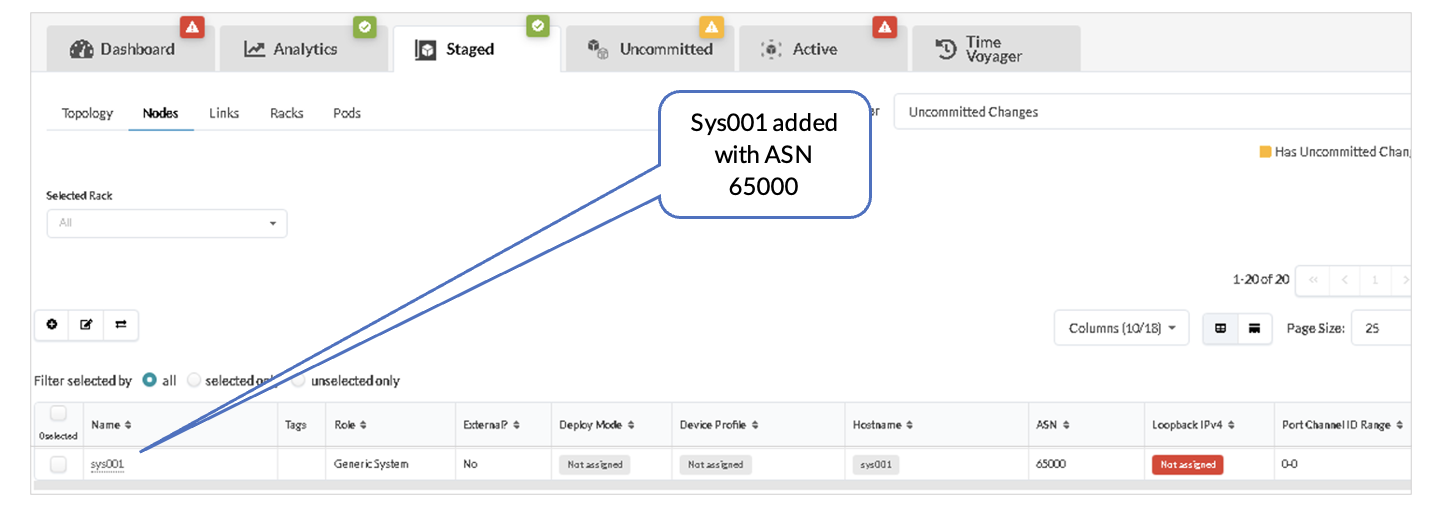 后添加的通用系统
更改通用系统名称后,为左右上行链路创建从两个边界叶交换机到 ESXi 的链路。
- 在 Juniper Apstra UI 中,导航到“蓝图 ”><蓝图名称> “>分段>物理>拓扑。
- 选择 “边界叶 1”,然后选择“添加指向通用系统的链接”并从dc1_border_leaf1创建链接。
- 对于dc1_border_leaf2,创建正确上行链路链路的步骤类似。
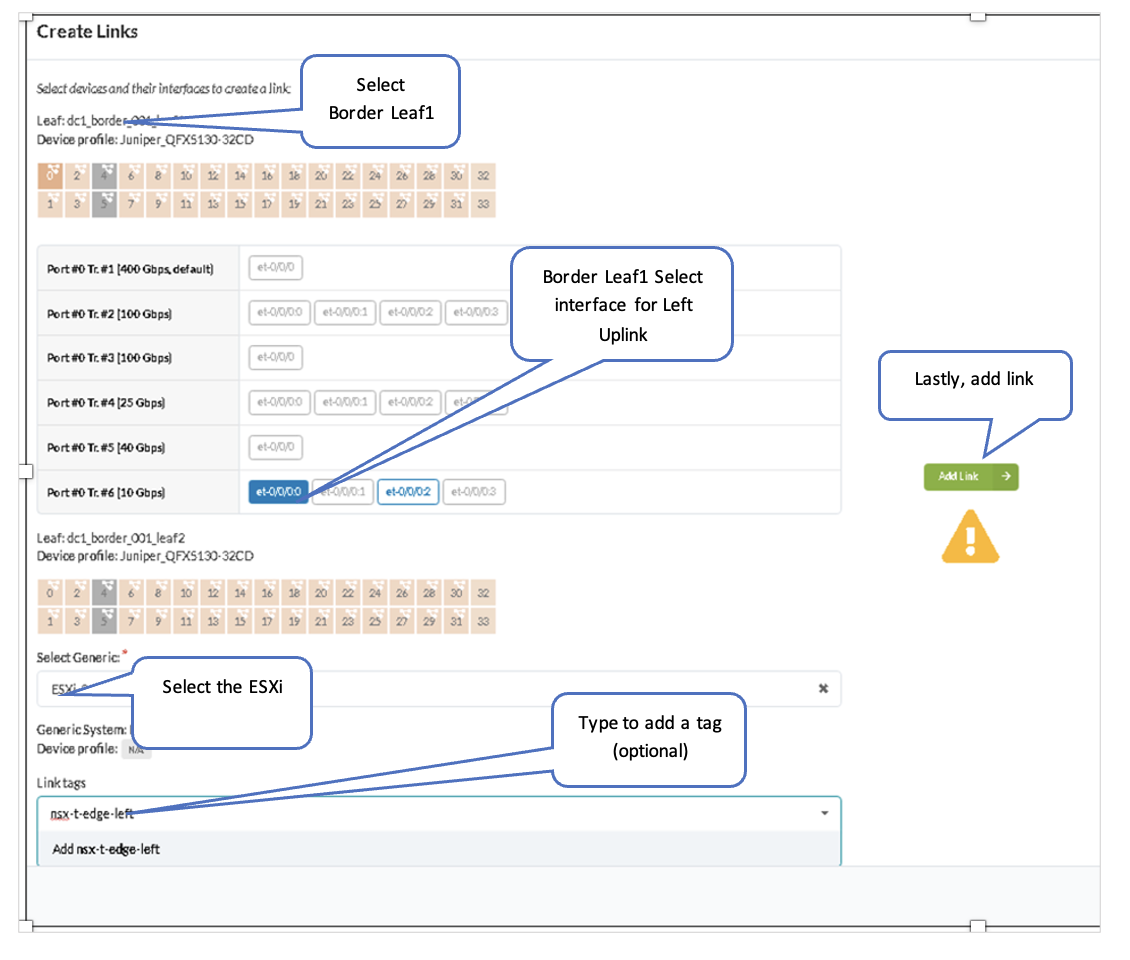
创建两个边界叶交换机上行链路后,链路将显示在拓扑中。之后,可以从连接模板分配接口,如后续步骤中所述。
Juniper Apstra:将接口分配给连接模板
分配在 Juniper Apstra 中创建的连接模板:添加 IP 链路、BGP 对等和静态路由 部分。
- 分配上行链路。
- 对于来自边界叶交换机的上行链路,请为 dc1_border_leaf1 和 dc1_border_leaf2 分配适当的以太网接口:
- 从dc1_border_leaf1左上行链路
图 79:边界叶 1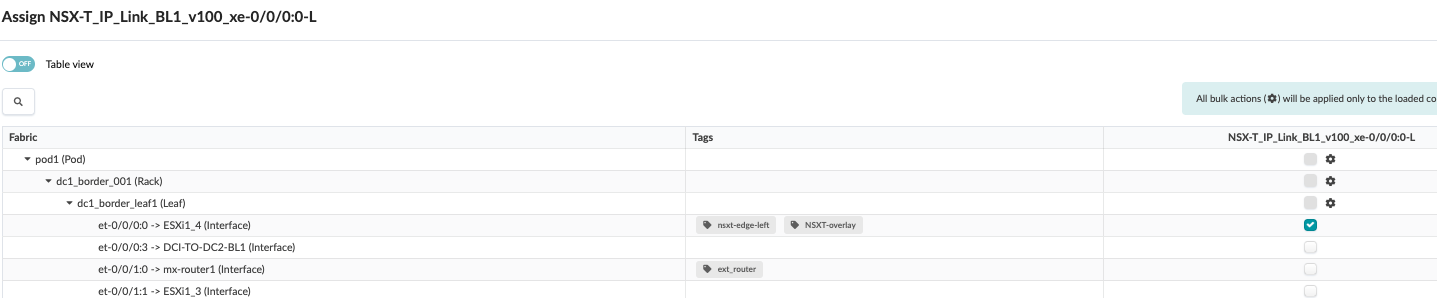 上的左上行链路接口
- 从dc1_border_leaf2直接上行链路
图 80:边界叶 2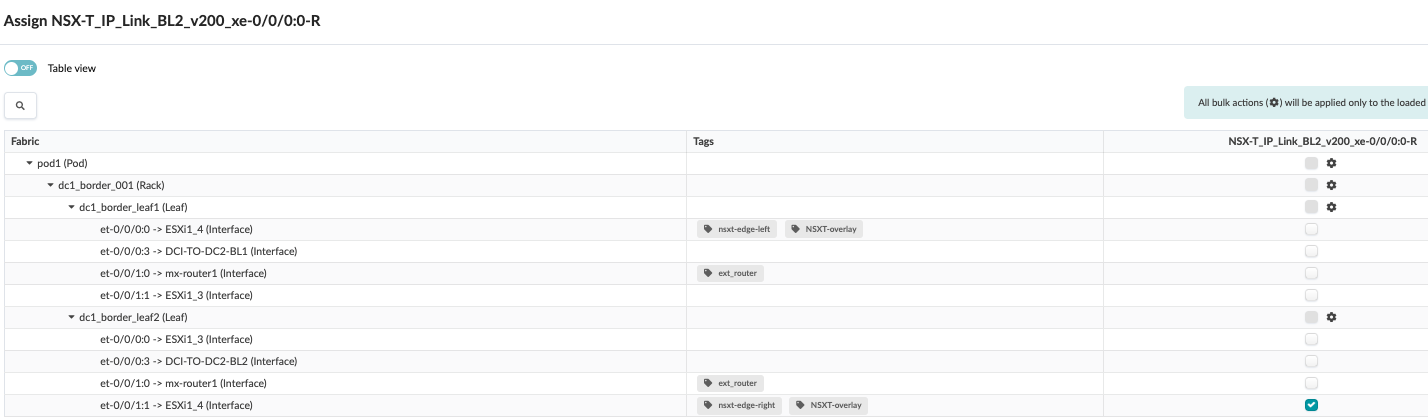 上的右上行链路接口
- 分配 BGP。
- 对于 BGP 对等互连,请选择 dc1_border_leaf1 并dc1_border_leaf2环路接口 lo0.0。
图 81:将 BGP 对等分配给两个边界叶交换机 左右上行链路
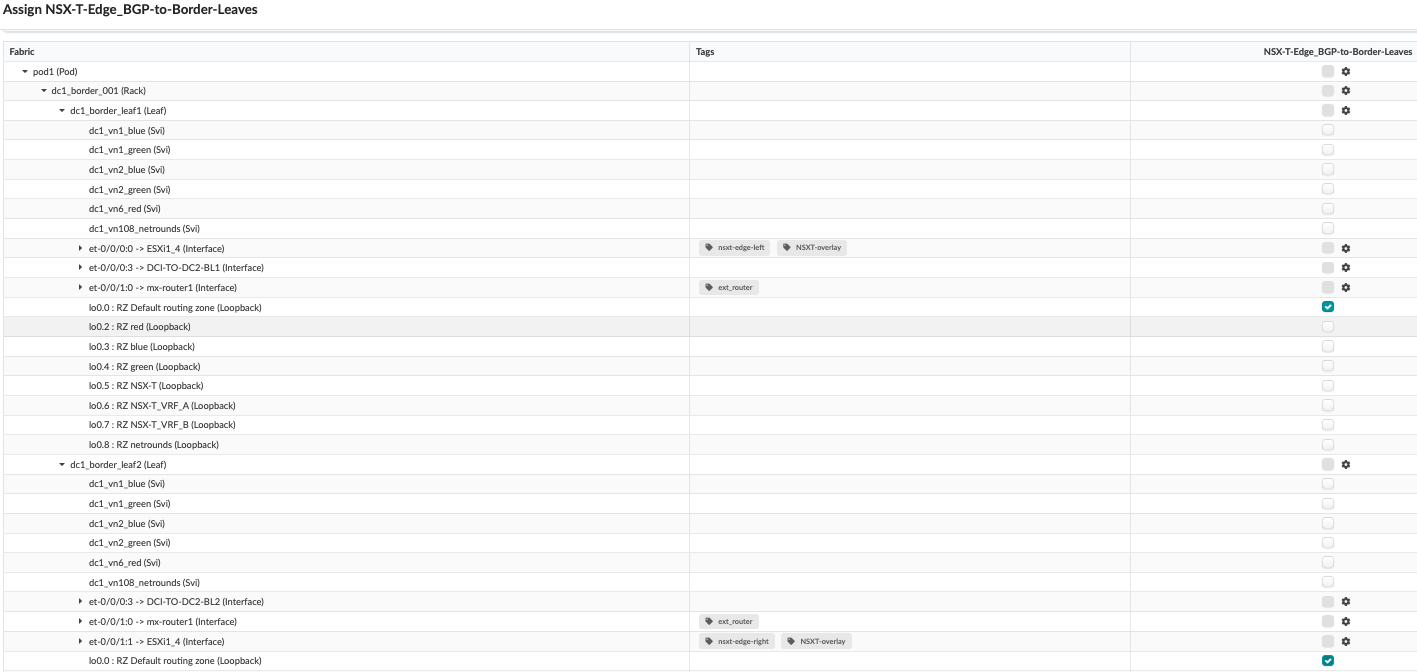 的默认环路接口
- 分配静态路由
- 到边界叶 1 的左上行链路的静态路由
图 82:将左侧上行链路的静态路由分配给边界叶 1
- 到边界叶 2 的右上行链路的静态路由
图 83:将右上行链路的静态路由分配给边界叶 2
Juniper Apstra:将 IP 和 VLAN ID 分配给接口
创建连接模板并分配物理接口后,必须为接口分配 IP 地址和 VLAN ID。
编辑连接边界叶和边缘节点的接口:
- 在瞻博网络 Apstra UI 中,导航到蓝图><blueprint-name>>分段>虚拟>路由区域>默认路由区域>接口>编辑 IP 地址。
- 输入边界叶交换机的 IP 地址和主机上 Edge 节点接口的 IP 地址。
 的接口
的接口
Juniper Apstra:提交配置
导航到蓝图>未提交并提交配置。这会将使用连接模板创建的所有上行链路推送到设备。
瞻博网络 Junos OS:验证配置
登录到其中一个边界叶交换机,并验证是否正在推送配置。
验证物理结构配置
通过 SSH 连接到其中一个边界叶交换机,然后运行以下命令:
- 显示配置接口 ET-0/0/0:0 | 显示集
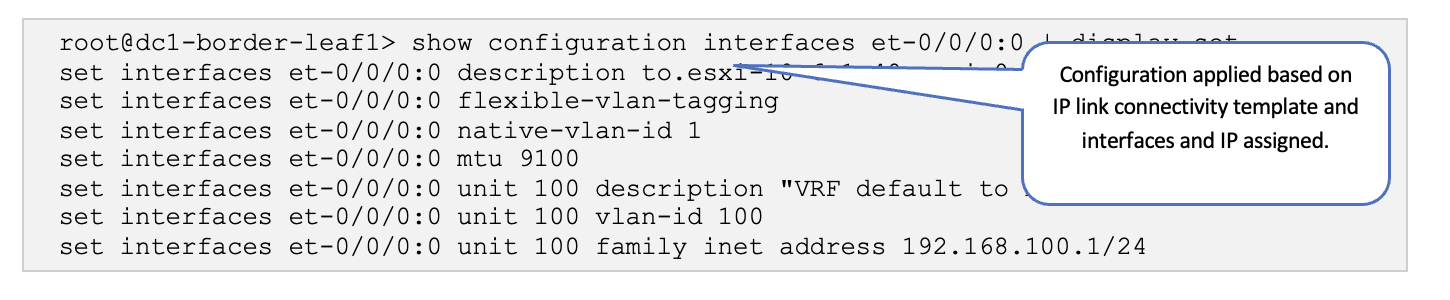
- 显示配置协议 BGP 组 L3RTR | match 10.0.0.1 | 显示集
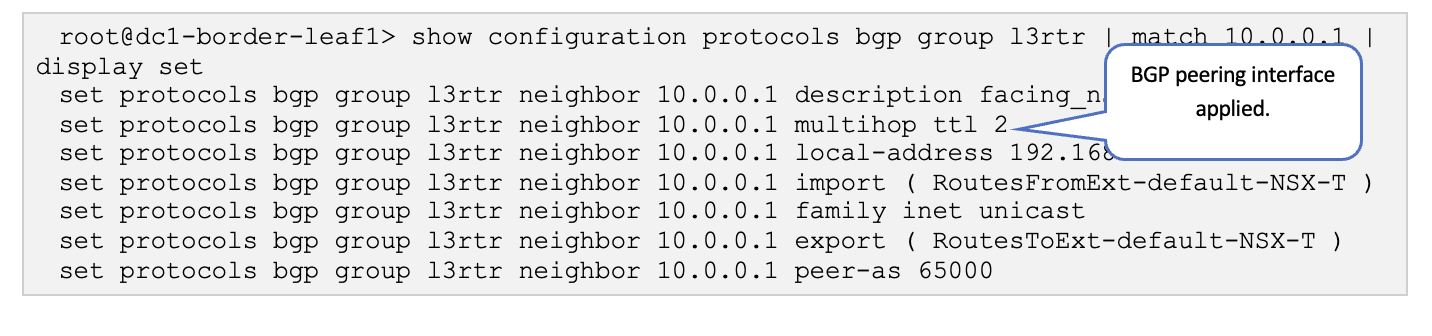
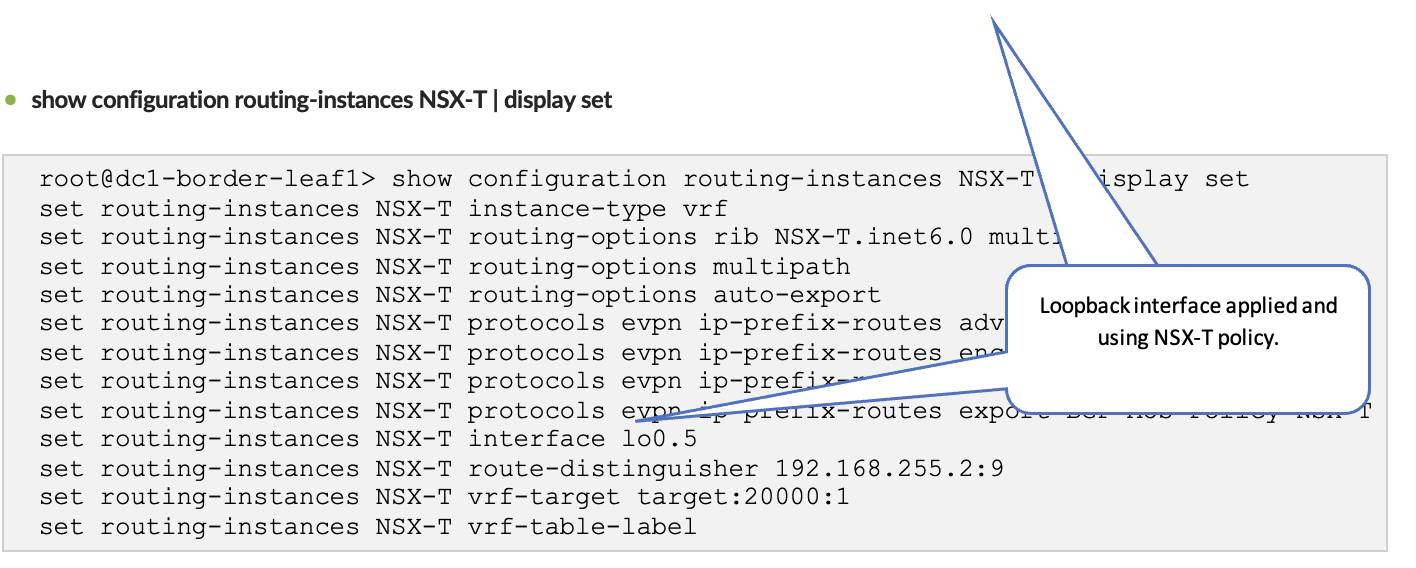
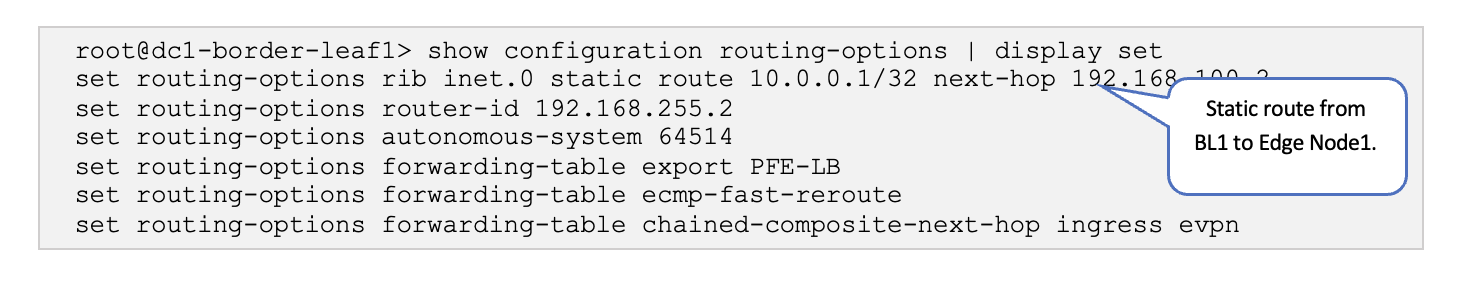
- 显示配置路由选项 | 显示集
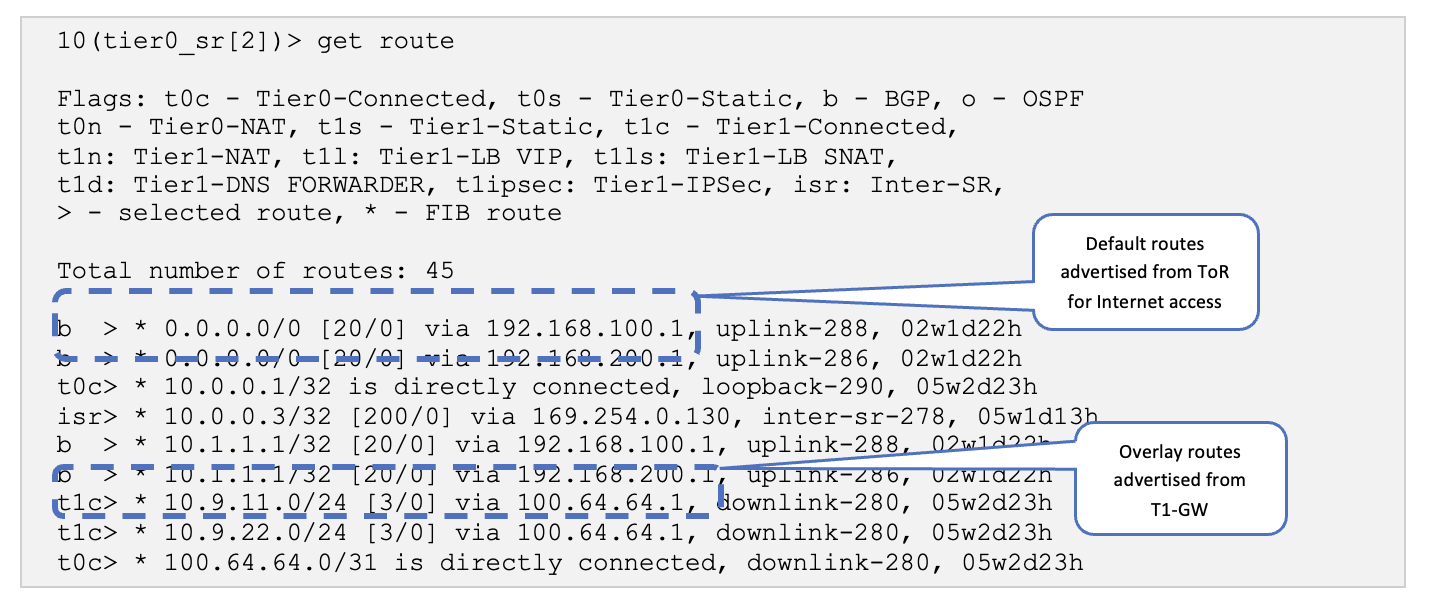
VMware NSX-T:验证边缘上的 BGP 会话
在边缘节点上,验证是否已建立 BGP 会话以及是否已交换叠加路由。
验证 NSX-T 配置
通过 SSH 连接到 NSX-T edge01 Edge-VM,然后运行以下命令:
- 首先,要确定VRF (SR-T0-1),请运行命令,获取逻辑路由器并选择名称为“SR-T0-1”的路由器。(服务路由器第 0 层)相应的 VRF 编号位于 VRF 列中。
10> get logical-routers
Fri Jan 26 2024 UTC 18:11:32.003
Logical Router
UUID                                   VRF    LR-ID  Name                              Type                        Ports   Neighbors
736a80e3-23f6-5a2d-81d6-bbefb2786666   0      0                                        TUNNEL                      3       6/5000
c9b6e428-86e8-457a-b961-574e4222d62b   1      17     DR-T0-1                           DISTRIBUTED_ROUTER_TIER0    5       2/50000
5e7295b5-9370-4dcc-bfda-5c5d8c43a997   2      8193   SR-T0-1                           SERVICE_ROUTER_TIER0        9       3/50000
3468dc14-32f1-423c-ac4c-ebf9835deffd   4      8199   SR-VRF-VRF-B                      VRF_SERVICE_ROUTER_TIER0    5       0/50000
bb12844c-e93e-434c-a8a8-bc41f0a97559   5      2060   DR-VRF-VRF-B                      VRF_DISTRIBUTED_ROUTER_TIER0 4       0/50000
dbbb8e77-02c2-496b-b9f7-d14b95c360cd   6      8198   SR-VRF-VRF-A                      VRF_SERVICE_ROUTER_TIER0    6       0/50000
8f4fad8c-bb61-4b17-8772-7b1797f599eb   7      2058   DR-VRF-VRF-A                      VRF_DISTRIBUTED_ROUTER_TIER0 3       0/50000
d686dc86-3101-493f-9e21-65f94e45f73b   8      16     DR-T1-1                           DISTRIBUTED_ROUTER_TIER1    5       0/50000
9e796408-7732-4fdc-9de6-2d286572f89b   9      1025   SR-T1-1                           SERVICE_ROUTER_TIER1        5       2/50000
- 获取 BGP 邻居摘要
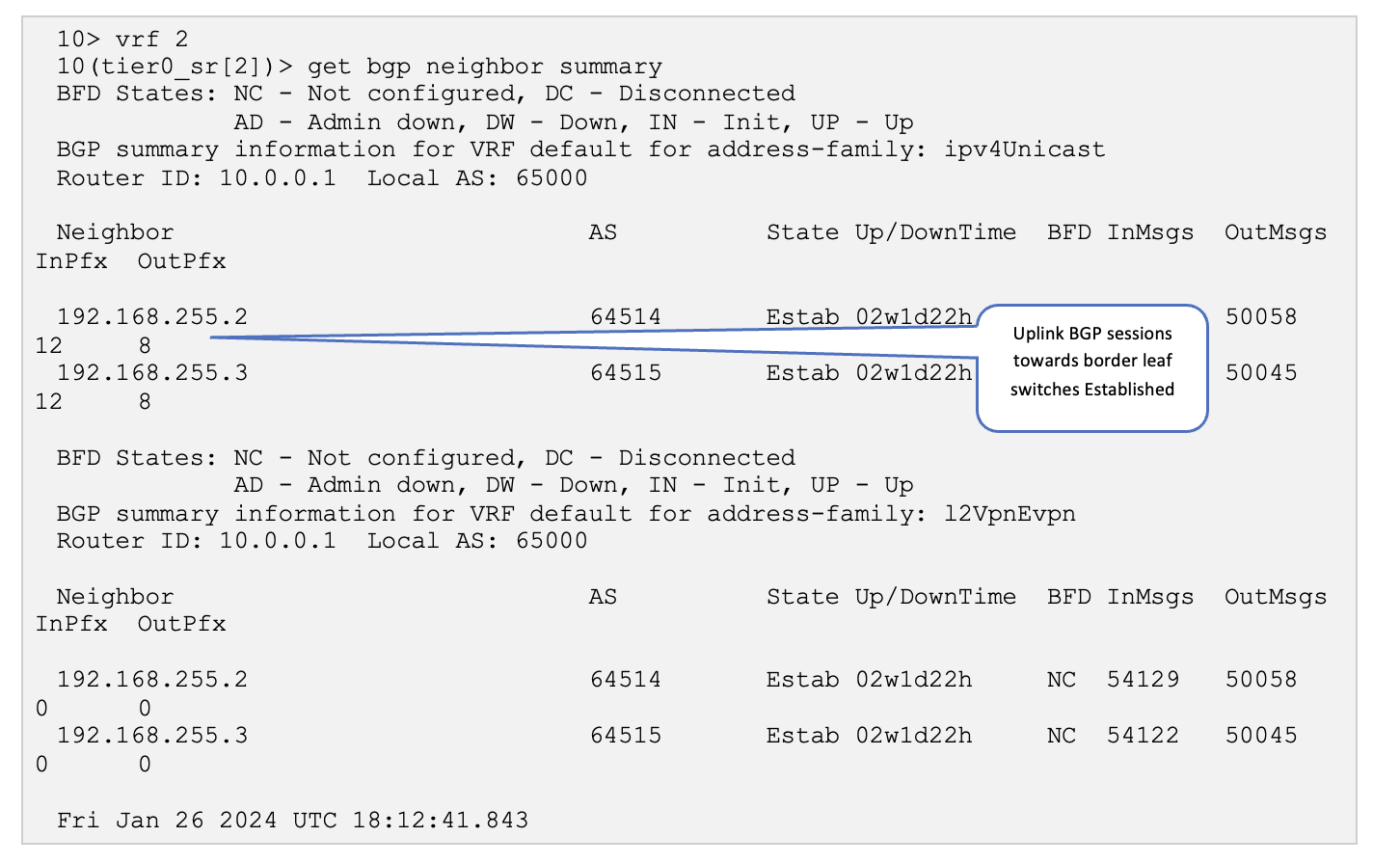
- 获取路由
VMware NSX-T:验证 ToR 上的 BGP 会话
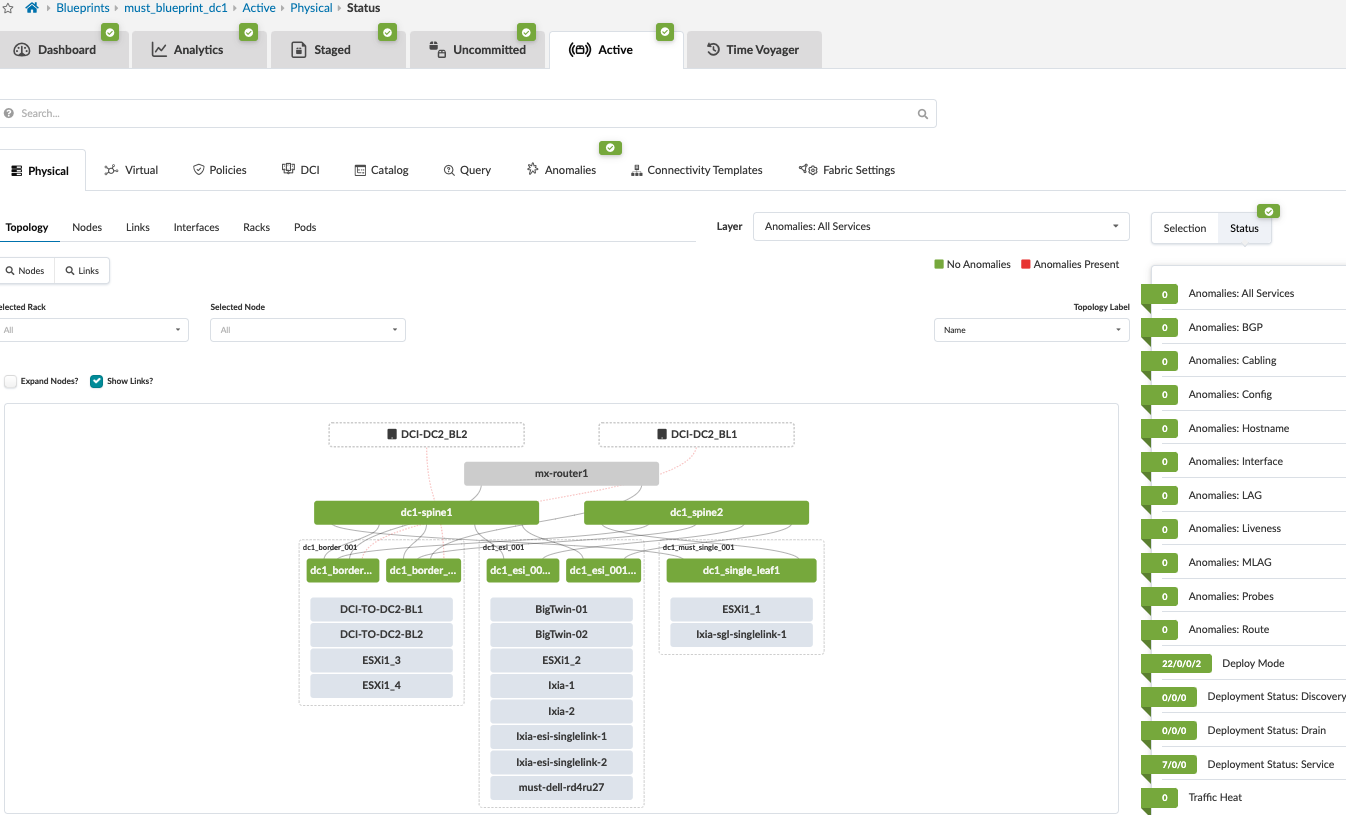
Juniper Apstra 应该会检测到蓝图上没有 BGP 异常。
在 Juniper Apstra UI 中 ,导航到蓝图 > <蓝图名称> > 激活。
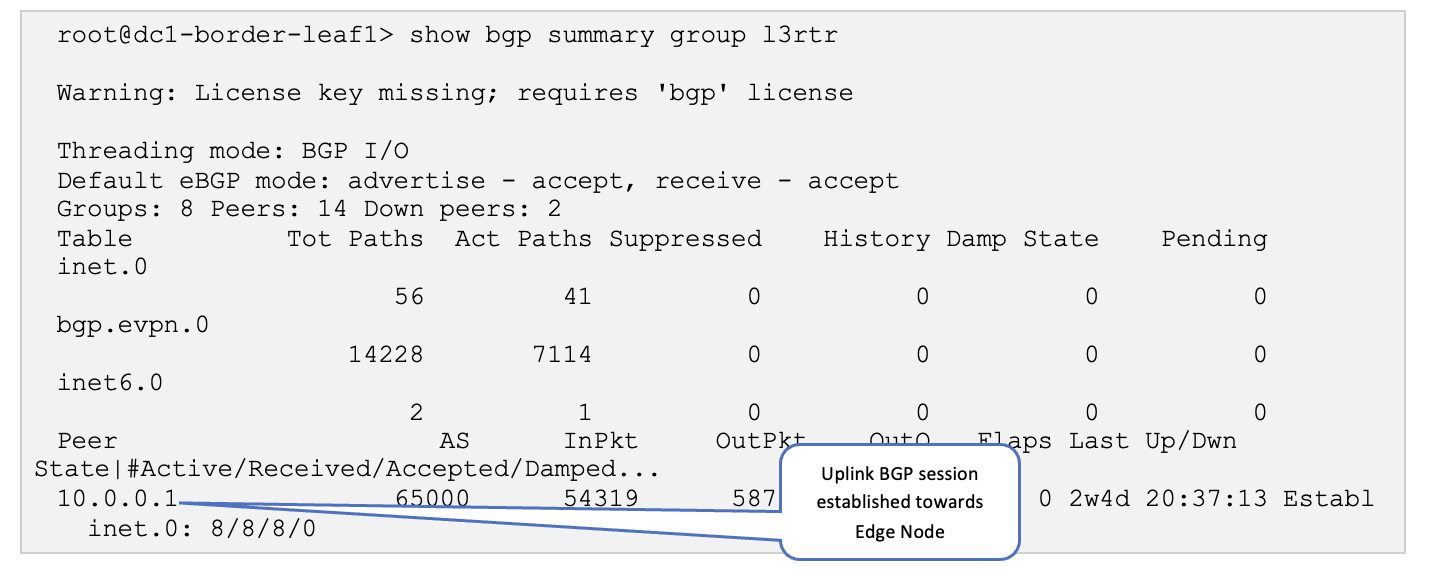
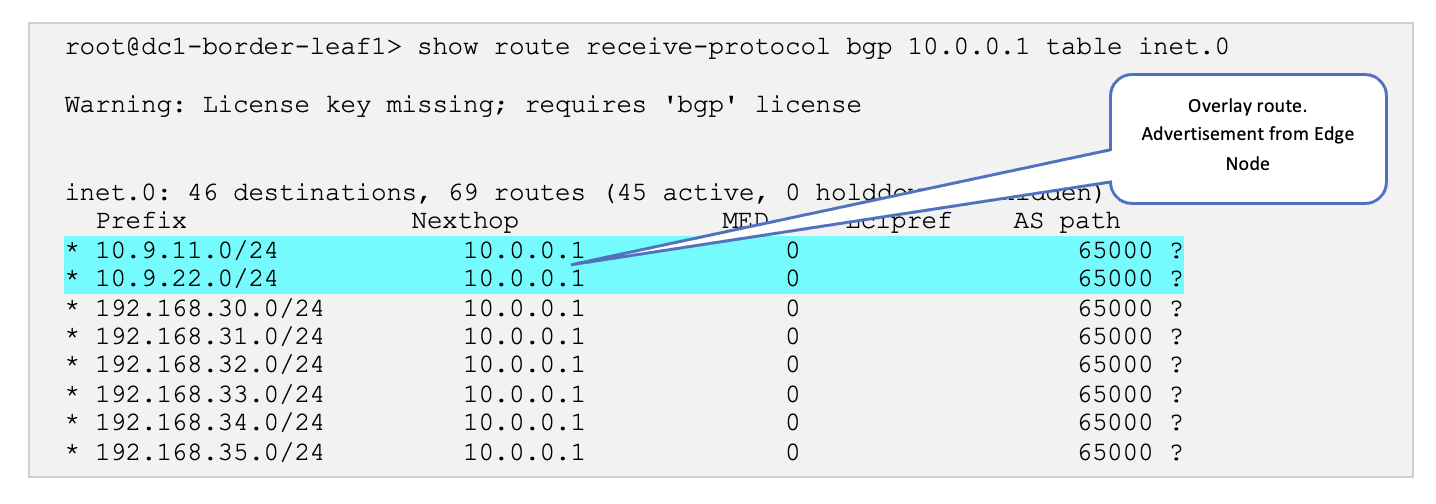
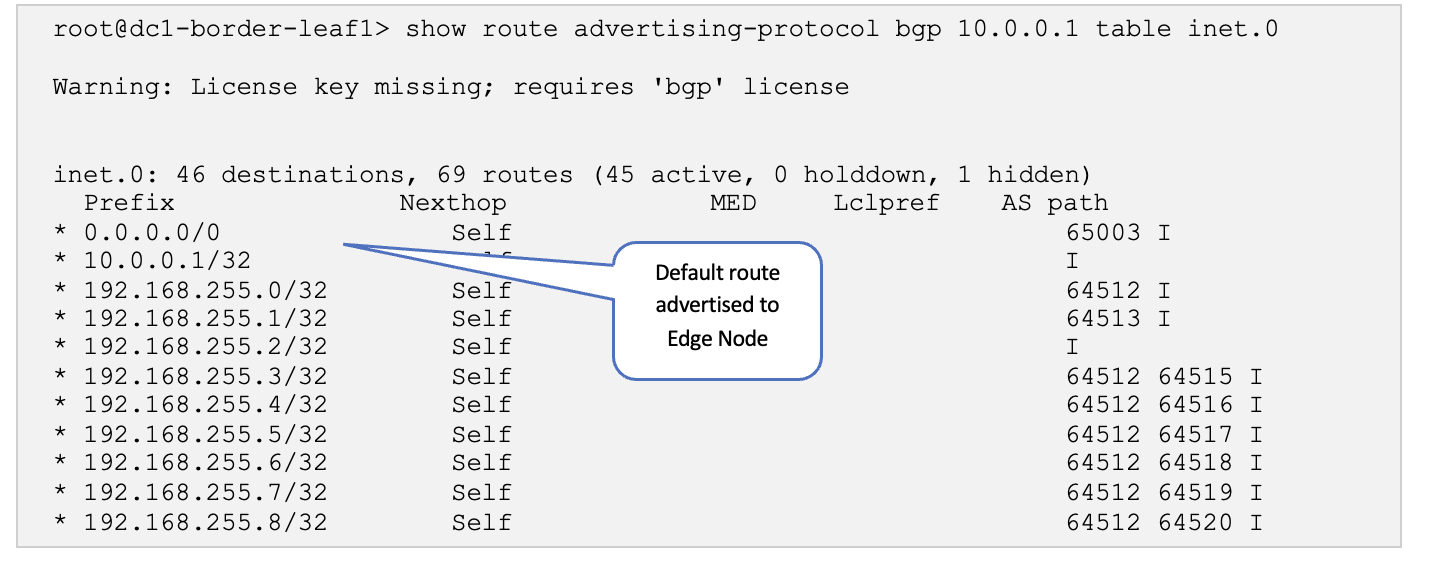
登录到其中一个边界叶交换机,并验证 BGP 会话是否已启动,以及覆盖网络路由是否已交换。
验证物理结构配置
通过 SSH 连接到其中一个边界叶交换机,然后运行以下命令:
- 显示 BGP 摘要组 L3RTR
- 显示路由接收协议 BGP 10.0.0.1 表 inet.0
- 显示路由广告协议 BGP 10.0.0.1 表 inet.0
VMware NSX-T:验证叠加网络连接(东西向)
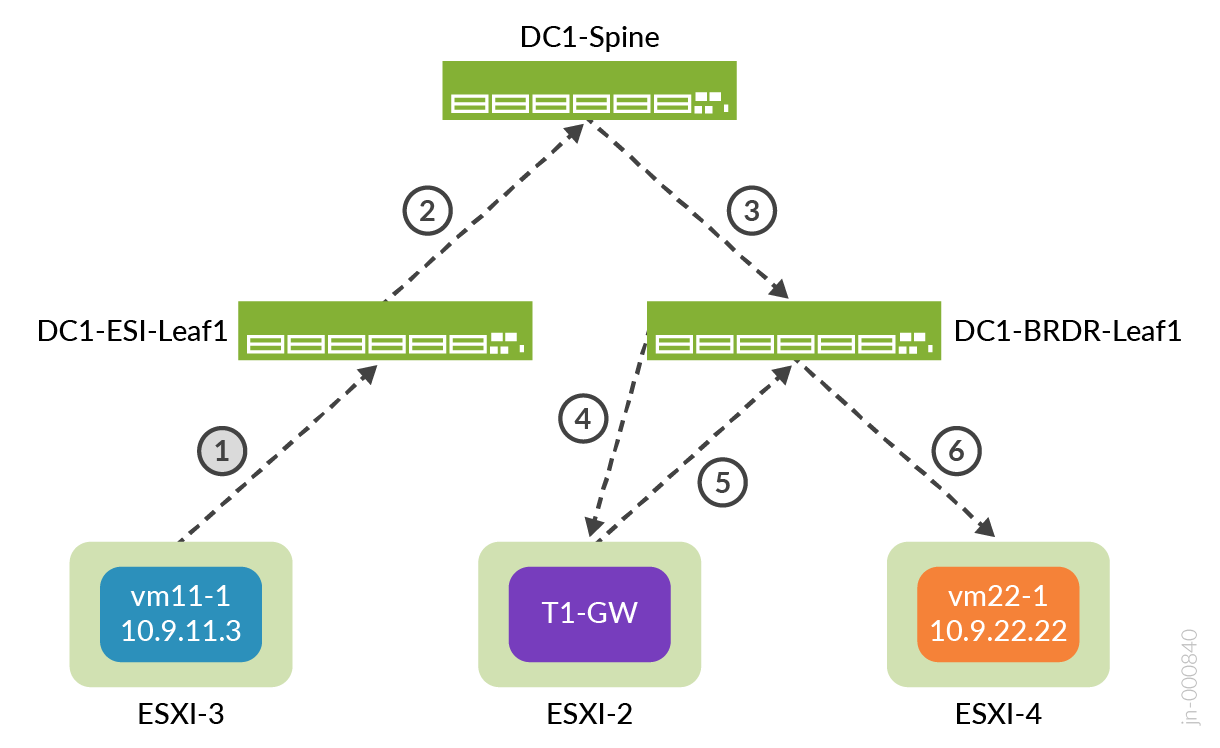
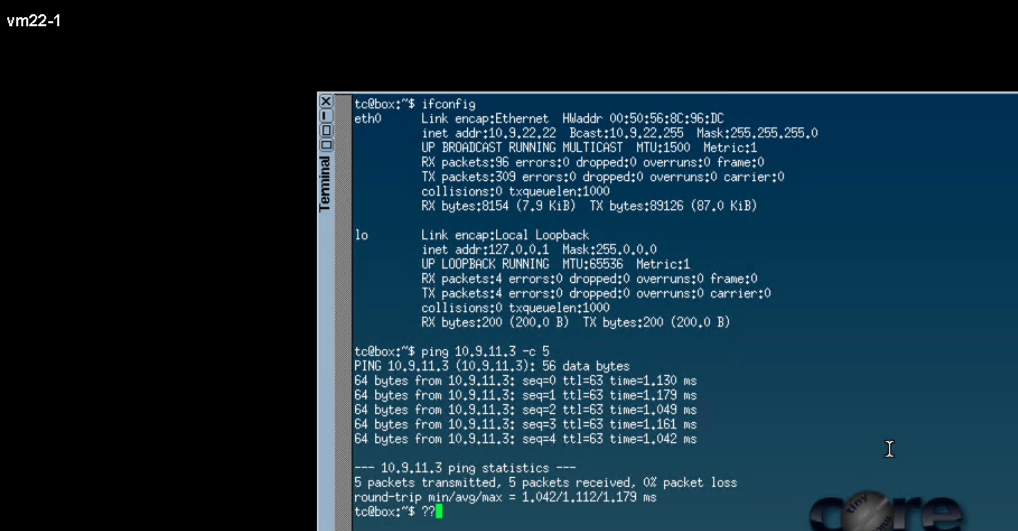
要测试东西向流量,请在跨分段的虚拟机之间以及在 VMware vSphere 中创建的 Linux 虚拟机之间运行 ping 测试 :在分段中创建虚拟机。
流程如图 86 所示:
- 来自 VM11-1(ESXi1_2主机上)的 ping 会遍历来自 ESI 叶的结构以到达边界叶 1。
- 从边界叶发送到ESXi1_4上托管的边缘节点。
- 流量从边缘节点发送到 T1-GW,后者又使用 ESXi1_4 上的 TEP 端口发送 ping 流量以到达 ESXi1_3 的 TEP 端口,然后到达 VM22-1。
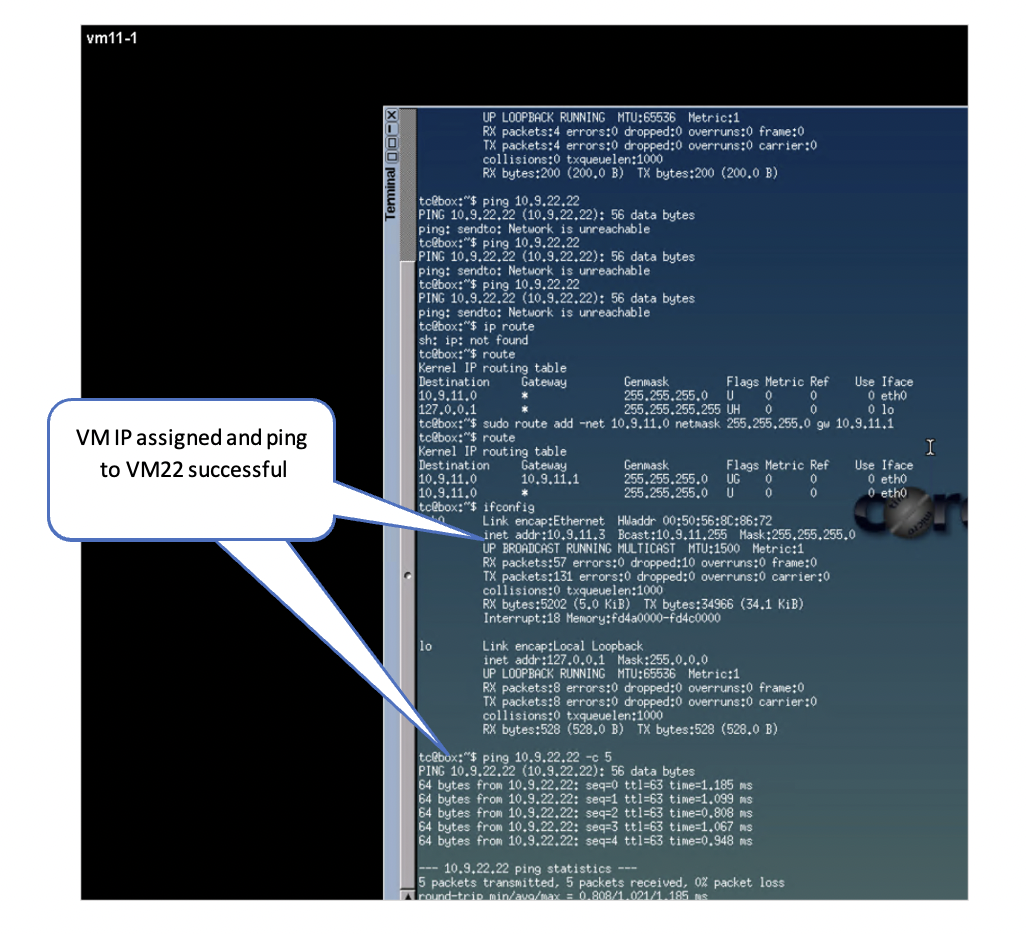 的 VM22
从边界叶交换机到覆盖网络虚拟机的跟踪路由会显示所采用的路径。
 到 VM11 的路径
(可选)Juniper Apstra:将 vSphere Server 添加到 Juniper Apstra
此步骤是可选的,但 vSphere 的集成提供了对 MAC、虚拟机和 ARP 的附加可见性层。它还允许您查看与通过 ESXi 服务器连接的每个结构叶设备连接的所有底层虚拟机和 docker 容器。
将 vSphere 服务器添加到管理结构的蓝图中:
- 在瞻博网络 Apstra UI 中,导航到蓝图><蓝图名称>>分段>虚拟>虚拟基础架构>添加 虚拟基础架构。
- 将 VLAN 补救策略 VN 类型设置为 VXLAN。
- 将路由区域设置为 NSX-T。
- 导航到蓝图> <蓝图名称>> 活动>查询。可在此处查看与交换矩阵关联的所有 VM。有关更多信息,请参阅瞻博网络 Apstra 4.2 用户指南。