Help us improve your experience.

Let us know what you think.

Do you have time for a two-minute survey?


查看 Junos Space 平台仪表板

登录 Junos Space 网络管理平台后,将显示主页。默认情况下,Junos Space 平台的主页是“仪表板”页面。但是,如果您之前将其他页面配置为主页,则在登录时将显示配置的主页。

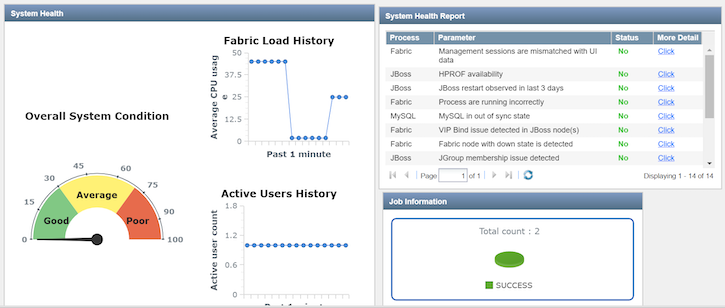
如 图 1 所示,Junos Space 平台仪表板显示的图表提供有关整体系统状况、交换矩阵负载历史记录、活动用户历史记录以及处于不同状态的作业百分比的信息。这些图表对所有用户都可见,并且会实时更新。

注意:

如果您没有查看详细数据的用户权限,则在选择小工具时可能无法查看详细信息。

图 1:Junos Space 平台仪表板页面 Dashboard showing system health: Gauge at Average, graph of CPU usage, active users over time, table with process statuses, and 2 successful jobs.
要访问 Junos Space 仪表板页面:

  1. 在 Junos Space 平台 UI 上,选择 仪表板。

    此时将显示“仪表板”页面。

  2. (可选)要查看与整体系统状况相关的更多信息,请单击 “整体系统状况” 或指示针。

    您将进入交换矩阵页面,您可以在其中查看有关交换矩阵中节点的详细信息。有关更多信息,请参阅 查看交换矩阵中的节点。

  3. (可选)要查看与结构负载相关的信息,请在“ 交换矩阵负载历史记录 ”图表上:
    • 将鼠标悬停在图形数据点上,查看平均 CPU 使用率百分比。

    • 单击表示 CPU 使用率的蓝线可查看详细信息。

      您将进入交换矩阵页面,您可以在其中查看有关交换矩阵中节点的 CPU、内存和磁盘使用情况的详细信息。

  4. (可选)要查看与活动用户相关的信息,请在 “活动用户历史记录” 图表上:
    • 将鼠标悬停在图形数据点上可查看该点的活动用户总数。

    • 单击图表上的数据点可查看有关该点的活动用户的更多信息。

      您将进入“用户帐户”页面,其中显示活动用户。有关更多信息,请参阅 查看用户统计信息。

  5. (可选)要查看与作业相关的信息,请在 “作业信息” 图表上:
    • 将鼠标悬停在饼图中的细分上,可查看具有特定状态的作业的百分比;例如,已取消的作业、成功的作业或失败的作业。

    • 单击饼图的某个段可查看状态与该段对应的作业的详细信息。

      您将进入“作业管理”页面,其中显示按状态筛选的作业。有关详细信息,请参阅 查看作业。

  6. (选答)您可以在系统运行状况报告中查看有关 Junos Space 设置中 Junos Space 节点运行状况和性能的记录,以及这些节点上的进程。从节点收集的运行状况和性能数据将显示在“系统运行状况报告”表中。有关详细信息,请参阅 查看管理统计信息。
  7. (选答)您可以通过单击标题栏内并拖动图表来移动仪表板页面上显示的任何图表。
  8. (选答)您可以通过将鼠标悬停在边上并单击并拖动边来调整仪表板页面上显示的任何图表的大小。