
流量丢失和预测事件
本主题提供有关页面的 Device-Name 路由和MPLS折叠式(可观察性>运行状况>设备故障排除> Device-Name单击 )上显示的流量丢失和预测变量事件警报的详细信息。
流量丢失
“流量丢失”页面显示有关设备上发生的流量丢失的详细信息。要访问 Traffic Loss 页面,请单击 Observability > Health > Troubleshoot Devices > > Overview > Routing and MPLS accordion > Device-Name 单击 Traffic Loss Alert 链接。
要查看设备上的流量丢失,请在网络实施计划中启用分配给设备的设备配置文件的分析选项卡的 AIOPs 部分下的流量丢失检测选项。有关详细信息,请参阅添加设备配置文件。
图 显示了“流量丢失”页面。您可以在“流量丢失”页面上查看以下内容:
-
显示数据包输入速率、数据包输出速率和数据包丢弃率的图表
-
显示丢包严重性的图表。
将鼠标悬停在图表上可查看该时间点的确切丢弃率。
-
列出设备上引发的警报的警报表。您可以看到以下警报:
-
红色警报图标(严重)表示检测到黑洞
-
橙色警报图标(主要)表示存在丢包异常,但未确认黑洞。
-
正常的小圆圈图标表示未检测到黑洞,也不存在丢包异常。
单击图表可缩小图表,并显示重置 缩放 按钮。单击 重置缩放会 将图形重置为原始分辨率。
注意:只有运行 Junos OS Evolved 24.4R2 或更高版本或 Junos OS 24.4R2 或更高版本的设备,才能正确显示流量丢失图。 -
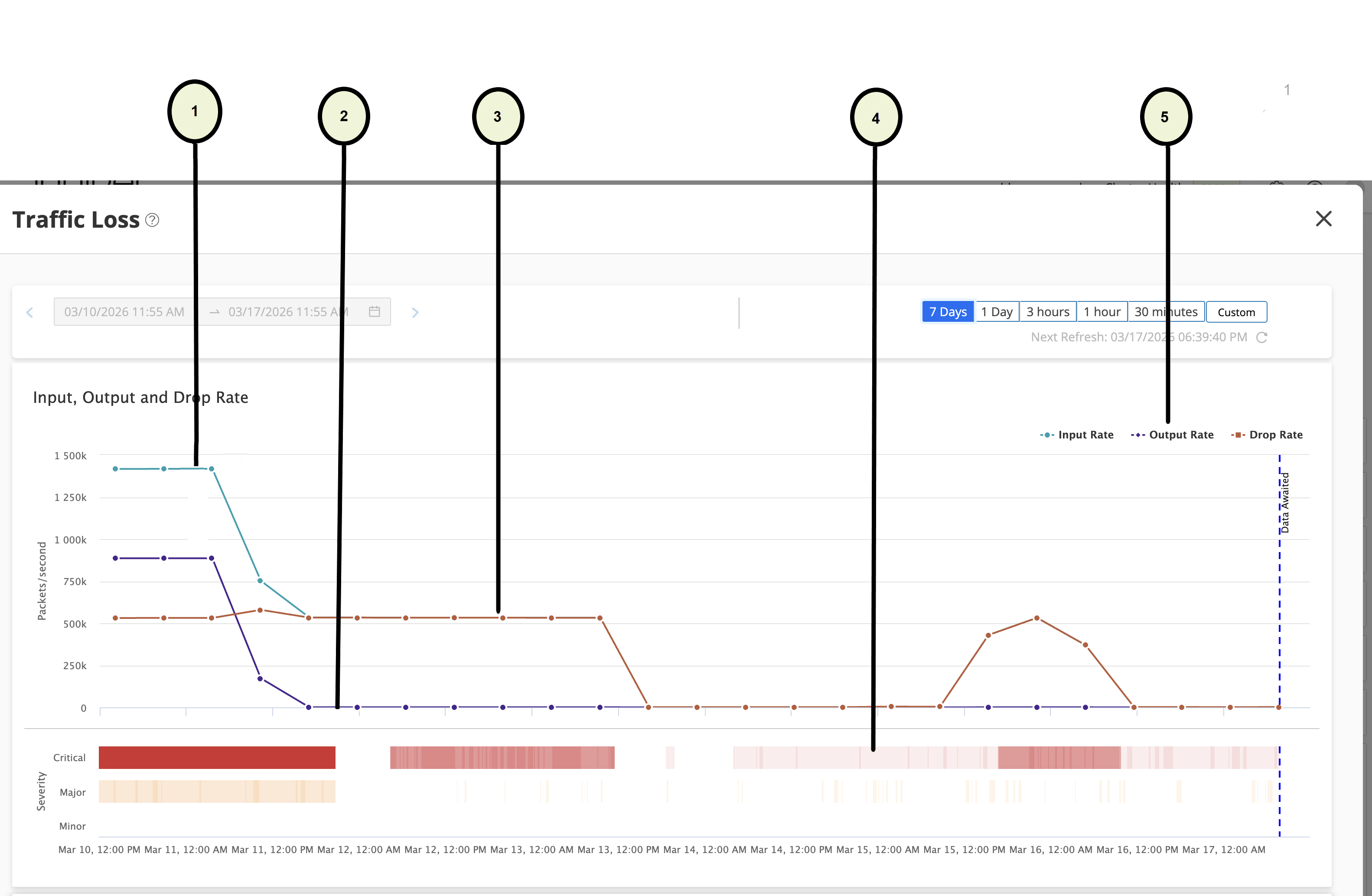
|
1
—
指示输入数据包速率的图表 |
4
—
指示丢包严重性的图表。阴影越深表示严重程度越高。 |
|
2
—
输出数据包速率的图表 |
5
—
输入数据包、输出数据包和数据包丢弃率的图例。 |
|
3
—
数据包丢弃率指示图 |
可以将高级筛选器与 OR 和 AND 条件一起使用,以筛选警报表中的数据。选择警报并单击查看 详细信息 以查看流量丢失详细信息页面上的详细信息。“流量丢失详细信息”页面在“常规”选项卡上列出了警报的常规详细信息。对于转发异常,有关受黑洞或流量丢失影响的流量的其他详细信息将显示在“元数据”选项卡上。
表列出 了“流量丢失警报”(Traffic Loss Alerts) 表上的字段。
| 字段 | 描述 |
|---|---|
|
严重性 |
警报的严重性:
|
|
开始时间 |
数据包丢弃或黑洞开始发生的时间,格式为 MM-DD-YYYY HH:MM:SS 格式。例如,2025 年 6 月 6 日晚上 10:29:41。 |
|
结束时间 |
丢包或黑洞被纠正的时间,格式为 MM-DD-YYYY HH:MM:SS 格式。例如,2025 年 6 月 6 日晚上 10:29:41。 |
|
警报名称 |
设备引发的警报的名称。例如,观察到数据包丢弃、检测到黑洞。 |
|
例外 |
指示与设备引发的警报对应的问题的消息。例如,接口块传入丢弃。 |
|
例外类型 |
例外类型:
|
|
PFE |
对于转发异常类型,引发警报的设备上的数据包转发引擎。 |
默认情况下,显示过去 30 分钟的信息。要更改此时间段,请单击图表上方提供的周、日、3 小时、1 小时、30 分钟或自定义按钮。
预测因子事件
预测器事件表示路由、转发和操作系统异常,Routing Director 将其识别为流量丢失的潜在指标。
要查看预测器事件中转发异常的详细信息,必须在 Routing Director 安装中配置以下内容:
root@eop# set deployment cluster applications routingbot install-routingbot true
[edit]
root@eop# set deployment cluster applications routingbot routingbot-ipfix-vip v4-ipfix-term-address
其中, routingbot-ipfix-vi 是用于查看预测器事件的虚拟 IP (VIP) 地址。
有关详细信息,请参阅 部署集群 。
在“预测变量事件”页面上,默认情况下会显示过去 30 分钟的信息。要更改此时间段,请单击预测变量事件表上方提供的周、日、3 小时、1 小时、30 分钟或自定义按钮。
图 2 显示了 Predictor Event 页面。
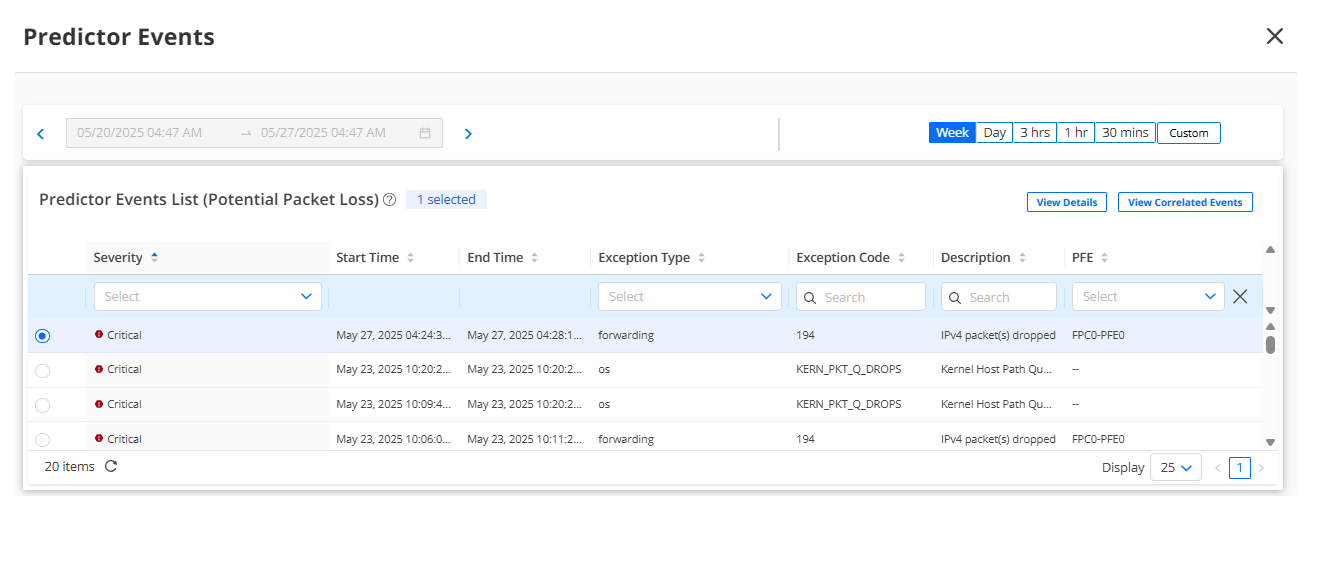
表 2 列出了“预测变量事件”表上的字段。
| 字段 | 描述 |
|---|---|
| 严重性 |
警报的严重性:
|
|
开始时间 |
预测变量事件的开始时间(参考本地时区),采用 MM-DD-YYYY HH:MM:SS 格式。例如,2025 年 6 月 6 日晚上 10:29:41。 |
|
结束时间 |
预测变量事件的结束时间(参考本地时区),采用 MM-DD-YYYY HH:MM:SS 格式。例如,2025 年 6 月 6 日晚上 10:50:20。 |
|
例外类型 |
例外类型:
|
|
例外代码 |
异常的代码。 |
|
描述 |
预测变量事件警报的说明。 |
|
PFE |
发生转发异常的 PFE。此字段与路由和操作系统异常无关。 |
有关预测变量事件的更多信息,请选择一个警报并执行以下任一操作:
-
单击 “查看详细信息” 可在“预测变量事件详细信息”页面上查看预测变量事件的详细信息。
“预测变量事件详细信息”页的“常规”选项卡显示常规信息(异常代码、发生异常的组件、异常类型等),“元数据”选项卡显示转发异常的流信息以及路由和操作系统异常的其他信息。
-
单击 “查看相关事件” 以查看与预测变量事件相关的事件。关联事件标识载入设备上发生的其他网络事件,这些事件可能导致设备上的选定异常。
图 3 显示了关联事件页面。
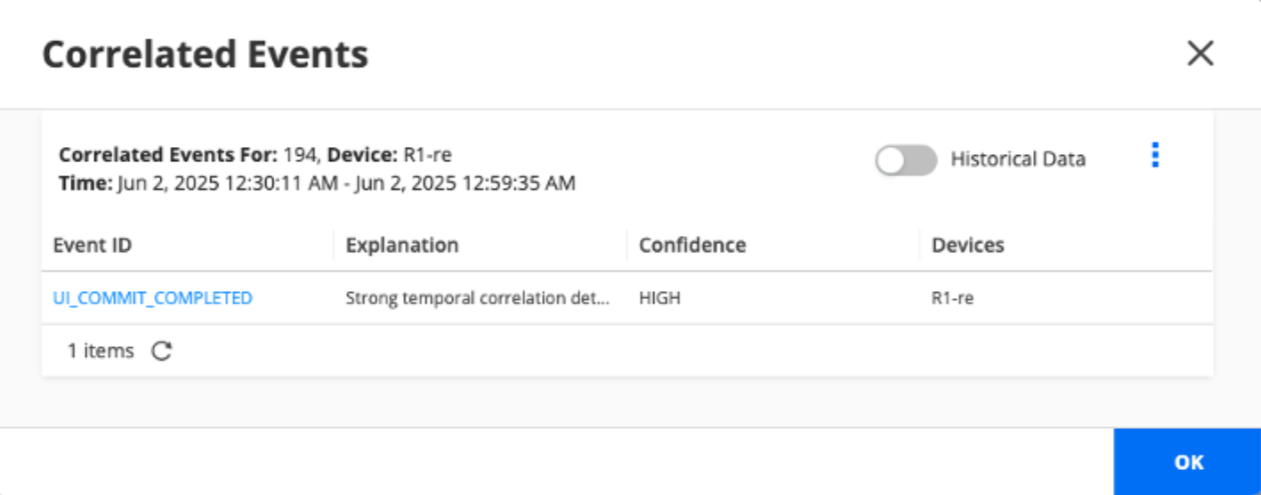
| 字段 | 描述 |
|---|---|
|
事件 ID |
相关事件的标识符。 关联事件可以是:
|
|
解释 |
说明事件如何与预测变量事件相关联。 |
|
信心 |
相关事件导致预测变量事件的置信度(相关性)。置信度可以是低、中和高。 关联事件有助于识别可能导致流量丢失的有问题异常或事件的潜在根本原因。例如,由于路由被丢弃而导致的 IPv4 数据包丢弃可能是由于设备配置更改或路由状态更改所致。 相关事件按置信度降序列出。 |
|
设备 |
发生关联事件的设备。 |
单击相关事件的 将 Event ID 打开按事件 ID 过滤的“事件”页面。启用 “历史数据” 可查看一段时间内可能导致预测因子事件的其他事件。相关事件表按相关性降序列出最多 10 个相关事件。
Routing Director 每 15 分钟运行一次作业,以识别并列出关联事件。因此,为预测变量事件列出相关事件可能需要长达 15 分钟的时间。例如,如果在作业运行时 15 分钟间隔的第 1 分钟内识别出相关事件,则将在 15 分钟后列出相关事件。相反,如果在 15 分钟间隔的第 11 分钟发现相关事件,则将在 4 分钟后列出。