
将设备添加到 Routing Director
您必须是超级用户或网络管理员才能采用或载入设备(路由器、交换机或防火墙)。
超级用户或网络管理员可以采用设备 [新设备(绿地)和已属于网络的设备(棕地设备)],并使用 Routing Director 管理设备。当您采用与网络实施计划无关的设备时,您(超级用户或网络管理员)必须使用配置模板手动更新配置、应用许可证和升级软件。但是,如果您使用网络实施计划来加载设备,则可以对网络实施计划进行更改,并发布网络实施计划,以便更改在计划中包含的设备上生效。您还可以通过使用网络实施计划来加载设备,获得有关设备运行状况和性能的精细指标。
如果设备的状态已安装并连接到网络,但未由 Routing Director 管理,则其状态会在“清单”页面(“设备>清单”>“网络清单”)上显示为“断开连接”。采用设备时,设备将与 Routing Director 连接,并且设备的状态将更改为“已连接”,表示设备由 Routing Director 管理。
您可以使用以下任一方法将设备添加到 Routing Director:
-
添加一台瞻博网络设备;请参阅 采用瞻博网络设备。
-
采用使用 ZTP 的瞻博网络设备;请参阅 采用使用 ZTP 的瞻博网络设备。
-
添加非瞻博网络设备;请参阅 添加非瞻博网络设备。
在采用设备之前,请确保:
-
设备可以到达网关。
注意:如果 Routing Director 与设备之间存在防火墙,请将防火墙配置为允许从设备管理端口对 TCP 端口 443、2200、6800、4189 和 32,767 进行出站访问。
-
设备可以连接到 Routing Director。
采用瞻博网络设备
下一步是什么
连接到 Routing Director GUI 并查看设备上线的状态。在“清单”页面(清单>设备>网络清单)上的设备状态更改为“已连接”后,您就可以开始管理设备了。请参阅 设备管理工作流程。
采用使用 ZTP 的瞻博网络设备
先决条件:
-
应为设备配置网络实施计划。
-
设备应恢复为零或处于出厂默认设置。
-
可从设备访问的 TFTP 服务器
-
可从设备访问的 DHCP 服务器,能够使用 TFTP 服务器和配置文件(脚本)名称响应设备
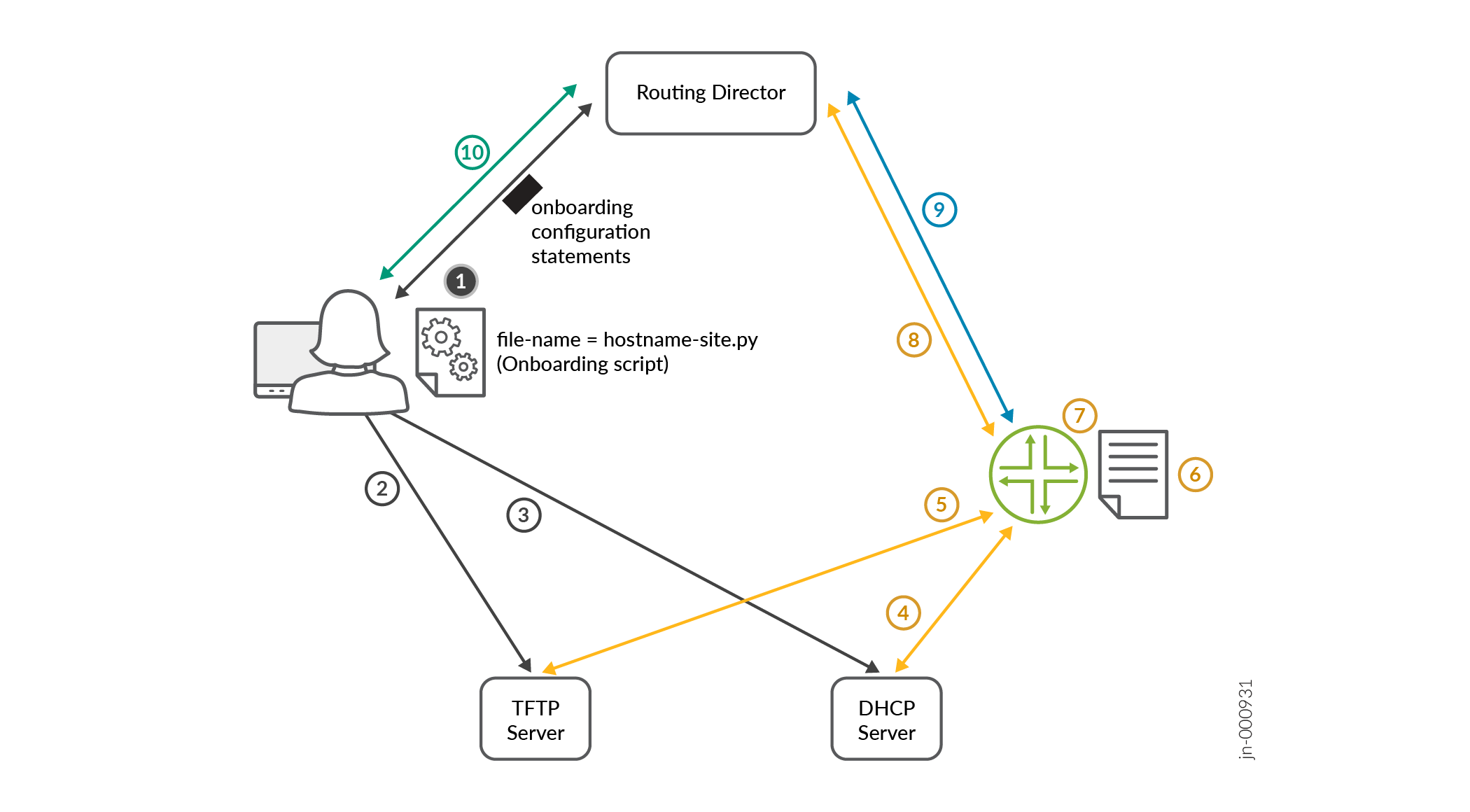
用于在设备上提交 SSH 配置的示例载入脚本
以下是从 TFTP 服务器下载到设备的入网脚本示例:
#!/usr/bin/python
from jnpr.junos import Device
from jnpr.junos.utils.config import Config
from jnpr.junos.exception import *
import sys

def main():
    config = "set system services ssh protocol-version v2\n\
set system authentication-order password\n\
set system login user jcloud class super-user\n\
set system login user jcloud authentication encrypted-password $6$Oi4IvHbbFYT.XgXP7$43TeEU7V0Uw3CBlN/HFKQT.Xl2wsm6GEBaS9pfE9d3VrINIKBqlYlJfE2cTcHsCSSVboNnVtqJEaLNUBAfbu.\n\
set system login user jcloud authentication ssh-rsa \"ssh-rsa AAAAB3NzaC1yc2EAAAAADAQABAAABgQCuVTpIyaDwBuB8aTVrzxDQO50BS5GtoGnMBkWbYi5EEc0n8eJGmmbINE8auRGGOtY/CEbIHKSp78ptdzME0uQhc7UZm4Uel8C3FRb3qEYjr1AMJMU+hf4L4MYWYXqk+Y9RvnWBzsTO2iEqGU0Jk0y7Mev5z/YI9r8u8MZlWKdQzegBRIkL4HYYOAeAbenNw6ddxRzAP1bPESpmsT+0kChu3jYg8dzKbI+xjDBhQsKCFfO5cXyALjBMI3beaxmXRV02UGCEBl+5Xw6a3OCiP7jplr92rFBjbqgh/bYoJRYz1Rc3AirDjROQuDdpHRn+DuUjPlyV17QR9Qvwn4OAmWM9YKWS/LZ375L8nacOHmlv4f0KETU4LScTFQXR6xiJ6RizEpO338+xmiVq6mOcv5VuXfNApdl8F3LWOxLGFlmieB4cEEyJ7MK9U+TgS7MlcAP+XAeXYM2Vx1b+UCyYoEyDizaRXZvmP5BPpxpb5L2iuXencZMbbpEbnNX/sk3teDc= jcloud@5c96fb73-4e3a-4d8b-8257-7361ef0b95e7\"\n\
set system services outbound-ssh client jcloud secret f72b785d71ea9o017f911a5d6c9o8c95f12a265e19e886f07a364ce12aa99c6c1ca072a1ccc7d39b3f8a7c94e7da761d1396714c0b32ef32b6e7d3c9ab62cf49d8d\n\
set system services outbound-ssh client jcloud services netconf keep-alive retry 12 timeout 5\n\
set system services outbound-ssh client jcloud oc-term.cloud.juniper.net port 2200 timeout 60 retry 1000\n\
set system services outbound-ssh client jcloud device-id 5c96fb73-4e3a-4d8b-8257-7391ef0b95e7.0ad21cc9-1fd6-4467-96fd-1f0750ad2678\n\
set system root-authentication encrypted-password \"$6$OeRp2LWC$/ZLm9CMiR.SeEunv.5sDksFHIkzafuHLf5f7sp1ZANYT0iiz6rk2A1d/4Bq1gmxBhEb1XFtskrocLD7VHvPU10\""
    dev = Device()
    dev.open()
    try:
        with Config(dev, mode="exclusive") as cu:
            print ("Loading and committing configuration changes")
            cu.load(config, format="set", merge=True)
            cu.commit()
    except Exception as err:
        print (err)
    dev.close()


if __name__ == "__main__":
    main()
下一步是什么
连接到 Routing Director GUI,然后在“清单”页面(设备>清单>网络清单)上查看设备上线的状态。设备状态变为“已连接”后,您就可以开始管理设备了。请参阅 设备管理工作流程。
添加非瞻博网络设备
在此版本中,在非瞻博网络设备中,仅支持 Cisco Systems 设备。有关受支持的 Cisco Systems 设备列表,请参阅 支持的 Junos OS 版本、设备和浏览器。
| 字段 |
描述 |
|---|---|
| 设备名称 |
输入设备主机名。 |
| 地址/GRPC 端口 |
输入设备上配置的 IPv4 地址和 gRPC 端口。 |
| MAC |
输入设备的 MAC 地址。 |
| 场地 |
单击下拉列表以选择设备部署站点。 选择要载入设备的站点是可选的。 |
| 供应商 |
单击下拉列表以选择设备的供应商。 |
| 型号 |
输入设备型号。例如,Cisco NCS-57C3、 |
| 操作系统名称 |
输入设备上部署的操作系统 (OS) 的名称。例如,IOS XR。 |
| 版本 |
输入操作系统的版本。例如 7.10.1。 |
| 超时(以分钟为单位) |
输入设备与 Routing Director 断开连接之后的闲置时间(以分钟为单位)。 |
| 重试延迟(以分钟为单位) |
如果设备无法与 Routing Director 连接,请输入设备重试与 Routing Director 连接的时间(以分钟为单位)。 |
| 授权 |
|
| 不安全 |
默认情况下,此选项处于禁用状态,并且设备与 Routing Director 之间的连接是安全的(加密和/或经过身份验证)。 当设备上禁用 TLS 时启用此选项,以便在设备与 Routing Director 之间建立连接而无需任何加密。 不安全的连接容易受到中间人攻击和其他安全威胁。建议仅在本地开发期间和不考虑安全性的测试环境中,在设备和 Routing Director 之间使用不安全的连接。 |
| 跳过验证 |
默认情况下,此选项处于禁用状态,当设备与 Routing Director 建立连接时,Routing Director 会验证设备。 当设备上启用 TLS 时启用此选项,并且 Routing Director 应在设备建立连接时跳过验证设备的标识。当您拥有无法针对证书颁发机构验证的自签名证书时,此选项很有用,因此会跳过设备验证。 如果不验证设备身份,连接就容易受到中间人攻击。因此,仅在开发或测试设备与 Routing Director 之间的连接期间才应启用此选项。 |
| 证书 — 使用此选项输入设备的用户名和密码,以便向 Routing Director 进行身份验证。 |
|
| 证书 |
单击 浏览 以上传设备的 TLS 证书。 |
| 密钥证书 |
单击 浏览 以上传设备的 TLS 证书密钥。 |
| 证书颁发机构 |
证书颁发机构 :单击浏览 以从证书颁发机构上传 TLS 根证书。 |
| 凭据 — 使用此选项输入设备的用户名和密码,以便向 Routing Director 进行身份验证。 |
|
| 用户名 |
输入要让 Routing Director 与设备连接的设备的用户名。 |
| 密码 |
输入用户名的密码。 |