
准备群集节点
本主题介绍准备 Paragon Automation 群集节点以进行部署时必须执行的步骤。
要准备群集节点以在 ESXi 8.0、KVM 和 Proxmox VE 虚拟机管理程序上部署,请执行以下步骤:
下载 OVA 文件
下载并验证 OVA 文件的完整性。
-
从 Juniper Paragon Automation 软件下载站点下载 Paragon Automation 安装 OVA 文件。OVA 用于创建节点虚拟机和部署群集。
请注意,实际文件名将包含发布日期,例如 paragon-2.4。 X-builddate.ova。
该文件很大,下载它然后从您的计算机创建 VM 可能需要相当长的时间。因此,我们建议您创建一个本地安装程序 VM,它可以是基本的 Ubuntu 桌面 VM,可以在您要安装 Paragon Automation 的同一台服务器上,也可以是在其他服务器上。您必须能够将 OVA 文件下载到此本地安装程序虚拟机,并且虚拟机上必须有足够的空间来存储该文件。配置与服务器管理 IP 地址的连接,如 图 1 所示。
图 1:用于下载 OVA/OVF 文件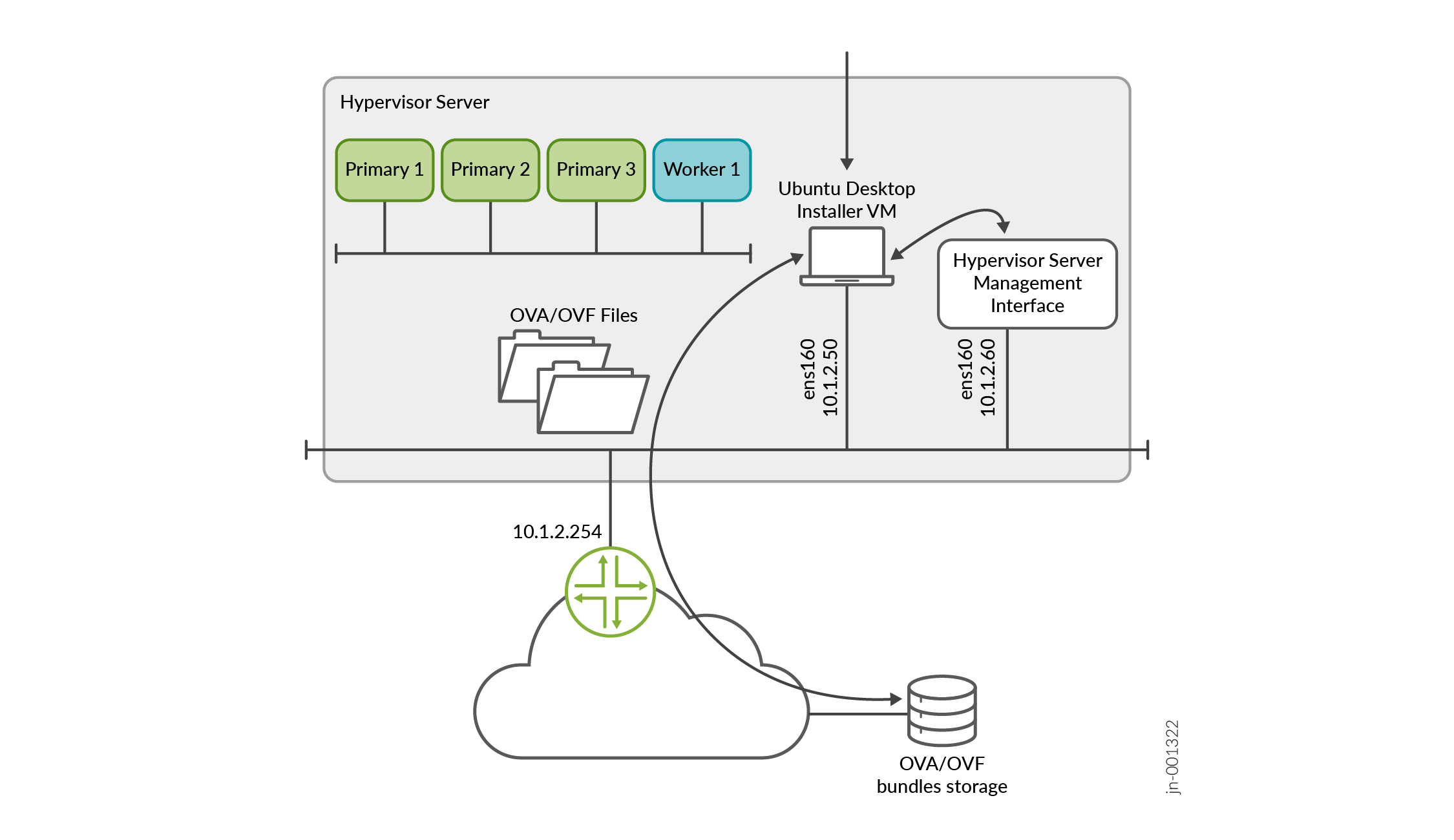 的本地安装程序虚拟机
或者,您可以使用命令
wget "http://cdn.juniper.net/software/file-download-url/paragon-2.4.X-builddate.ova"将 OVA 直接下载到虚拟机管理程序上。 -
(选答)验证 OVA 文件的完整性。如果您使用的是 Ubuntu 桌面,请使用以下命令:
root@ubuntu:~$ sha512sum paragon-2.4.
                     X-builddate.ova
7deda68aae8ba6399aa95d5365a659a8d579c5562811ebe588972cf0c5107337628370d78dcbdb56ab8ea97e73b7597f3a5ff06e9f501706bd8954b7454b86d2 paragon-2.4.
                     X-builddate.ova
验证屏幕上显示的编号是否与 Juniper Paragon Automation 软件下载站点上提供的 SHA512 校验和编号相同。单击 校验和以 查看有效的 SHA512 校验和。
-
在 ESXi 8.0 上
如果使用的是 ESXi 8.0,则可以直接使用 OVA 创建虚拟机。
您还可以从 OVA 中提取并使用 OVF 和 .vmdk 文件来创建虚拟机。要提取文件,请使用以下命令:
root@ubuntu:# tar -xvf paragon-2.4.
                     X-builddate.ova
paragon-2.4.
                     X-builddate-disk1.vmdk
paragon.-2.4.
                     X-builddate-disk2.vmdk
paragon-2.4.
                     X-builddate-file1.nvram
paragon-2.4.
                     X-builddate.mf
paragon-2.4.
                     X-builddate.ovf
如果您的安装桌面运行的是 Windows,您可以从 https://gnuwin32.sourceforge.net/packages/gtar.htm 下载并使用 tar 实用程序来解压文件。
注意:如果使用的是没有 vCenter 的独立 ESXi 8.0 服务器,则由于 VMware 主机客户端的限制,您无法将大型 OVA 文件上传到客户端。在这种情况下,您必须提取并使用 OVF、 .vmdk 和 .nvram 文件来创建 VM。
在 KVM 和 Proxmox VE 上
如果使用的是 KVM,则必须使用命令
tar -xvf paragon-2.4.X-builddate.ova从 OVA 中提取 .vmdk 文件。本文档的其余部分假定将 OVA 下载到单个 KVM 服务器。如果您有多个服务器,请将文件下载到所有服务器上。本文档中介绍的步骤是使用 CLI 部署方法创建虚拟机的常规准则。您还可以使用基于 GUI 的部署并更改步骤以满足您的虚拟机管理程序要求。虚拟机管理程序的网络配置不在本文档的范围内。
现在可以创建节点 VM。
创建节点虚拟机
验证 OVA 文件的完整性后,创建节点虚拟机。使用以下方法之一根据要部署群集的虚拟机管理程序创建节点虚拟机。
在 ESXi 8.0 上
在 ESXi 8.0 虚拟机管理程序上执行以下步骤。
-
从 Web 浏览器连接到并登录到将在其中安装 Paragon Automation 的 VMware ESXi 8.0 服务器。
如果您使用的是本地安装程序虚拟机,请使用虚拟机中的浏览器连接到 VMware ESXi 服务器。
-
创建节点 VM。
执行以下步骤以创建 VM。
-
右键单击 “主机 ”图标,然后选择 “创建/注册 VM”。
此时将显示“新建虚拟机”向导。
-
在“选择创建类型”页上,选择 “从 OVF 或 OVA 文件部署虚拟机”。
单击 下一步。
-
在“选择 OVF 和 VMDK 文件”页面上,输入节点虚拟机的名称。
单击以上传或拖放 OVA 文件(或 OVF 和 .vmdk 文件)。
查看要上传的文件列表,然后单击 下一步。
-
在“选择存储”页面上,为节点虚拟机选择可容纳 300 GB SSD 的相应数据存储。请注意,SSD 是强制性的。
单击 下一步。文件的提取需要几分钟。
-
在“部署选项”页上:
-
选择节点 VM 要连接到的虚拟网络。
-
选择 “厚 磁盘预配”选项。
-
使 VM 能够自动开机。
单击 下一步。
-
-
在“准备完成”页上,查看 VM 设置。
单击 “完成” 以创建节点虚拟机。
注意:如果使用 OVF 和 .vmdk 文件创建虚拟机,但虚拟机创建失败,请重试使用 .nvram 文件创建虚拟机。在步骤 2.c 上,将 .nvram 文件与 OVF 和 .vmdk 文件一起上传。对于没有 vCenter 的独立 ESXi 8.0 服务器,还必须上传 .nvram 文件。
-
要打开虚拟机的电源,请在清单页面上右键单击新创建的虚拟机,然后单击电源 >开机。
-
或者,如果您使用的是 VMware vCenter,则可以右键单击虚拟机,然后单击克 隆>克隆到虚拟机 选项以克隆新创建的虚拟机。克隆 VM 三次以创建剩余的节点 VM。
出现提示时,输入相应的虚拟机名称。
-
(选答)在页面底部的“最近的任务”部分中验证 VM 创建进度。创建虚拟机后,它将显示在 VMware Host Client 清单中的虚拟机下。
-
创建完所有虚拟机后,验证虚拟机是否具有正确的规格并已打开电源。
-
您已完成节点准备步骤并创建了所有 VM。您已准备好配置和部署群集。转到部署 群集。
在 KVM 上
在装有 RHEL 8.10 主机操作系统的 KVM 虚拟机管理程序上执行以下步骤。
在此示例中,我们将群集部署在单个虚拟机管理程序服务器上,并具有以下位置和命名参数:
-
在同一虚拟机管理程序上的两个数据位置 (SSD) 中分别创建两个虚拟机。
-
/data1/paragon1/(用于 VM1)和 /data1/paragon2/ (用于 VM2)
-
VM3 使用 /data2/paragon3/ 和 VM4 使用 /data2/paragon4/
其中 VM1、VM2、VM3 和 VM4 是四个群集节点 VM。建议为节点 VM 使用两个 SSD 以优化 IOPS 速率。
注意:虽然此示例展示了单个虚拟机管理程序服务器上的 VM,但为了实现服务器和节点的高可用性,您必须为每个虚拟机管理程序服务器创建一个 VM。 -
-
VM1 命名为 paragon1,VM2 命名为 paragon2,VM3 命名为 paragon3,VM4 命名为 paragon4。
-
每个虚拟机的两个磁盘映像分别命名为 paragon-disk1.img 和 paragon-disk2.img。每个虚拟机的磁盘映像都位于相应的 paragonx 目录中。其中 x 是虚拟机编号(1 到 4)。
-
对于所有 VM,CPU = 16,RAM = 32-GB,模式 = 主机 cpu。这些是每个节点虚拟机所需的 最低硬件 资源。
-
虚拟机连接到
br-ex桥接网络。
执行以下步骤以创建节点 VM。
-
登录到 KVM 虚拟机管理程序 CLI。
-
确保已安装所需的 libvirt、libvirt-daemon-kvm、qemu-kvm、bridge-utils 和 qemu-kvm 软件包。
使用 and
dnf install libvirt libvirt-daemon-kvm qemu-kvm bridge-utils命令dnf update安装软件包。 -
将文件转换为
.vmdk原始格式。root@kvm:~/paragon# qemu-img convert -O raw paragon-2.4.X-builddate-disk1.vmdk paragon-disk1.img root@kvm:~/paragon# qemu-img convert -O raw paragon-2.4.X-builddate-disk2.vmdk paragon-disk2.img root@kvm:~/paragon# ls -l total 111327724 -rw-r--r-- 1 root root 268435456000 Feb 13 16:23 paragon-disk1.img -rw-r--r-- 1 root root 53687091200 Feb 13 16:23 paragon-disk2.img -rw-r--r-- 1 64 64 34630534656 Feb 5 10:08 paragon-2.4.X-builddate-disk1.vmdk -rw-r--r-- 1 64 64 74240 Feb 5 10:08 paragon-2.4.X-builddate-disk2.vmdk -rw-r--r-- 1 64 64 8684 Feb 5 10:08 paragon-2.4.X-builddate-file1.nvram -rw-r--r-- 1 64 64 394 Feb 5 09:26 paragon-2.4.X-builddate.mf -rw-r--r-- 1 root root 34679057408 Feb 5 10:08 paragon-2.4.X-builddate.ova -rw-r--r-- 1 64 64 10866 Feb 5 09:26 paragon-2.4.X-builddate.ovf
-
调整和扩展磁盘大小。在此示例中,我们使用了每个节点虚拟机所需的最低硬件资源。
root@kvm:~/paragon# qemu-img resize -f raw  paragon-disk1.img 300G
Image resized.
root@kvm:~/paragon# qemu-img resize -f raw  paragon-disk2.img 75G
Image resized.
root@kvm:~/paragon# ls -l
total 111327724
-rw-r--r-- 1 root root 322122547200 Feb 13 16:23 paragon-disk1.img
-rw-r--r-- 1 root root  80530636800 Feb 13 16:23 paragon-disk2.img
-rw-r--r-- 1   64   64  34630534656 Feb  5 10:08 paragon-2.4.X-builddate-disk1.vmdk
-rw-r--r-- 1   64   64        74240 Feb  5 10:08 paragon-2.4.X-builddate-disk2.vmdk
-rw-r--r-- 1   64   64         8684 Feb  5 10:08 paragon-2.4.X-builddate-file1.nvram
-rw-r--r-- 1   64   64          394 Feb  5 09:26 paragon-2.4.X-builddate.mf
-rw-r--r-- 1 root root  34679057408 Feb  5 10:08 paragon-2.4.X-builddate.ova
-rw-r--r-- 1   64   64        10866 Feb  5 09:26 paragon-2.4.X-builddate.ovf
-
创建要在 VM 所在的位置的文件夹。
-
/data1/paragon1/ 用于 VM1
-
/data1/paragon2/ 用于 VM2
-
/data2/paragon3/ 用于 VM3
-
/data2/paragon4/ 用于 VM4
-
-
使用 copy
cp命令将磁盘映像和paragon-disk2.img原始磁盘映像复制paragon-disk1.img到每个虚拟机的位置。例如,root@kvm:~/paragon# cp paragon-disk1.img /data1/paragon1/。复制后,文件夹和文件结构将类似于:
root@kvm:~/paragon# ls -l /data1/paragon1
total 39852200
-rw-r--r-- 1 root root 322122547200 Feb 28 05:45 paragon-disk1.img
-rw-r--r-- 1 root root  80530636800 Feb 13 16:30 paragon-disk2.img
root@kvm:~/paragon# ls -l /data1/paragon2
total 39792188
-rw-r--r-- 1 root root 322122547200 Feb 28 05:50 paragon-disk1.img
-rw-r--r-- 1 root root  80530636800 Feb 13 16:32 paragon-disk2.img
root@kvm:~/paragon# ls -l /data2/paragon3
total 39789780
-rw-r--r-- 1 root root 322122547200 Feb 28 05:51 paragon-disk1.img
-rw-r--r-- 1 root root  80530636800 Feb 13 16:30 paragon-disk2.img
root@kvm:~/paragon# ls -l /data2/paragon4
total 39796652
-rw-r--r-- 1 root root 322122547200 Feb 28 05:51 paragon-disk1.img
-rw-r--r-- 1 root root  80530636800 Feb 13 16:29 paragon-disk2.img
-
生成并自定义用于配置每个虚拟机的 XML 文件。
将机器类型配置为 AS
q35,将仿真器二进制文件配置为/usr/libexec/qemu-kvm。RHEL 8.10 的示例 XML 文件如下所述:
<domain type='kvm'>

  <!-- Specify VM name here -->
  <name>paragon1</name>

  <!-- Specify VM RAM size here -->
  <memory unit='KiB'>33554432</memory>
  <currentMemory unit='KiB'>33554432</currentMemory>

  <!-- Specify number of vcpu for the VM here -->
  <vcpu placement='static'>16</vcpu>

  <!--
  For Ubuntu 22.04 KVM use pc-q35-jammy as machine type
  For RHEL 8.10 KVM use q53 as machine type
  -->
  <os>
    <type arch='x86_64' machine='q35'>hvm</type>
  </os>

  <features>
    <acpi/>
    <apic/>
    <vmport state='off'/>
  </features>
  <cpu mode='host-passthrough' check='none' migratable='on'/>
  <clock offset='utc'>
    <timer name='rtc' tickpolicy='catchup'/>
    <timer name='pit' tickpolicy='delay'/>
    <timer name='hpet' present='no'/>
  </clock>
  <on_poweroff>destroy</on_poweroff>
  <on_reboot>restart</on_reboot>
  <on_crash>destroy</on_crash>
  <pm>
    <suspend-to-mem enabled='no'/>
    <suspend-to-disk enabled='no'/>
  </pm>
  <devices>

    <!--
    For Ubuntu 22.04 KVM use /usr/bin/qemu-system-x86_64 as emulator
    For RHEL 8.10 KVM use /usr/libexec/qemu-kvm as emulator
    -->
    <emulator>/usr/libexec/qemu-kvm</emulator>

    <disk type='file' device='disk'>
      <driver name='qemu' type='raw' cache='none' discard='ignore'/>
      <!-- Specify the path to the 1st virtual disk for the main disk -->
      <source file='/data1/paragon1/paragon-disk1.img'/>
      <target dev='vda' bus='virtio'/>
      <boot order='1'/>
      <address type='pci' domain='0x0000' bus='0x05' slot='0x00' function='0x0'/>
    </disk>
    <disk type='file' device='disk'>
      <driver name='qemu' type='raw' cache='none' discard='ignore'/>
      <!-- Specify the path to the 2nd virtual disk for the CEPH OSD disk -->
      <source file='/data1/paragon1/paragon-disk2.img'/>
      <target dev='vdb' bus='virtio'/>
      <address type='pci' domain='0x0000' bus='0x06' slot='0x00' function='0x0'/>
    </disk>
    <controller type='usb' index='0' model='qemu-xhci' ports='15'>
      <address type='pci' domain='0x0000' bus='0x02' slot='0x00' function='0x0'/>
    </controller>
    <controller type='scsi' index='0' model='virtio-scsi'>
      <address type='pci' domain='0x0000' bus='0x03' slot='0x00' function='0x0'/>
    </controller>
    <controller type='sata' index='0'>
      <address type='pci' domain='0x0000' bus='0x00' slot='0x1f' function='0x2'/>
    </controller>
    <controller type='virtio-serial' index='0'>
      <address type='pci' domain='0x0000' bus='0x04' slot='0x00' function='0x0'/>
    </controller>
    <interface type='bridge'>
      <!-- Specify the linux bridge name for the VM to attach to -->
      <source bridge='br-ex'/>
      <model type='virtio'/>
      <address type='pci' domain='0x0000' bus='0x01' slot='0x00' function='0x0'/>
    </interface>
    <serial type='pty'>
      <target type='isa-serial' port='0'>
        <model name='isa-serial'/>
      </target>
    </serial>
    <console type='pty'>
      <target type='serial' port='0'/>
    </console>
    <channel type='unix'>
      <target type='virtio' name='org.qemu.guest_agent.0'/>
      <address type='virtio-serial' controller='0' bus='0' port='1'/>
    </channel>
    <input type='keyboard' bus='ps2'/>

    <!--
    Specify the TCP port for VNC access for GUI console access
    The port number should be uniq and unused TCP port.
    KVM can also allocate dynamic port by setting port='' and autoport='yes'
    -->
    <graphics type='vnc' port='5911' autoport='no' listen='0.0.0.0'>
      <listen type='address' address='0.0.0.0'/>
    </graphics>

    <video>
      <model type='qxl' ram='65536' vram='65536' vgamem='16384' heads='1' primary='yes'/>
      <address type='pci' domain='0x0000' bus='0x00' slot='0x01' function='0x0'/>
    </video>
    <memballoon model='virtio'>
      <address type='pci' domain='0x0000' bus='0x07' slot='0x00' function='0x0'/>
    </memballoon>
    <rng model='virtio'>
      <backend model='random'>/dev/urandom</backend>
      <address type='pci' domain='0x0000' bus='0x08' slot='0x00' function='0x0'/>
    </rng>
  </devices>
</domain>
将此文件另存为 /root/paragon/paragon1.xml。在此示例中:
-
VM1 命名为 paragon1。
-
VM1 CPU = 16,VM1 RAM = 32 GB,VM1 模式 = 主机 CPU
-
VM1 在 /data1/paragon1/paragon-disk1.img 和 /data1/paragon1/paragon-disk2.img 有两个映像磁盘映像
-
VM 附加到桥接网络,名称
br-ex -
用于图形控制台的 VNC 端口正在侦听端口 5911。如果要动态分配端口,请设置
autoport='yes'。
-
-
使用 XML 文件定义虚拟机。
root@kvm:~/paragon# virsh define paragon1.xml
Domain 'paragon1' defined from paragon1.xml
-
验证 VM 是否已注册。
root@kvm:~/paragon# virsh list --all
 Id   Name       State
---------------------------
 -    paragon1   shut off
-
如果 KVM 已重新启动,则将虚拟机设置为。
autostartroot@kvm:~/paragon# virsh autostart paragon1 Domain 'paragon1' marked as autostarted
-
打开虚拟机的电源。
root@kvm:~/paragon# virsh start paragon1
Domain 'paragon1' started
-
通过以下方式之一连接到 VM 控制台:
-
使用串行控制台。
使用串行控制台连接到 VM。
root@kvm:~/paragon# virsh console paragon1 Connected to domain 'paragon1' Escape character is ^] (Ctrl + ]) OK ] Listening on Journal Socket. [ 6.635248] systemd[1]: Listening on Network Service Netlink Socket. [ OK ] Listening on Network Service Netlink Socket. [ 6.640195] systemd[1]: Listening on udev Control Socket. [ OK ] Listening on udev Control Socket. [ 6.646190] systemd[1]: Listening on udev Kernel Socket. [ OK ] Listening on udev Kernel Socket. [ 6.651480] systemd[1]: Mounting Huge Pages File System... ... ... [ OK ] Reached target Login Prompts. [ OK ] Reached target Multi-User System. [ OK ] Reached target Graphical Interface. Starting Record Runlevel Change in UTMP... [ OK ] Finished Record Runlevel Change in UTMP. epic login: -
使用 VNC 客户端。
使用任何 VNC 兼容客户端并连接到
kvm-ip::5911。确保防火墙允许端口 5911 在计算机和 VM 之间进行通信。
-
-
为其余三个虚拟机创建 XML 文件时,请根据需要更改虚拟机名称和磁盘位置。此外,更改每个虚拟机的图形控制台端口号。
您已完成节点准备步骤并创建了所有 VM。您已准备好配置和部署群集。转到部署 群集。
在 Proxmox VE 上
在 Proxmox VE 虚拟机管理程序上执行以下步骤。
在此示例中,我们将 Paragon Automation 安装在具有三个预配数据存储(data0、data1 和 data2)的服务器上。data0 用于保存 OVA 文件,data1 用于保存第一个磁盘映像,data2 用于保存第二个磁盘映像。这些 VM 被命名为 VM1、VM2、VM3 和 VM4。我们还在配置部署群集所需的最低硬件资源。
执行以下步骤以创建节点 VM。
-
登录 Proxmox VE 服务器 CLI。
-
创建 data0、data1 和 data2 数据存储。
-
将 OVA 复制到 data0 数据存储并提取 .vmdk 文件。
在本例中,我们在 data0 中创建了一个名为 ova 的文件夹,复制了 paragon-2.4。 X-builddate.ova 文件添加到 ova 文件夹中,然后使用命令
tar -xvf paragon-2.4. X-builddate.ova解压文件。 -
创建第一个具有 VirtIO 网络接口 (net0) 的虚拟机,并配置虚拟机名称、ID 和内存。
root@proxmox:# qm create 100 --memory 32768 --name VM1 --net0 virtio,bridge=vmbr0此处,VM ID 为 100,VM 名称为
VM1,VM 内存为 32 GB。确保 VM ID 是唯一标识符,并且不与同一服务器或同一 Proxmox 群集中的任何其他 VM 共享。
-
将 vCPU 总数配置为 16。
root@proxmox# qm set 100 --sockets 2
update VM 100: -sockets 2
root@proxmox# qm set 100 --cores 8
update VM 100: -cores 8
-
为 VM 配置存储。
root@proxmox# qm set 100 -scsihw virtio-scsi-single
update VM 100: -scsihw virtio-scsi-single
-
将 CPU 类型配置为主机。
root@proxmox# qm set 100 --cpu cputype=host
update VM 100: -cpu cputype=host
-
导航到 data0/ova 文件夹。
-
将磁盘 1 作为原始映像导入 VM。在这里,将 paragon-2.4.X-builddate-disk1.vmdk 文件导入 data1 数据存储。
root@proxmox:/mnt/pve/data0/ova# qm importdisk 100 paragon-2.4.X-builddate-disk1.vmdk data1
importing disk 'paragon-2.4.X-builddate-disk1.vmdk' to VM 100 ...
Formatting '/mnt/pve/data1/images/100/vm-100-disk-0.raw', fmt=raw size=268435456000 preallocation=off
transferred 0.0 B of 250.0 GiB (0.00%)
transferred 2.5 GiB of 250.0 GiB (1.00%)
transferred 5.0 GiB of 250.0 GiB (2.00%)
transferred 7.5 GiB of 250.0 GiB (3.00%)

...
<output snipped>
...

transferred 250.0 GiB of 250.0 GiB (100.00%)
unused0: successfully imported disk 'data1:100/vm-100-disk-0.raw'
-
将磁盘 2 作为原始映像导入 VM。在这里,将 paragon-2.4.X-builddate-disk2.vmdk 文件导入 data2 数据存储。
root@proxmox:/mnt/pve/data0/ova# qm importdisk 100 paragon-2.4.X-builddate-disk2.vmdk data2
importing disk 'paragon-2.4.X-builddate-disk2.vmdk' to VM 100 ...
Formatting '/mnt/pve/data2/images/100/vm-100-disk-0.raw', fmt=raw size=53687091200 preallocation=off
transferred 0.0 B of 50.0 GiB (0.00%)
transferred 50.0 GiB of 50.0 GiB (100.00%)
unused1: successfully imported disk 'data2:100/vm-100-disk-0.raw'
-
将原始磁盘分配给 virtio0 和 virtio1,并配置 IO 线程、备份、丢弃和复制选项,如图所示。
root@proxmox:/mnt/pve/data0/ova# qm set 100 -virtio0 data1:100/vm-100-disk-0.raw,backup=0,replicate=no,discard=on,iothread=on
update VM 100: -virtio0 data1:100/vm-100-disk-0.raw,backup=0,replicate=no,discard=on,iothread=on
root@proxmox:/mnt/pve/data0/ova# qm set 100 -virtio1 data2:100/vm-100-disk-1.raw,backup=0,replicate=no,discard=on,iothread=on
update VM 100: -virtio1 data2:100/vm-100-disk-1.raw,backup=0,replicate=no,discard=on,iothread=on
-
为虚拟机分配启动设备。
root@proxmox:/mnt/pve/data0/ova# qm set 100 --boot c --bootdisk virtio0
update VM 100: -boot c -bootdisk virtio0
磁盘 1 是启动设备,磁盘 2 用于 Ceph 存储。
-
(选答)将 VM 配置为非膨胀设备。
root@proxmox:/mnt/pve/data0/ova# qm set 100 --balloon 0
update VM 100: -balloon 0
-
(选答)如果您没有为操作系统使用 GUI,请将平板电脑设置为 0 以节省 CPU 和内存。
root@proxmox:/mnt/pve/data0/ova# qm set 100 --tablet 0
update VM 100: -tablet 0
-
(选答)将显示选项设置为标准 VGA 以节省 CPU 和内存。
root@proxmox:/mnt/pve/data0/ova# qm set 100 --vga std
update VM 100: -vga std
-
(选答)如果要使用 CLI 连接到虚拟机控制台,请使用套接字配置串行终端。
root@proxmox:/mnt/pve/data0/ova# qm set 100 --serial0 socket
update vm 100: -serial0 socket
-
打开虚拟机的电源。
root@proxmox:/mnt/pve/data0/ova# qm start 100 -
启动虚拟机控制台。
-
使用 CLI — 如果已配置串行终端,则可以使用以下命令通过 CLI 访问虚拟机控制台。
root@proxmox:/mnt/pve/data0/ova# qm terminal 100此时将显示 VM 控制台。
-
使用 GUI - 登录 Proxmox VE GUI。选择已打开电源的 VM1,然后单击 >_ 控制台。此时将显示 VM 控制台。
-
您已完成节点准备步骤并创建了所有 VM。您已准备好配置和部署群集。转到部署 群集。