
通过 JSI Shell 配置网络设置
本节提供有关 JSI Shell 的信息。
JSI Shell 概述
JSI Shell 是用于 vLWC 的 SSH 菜单系统。它允许您通过 SSH 登录查看当前的网络设置和网络状态。您可以使用 JSI Shell 作为配置网络设置的替代选项。您可以通过键盘与 JSI Shell 菜单系统进行交互。请参阅 表 1。
|
登录 JSI Shell
您可以使用以下任一方式访问 JSI Shell:
-
SSH 转换为管理 (cap) 接口的已配置 IP 地址。
-
如果尚未在管理 (CAP) 接口上成功设置网络,则通过 VMWare 控制台。
要登录控制台,请单击 vLWC vApp 下的 ggc-lnx VM,然后单击摘要选项卡中的启动 Web 控制台 或 启动远程控制台 以打开 vLWC 的登录提示。
使用 jsiuser 和默认密码登录 JSI Shell。
注意:要获取登录 Web 控制台的默认密码,请参阅 KB77944。
登录 Web 控制台后,更改默认登录密码并设置新密码。请参阅 更改 JSI Shell 登录密码。
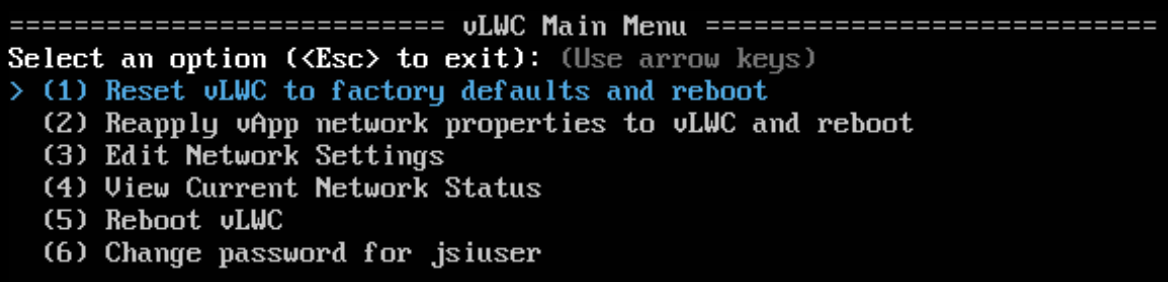
成功登录后,将显示 vLWC 主菜单 (JSI Shell) 屏幕。请参阅 图 1。
更改 JSI Shell 登录密码
您可以从 JSI Shell 主菜单界面更改 jsiuser 的登录密码。要更改密码,请从 vLWC 主菜单屏幕中选择更改 jsiuser 的密码 (使用箭头键或按键盘上的 6),按 Enter,然后按照提示指定新密码。
配置网络设置
您可以从 JSI Shell 配置以下网络设置:
-
接口 - 内部 (int)、外部 (ext)、管理 (cap)
注意:配置内部、外部和管理接口时,必须确保分配给内部网络端口、外部网络端口和强制门户的 IP 地址子网彼此不同。
注意:您必须从本地 IP 地址连接到强制门户。如果连接请求来自非本地网络,则从浏览器到强制门户的连接将失败。
-
活动代理
请按照以下步骤配置网络设置:
- 从 vLWC 主菜单屏幕中选择编辑网络设置(使用箭头键或按键盘上的 3)。
此时将显示 vLWC 编辑网络设置菜单屏幕。请参阅 图 2。图 2:vLWC 编辑网络设置菜单

- 要更改各种接口设置,请执行以下作:
- 从显示的一系列菜单中选择适当的选项,然后进行 vLWC 编辑interface将显示所选界面的设置菜单屏幕。
显示屏的上半部分列出了当前的网络设置。
下图提供了具有 IPv4 地址的上限接口的 vLWC 编辑 interface 设置菜单屏幕示例:
图 3:vLWC 编辑菜单 (JSI Shell)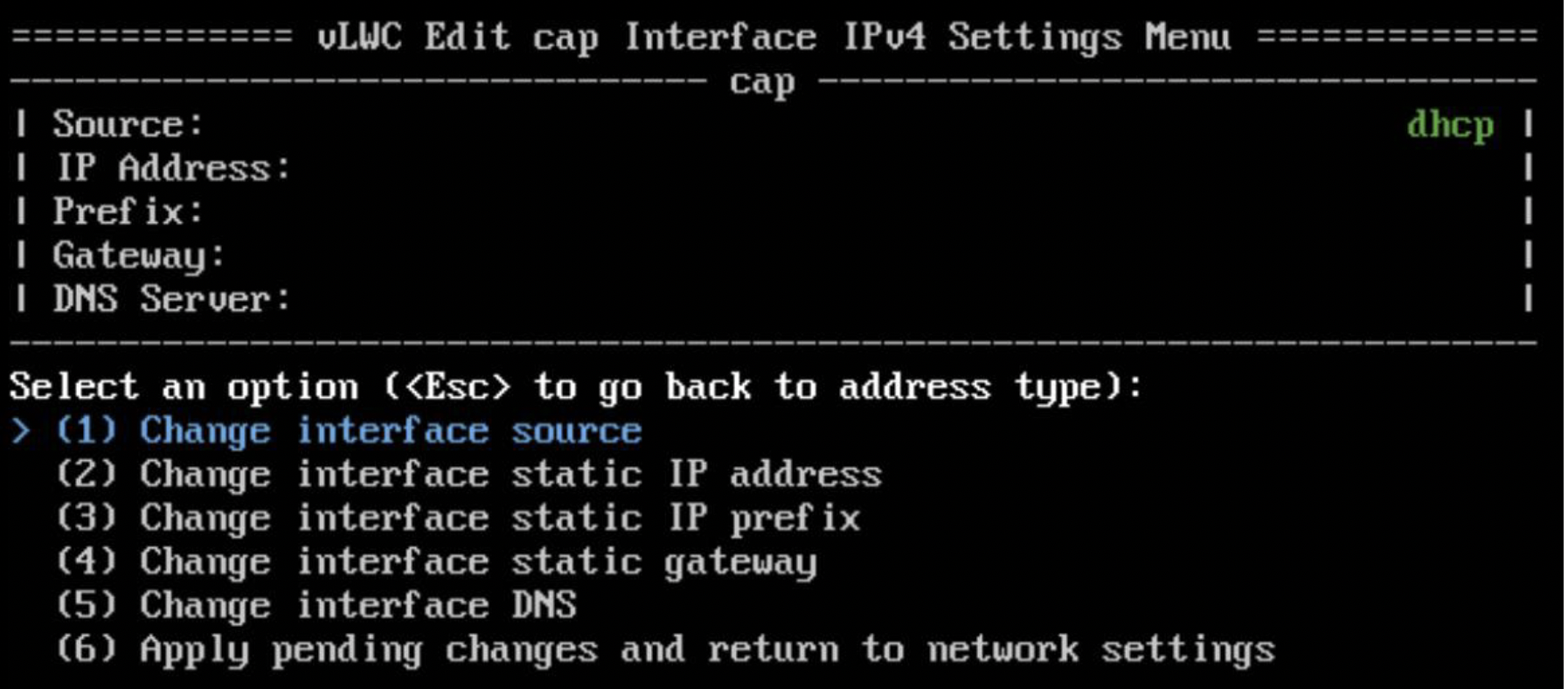
- 从显示的一系列菜单中选择适当的选项,然后进行 vLWC 编辑interface将显示所选界面的设置菜单屏幕。
- 要更改活动代理设置,请执行以下作:
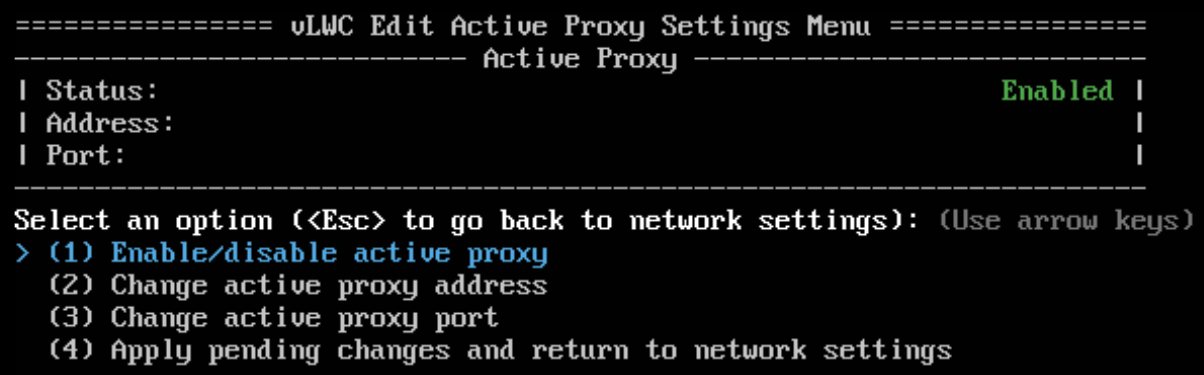
- 从 vLWC 编辑网络设置菜单屏幕中选择更改活动代理(使用箭头键或按键盘上的 4)。
此时将显示 vLWC Edit Active Proxy Settings Menu 屏幕。显示屏的上半部分列出了当前的活动代理设置。请参阅 图 4。图 4:vLWC 编辑活动代理设置菜单
注意:vLWC 的外部接口必须能够访问用于活动代理的 URL、IP 地址和端口。
注意:如果您选择使用活动代理,请确保它将所有流量从 vLWC 转发到 AWS 云代理(有关 AWS 云代理 URL 和端口的信息,请参阅 出站连接要求 )。瞻博网络云服务阻止通过 AWS 云代理以外的任何路径的所有入站流量。
- 从 vLWC 编辑网络设置菜单屏幕中选择更改活动代理(使用箭头键或按键盘上的 4)。
应用更改后,如果网络无法按预期工作,请重新启动 vLWC。