Help us improve your experience.

Let us know what you think.

Do you have time for a two-minute survey?


为多租户服务操作配置虚拟网络

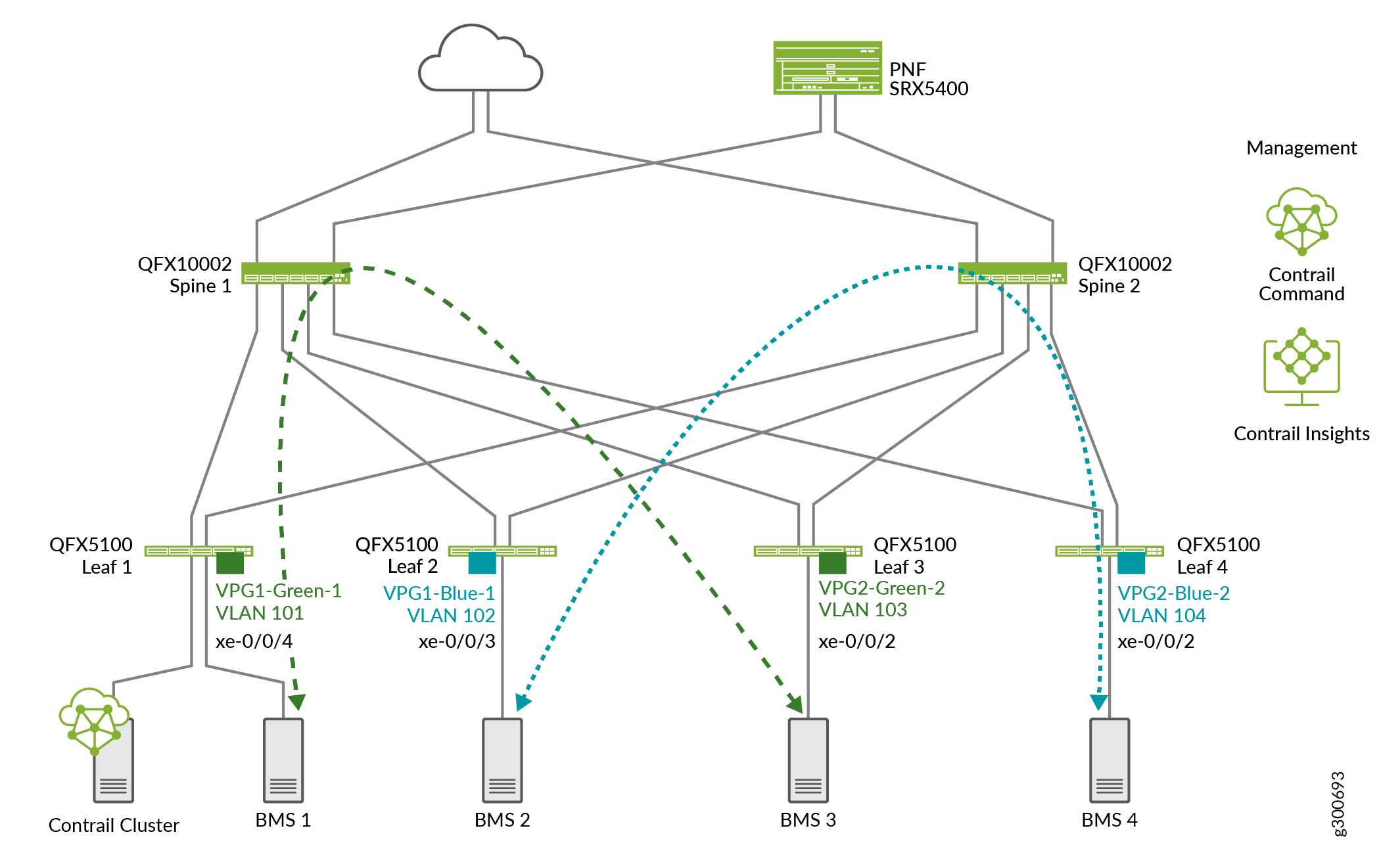
本节介绍如何在两个虚拟网络(蓝色和绿色)上配置第 2 层和第 3 层多租户网络服务,如图 1 所示。

这是一个典型的首日操作,它提供虚拟网络连接,隔离虚拟网络之间的流量,同时允许同一虚拟网络中的设备进行桥接或路由连接。

要在 Contrail 命令中创建绿色和蓝色网络,我们将配置以下内容:

  • 四个虚拟网络,两个绿色和 2 个蓝色

  • 四个 VPG,用于向服务器添加访问接口

  • 两个用于 VN 间通信的逻辑路由器 (LR),一个用于绿色虚拟网络,一个用于蓝色虚拟网络

图 1:绿色和蓝色虚拟网络 Green and Blue Virtual Networks
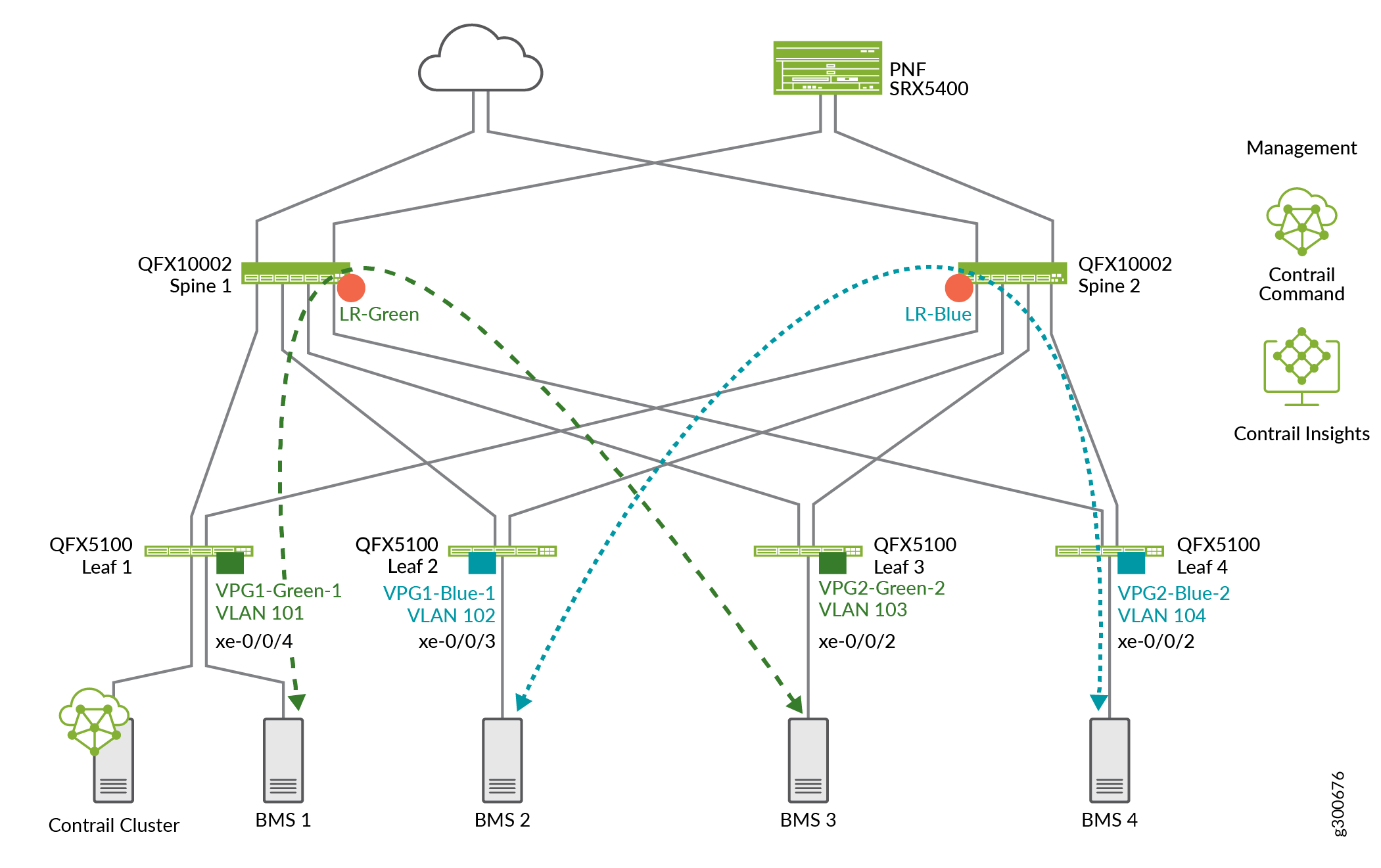
此时,我们没有绿色和蓝色网络之间的通信。LR 无法连接到其他 LR。对于 LR 间或租户间通信,您需要使用服务链接连接 LR。请参阅 使用 PNF 配置服务链接

创建虚拟网络

Contrail 环境中的虚拟网络允许同一网络中的主机相互通信。这类似于为每个主机分配一个 VLAN,以便同一 VLAN 上的主机可以相互访问。

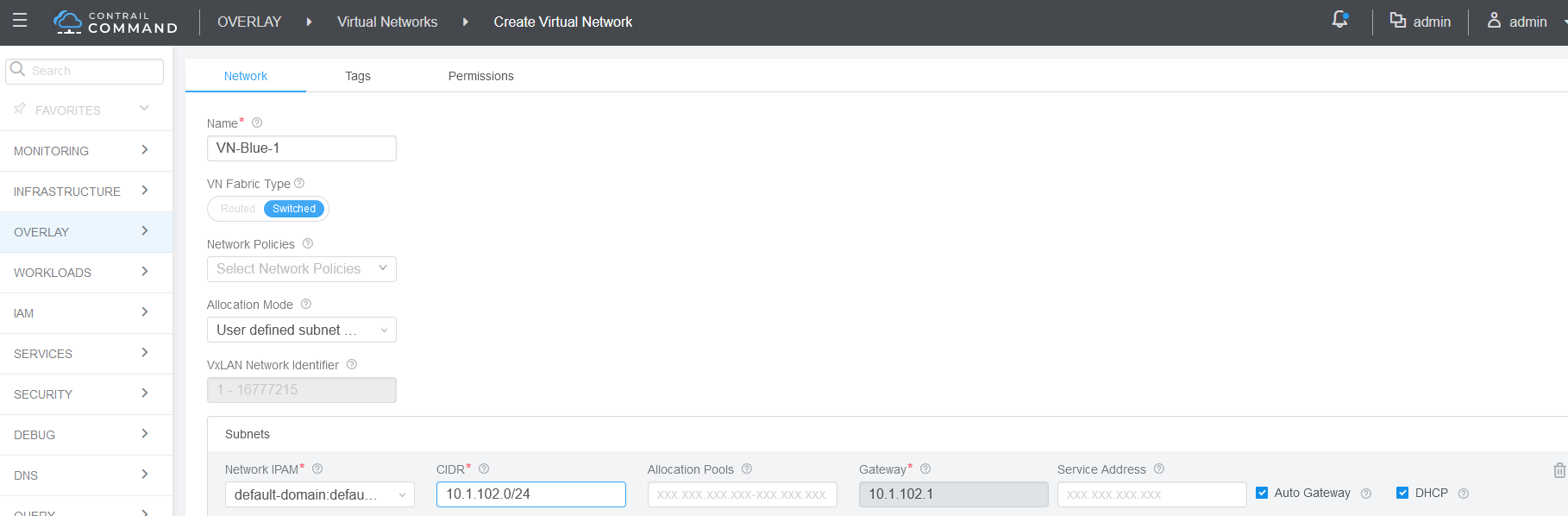
在本部分中,我们将创建四个虚拟网络,两个用于绿色网络,两个用于蓝色虚拟网络。
要配置虚拟网络,请执行以下操作:

  1. 导航到 Overlay > Virtual Networks 并单击 Create
  2. 填写以下字段以定义四个虚拟网络。默认情况下,Contrail 网络将子网中的第一个可用主机 ID 用于该子网的默认网关。因此,最好避免将主机 ID 1 分配给 VM 或 BMS。

    名字:

    分配模式

    子网

    网络 IPAM

    CIDR (云安全段)

    网关

    VN-绿色-1

    “仅限用户定义的子网”的默认设置

    默认域:默认项目:默认

    10.1.101.0/24

    10.2.4.1

    VN-绿色-2

    “仅限用户定义的子网”的默认设置

    默认域:默认项目:默认

    10.1.103.0/24

    10.2.3.1

    VN-蓝色-1

    “仅限用户定义的子网”的默认设置

    默认域:默认项目:默认

    10.1.102.0/24

    10.2.2.1

    VN-蓝色-2

    “仅限用户定义的子网”的默认设置

    默认域:默认项目:默认

    0.1.104.0/24

    10.2.4.1

  3. 创建两个虚拟网络后,将显示 Virtual Networks (虚拟网络 ) 屏幕。您将看到绿色和蓝色网络都可用。

将接口分配给具有虚拟端口组的 VLAN

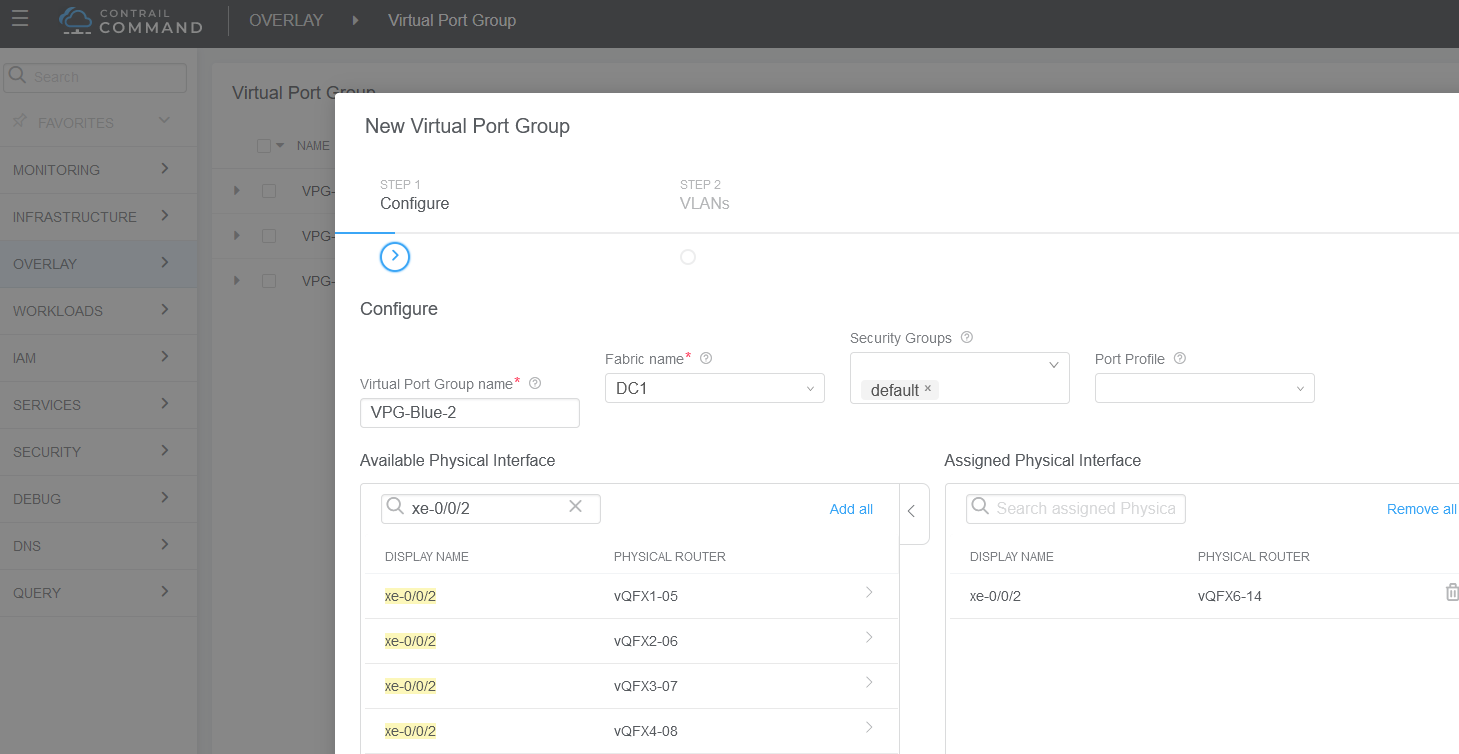
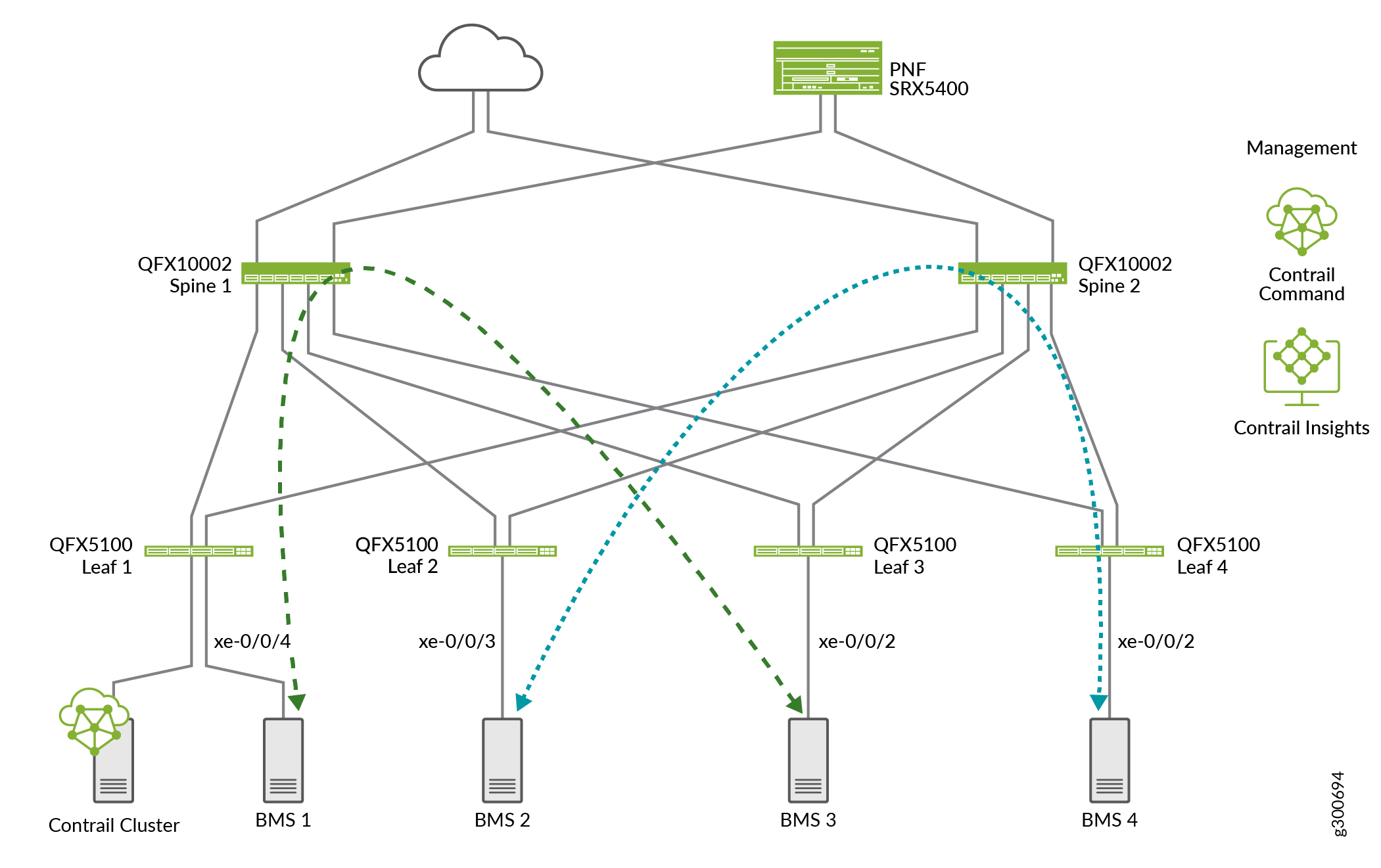
您可以配置 VPG 以将接口添加到您的虚拟网络中。在本节中,我们将添加从叶设备到服务器的访问接口,如图 2 所示。

图 2:将 VPG 添加到虚拟网络 Adding VPGs to Virtual Networks

要创建 VPG:

  1. 导航到 Overlay > Virtual Port Group ,然后单击 Create
  2. 使用下表中所示的值创建 4 个 VPG。

    要分配物理接口,请在 Available Physical Interface (可用物理接口) 下找到该接口。可以有多个界面页面。要将接口移动到 Assigned Physical Interface (分配的物理接口),请点击该接口旁边的 >。

    虚拟端口组名称

    VPG1-绿色-1

    VPG2-绿色-2

    VPG1-蓝色-1

    VPG2-蓝色-2

    Fabric 名称

    直流1

    直流1

    直流1

    直流1

    分配的物理接口

    xe-0/0/4:0

    xe-0/0/2:0

    xe-0/0/3:0

    xe-0/0/2:0

  3. 单击 Next

    此时将显示添加 VLAN 的屏幕。

  4. 要在 VPG 上创建 VLAN,请创建以下 VLAN。

    虚拟网络

    VLAN ID

    VN-绿色-1

    101

    VN-绿色-2

    103

    VN-蓝色-1

    102

    VN-蓝色-2

    104

使用逻辑路由器在虚拟网络上启用第 3 层路由

CEM 使用逻辑路由器 (LR) 在虚拟网络上启用路由。它通过在主干设备上使用 IRB 接口为每个逻辑路由器创建一个 VRF 路由实例来实现此目的。CEM 配置设备后,来自蓝色和绿色网络的网络流量将通过 VXLAN 隧道从叶设备传输到主干设备。在主干设备上,流量在第 3 层路由。

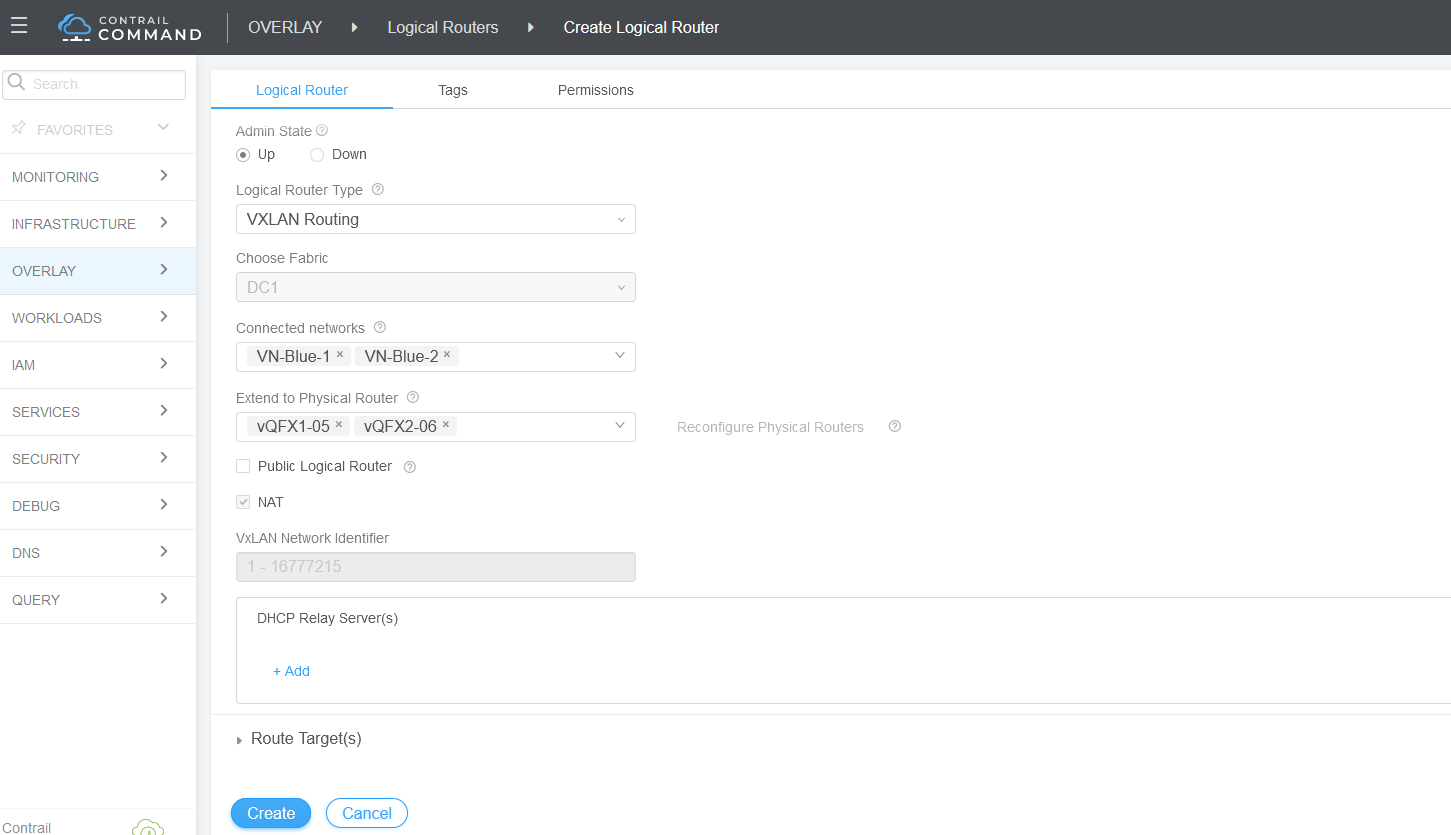
在本节中,我们将在蓝色和绿色虚拟网络上启用路由,如图 3 所示。

图 3:将逻辑路由器添加到虚拟网络 Adding Logical Routers to the Virtual Networks

要配置逻辑路由器:

  1. 导航到 Overlay > Logical Routers,然后单击 Create
  2. 创建两个逻辑路由器,如下表所示:

    名字

    LR-蓝色

    LR-绿色

    扩展到物理路由器

    DC2-主干 1

    DC2-主干 2

    DC2-主干 1

    DC2-主干 2

    逻辑路由器类型

    VXLAN 路由

    VXLAN 路由

    互联网络

    Blue-1 (蓝色 1)

    Blue-2 (蓝色 2)

    Green-1 (绿色 1)

    Green-2 (绿色 2)

验证您的虚拟网络配置

  1. 在主干设备上,检查是否配置了 IRB 接口。每个虚拟网络有两个 IRB。
  2. 在 Spine 设备上,检查是否已配置 VLAN。
  3. 在主干设备上,检查是否配置了 VRF,一个用于绿色网络,一个用于蓝色网络。请注意,IRB 接口已添加到 VRF 中。
  4. 完成配置后,可以在同一虚拟网络中的服务器之间运行 ping 。例如,在绿色网络中从 BMS1 跑 ping 到 BMS3。
  5. 在蓝色网络中从 BMS2 运行 ping 到 BMS4。