Help us improve your experience.

Let us know what you think.

Do you have time for a two-minute survey?


登录到 GUI

访问 GUI

  1. 从最新的 Google Chrome(或 Mozilla FireFox)网络浏览器版本中,输入 URL https://<server_ip> ,其中 <server_ip> 是服务器的 IP 地址(或解析为服务器 IP 地址的 DNS 名称)。
  2. 如果出现安全警告 ,请单击 高级并 继续访问 站点。出现此警告的原因是,在安装过程中生成的 SSL 证书是自签名的,并且您在安装软件时没有将其替换为已签名的证书。出于安全考虑,建议您替换 SSL 证书。(有关详细信息,请参阅安装和升级指南。
  3. 如果 登录消息 已激活,则接下来会出现该消息。单击 “接受” 进入下一个屏幕。
  4. 在登录页面中,输入用户名 admin 和配置服务器时设置的安全密码。(输入密码太多次错误将使您无法锁定几分钟,具体取决于密码要求的配置方式。您可以 更新密码复杂性要求。)

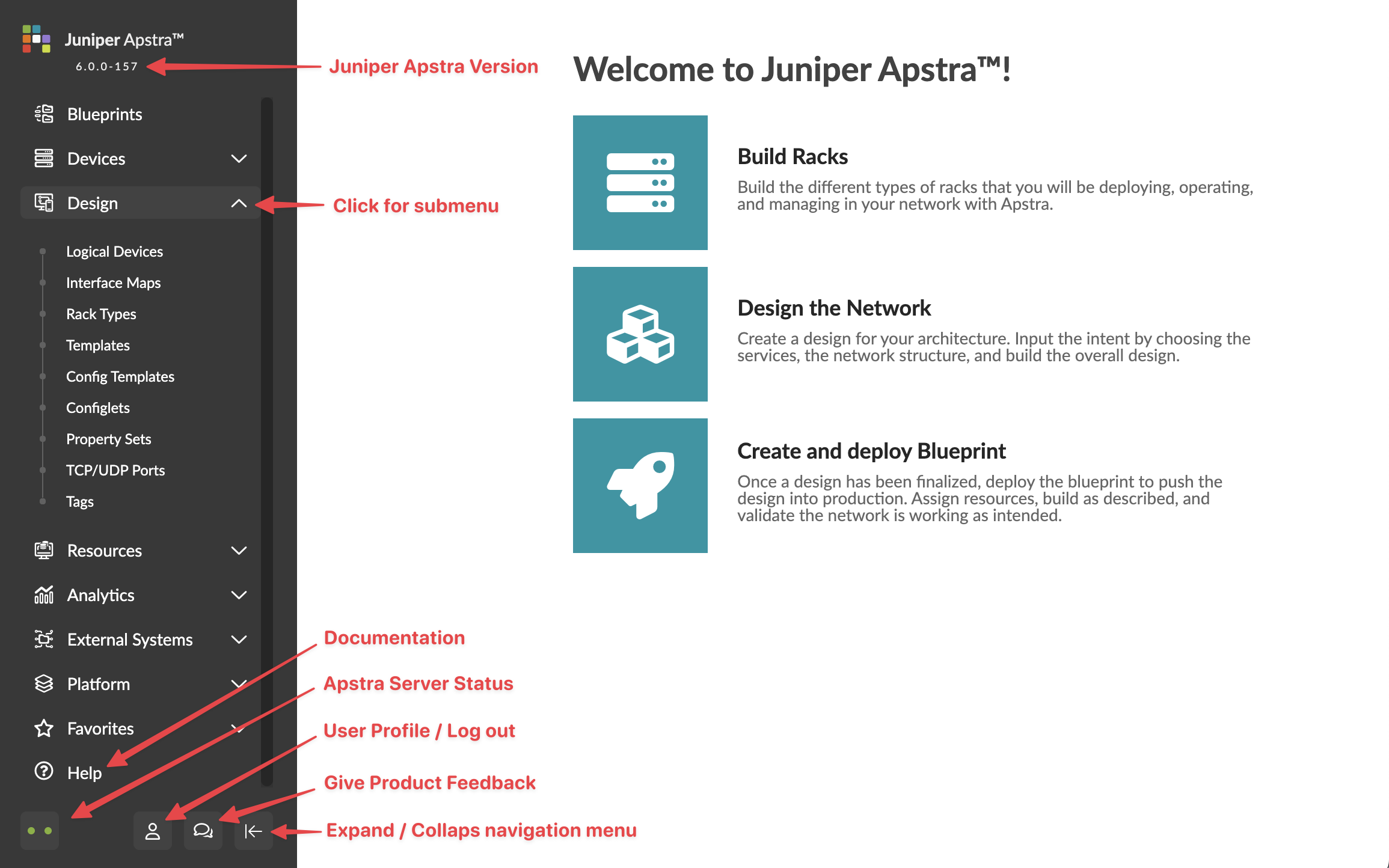
    将出现主屏幕。

    Juniper Apstra dashboard screenshot showing navigation menu with options like Blueprints and Devices, and main content with Build Racks, Design the Network, Create and Deploy Blueprint features.

后续步骤:请参阅本指南的 “入门 ”部分,了解构建网络的一般工作流程以及更多信息的链接。