在此页面上
在 IBA 探针中使用自定义遥测数据
总结 本主题介绍如何创建 IBA 探针并检测和存储历史数据库中的任何异常以供参考。
在本演练中,我们创建了一个自定义遥测收集器服务,用于定义要从设备收集的数据。现在,让我们将数据提取到蓝图中的 IBA 探针中,以便 Apstra 可以可视化和分析数据。
创建探测器
数据中心和 Freeform 蓝图都支持带有自定义遥测集合的 IBA 探测。
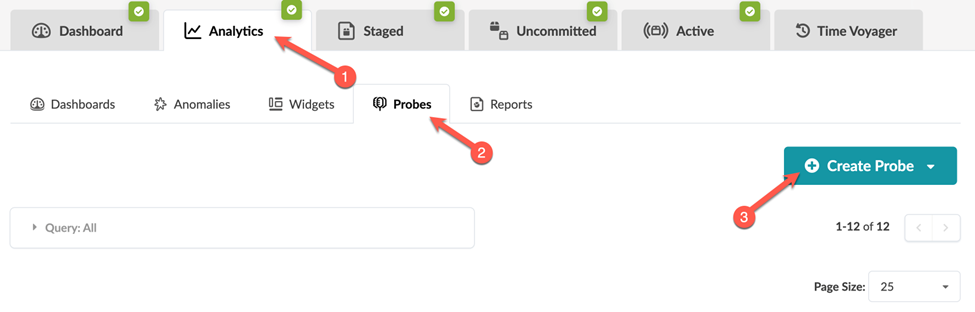
- 从蓝图中,导航到“分析>探测”,然后单击“新建探测>创建探测”。
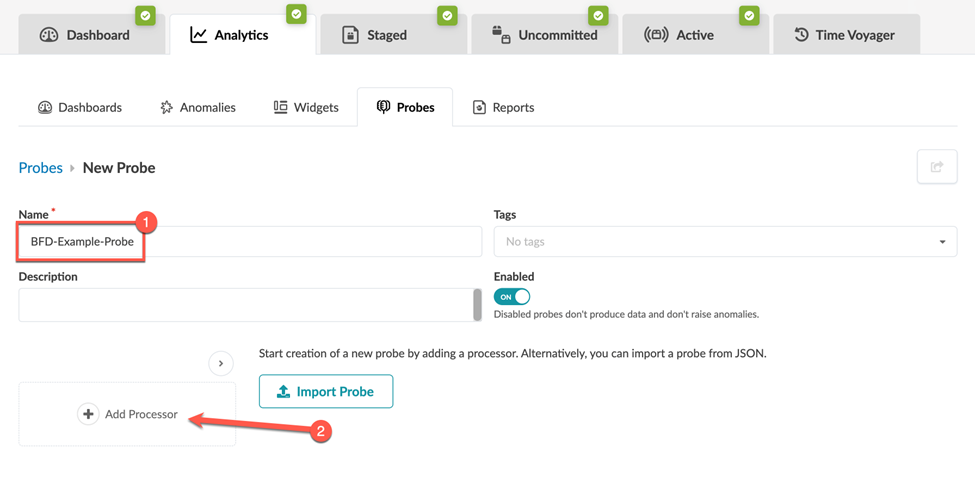
- 输入名称和(可选)描述(在本例中为 BFD 示例探测),然后单击添加处理器。
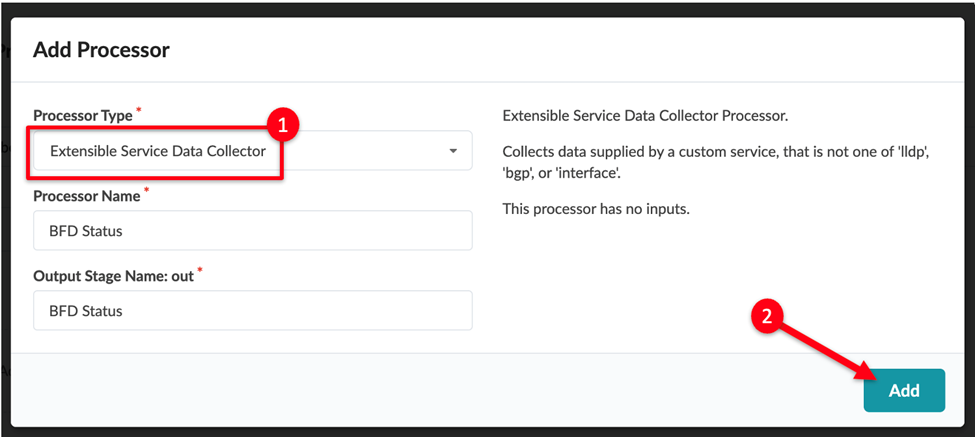
- 选择处理器类型。
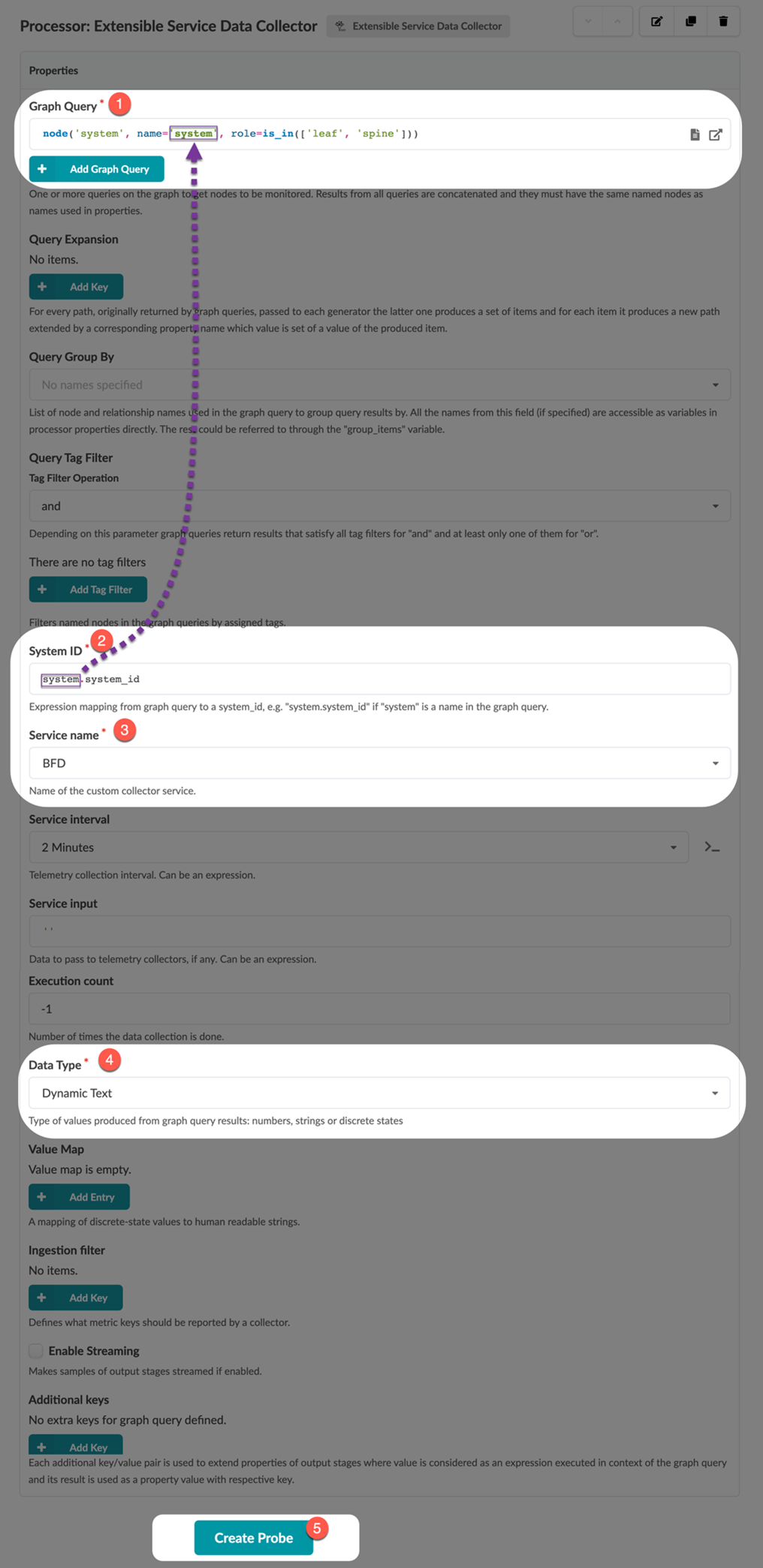
对于我们的示例,我们选择了 可扩展服务数据收集器 处理器。
- 在“图形查询”字段的右侧,单击“选择预定义的图形查询”按钮,然后从“预定义查询”下拉列表中选择“DC – 所有托管设备(任何角色)”。
此查询确定蓝图中执行遥测收集的范围。这意味着,如果蓝图中的设备与图形查询不匹配,则不会为该设备启动遥测收集服务。
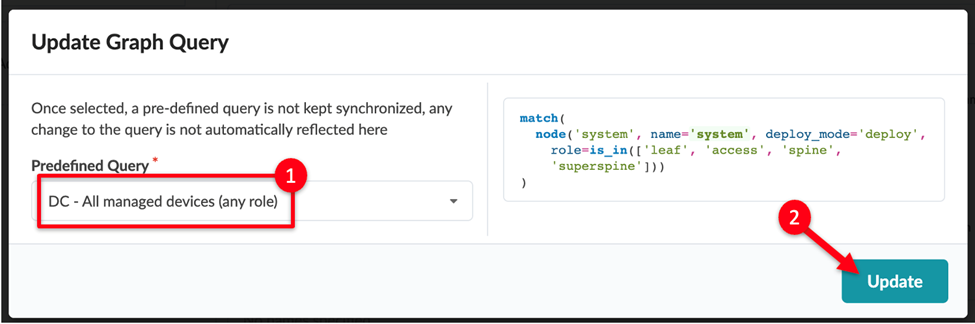
图形查询专门匹配蓝图图形数据库中的所有系统节点。每个受管设备(如叶交换机或主干交换机)在图表中显示为一个
system节点。在我们上面选择的 预定义查询 中,查询匹配 类型的所有节点,在部署模式下,该节点
system的角色为leaf、access、spine或superspine。 - 单击“更新”返回到表视图。
- 导航到数据收集器处理器的输出阶段,以验证探测器是否正确从自定义遥测收集器引入数据。
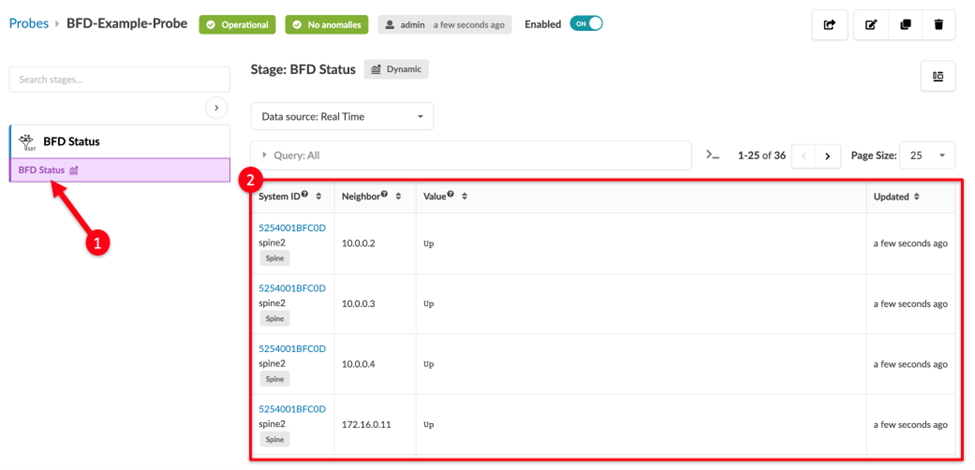 祝贺!您已成功创建探针!
自定义探针
到目前为止,我们已经创建了一个工作探测器,用于收集网络中每个设备的 BFD 状态。现在,让我们探索几个有用的自定义选项来微调您的探针。
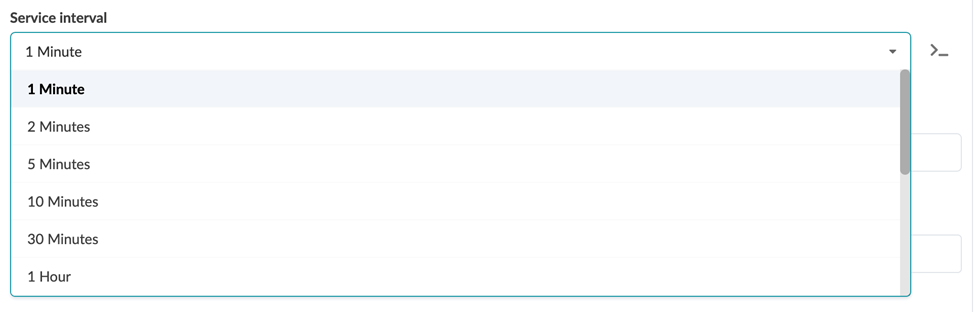
服务间隔
服务间隔确定遥测收集服务从设备提取数据并将其引入探测的频率。
服务间隔是需要注意的重要参数,因为过于激进的间隔可能会导致设备上的负载过大。最佳间隔将取决于您收集的数据。例如,与收集少数 BFD 会话的状态相比,获取包含数千个条目的大型路由表内容的收集器可能会导致更高的负载。
查询标签筛选
另一个有用的自定义选项是 查询标记筛选器。假设您在蓝图中将某些交换机标记为特定监控用例的 存储 。可以将此筛选器配置为仅在具有匹配标记的设备上执行遥测收集,如以下示例所示:

显示来自自定义遥测收集器的原始数据仅显示原始数据,因此可能很难判断它是表示网络的正常状态还是异常状态。使用 Asptra,当检测到任何异常时,您会收到主动通知
性能分析
IBA 探针充当分析管道。所有 IBA 探测器在其管道开始时至少有一个源处理器。在我们的示例中,我们添加了一个 可扩展服务数据收集器 处理器,该处理器从自定义遥测收集器引入数据。
您可以在探测中链接其他处理器,以对数据执行其他分析,从而更有意义地了解网络的运行状况。这些处理器称为 分析处理器。
分析处理器允许您聚合逻辑并将其应用于数据,并定义预期状态(或参考状态)以引发异常。例如,你可能对原始遥测数据的瞬时值不感兴趣,而是对聚合或趋势感兴趣。
分析处理器汇总计算平均值、最小值/最大值、标准偏差等信息。然后,可以将聚合数据与预期进行比较,以便确定数据是在指定范围之内还是之外,在这种情况下,将引发异常。您可能还需要检查此异常是否持续一段时间并超过特定阈值。仅当超过阈值时,才会标记异常,以避免标记暂时性或临时条件的异常。您可以通过配置 Time_In_State 处理器来实现此目的。
表 1 介绍了不同类型的分析处理器。
| 处理器类型 |
描述 |
|---|---|
| 范围处理器 处理器名称:范围、状态、Time_In_State Match_String |
范围处理器定义参考状态并生成异常。 |
| 分组处理器 处理器名称:Match_Count、Match_perc、Set_Count、总和、平均、最小值、最大值和Std_Dev |
组处理器在馈送到范围处理器之前聚合和处理数据。这些处理器可以:
|
| 多输入处理器 处理器名称:Match_Count、Match_perc、Set_Count、总和、平均、最小值、最大值和Std_Dev |
分析处理器从多个阶段获取输入。这些处理器可以:
|
有关所有分析处理器的详细说明,请参阅《瞻博网络 Apstra 用户指南》中的探测器处理器(分析)。
动态数据类型(动态文本或动态数字)不支持多输入处理器。这些处理器通常用于利用自定义遥测集合的 IBA 探针。
在下一节中,我们将配置 BFD 示例探测器以检测和引发异常。
引发异常并存储历史数据
- 配置第二个处理器。
此处理器配置探测管道,以便来自前一个处理器的数据相互馈送。在 “引用状态”字段中输入 向下。
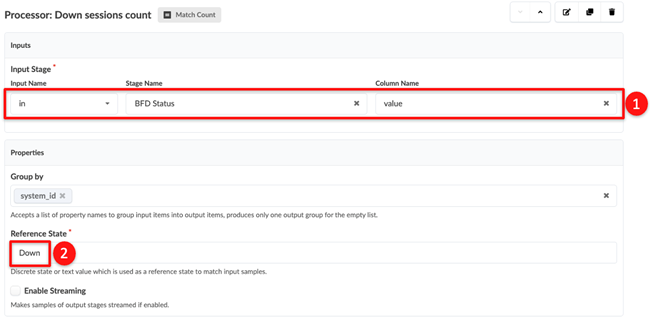 更新探测时,输出会显示每个设备处于 “关闭 ”状态的 BFD 会话数。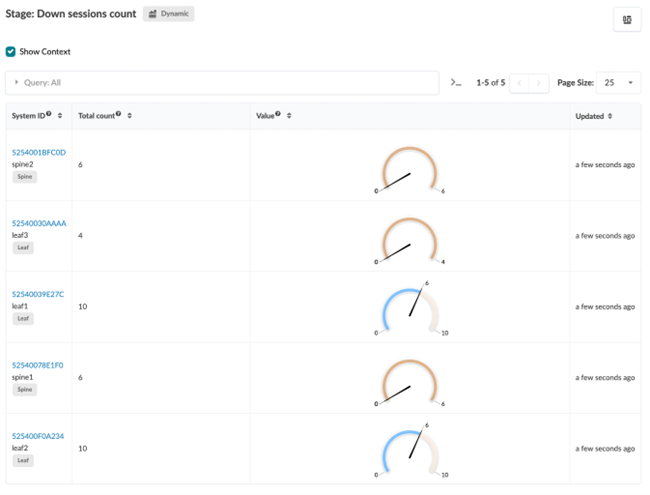
- 单击添加处理器并选择匹配计数处理器。
为处理器指定一个描述性名称(例如, BFD 异常(下降> 0)),然后单击“ 添加”。
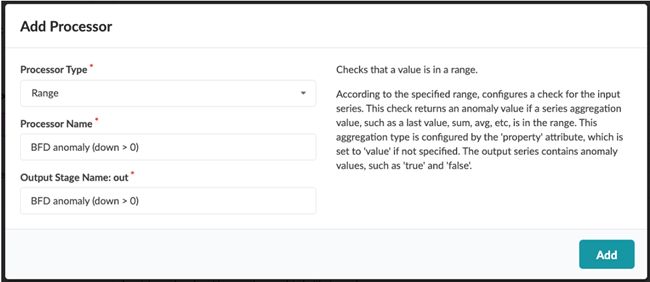
- 配置处理器。
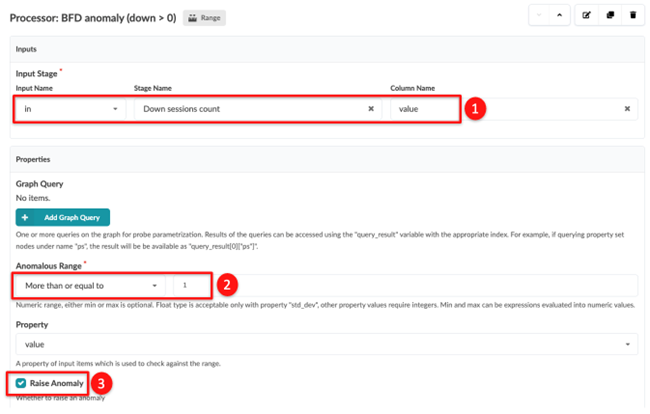
输入输入阶段 – 阶段名称,然后选择列名称的值。在我们的示例中,我们将阶段名称定义为向下会话计数。
将 异常范围 设置为 大于等于 和 1。
单击 引发异常。
- 单击更新探测器。
如果有任何 BFD 会话处于关闭状态,探测会为 BDF 会话生成异常。
- 选中探测配置中的启用流式处理。
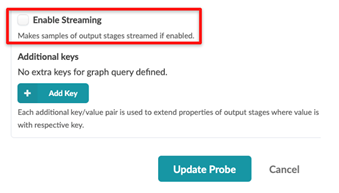
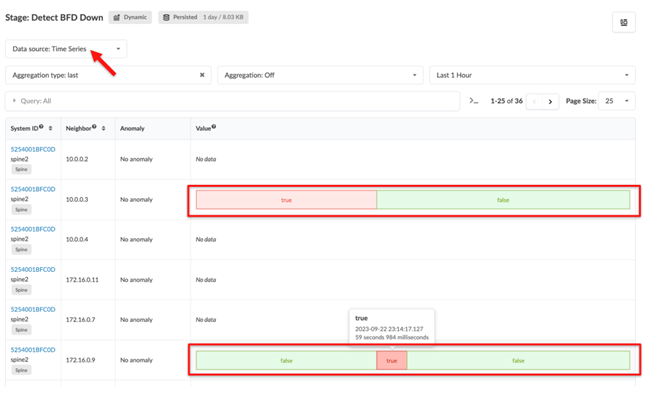
- 最后,选择“数据源: 时序”视图以查看此阶段监视的数据值的更改历史记录。