Help us improve your experience.

Let us know what you think.

Do you have time for a two-minute survey?


第 5 步:连接外部设备和网线

要连接外部设备和网络电缆:

连接到网络进行带外管理

  1. 关闭管理设备的电源。
  2. 将 RJ-45 以太网电缆的一端插入防火墙路由引擎上的相应 以太网 端口。
  3. 将电缆的另一端插入网络设备。

连接管理控制台

注意:

我们不再将控制台电缆作为设备包的一部分提供。如果您的设备包装中不包含控制台电缆和适配器,或者您需要不同类型的适配器,您可以单独订购以下产品:

  • RJ-45 到 DB-9 适配器 (JNP-CBL-RJ45-DB9)

  • RJ-45 转 USB-A 适配器 (JNP-CBL-RJ45-USBA)

  • RJ-45 转 USB-C 适配器 (JNP-CBL-RJ45-USBC)

如果要使用 RJ-45 到 USB-A 或 RJ-45 到 USB-C 适配器,则必须在 PC 上安装 X64(64 位)虚拟 COM 端口 (VCP) 驱动程序。请参阅 https://ftdichip.com/drivers/vcp-drivers/ 下载驱动程序。

  1. 将 RJ-45 以太网电缆的一端插入防火墙路由引擎上的 控制台AUX 端口。
  2. 将 DB-9 母端插入设备的串行端口。

连接网线

  1. 准备好接口使用的电缆长度类型。有关电缆规格,请参阅 www.juniper.net/documentation/ 上的 SRX5600 防火墙硬件文档。
  2. 如果电缆连接器端口被橡胶安全塞覆盖,请拔下插头。
    激光警告:

    请勿直视光纤收发器或光纤电缆的末端。连接到收发器的光纤收发器和光纤电缆会发出激光,可能会损坏您的眼睛。

    注意:

    除非插入或拔下电缆,否则请勿将光纤收发器打开盖子。安全帽可保持端口清洁并防止意外暴露于激光。

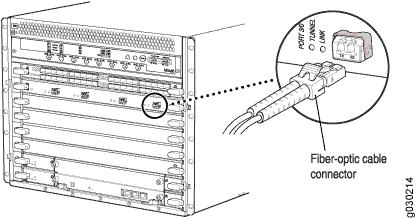
  3. 电缆连接器插入面板上的电缆连接器端口,如图 1 所示。
    图 1:连接网络电缆Diagram of a network equipment rack focusing on a fiber-optic cable connection in a data center.
  4. 电缆管理系统中布置电缆,以防止其移位或形成应力点。固定电缆,使其挂在地板上时无法支撑自身重量。将多余的电缆放在电缆管理系统中整齐盘绕的环路中。在环上放置紧固件有助于保持其形状。
    注意:

    避免弯曲光纤电缆超过其最小弯曲半径。直径小于几英寸的电弧会损坏电缆并导致难以诊断的问题。

    注意:

    请勿让光纤电缆从连接器上悬挂。不要让电缆的紧固环悬垂,这会在紧固点处对电缆施加压力。

继续执行 步骤 6:连接电源线