本页内容
将 EX4000 交换机挂在墙上(EX4000-8P、EX4000-12T、EX4000-12P 和 EX4000-12MP)
将 EX4000 交换机安装在桌面上(EX4000-8P、EX4000-12T、EX4000-12P 和 EX4000-12MP)
将 EX4000 交换机安装在桌面或其他水平面下(EX4000-8P、EX4000-12T、EX4000-12P 和 EX4000-12MP)
使用磁力垫(EX4000-8P、EX4000-12T、EX4000-12P 和 EX4000-12MP)将 EX4000 交换机安装在铁质墙上
将 EX4000 交换机安装在 DIN 导轨上(EX4000-8P、EX4000-12T、EX4000-12P 和 EX4000-12MP)
从 DIN 导轨上卸下 EX4000 交换机(EX4000-8P、EX4000-12T、EX4000-12P 和 EX4000-12MP)
安装电缆防护罩以保护电缆连接(EX4000-8P、EX4000-12T、EX4000-12P 和 EX4000-12MP)
安装 EX4000 交换机
本主题将指导您完成 EX4000 交换机的安装步骤。
打开 EX4000 交换机的包装
瞻博网络将 EX4000 交换机装在纸板箱中,并用泡沫包装材料固定。纸箱有一个附件隔层。
装运箱可完全保护 EX4000 交换机。将交换机安全地留在纸箱中,直到您准备好开始安装。
要打开交换机包装,请执行以下作:
- 将 装运纸箱移至尽可能靠近安装地点的暂存区域,但要有足够的空间来卸下系统组件。
- 放置纸箱,使箭头朝上。
- 打开装运纸箱上的顶部翻盖。
- 拉出将开关固定到位的包装材料。
- 根据纸箱标签上的库存核对收到的部件(请参阅 EX4000 交换机的装箱单)。
- 请保存装运纸箱和包装材料,以备日后需要移动或运送交换机时使用。
EX4000 交换机打包单
交换机装运包括一份装箱单。根据装箱单上的物品检查您用开关收到的零件。装箱单指定了零件号,并提供了订单中每个零件的描述。发货的部件与您订购的交换机型号一致(请参阅 EX4000 型号和规格)。
如果装箱单上缺少任何部件,请联系您的客户服务代表,或致电 1-888-314-5822(美国或加拿大境内)的瞻博网络客户服务。有关没有免费电话号码的国家/地区的国际拨号或直拨选项,请参阅 https://www.juniper.net/support/requesting-support.html。
看:
| 元件 |
数量 |
|
|---|---|---|
| 开关 |
1 |
|
| 电源 |
内置 |
|
| 适合您地理位置的交流电源线 |
1 |
|
| SFP 端口的防尘罩 |
2 预装 |
|
| 电源线固定器 |
1 |
|
| 文档路线图/最终用户许可协议 (EULA)/保修卡 |
1 |
|
| 元件 |
数量 |
|
|---|---|---|
| 开关 |
1 |
|
| 电源 |
内置 |
|
| 球迷 |
内置 |
|
| 适合您地理位置的交流电源线 |
1 |
|
| SFP 端口的防尘罩 |
4 预装 |
|
| 安装支架(2 柱) |
1.包括橡胶脚。 |
|
| 电源线固定器 |
1 |
|
| 文档路线图/最终用户许可协议 (EULA)/保修卡 |
1 |
|
更新基本安装数据
如果对安装基础进行任何添加或更改,或者如果安装基础已移动,请更新安装基础数据。对于没有准确装机量数据的产品,如不符合硬件更换 SLA,瞻博网络概不负责。
在 https://supportportal.juniper.net/s/CreateCase 更新您的安装基础。
将 EX4000 交换机安装在机架或机柜中的两根柱子上(EX4000-8P、EX4000-12T、EX4000-12P、EX4000-12MP、EX4000-24P、EX4000-24T、EX4000-24MP、EX4000-48P、EX4000-48T 和 EX4000-48MP)
您可以使用 2 柱安装套件 - EX-RMK(随交换机一起提供)将 EX4000-24P、EX4000-24T、EX4000-24MP、EX4000-48P、EX4000-48T 和 EX4000-48MP 交换机安装在机架的两个柱上,因为 2 柱机架安装是这些交换机的默认安装选项。而对于 EX4000-8P、EX4000-12P、EX4000-12T 和 EX4000-12MP 交换机,您可以使用单独订购的 2 柱安装套件 - EX4000-2PST-RMK 将这些交换机安装在机架上,因为桌面安装是这些交换机的默认安装选项。
将交换机安装在机架上的两个柱子上之前:
-
验证站点是否满足 EX4000 交换机的环境要求和规格中所述的要求。
-
将机架放置在其永久位置,为气流和维护留出足够的间隙,并将其固定在建筑结构上。
确保您拥有以下可用的部件和工具:
-
十字 (+) 螺丝刀,编号 2(未提供)。
-
用于将机箱固定到机架上的螺钉(未提供)。
-
在任何安装条件下,请勿堵塞 8 端口和 12 端换机顶盖上的通风口,以防止交换机机箱过热。
-
确保顶部有 2 个机架单元间隙,以便气流/冷却。
您可以将 EX4000 交换机安装在 19 英寸的两根接线柱上。机架或机柜,使用交换机随附的前安装支架。(本主题的其余部分使用 机架 来表示 机架或机柜。
必须有一人能够提起交换机,而另一人将交换机固定到机架上。
如果要在机架上安装多个设备,请将最重的设备安装在机架底部,然后按设备重量的递减顺序将其他设备从机架底部安装到顶部。
要将交换机安装在机架中的两个柱子上:
- 使用四个 M4 螺钉安装安装支架。使用十字(+)螺丝刀,编号 2。对螺钉施加 9.11 磅英寸(磅/英寸)的扭矩。
图 1:将安装支架连接到 8 端口和 12 端换机
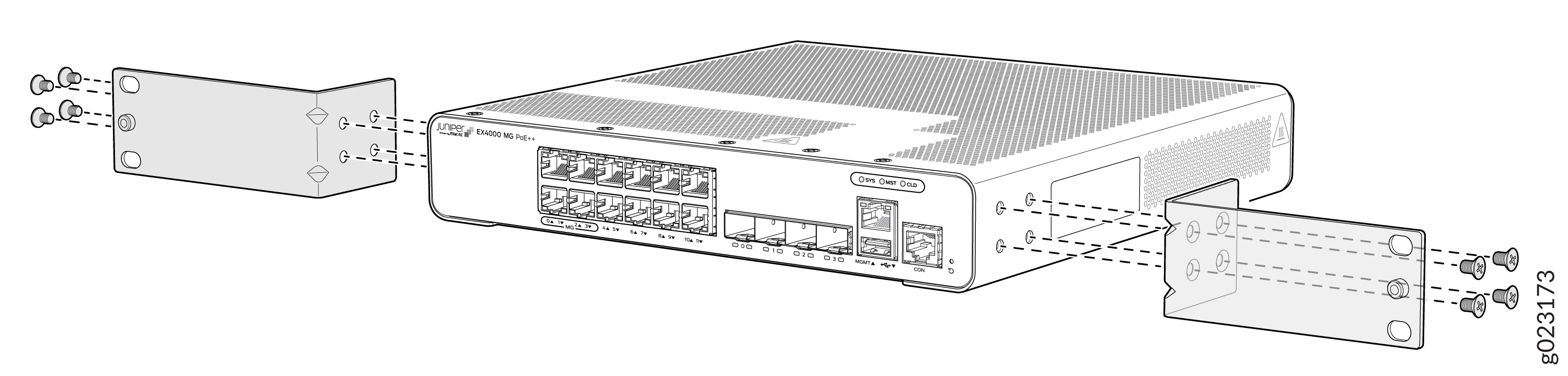 图 2:将安装支架连接到 24 端口或 48 端口 EX4000 交换机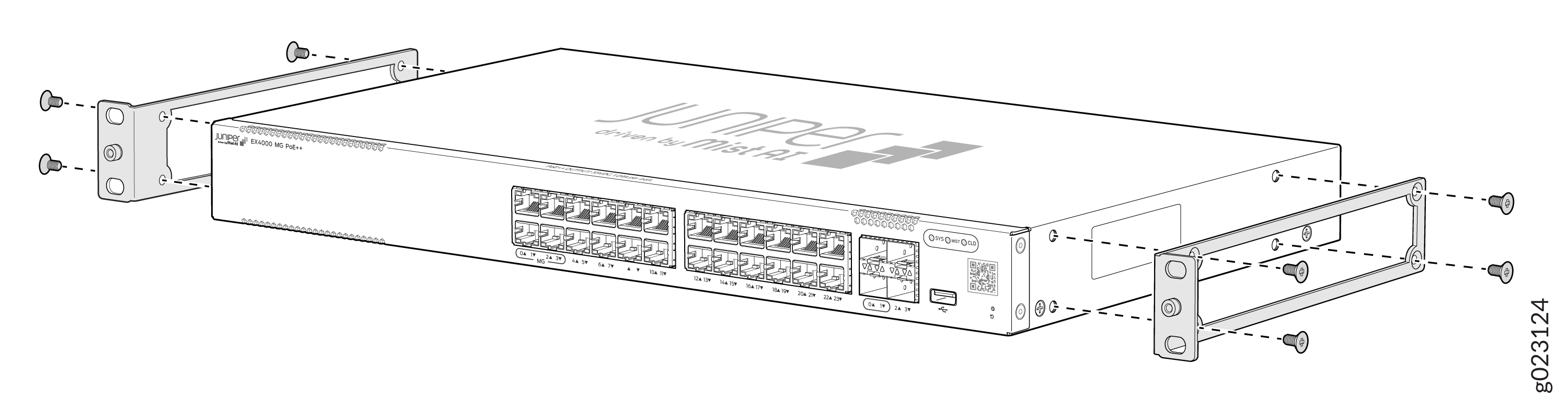
- 提起交换机并将其放入机架中。由于风扇内置有 AFO(气流流出)从前到后的方向,因此将交换机定位为开关的后部朝向热通道,而交换机的前部朝向冷通道。将每个安装支架的底孔与每个机架柱上的孔对齐,确保交换机水平。
图 3:将交换机放置在机架中 - 8 端口和 12 端换机
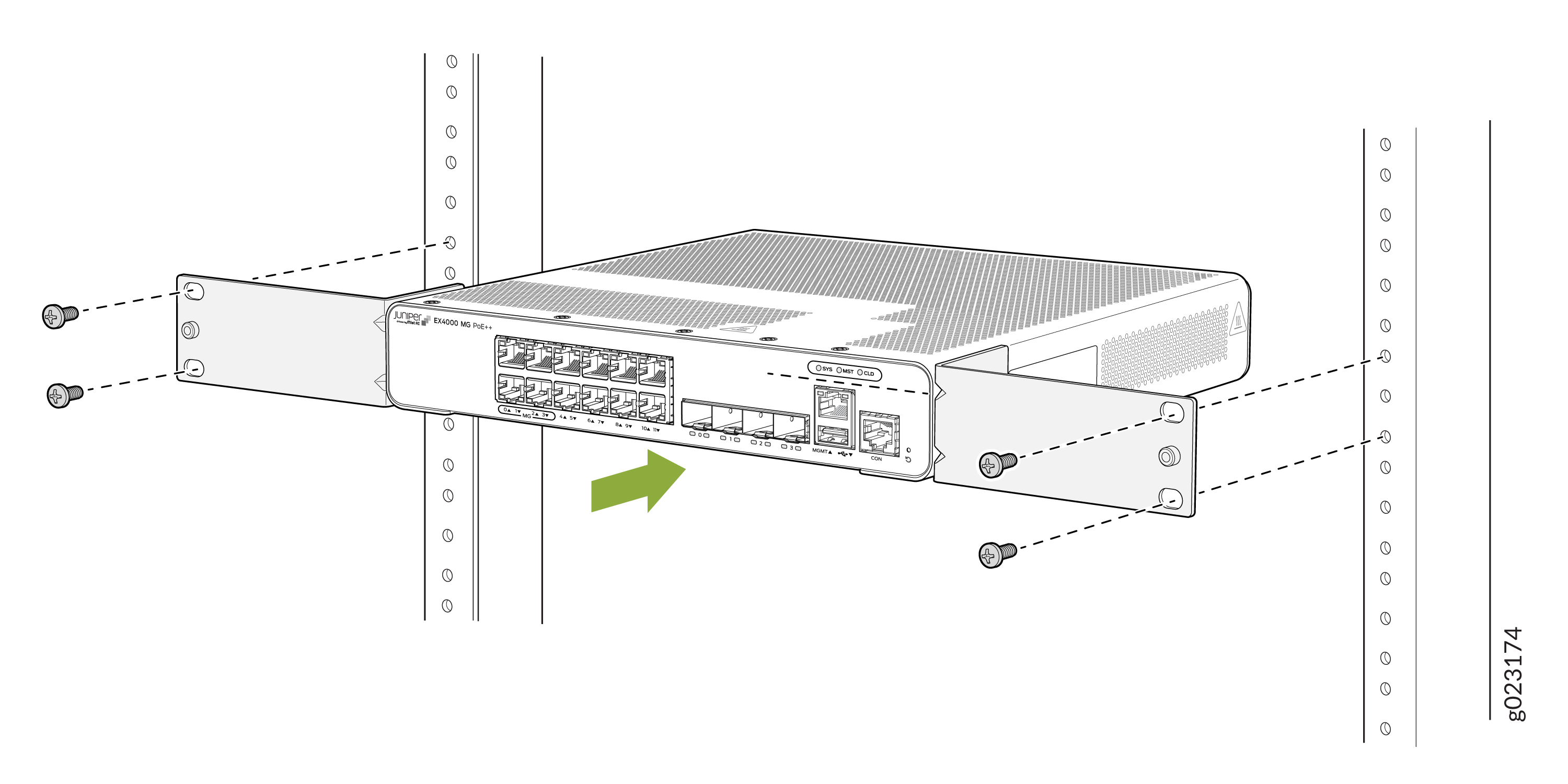 图 4:将交换机放置在机架中 - 24 端口和 48 端换机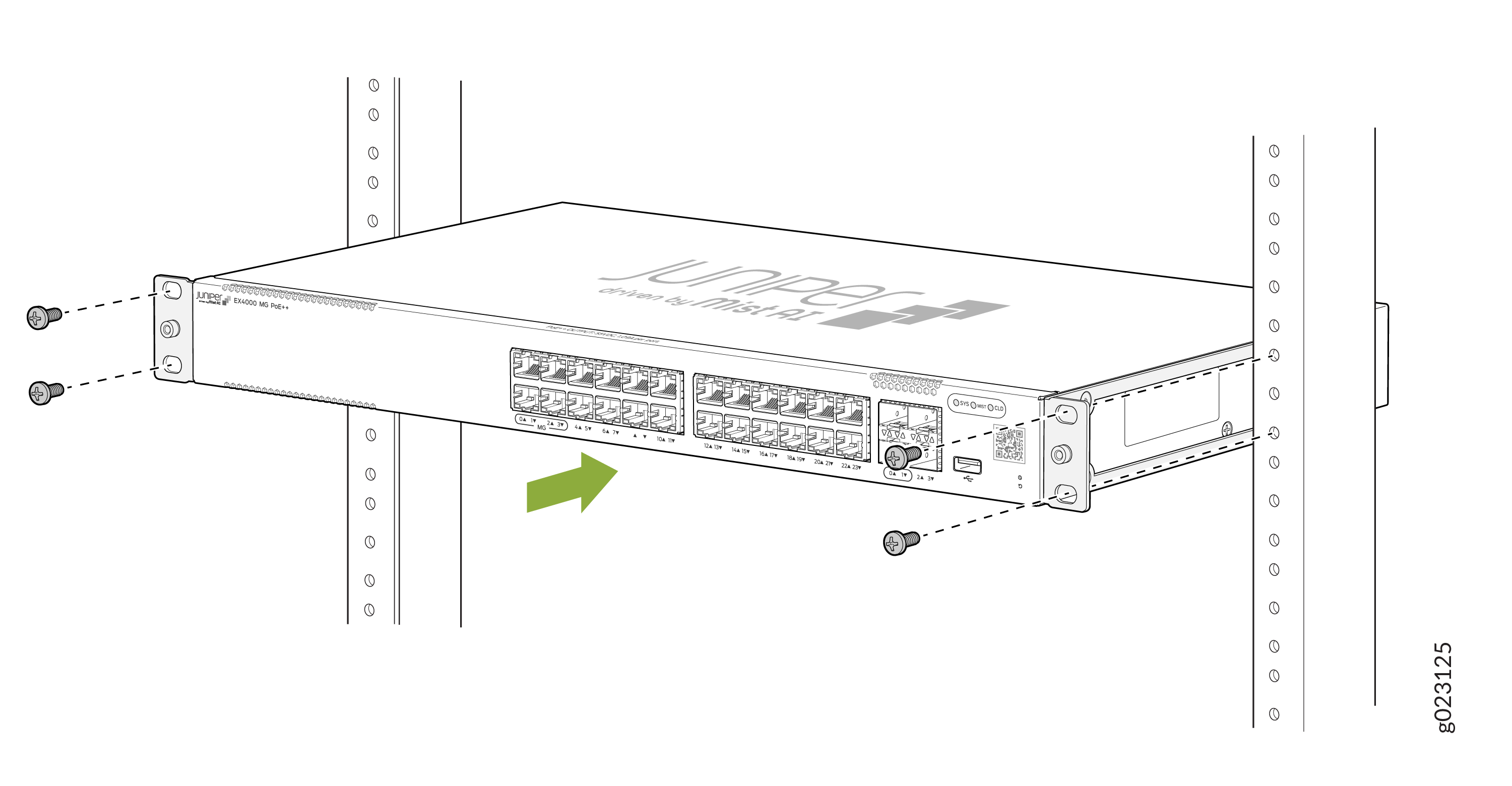
- 将交换机固定到位时,请由第二个人插入并拧紧机架安装螺钉,以将安装支架固定到机架柱上。先拧紧两个底孔中的螺丝,然后拧紧两个顶孔中的螺丝。检查机架两侧的安装支架是否相互对齐。
图 5:将交换机连接到机架 - 8 端口和 12 端换机
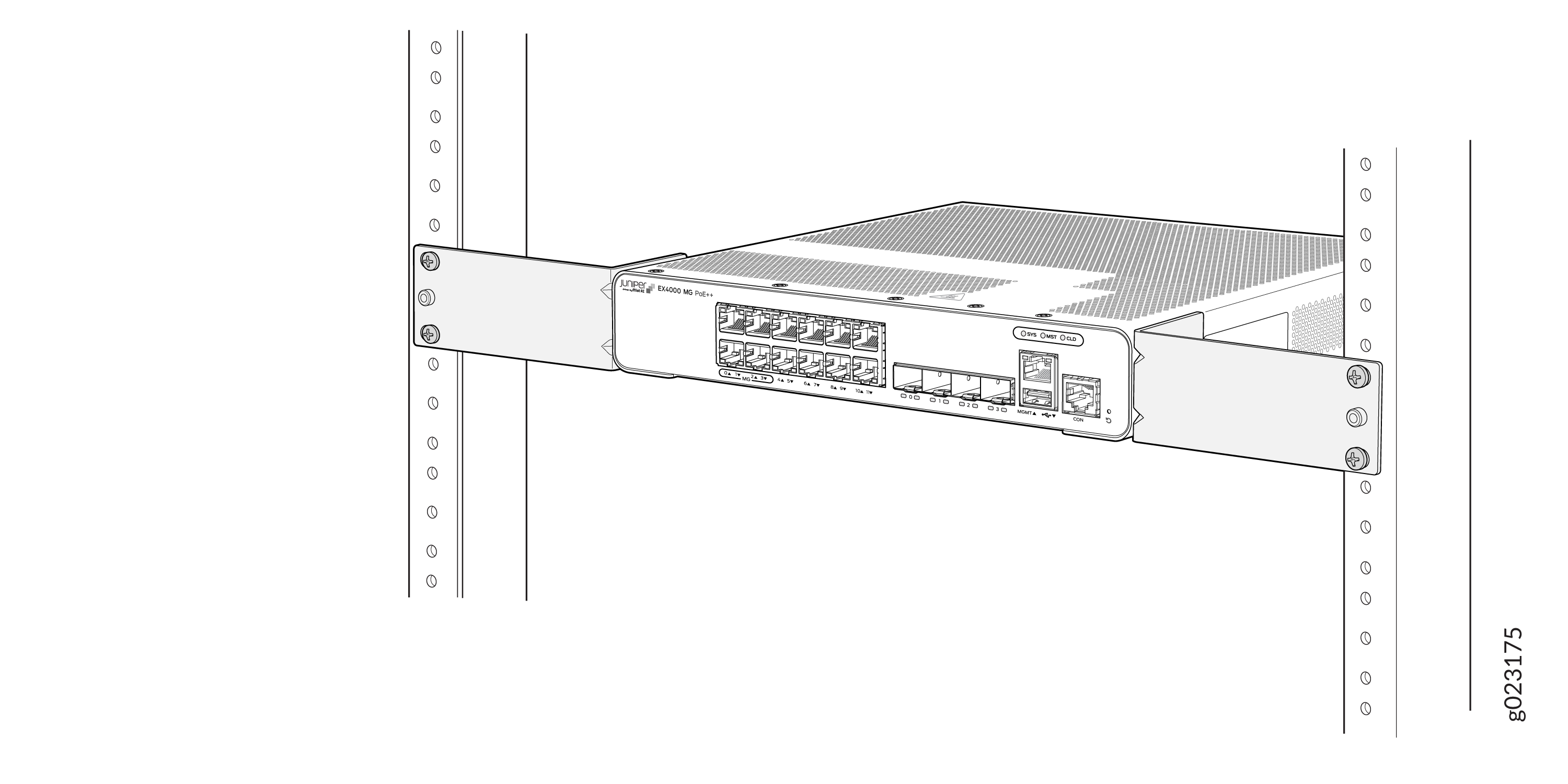 图 6:将交换机连接到机架 - 24 端口或 48 端换机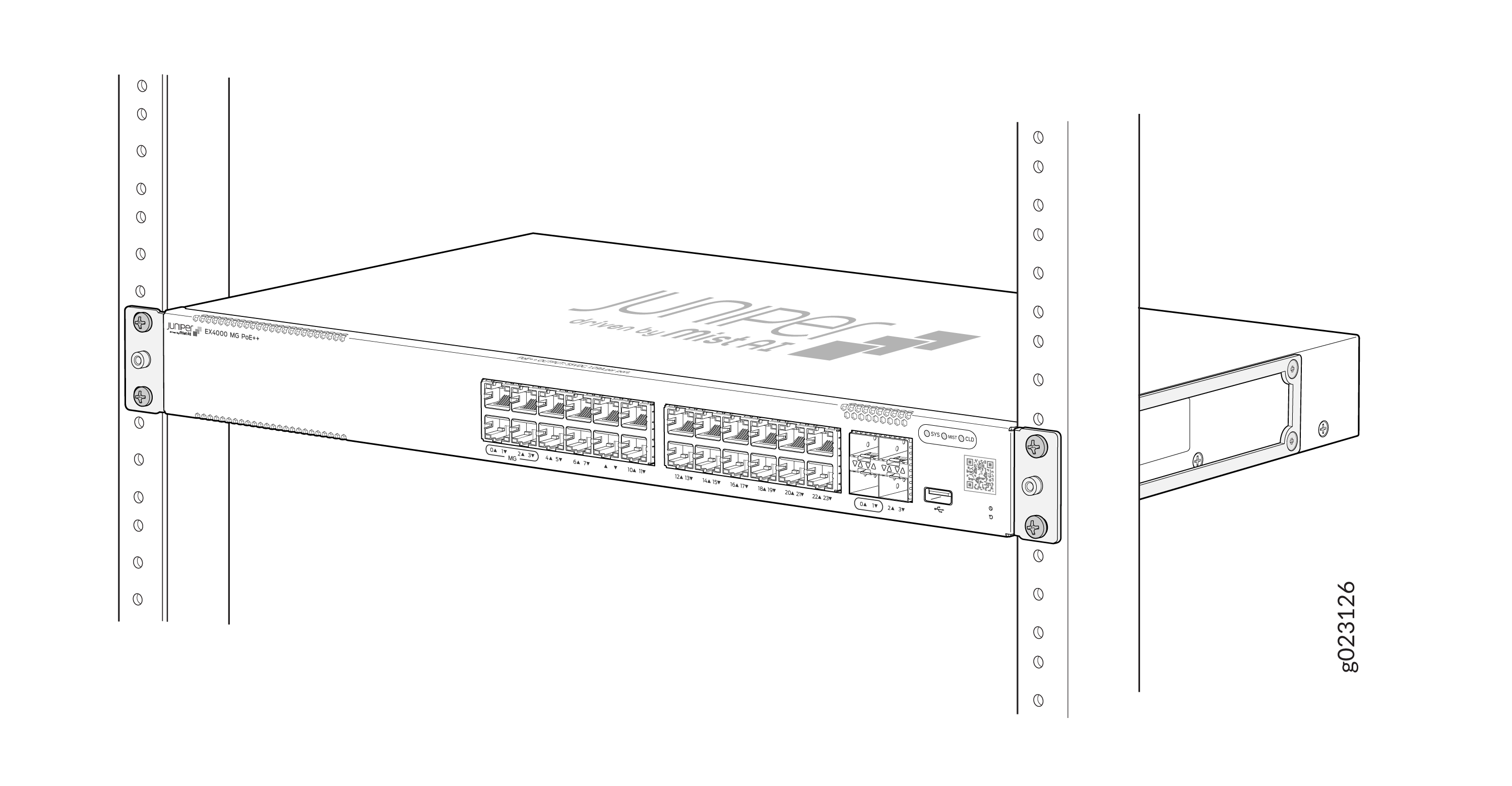
使用 EX-4PST-RMK 将 EX4000 交换机安装在机架或机柜的四根柱子上(EX4000-24P、EX4000-24T、EX4000-24MP、EX4000-48P、EX4000-48T 和 EX4000-48MP)
将交换机安装在机架上的四个柱子上之前:
-
验证站点是否满足 EX4000 站点指南和要求中所述的要求。
-
将机架放置在其永久位置,为气流和维护留出足够的间隙,并将其固定在建筑结构上。
确保您拥有以下可用的部件和工具:
-
十字 (+) 螺丝刀,2 号
-
12 个平头 4x6 毫米十字安装螺钉(随四柱机架安装套件提供)
-
一对侧面安装导轨(随四柱机架安装套件一起提供)
-
一对后部安装刀片(随四柱机架安装套件提供)
-
用于将机箱和后部安装刀片固定到机架上的螺钉(未提供)
您可以将 EX4000 交换机安装在 19 英寸的四根柱子上。机架或机柜,使用可单独订购的四柱机架安装套件。(本主题的其余部分使用 机架 来表示 机架或机柜。)
如果您需要将交换机安装在四柱机架上的凹陷位置,则可以使用提供的 2 英寸嵌入式前安装托架。
必须有一人能够提起交换机,而另一人将交换机固定到机架上。
如果要在机架上安装多个设备,请将最重的设备安装在机架底部,然后按设备重量的递减顺序将其他设备从机架底部安装到顶部。
要将交换机安装在一个机架的四个柱子上:
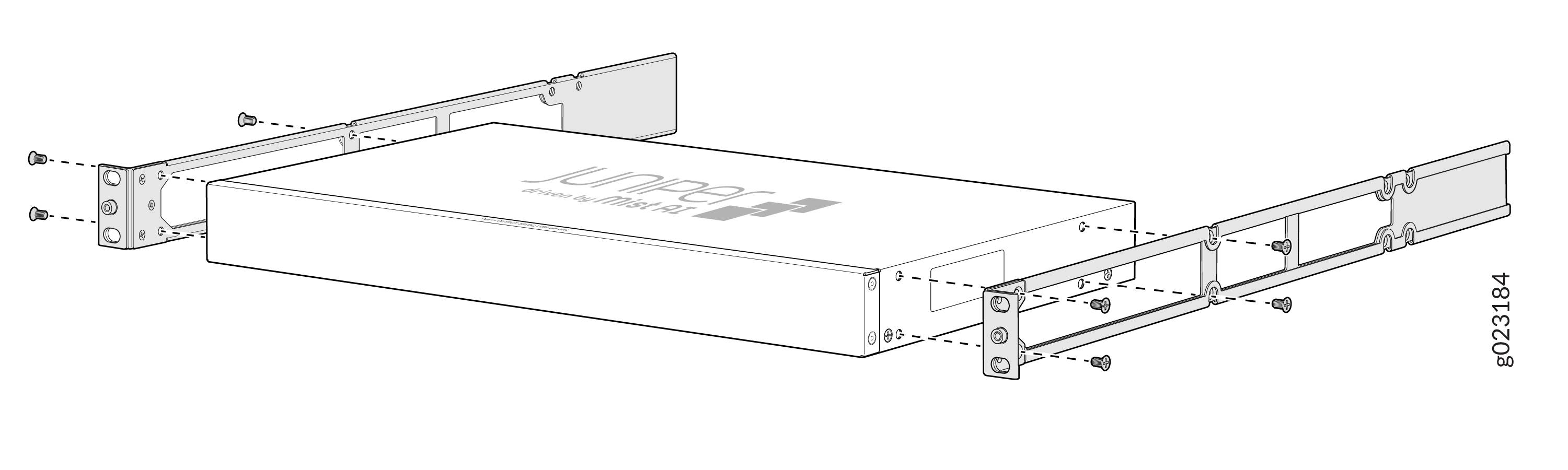
- 沿交换机机箱侧面板对齐侧面安装导轨,插入并拧紧 8 个 4x6 mm 十字平头安装螺钉,将侧面板固定到交换机机箱的两侧。
图 7:将侧面安装导轨连接到交换机机箱
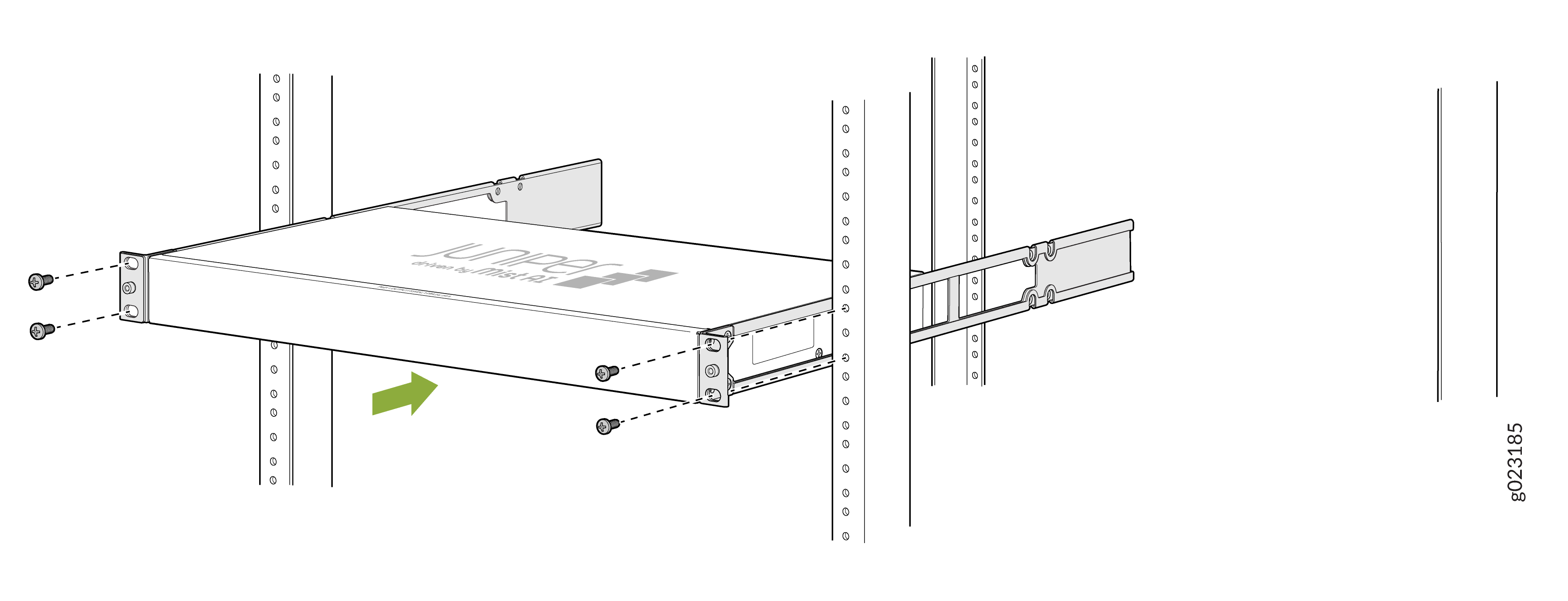
- 让一人抓住交换机的两侧,提起交换机并将其放置在机架中,将侧面安装导轨上的孔与机架前柱上的螺纹孔对齐。让人员将两个前安装支架上的底孔与每个机架导轨上的孔对齐,确保机箱水平。
图 8:将前安装支架连接到机架
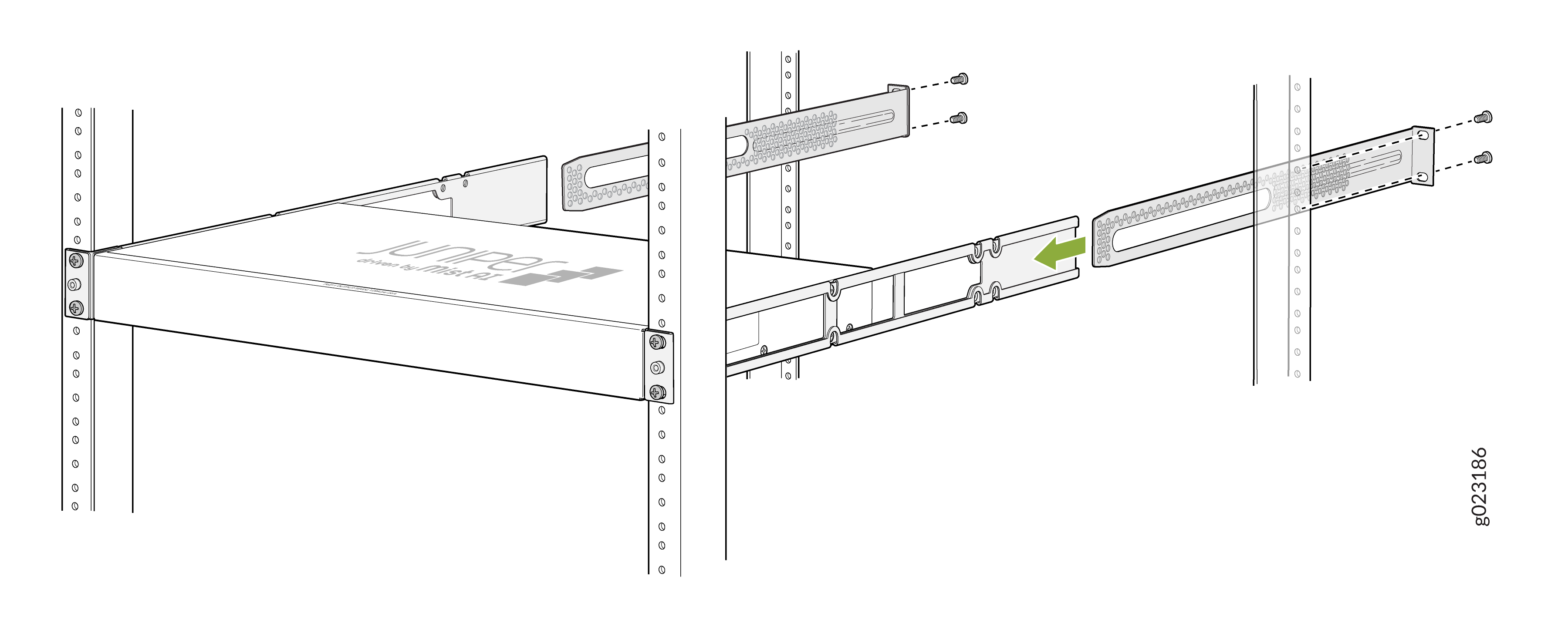
- 将 后部安装刀片滑入侧面安装导轨中。
图 9:安装后部安装刀片
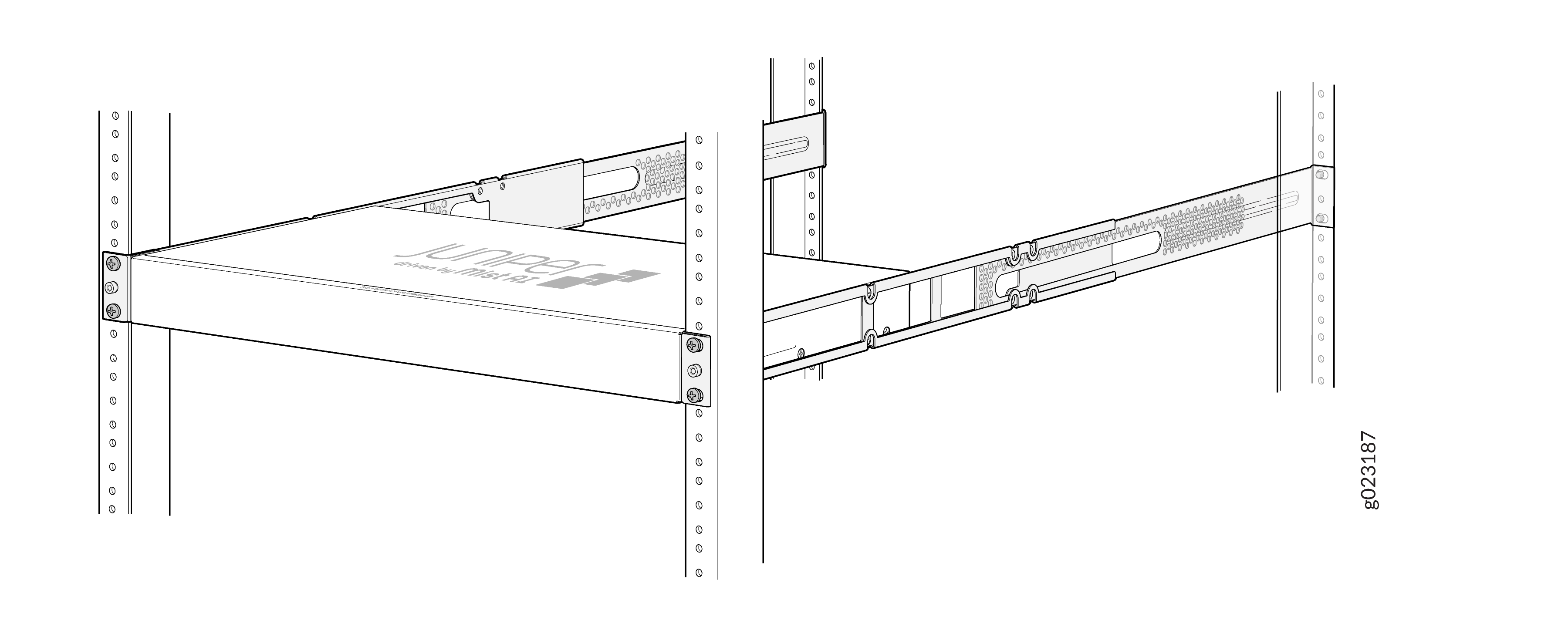
- 使用适合机架的螺钉将后安装刀片连接到后柱上。拧紧螺丝。
图 10:将后安装刀片连接到后柱
 上
上
使用 EX-4PST-RMK 将 EX4000 交换机安装在机架或机柜(EX4000-24P、EX4000-24T、EX4000-24MP、EX4000-48P、EX4000-48T 和 EX4000-48MP)的嵌入位置
您可以将 EX4000 交换机安装在机架或机柜中的凹陷位置;交换机从机架前部嵌入机架内 2 英寸。您可以使用单独订购的四柱机架安装套件中提供的 2 英寸嵌入式前安装托架将交换机安装在嵌入位置。
您可能希望将交换机安装在凹陷位置的原因包括:
-
您正在将交换机安装在机柜中,除非交换机凹陷,否则机柜门不会完全关闭。
-
您安装的交换机在上行链路端口中安装了收发器,并且上行链路端口中的收发器从交换机的正面突出。
在将 EX4000 交换机安装在 19 英寸内部的凹陷位置之前。四柱机架:
-
验证站点是否满足 EX4000 站点指南和要求中所述的要求。
-
将机架放置在其永久位置,为气流和维护留出足够的间隙,并将其固定在建筑结构上。
确保您拥有以下可用的部件和工具:
-
2 号十字 (+) 螺丝刀(未提供)
-
用于将安装支架固定到机架上的八个螺钉(未提供)
-
ESD 接地带(未提供)
-
嵌入式安装支架,用于将交换机安装在机架前柱的凹入位置 - 2(随附四柱机架安装套件)
-
平头 4-40 十字螺钉,用于将嵌入式安装支架连接到支架组件 - 6 的侧轨上(随附四柱机架安装套件)
-
平头 4x6 毫米十字螺钉,用于将前安装支架组件连接到机箱 - 12(随附四柱机架安装套件)
将 EX4000 交换机安装在 19 英寸前柱的凹陷位置。四柱机架:
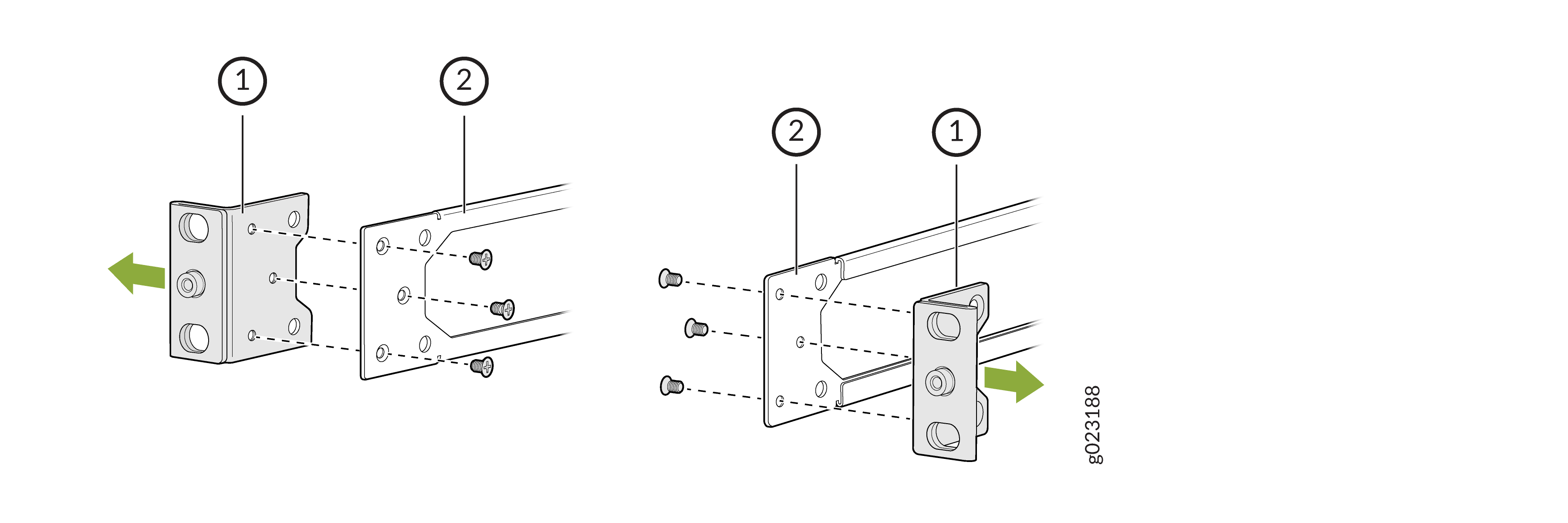
- L 形前安装支架已使用 6 个 4-40 平头十字安装螺钉连接到侧面安装导轨上。从侧轨上拧下并拆下此 L 形前安装支架,将嵌入式安装支架连接到侧轨上。
图 11:卸下 L 形前安装支架
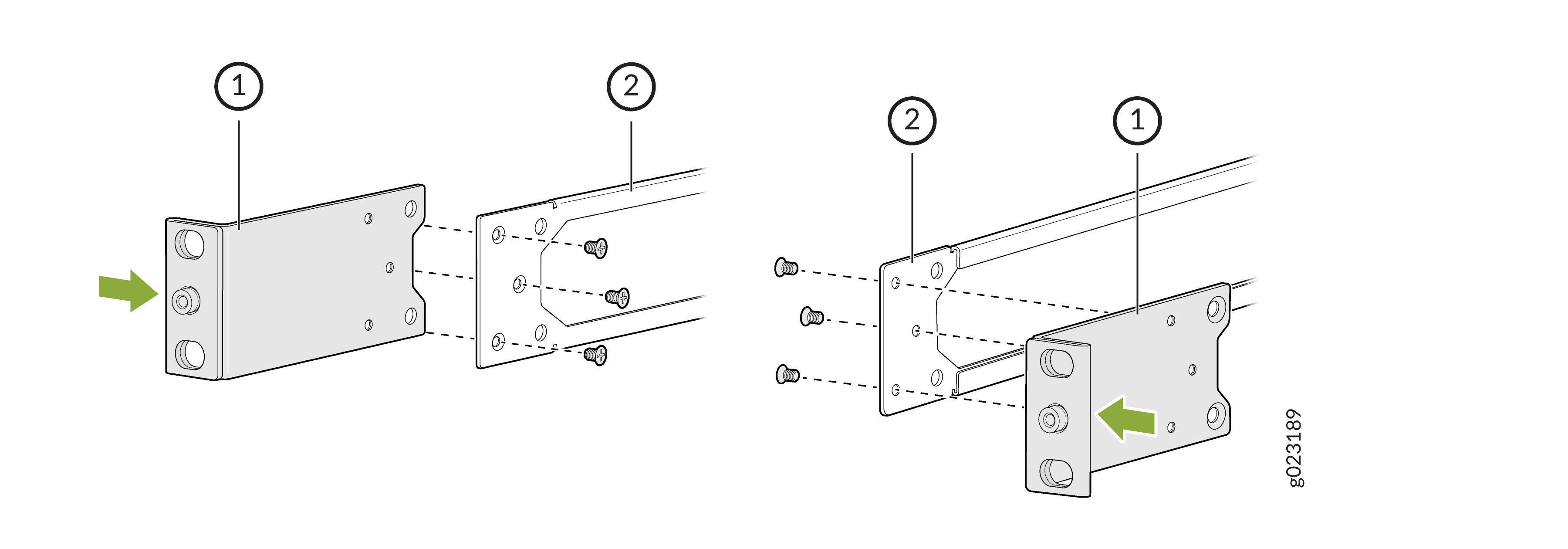
- 使用提供的平头 4-40 十字螺钉将 2 英寸嵌入式安装支架连接到侧轨上。
图 12:将嵌入式安装支架连接到侧轨
 上
上
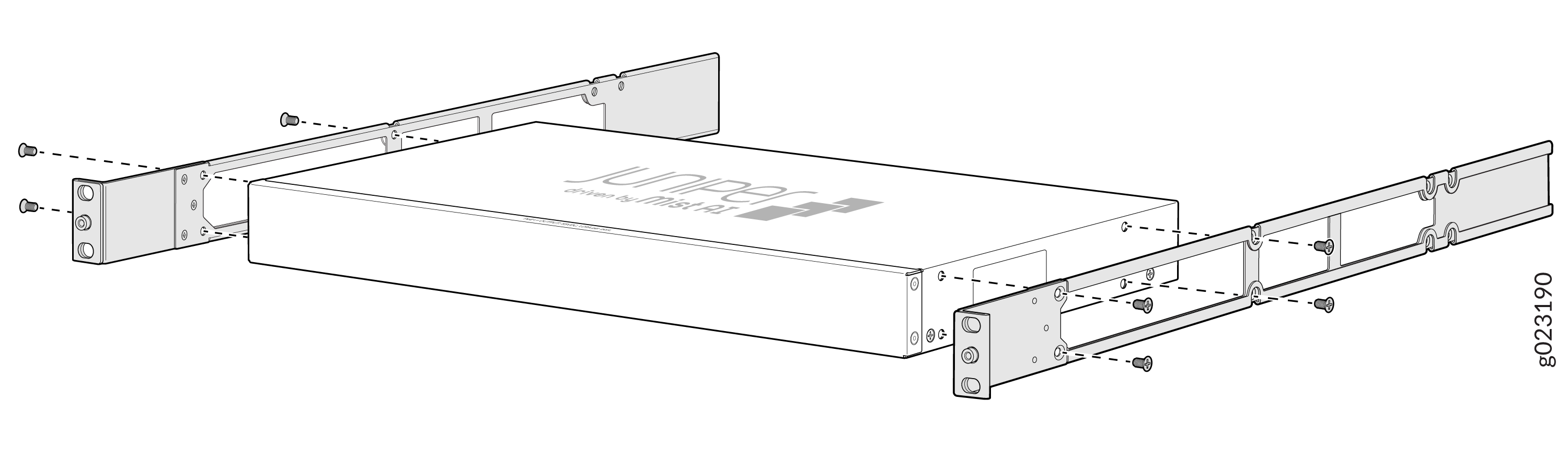
- 插入平头 4x6 毫米十字螺钉,将嵌入式安装支架组件连接到机箱上的对齐孔中并拧紧螺钉。
图 13:将嵌入式安装支架组件连接到机箱
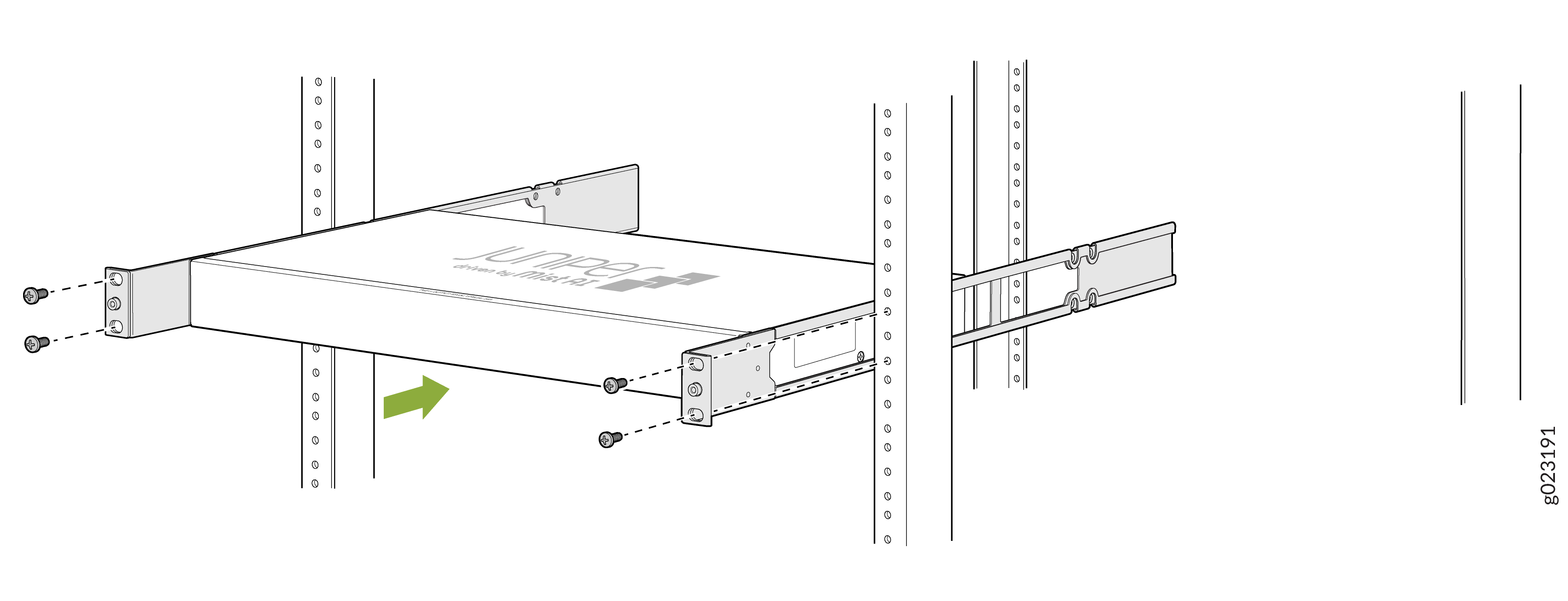
- 让第二个人使用适合您机架的四颗螺钉将安装支架固定到机架上。拧紧螺丝。
图 14:将嵌入式安装支架连接到机架
 上
上
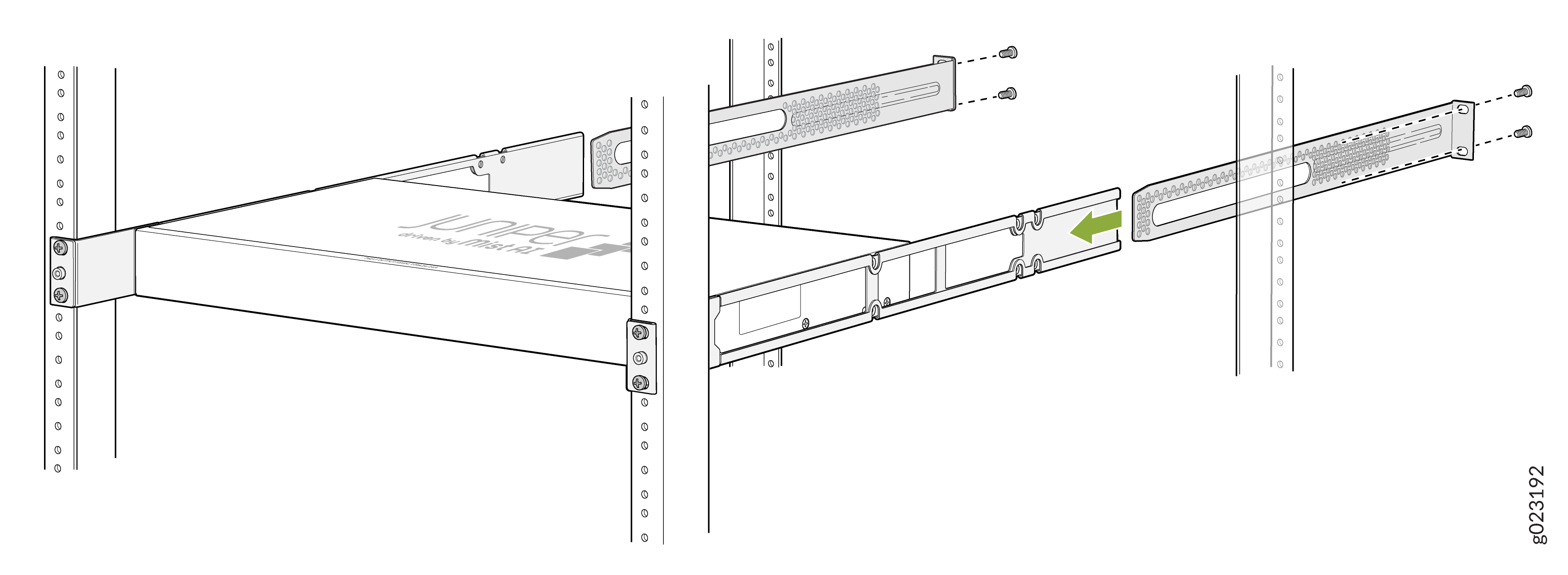
- 将 后部安装支架刀片滑入连接到交换机机箱的嵌入式安装支架组件的侧轨中。
图 15:将后安装支架刀片连接到侧轨上
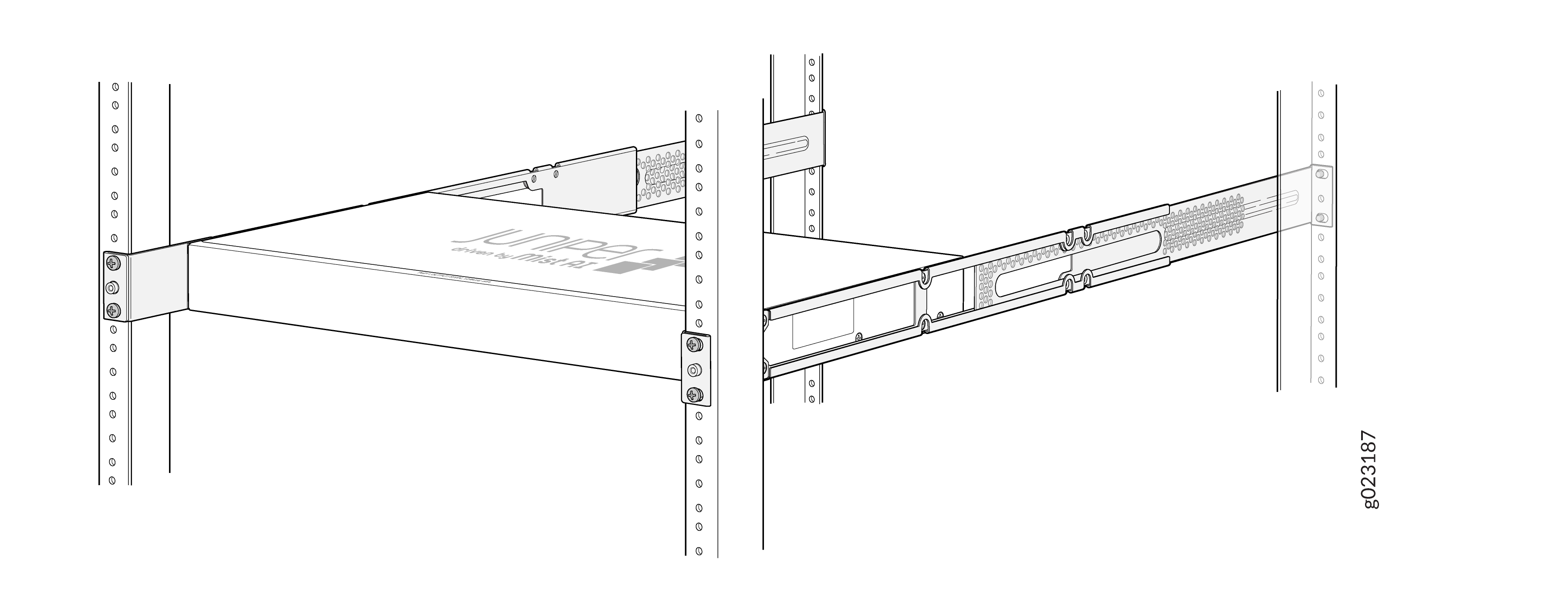
- 使用适合机架的四颗螺钉将后安装支架固定到机架的后柱上。
图 16:将后安装支架固定到后柱
 上
上
使用增强型 4 柱 JNP-4PST-RMK-1U-E 机架安装套件(EX4000-24P、EX4000-24T、EX4000-24MP、EX4000-48P、EX4000-48T 和 EX4000-48MP),将 EX4000 交换机安装在机架或机柜中
您可以将 EX4000 交换机安装在方孔或螺纹孔四柱 19 英寸上。使用增强型 JNP-4PST-RMK-1U-E 机架安装套件的机架。
JNP-4PST-RMK-1U-E 机架安装套件由以下部件组成:
-
一对前后安装导轨
-
一对安装支架
-
16 个平头 M4 x 6mm 十字螺丝
四柱安装通过所有四个角均匀地支撑设备。
使用增强型 JNP-4PST-RMK-1U-E 机架安装套件将设备安装在方孔机架上
确保您拥有以下可用工具和部件:
-
ESD 接地带 - 未提供。
-
2 号十字 (+) 螺丝刀 - 未提供
-
一对连接到机架柱的前后安装导轨 — 随机架安装套件提供
-
一对安装支架和 16 个平头 M4 x 6mm 十字螺钉。如果未预安装,这些托架会连接到设备 — 随机架安装套件提供
要使用增强型 JNP-4PST-RMK-1U-E 机架安装套件将设备安装在机架的四个柱子上:
- 组装安装导轨。
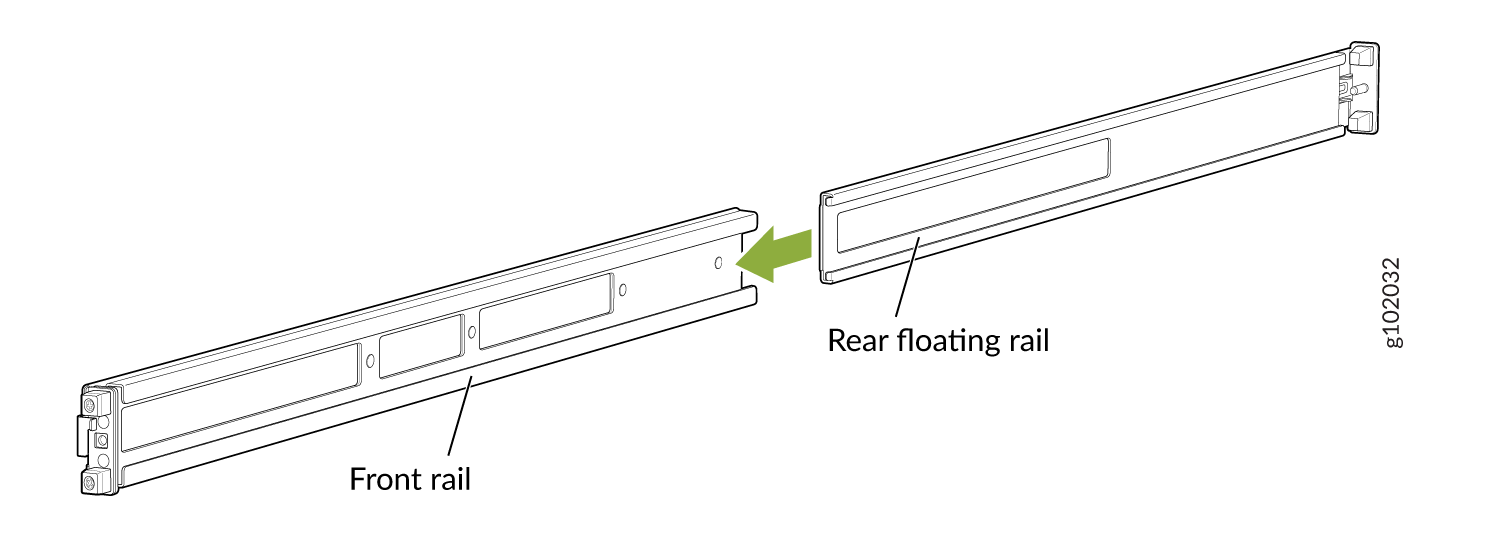
- 将 后浮动支架滑入前支架并组装安装导轨。
图 17:组装安装导轨
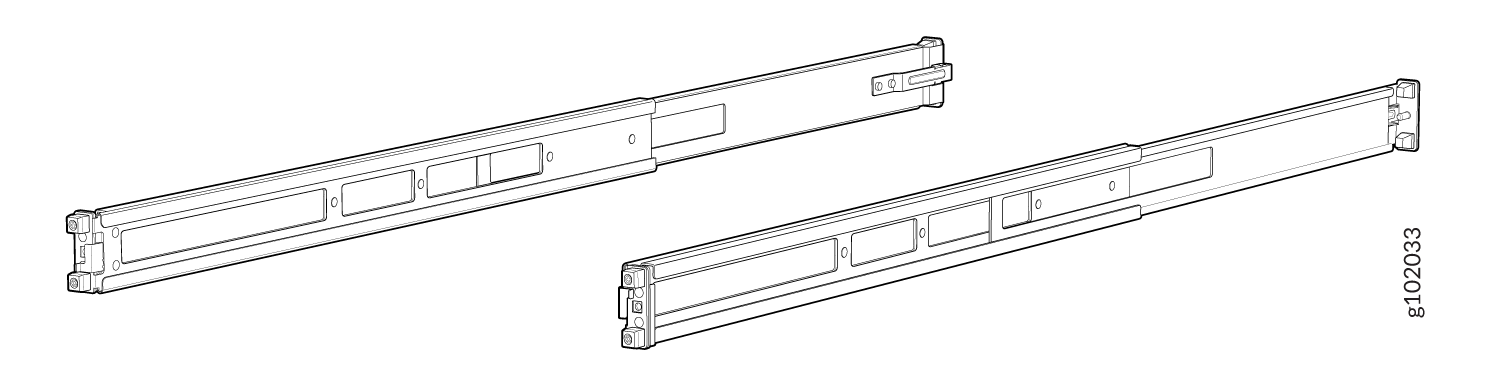
- 安装导轨组装完成。
图 18:组装
 的前后导轨
的前后导轨
- 将 后浮动支架滑入前支架并组装安装导轨。
- 将安装导轨连接到机架上。
- 将 后安装导轨的导向块与后柱孔对齐。将后安装导轨拉向机架前部,将导轨锁定到位。当闩锁锁定到相应的机架孔中时,您会听到咔嗒声。
图 19:安装后浮动导轨
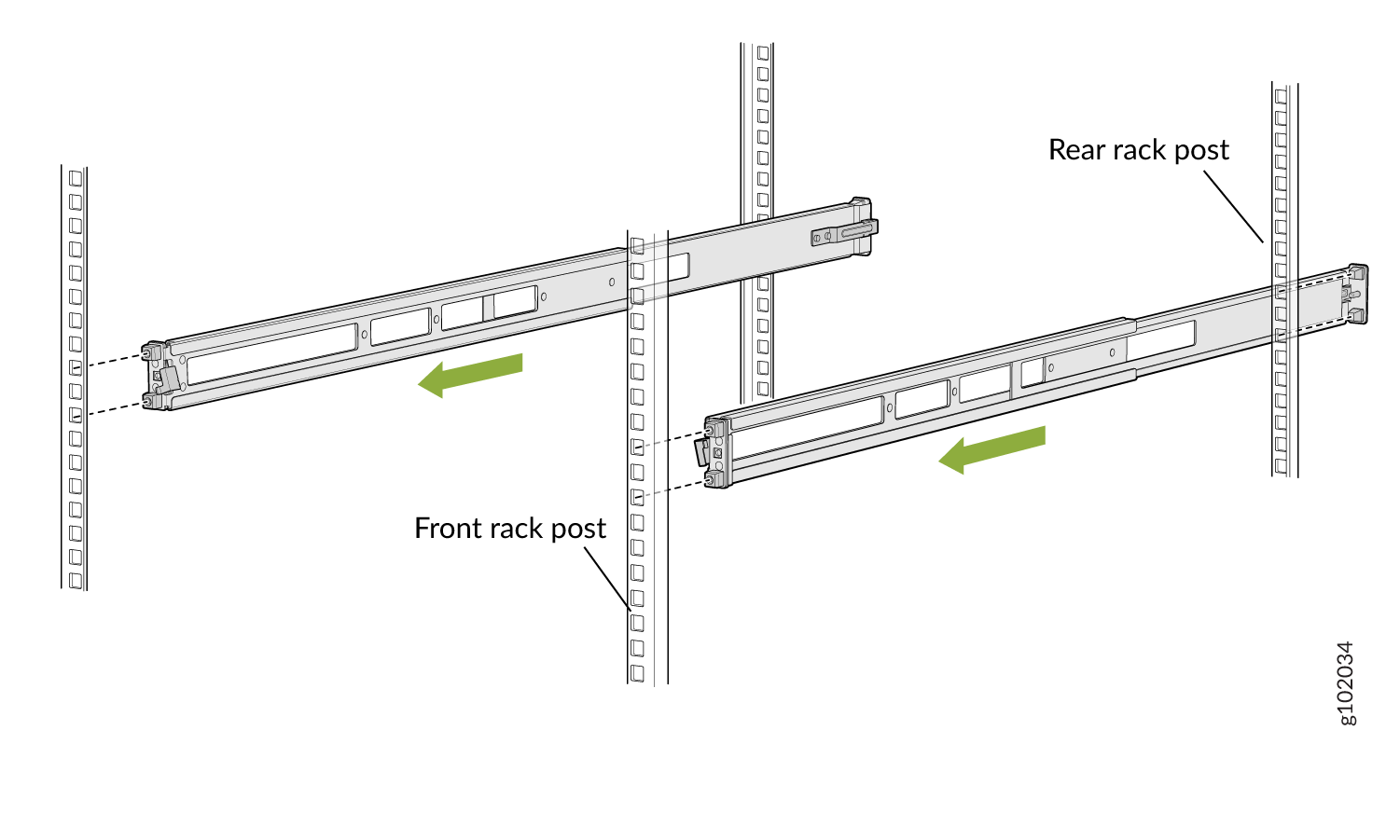
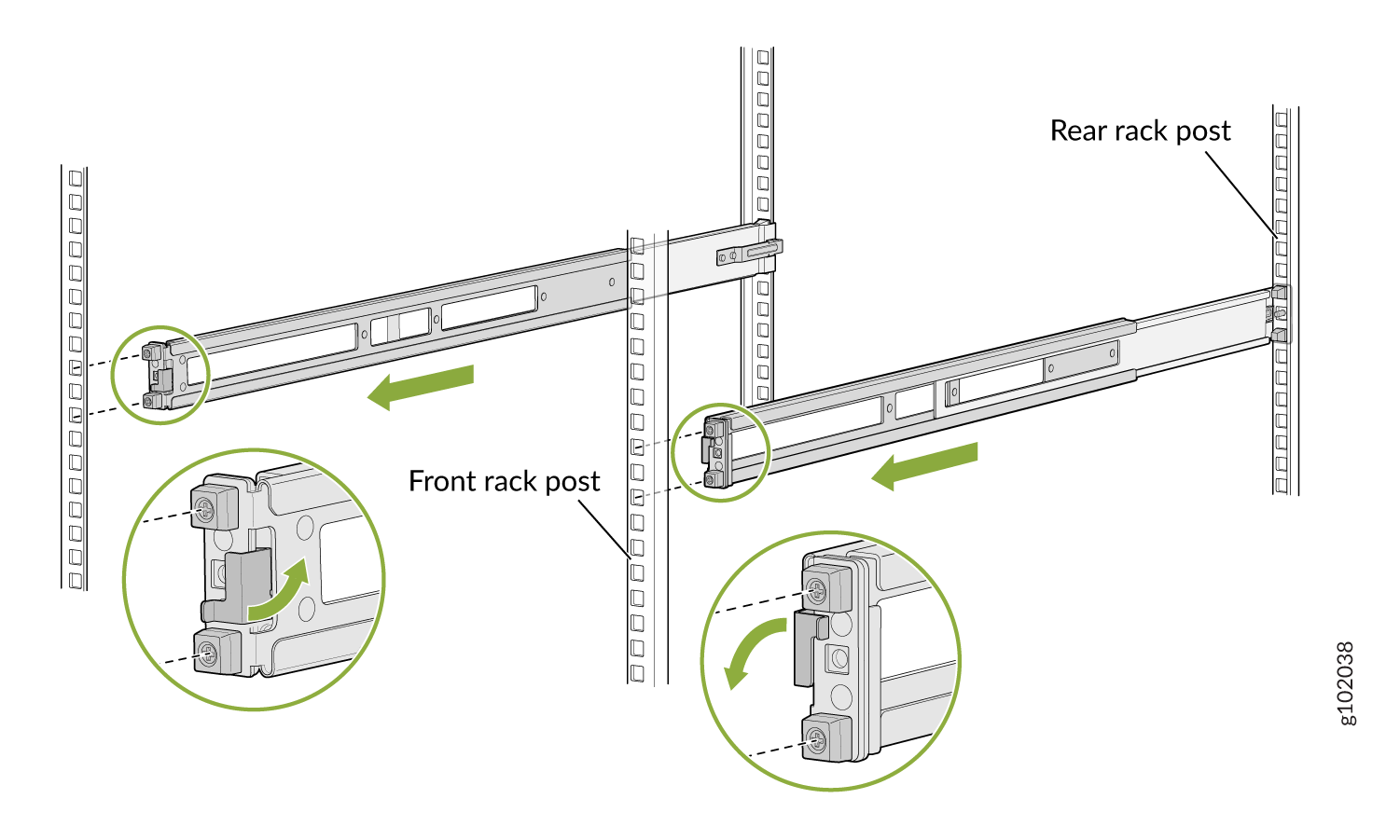
- 将前安装导轨上的闩锁移动到打开位置,滑动前安装导轨,然后将导向块插入前机架柱。
图 20:安装前安装导轨
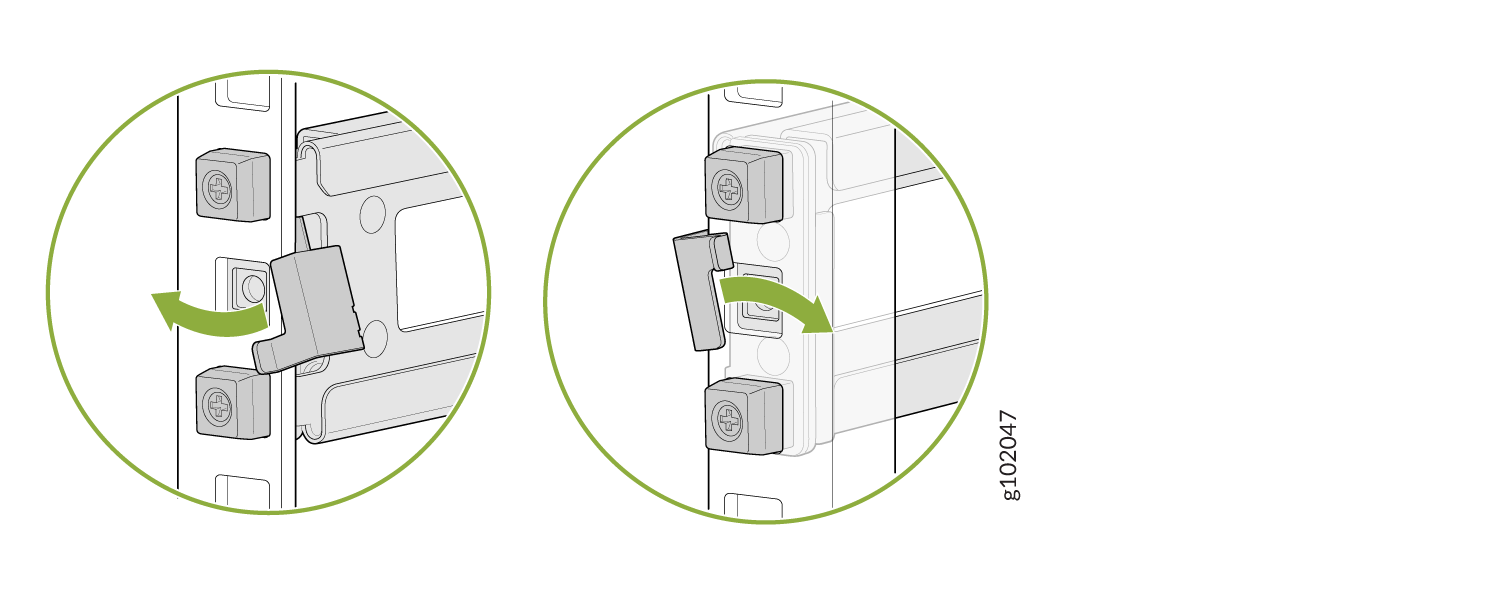
- 将锁闩锁推到锁定位置。
图 21:前安装导轨锁闩
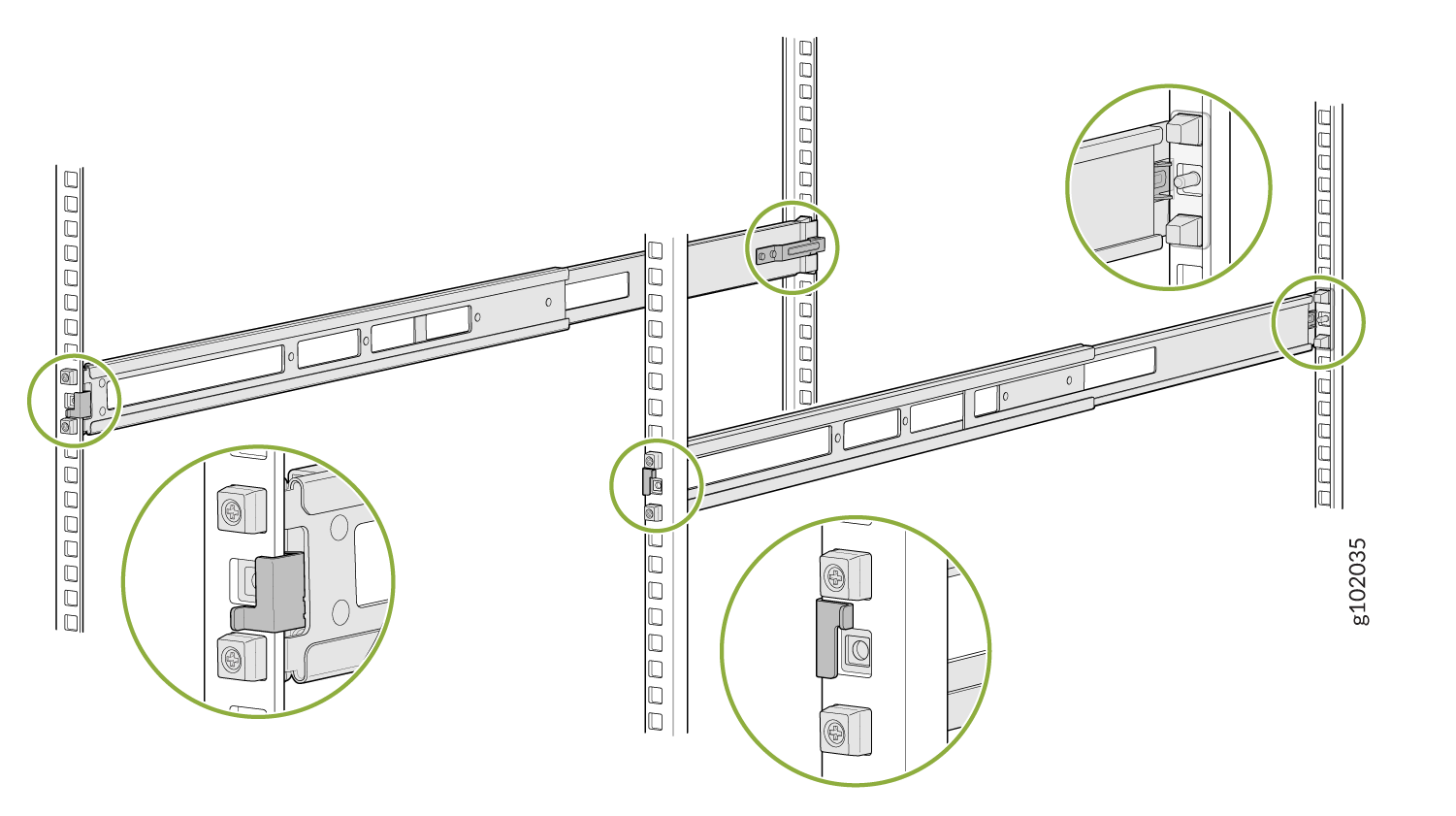
- 目视确保前后闩锁锁定在安装导轨上。
图 22:安装导轨已安装并锁定
- 将 后安装导轨的导向块与后柱孔对齐。将后安装导轨拉向机架前部,将导轨锁定到位。当闩锁锁定到相应的机架孔中时,您会听到咔嗒声。
- 如果未预安装,请将安装支架连接到设备上。如果您的设备已经预装了安装支架,请跳过此步骤并转到下一步。
- 插入平头 M4 x 6mm 十字螺钉,将安装支架连接到机箱上的对齐孔中。拧紧螺丝。
图 23:将安装支架连接到设备
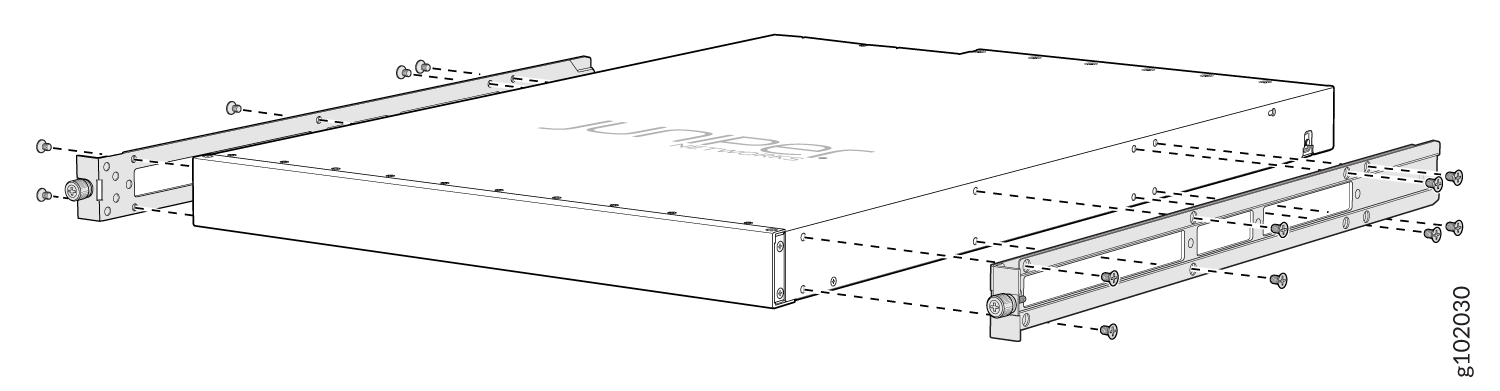
- 插入平头 M4 x 6mm 十字螺钉,将安装支架连接到机箱上的对齐孔中。拧紧螺丝。
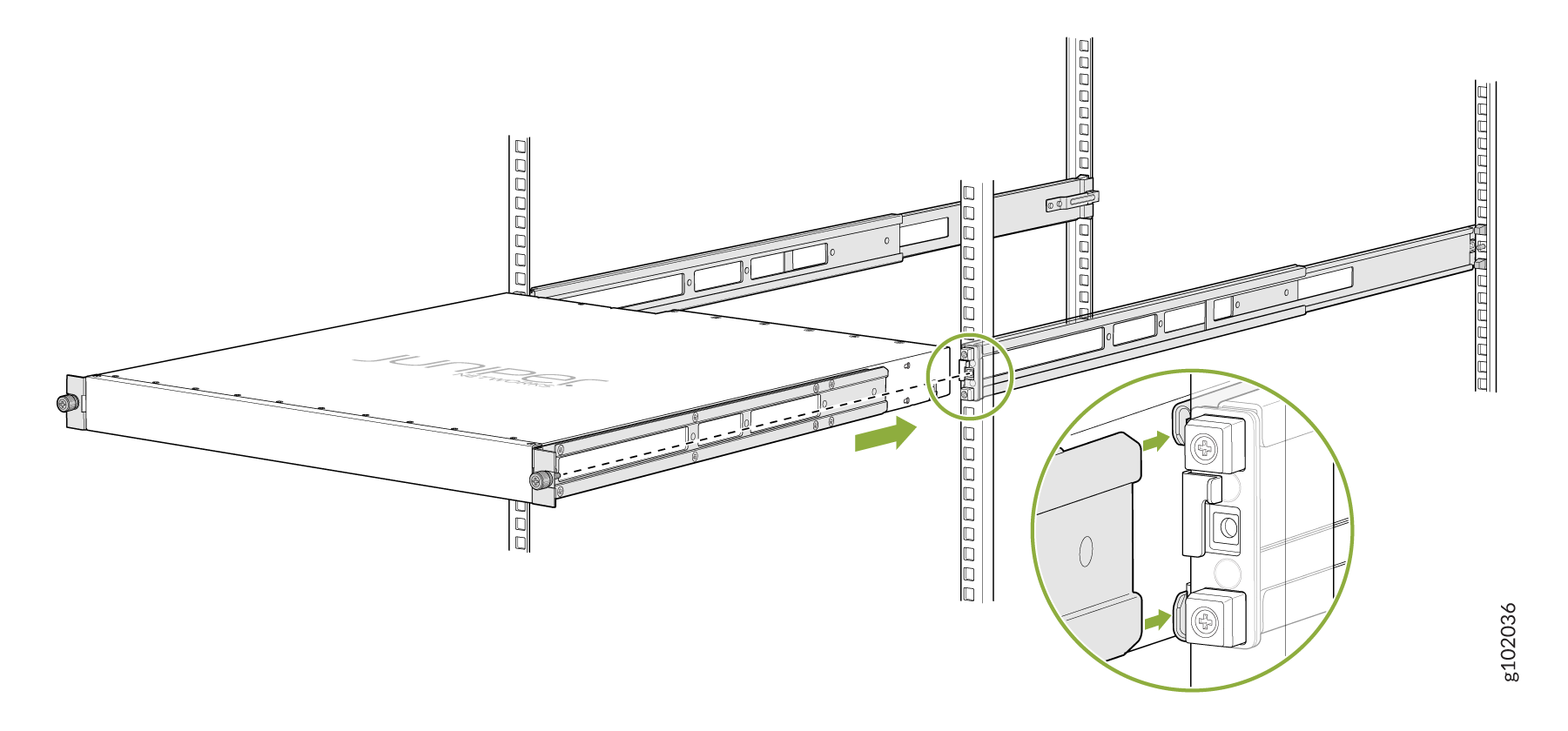
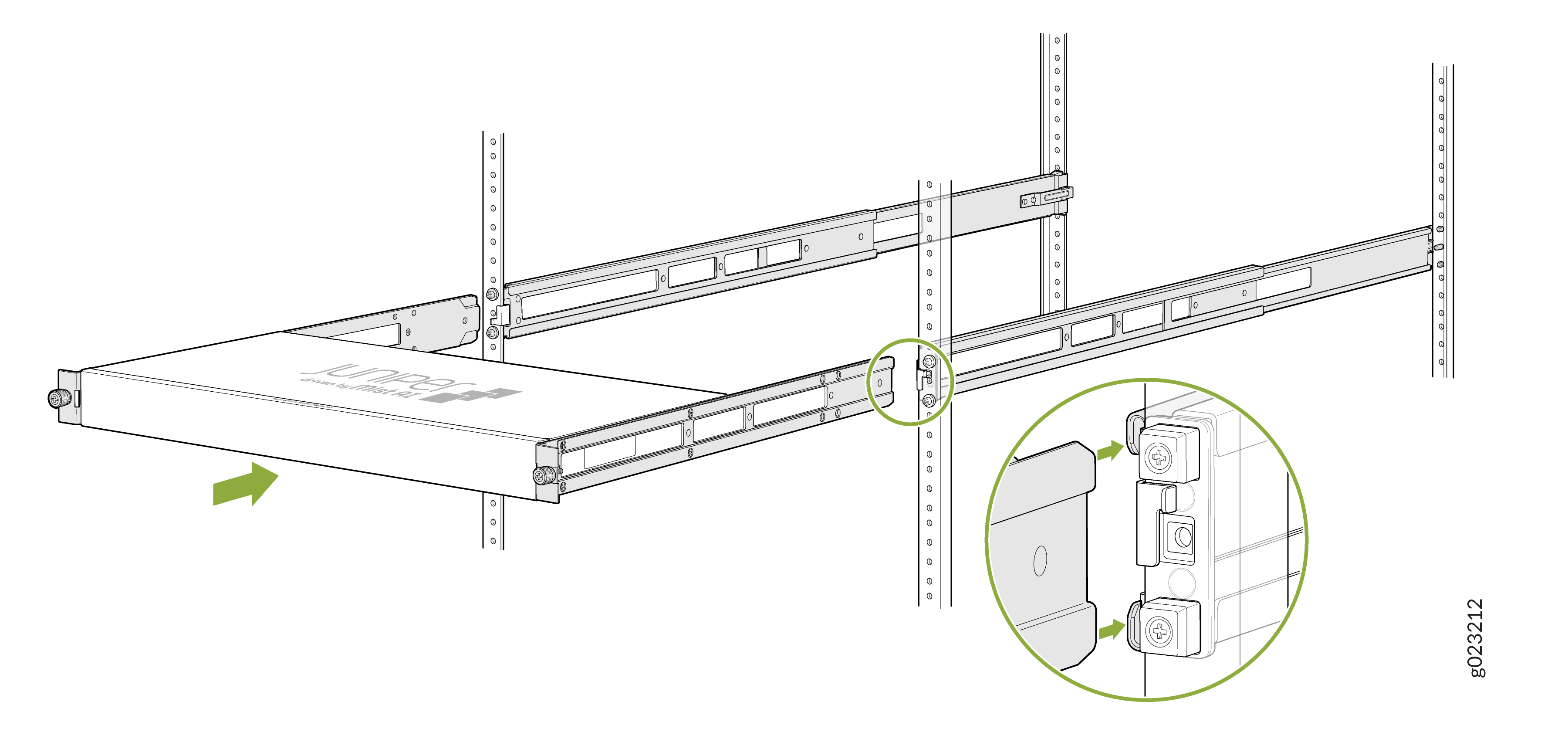
- 抓住设备的两侧,将其抬起,然后放置设备,使安装导轨滑入安装支架的通道中。
图 24:将设备滑入机架
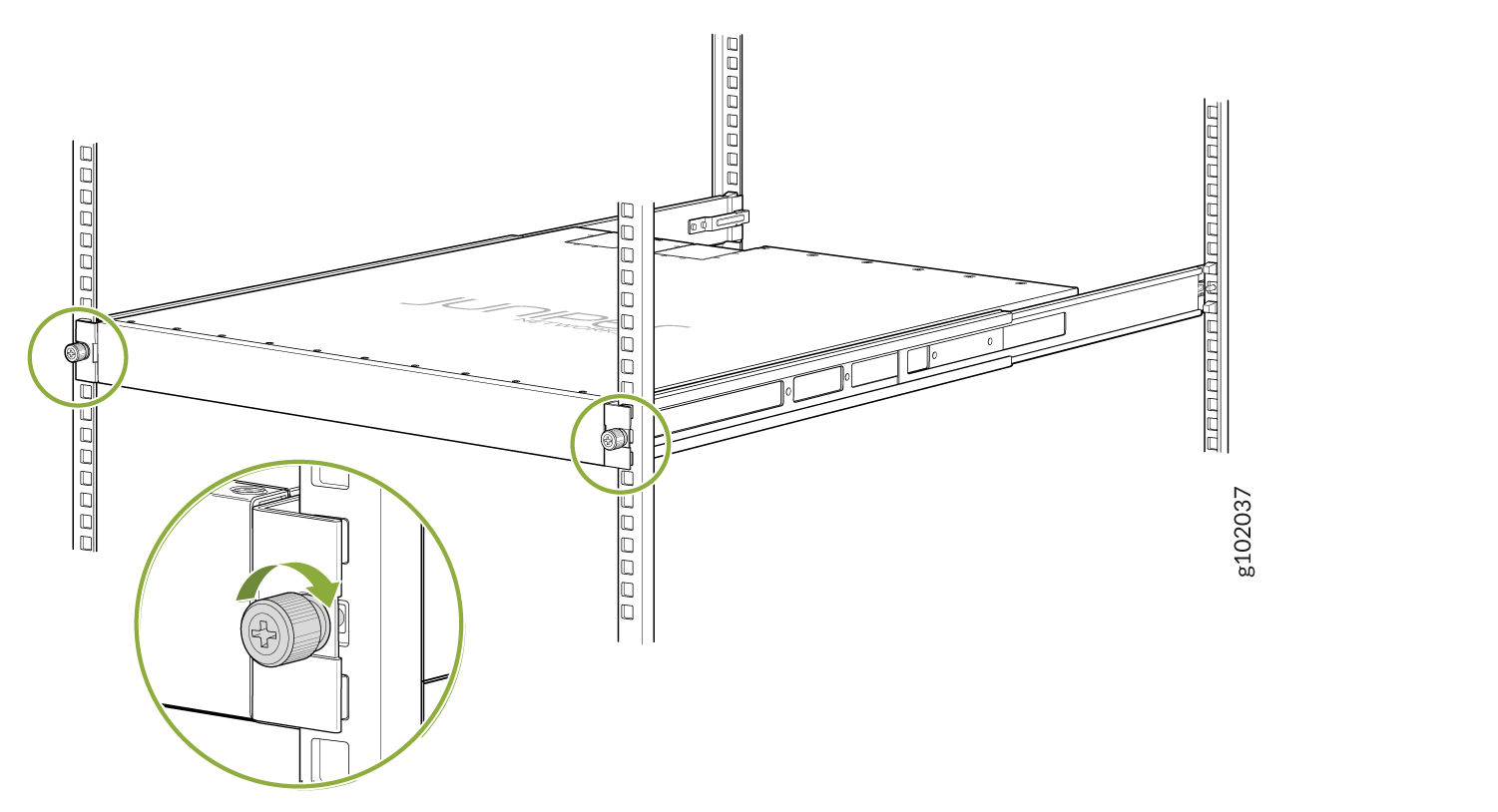
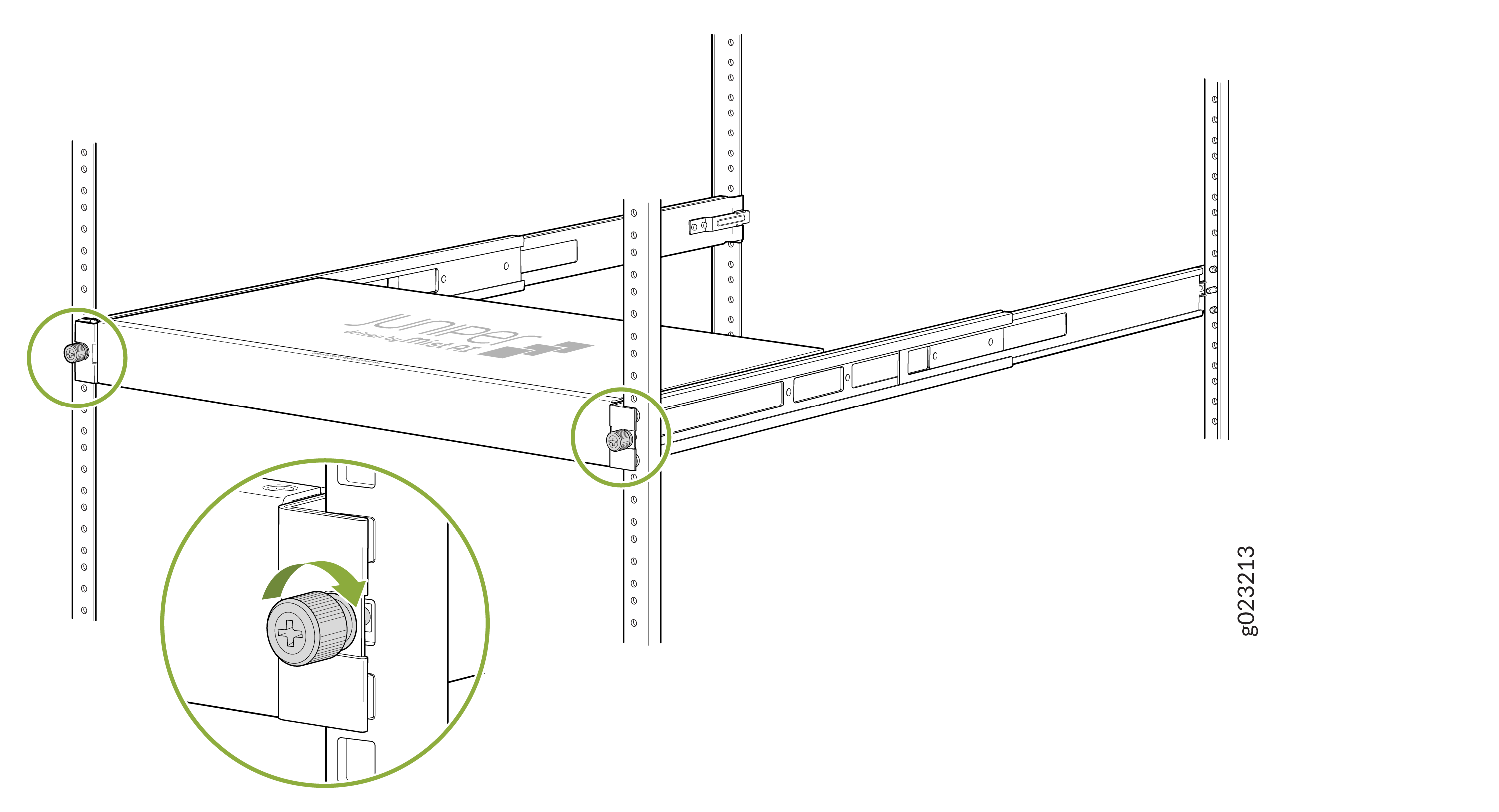
- 拧紧两个翼形螺钉以固定设备。
图 25:拧紧翼形螺钉
使用增强型 JNP-4PST-RMK-1U-E 机架安装套件将设备安装在螺纹孔机架上
确保您拥有以下可用工具和部件:
-
ESD 接地带 - 未提供
-
2 号十字 (+) 螺丝刀 - 未提供
-
一对连接到机架柱的前后安装导轨 — 随机架安装套件提供
-
一对侧面安装支架和 16 个平头 M4 x 6mm 十字螺钉。如果未预安装,这些托架会连接到设备 — 随机架安装套件提供
要使用增强型 JNP-4PST-RMK-1U-E 机架安装套件将设备安装在螺纹孔机架中的四个柱子上:
- 组装安装导轨。
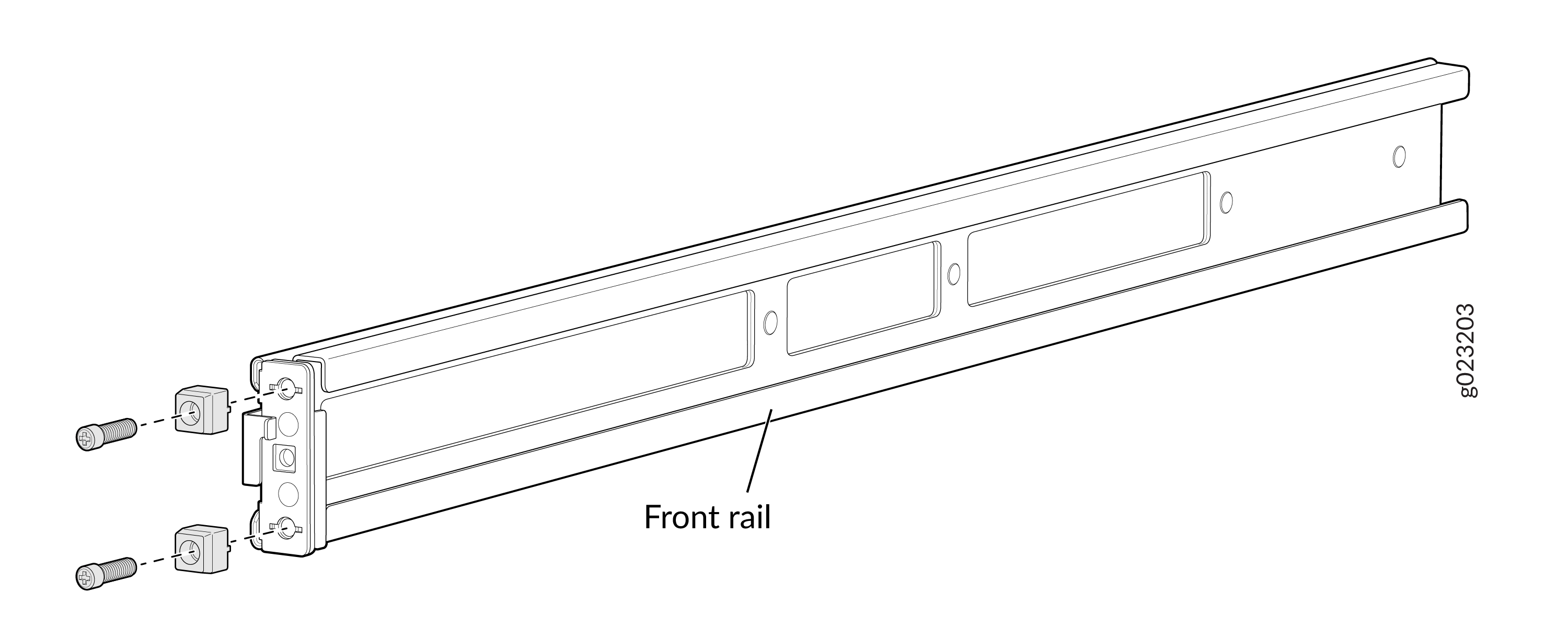
- 松开螺钉,从前安装导轨上取下导向块,并妥善保存以备后用。
图 26:从前安装导轨上拆下导块
- 松开螺钉和垫圈,从后浮动导轨上拆下导向块。保留导向块、螺钉和垫圈以备后用。
图 27:从后浮动导轨上拆下导块
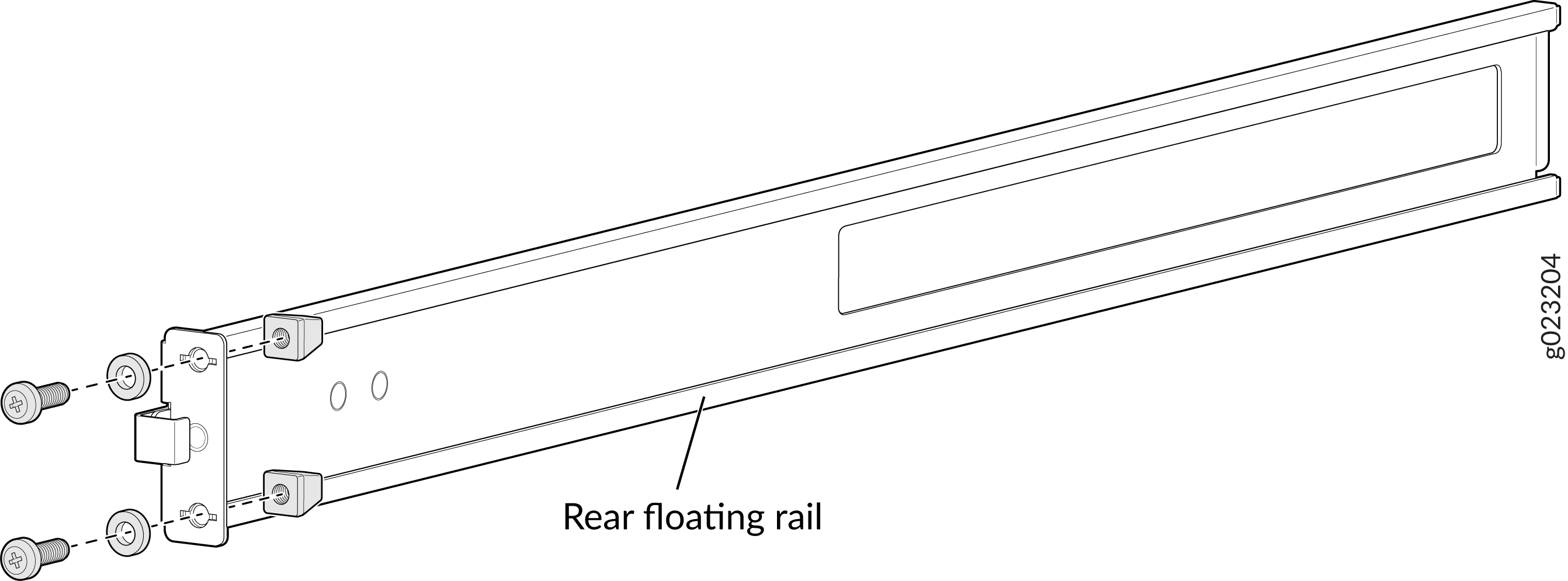
- 将 后浮动导轨滑入前安装导轨中。
图 28:将后浮动导轨滑入前安装导轨
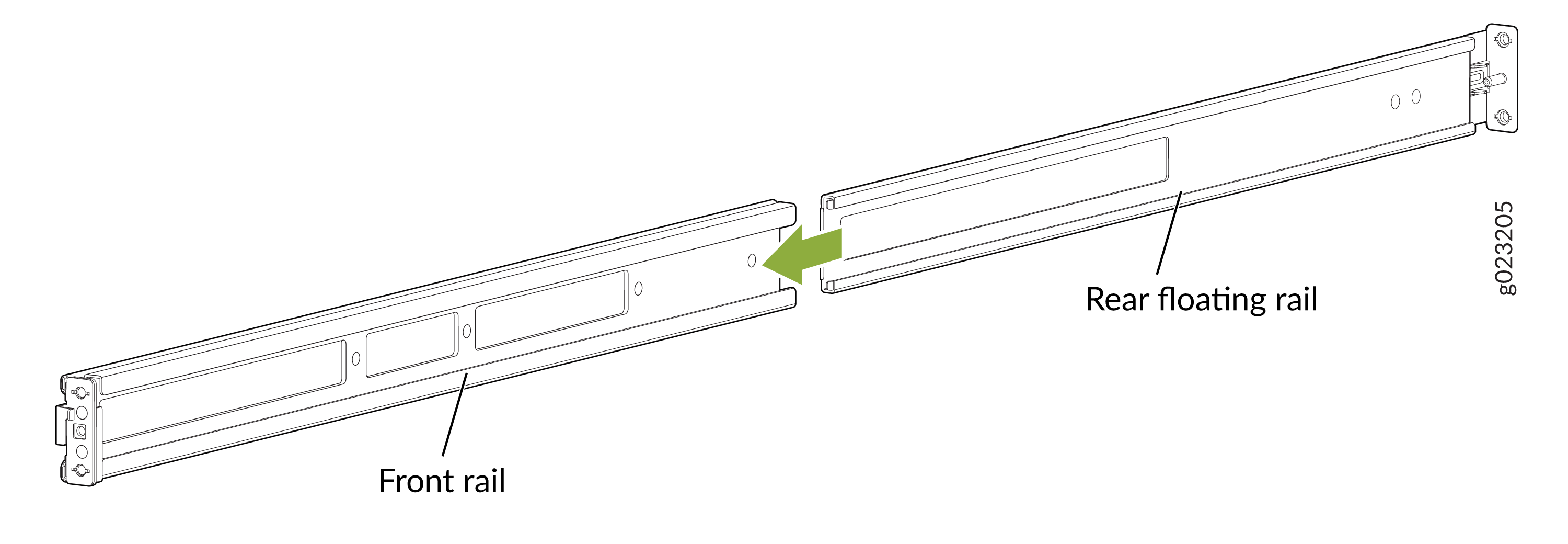
- 安装导轨组装完成。
图 29:组装的前
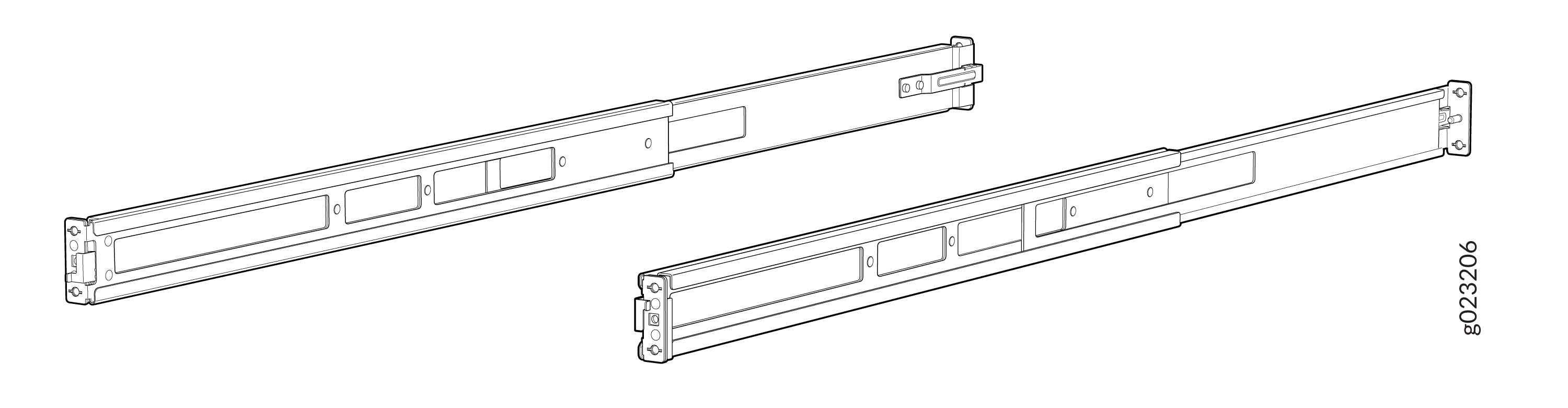 后导轨
后导轨
- 松开螺钉,从前安装导轨上取下导向块,并妥善保存以备后用。
- 将安装导轨连接到螺纹孔架上。
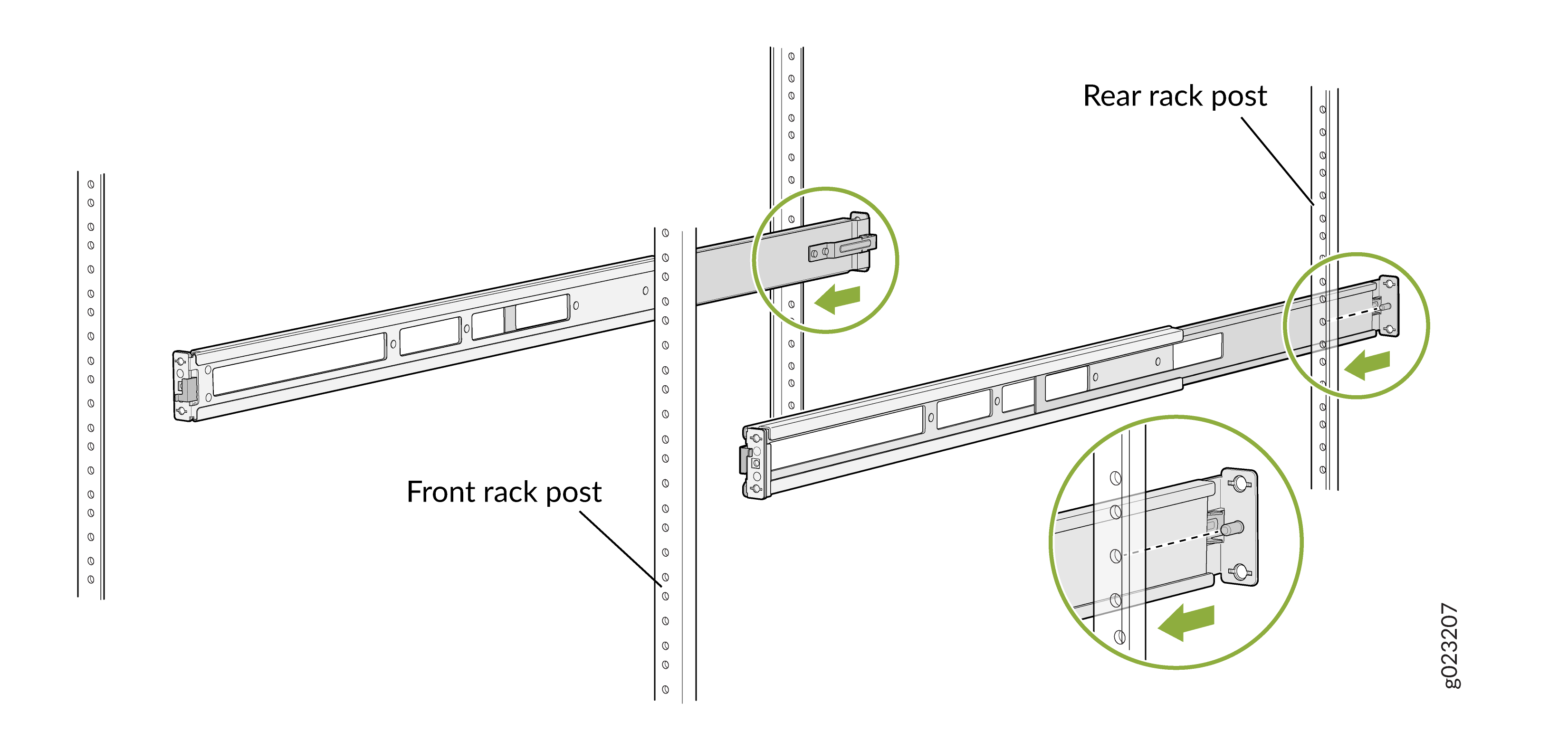
- 将 后安装导轨的导向块与后柱孔对齐。将后安装导轨拉向机架前部,将导轨锁定到位。当闩锁锁定到相应的机架孔中时,您会听到咔嗒声。
图 30:安装后浮动导轨
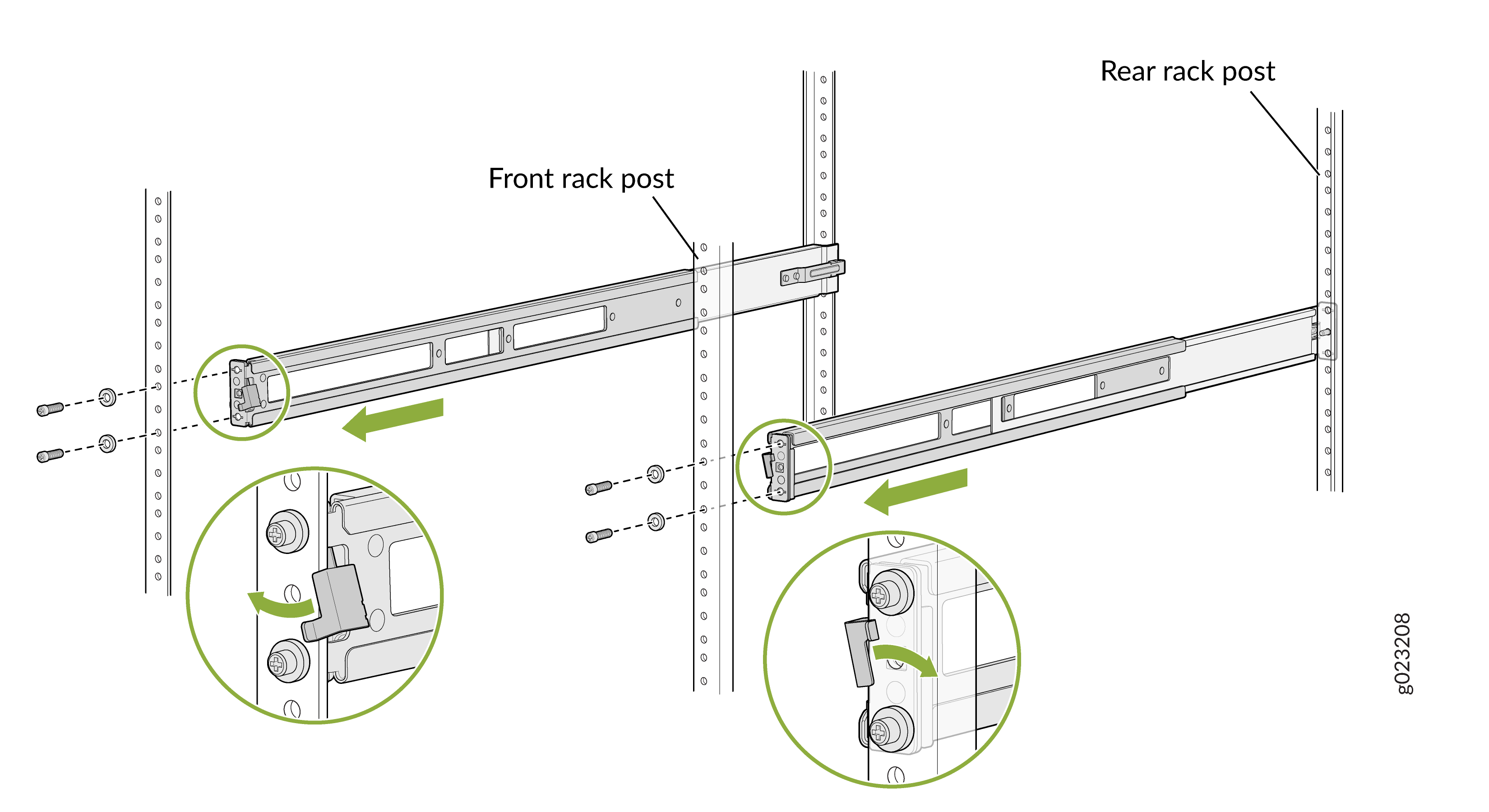
- 将前安装导轨上的闩锁移动至打开位置,滑动前安装导轨并将它们对齐到前机架柱上。 将锁闩推到锁定位置,并使用在步骤“从前安装导轨上拆下导向块”中卸下的螺钉和在步骤“从后浮动导轨上拆下导块”中拆下的垫圈。
图 31:安装前安装导轨
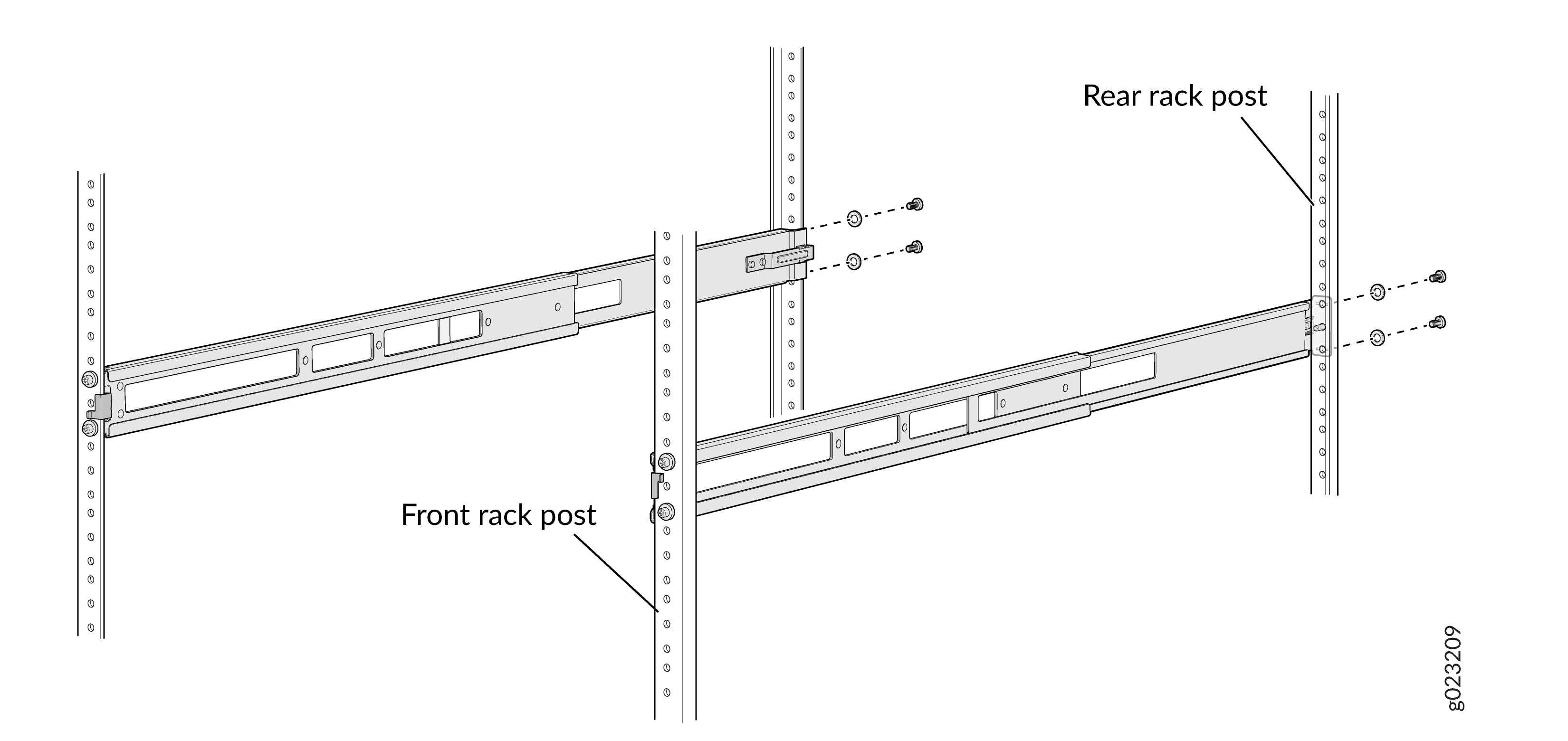
- 使用适合您的机架螺纹尺寸的螺钉(未提供)将后浮动导轨固定到后机架柱上。
图 32:固定后浮动导轨
- 目视确保前后闩锁锁定在安装导轨上。
图 33:安装和固定
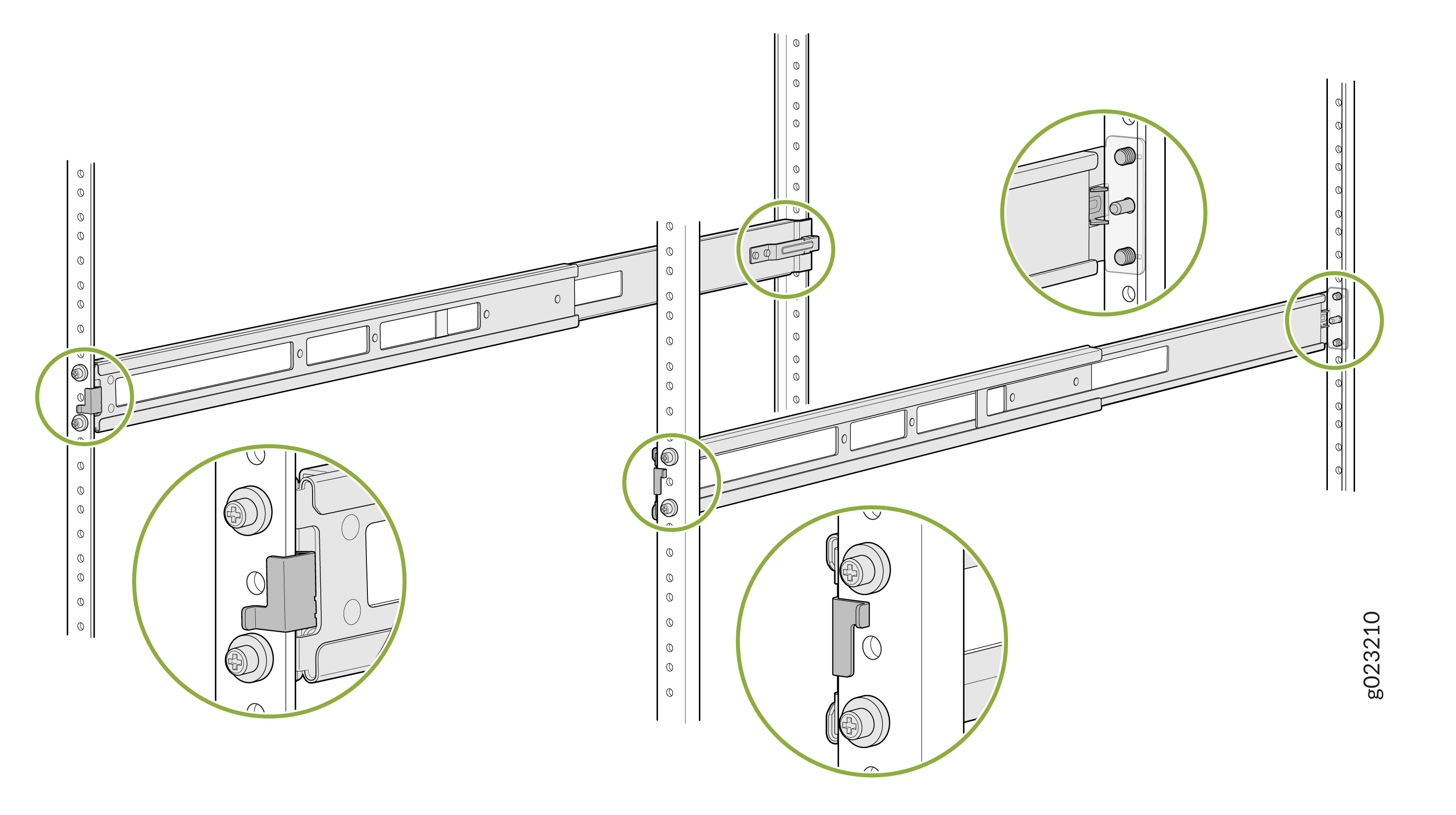 的安装导轨
的安装导轨
- 将 后安装导轨的导向块与后柱孔对齐。将后安装导轨拉向机架前部,将导轨锁定到位。当闩锁锁定到相应的机架孔中时,您会听到咔嗒声。
- 如果未预安装,请将安装支架连接到设备上。如果您的设备已经预装了安装支架,请跳过此步骤并转到下一步。
- 插入平头 M4 x 6mm 十字螺钉,将安装支架连接到机箱上的对齐孔中。拧紧螺丝。
图 34:将安装支架连接到设备
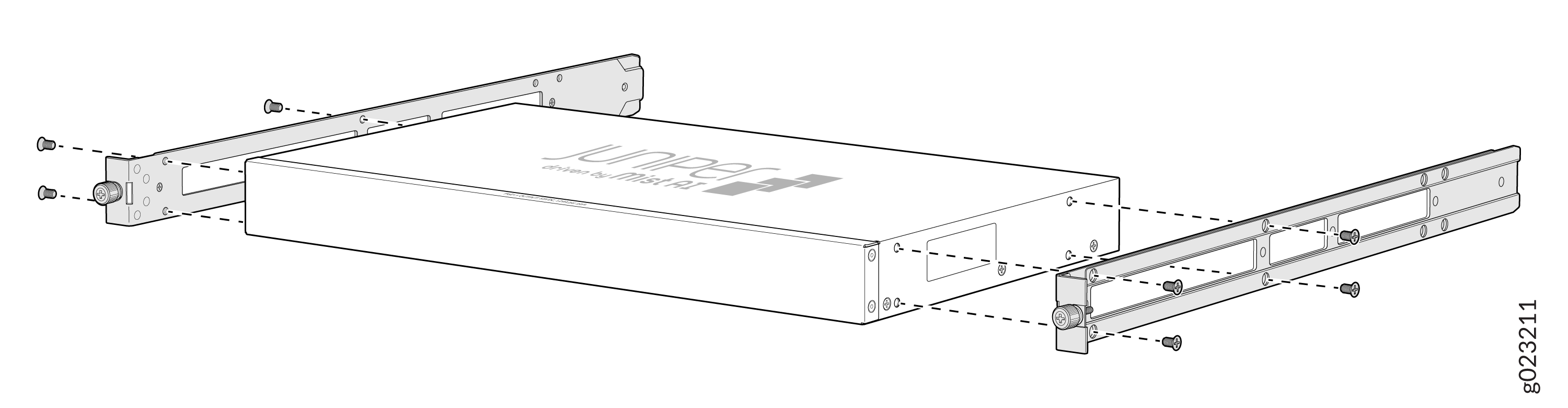
- 插入平头 M4 x 6mm 十字螺钉,将安装支架连接到机箱上的对齐孔中。拧紧螺丝。
- 抓住设备的两侧,将其抬起,然后放置设备,使安装导轨滑入安装支架的通道中。
图 35:将设备滑入机架
- 拧紧两个翼形螺钉以固定设备。
图 36:拧紧翼形螺钉
将 EX4000 交换机挂在墙上(EX4000-8P、EX4000-12T、EX4000-12P 和 EX4000-12MP)
在墙上安装交换机之前:
-
验证站点是否满足 EX4000 交换机的站点准备清单中所述的要求。
在交换机周围留出足够的 6 英寸空间进行冷却。空间不足会导致交换机机箱过热。
不要堵塞开关顶部的通风口。堵塞通风口会导致交换机机箱过热。
确保您拥有以下可用的部件和工具:
-
1 个壁挂支架(在壁挂安装套件中提供)
-
4 颗螺钉 (M4 x 5 mm),用于将安装支架连接到交换机(在壁挂式安装套件中提供)
- 4 个壁挂式安装螺钉 (M4 x 20 mm),用于将设备安装在墙上(在壁挂式安装套件中提供)
-
4 个空心墙锚(在壁挂套件中提供)
-
十字 (+) 螺丝刀,2 号(未提供)
您可以使用单独订购的壁挂式安装套件将 EX4000 交换机安装在墙上。
要在墙上安装一个或两个交换机:
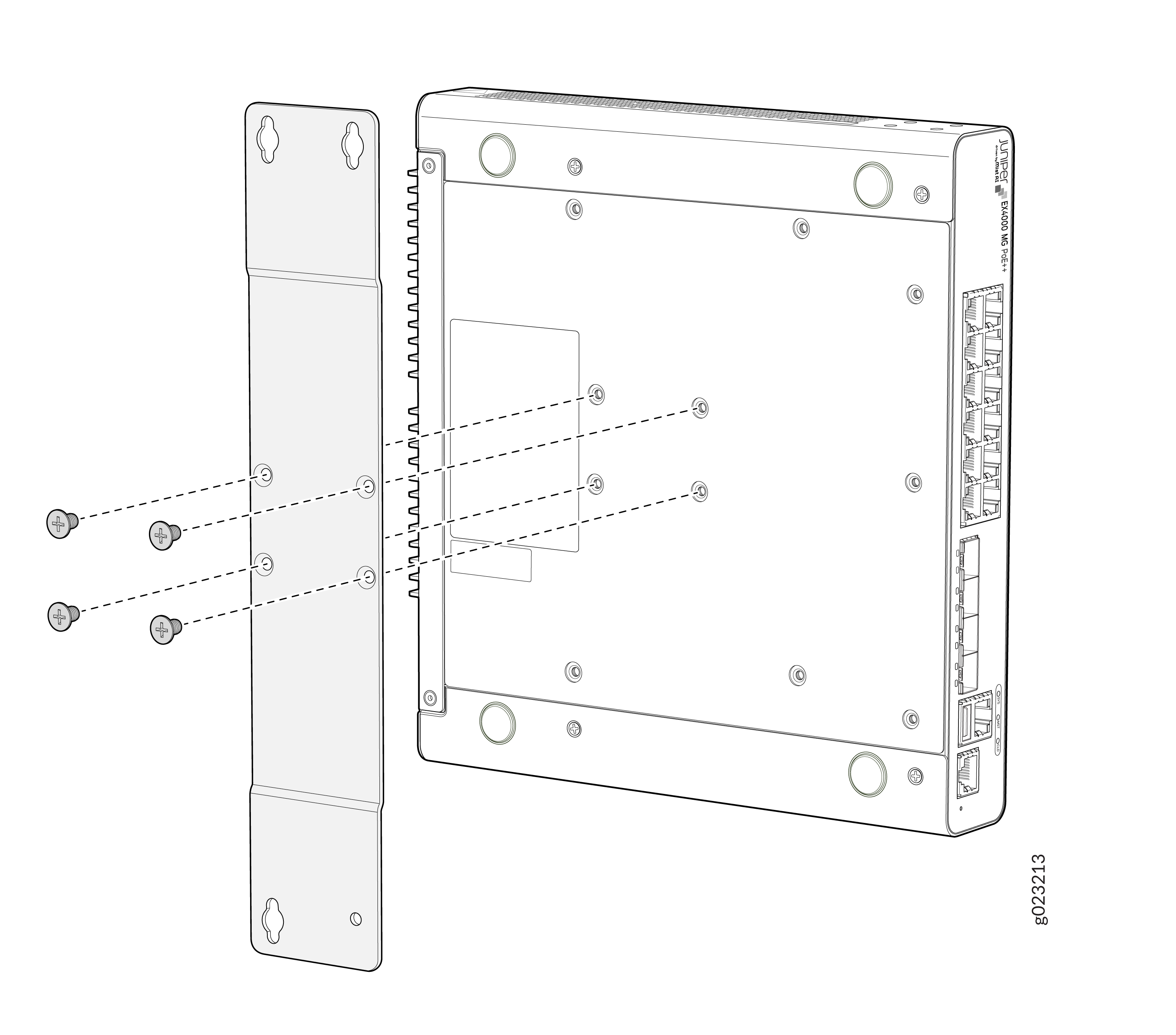
- 使用 4 个 M4 x 5 mm 螺钉将壁挂支架连接到交换机底部。
图 37:将壁挂支架连接到交换机
 底部
底部
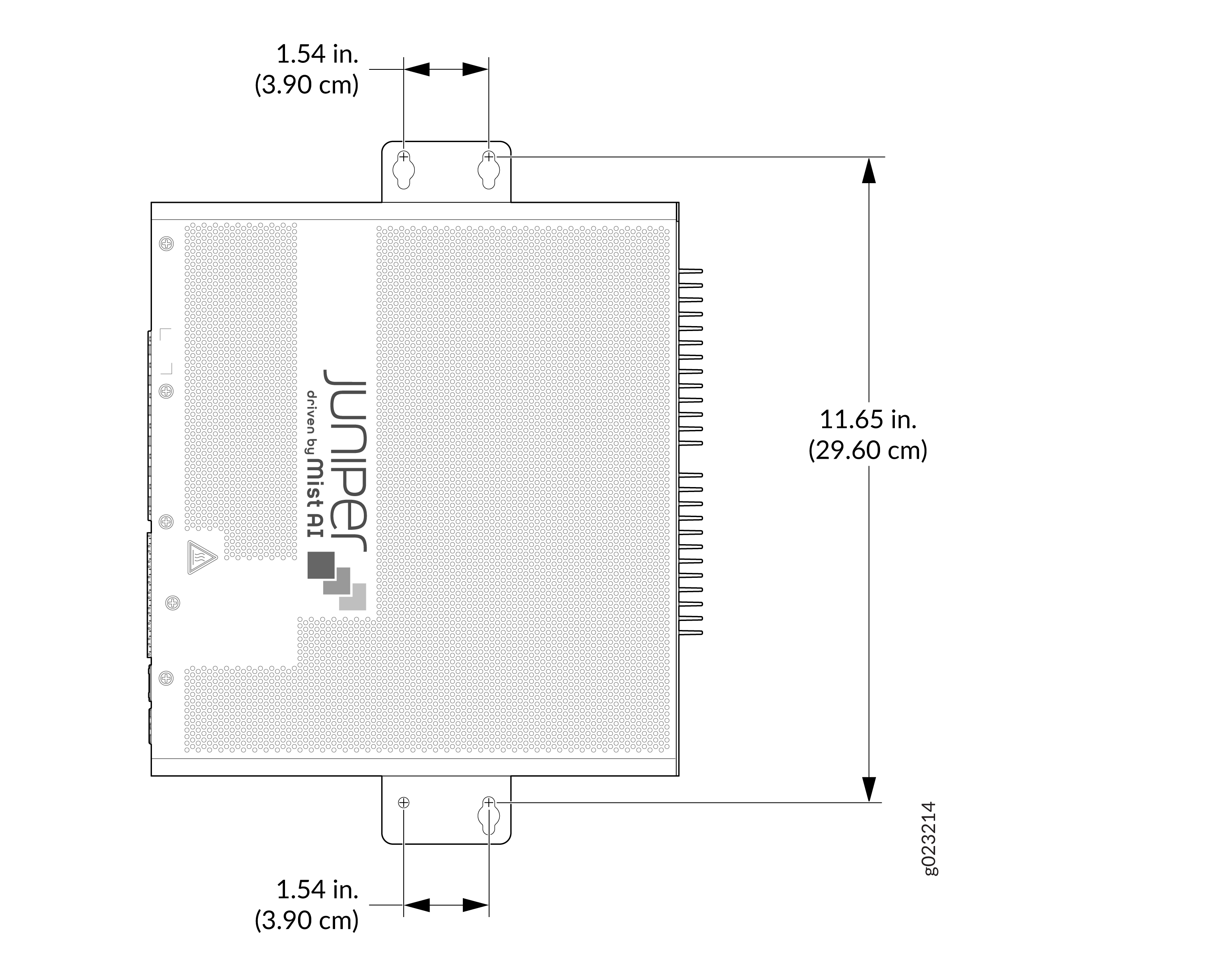
- 如下图所示, 在墙上的四个位置钻 6 毫米的孔。这些是安装安装螺钉以安装交换机的墙壁测量值。
图 38:安装安装螺钉的墙壁测量值
- 如下图 1 所示安装四个空心墙锚。安装下图 2 中所示的三个壁挂式安装螺钉。仅将螺钉拧紧一半,留出约 1/4 英寸。螺钉头与墙壁之间的距离 (6 mm)。将开关挂在壁挂螺钉上。安装第四个壁挂式安装螺钉,如下图 4 所示。拧紧所有螺丝。
图 39:安装空心墙锚和安装螺钉
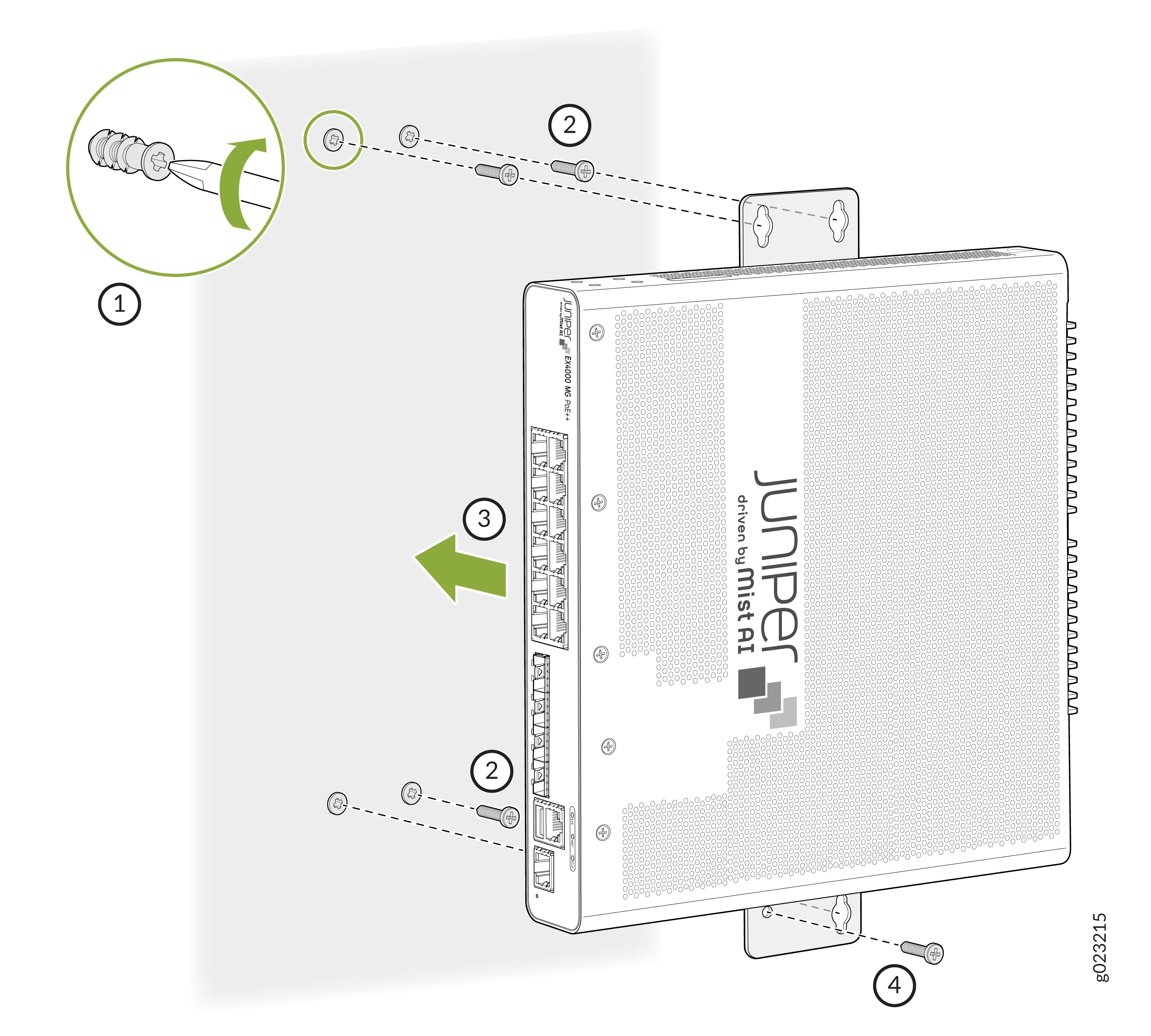 图 40:将交换机安装到墙上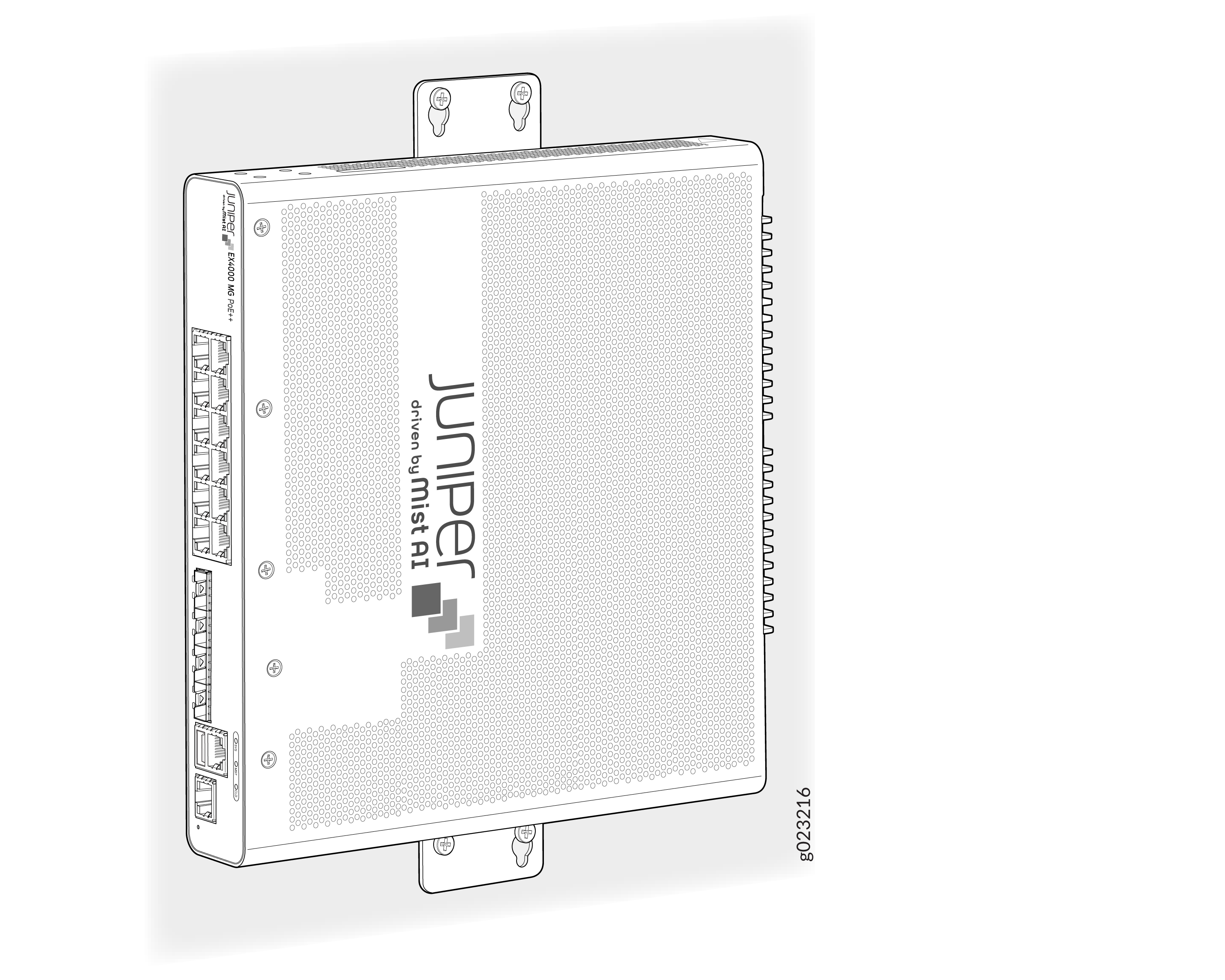
将 EX4000 交换机安装在桌面上(EX4000-8P、EX4000-12T、EX4000-12P 和 EX4000-12MP)
您可以将 EX4000 交换机安装在桌面或其他水平面上。表面应平坦或水平,不应是倾斜的表面或区域。台式机安装是 EX4000-8P、EX4000-12T、EX4000-12P 和 EX4000-12MP 的默认安装方式。
在交换机周围留出足够的 6 英寸空间进行冷却。空间不足会导致交换机机箱过热。
请勿堵塞交换机顶部的通风口,以防止交换机机箱过热。
确保桌面或任何其他水平表面稳定并得到安全支撑。
要将交换机安装在桌面或其他水平面上:
- 将开关放在桌子或水平面上。
- 确保开关牢固地放在桌面或水平面上。
将 EX4000 交换机安装在桌面或其他水平面下(EX4000-8P、EX4000-12T、EX4000-12P 和 EX4000-12MP)
确保您拥有以下可用的部件和工具:
- 桌面安装支架下方 1 个(在壁挂式安装套件中提供)
- 4 颗螺钉 (M4 x 5 mm),用于将安装支架连接到交换机(在壁挂式安装套件中提供)
-
4 颗螺钉 (M4 x 15 mm),用于将交换机安装在桌子下方(在壁挂式安装套件中提供)
-
十字 (+) 螺丝刀,2 号(未提供)
您可以将 EX4000 交换机安装在桌面或其他水平面下。为此,可将安装支架连接到机箱上,并将其固定在桌面下方的表面上。
在开关周围留出 6 英寸的间隙以进行热冷却。
桌子或水平表面应适合牢固地固定螺钉。
木桌的厚度应大于螺钉长度,并且强度也足以承受开关的重量。
不要堵塞开关顶部的通风口。堵塞通风口会导致交换机机箱过热。
要使用螺钉将交换机安装在桌子或其他水平表面下:
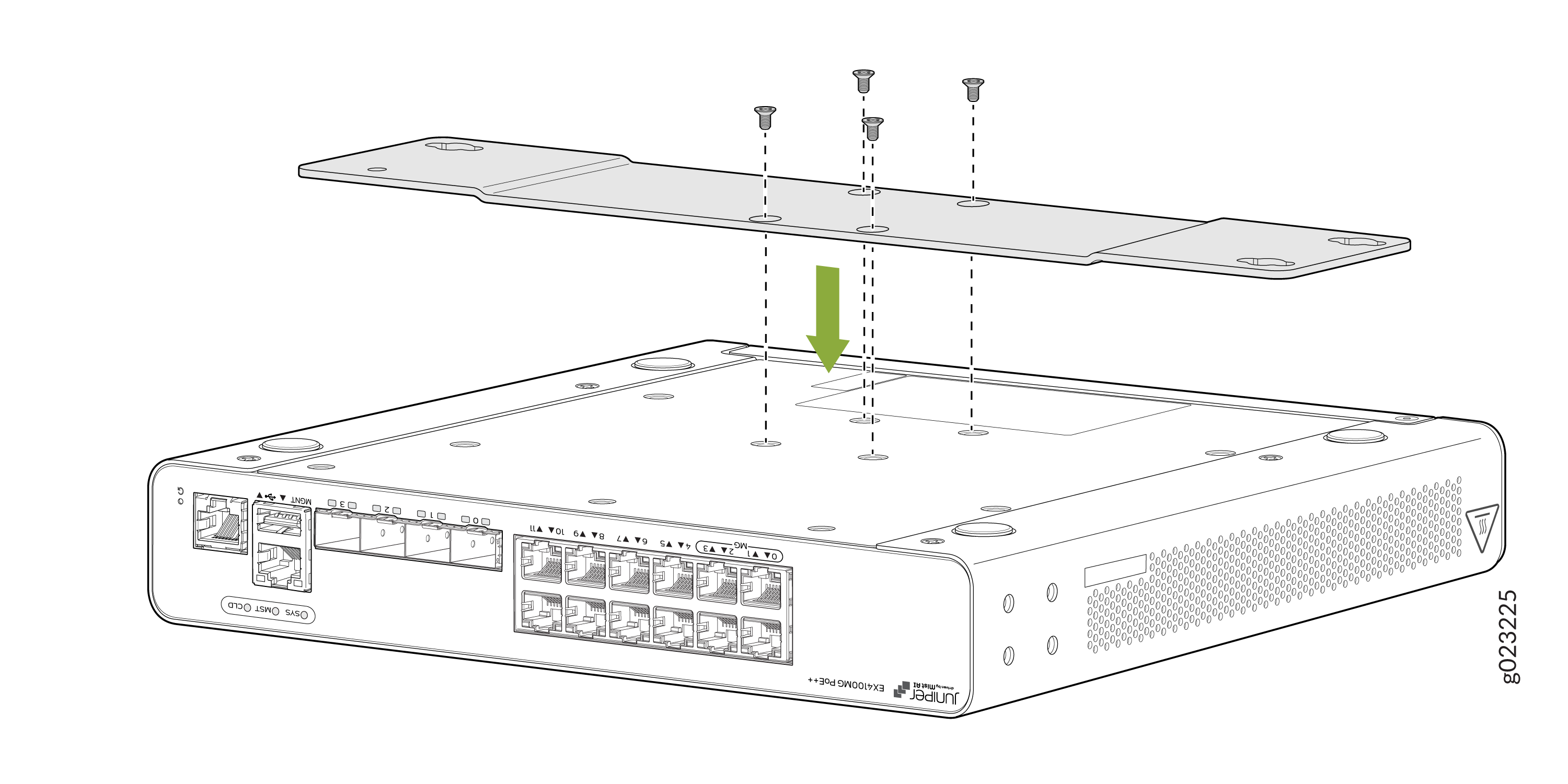
- 使用 4 个 M4 x 5 mm 螺钉将安装支架组装到交换机上。
图 41:将安装支架组装到交换机
 上
上
- 在 桌子下方的四个地方钻孔,如下图所示。建议的孔深度为 3.3 毫米。
图 42:用于将开关安装在桌子
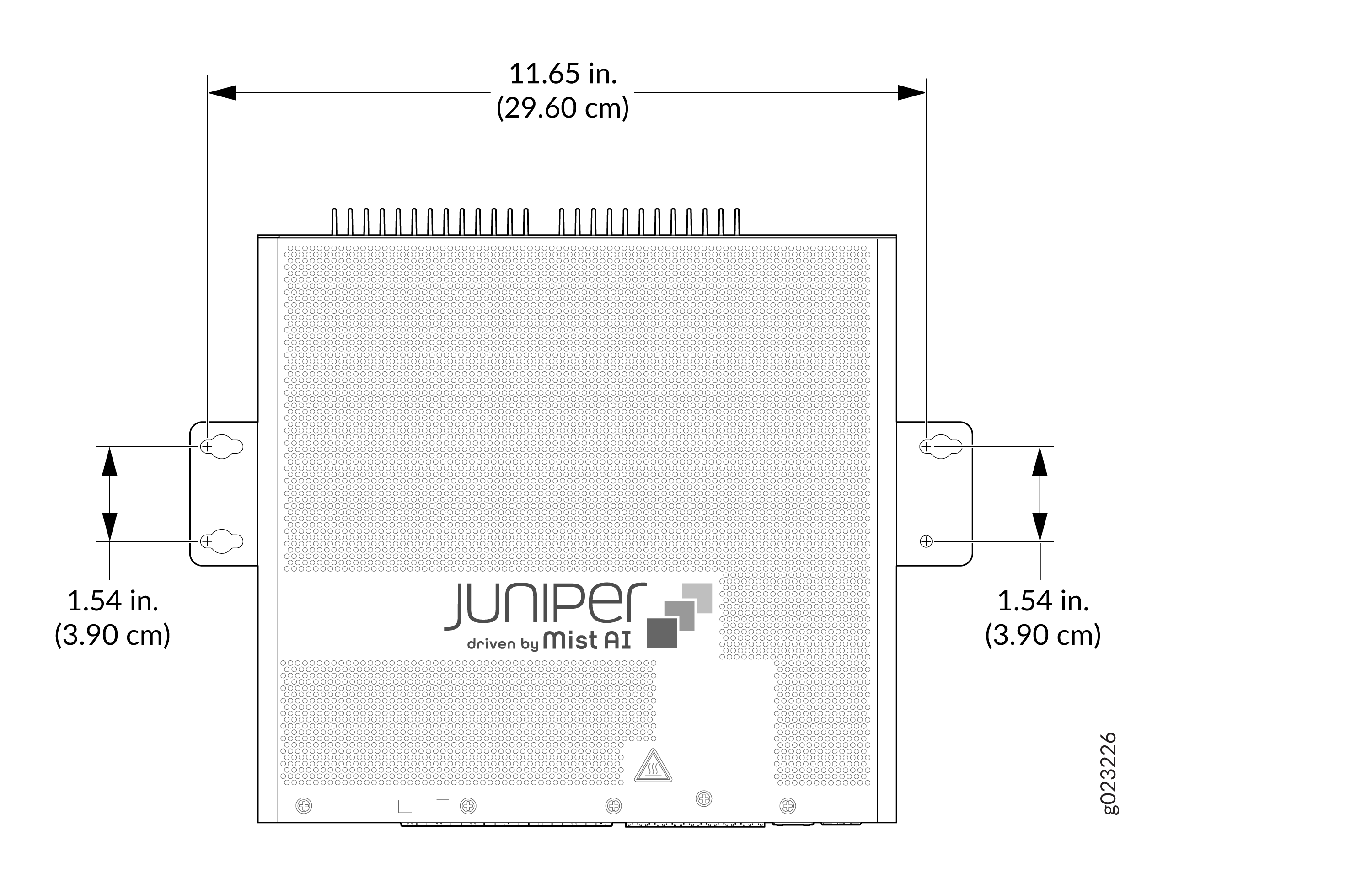 下方的安装螺钉的安装尺寸
- 安装三个 M4 x 15 mm 安装螺钉,如下图中的 1 所示。仅将螺钉拧紧一半,留出约 1/4 英寸。螺钉头与墙壁之间的距离 (6 mm)。将开关挂在螺钉上。放置交换机,使交换机的前面板或端口朝向您。安装下图中所示为 3 的第四个安装螺钉。拧紧螺丝。
图 43:将开关与桌子
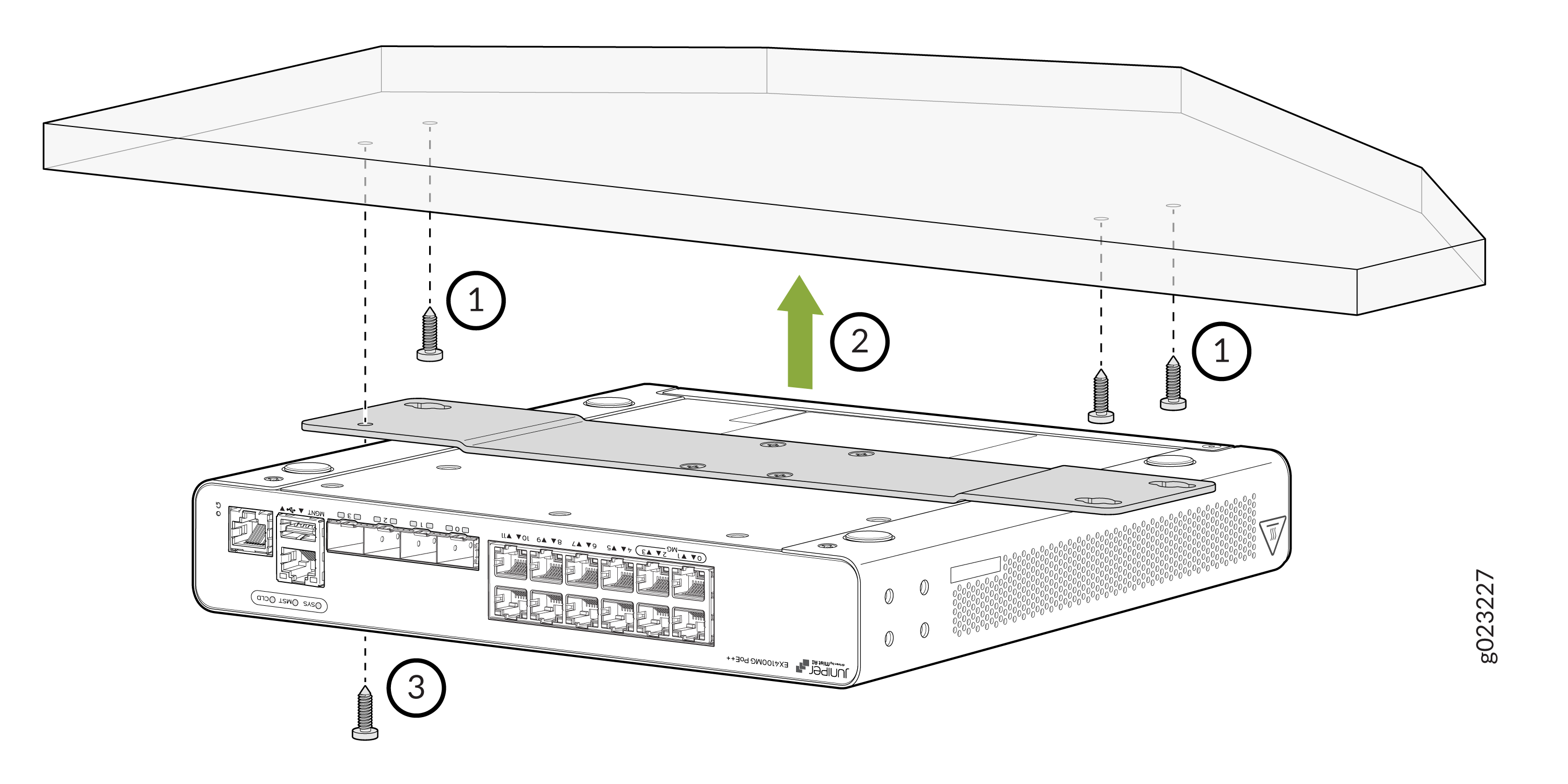 下方的螺钉对齐
图 44:拧紧螺丝以将开关固定在桌子
下方的螺钉对齐
图 44:拧紧螺丝以将开关固定在桌子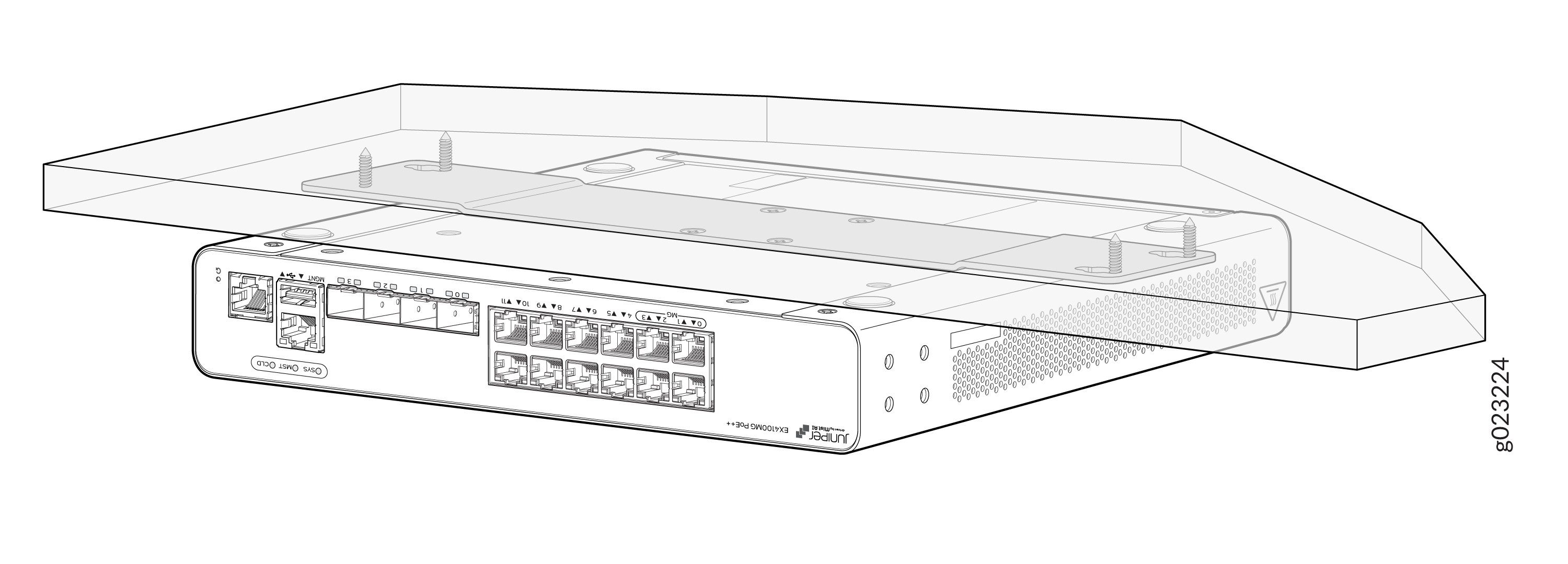 下方
下方
使用磁力垫(EX4000-8P、EX4000-12T、EX4000-12P 和 EX4000-12MP)将 EX4000 交换机安装在铁质墙上
确保您拥有以下可用的部件和工具:
-
一个磁铁托盘
-
四个 M4 螺丝
-
一个磁铁垫
如果未正确安装磁铁和设备,可能会导致危险情况。您必须遵循以下说明,以确保您自己和设备的安全:
-
仅使用瞻博网络提供的磁体套件安装设备。
-
您可以使用磁铁垫将开关安装在 IT 的铁质墙上或安全房间上。
-
您可以使用磁垫将开关安装在高度不超过 2 米的铁质墙上。
-
黑色金属壁应光滑且无油、油脂、污垢等任何污染物,否则设备可能会掉落。
-
安装开关的铁质壁不得靠近任何可能发生振动或冲击的区域。产品不得安装在阳光直射的地方。此外,将产品安装在任何发热区域附近都可能导致安装故障。
-
在交换机周围留出足够的 6 英寸空间进行冷却。空间不足会导致交换机机箱过热。
-
安装开关的铁质壁应平坦,表面应没有任何起伏。铁质壁应得到良好的支撑,并足够坚固以支撑开关。
要将开关安装在由黑色金属材料制成的表面上:
- 使用十字 (+) 螺丝刀(编号 2)使用四个 M4 螺钉组装开关底部的磁铁托盘。
图 45:组装在开关
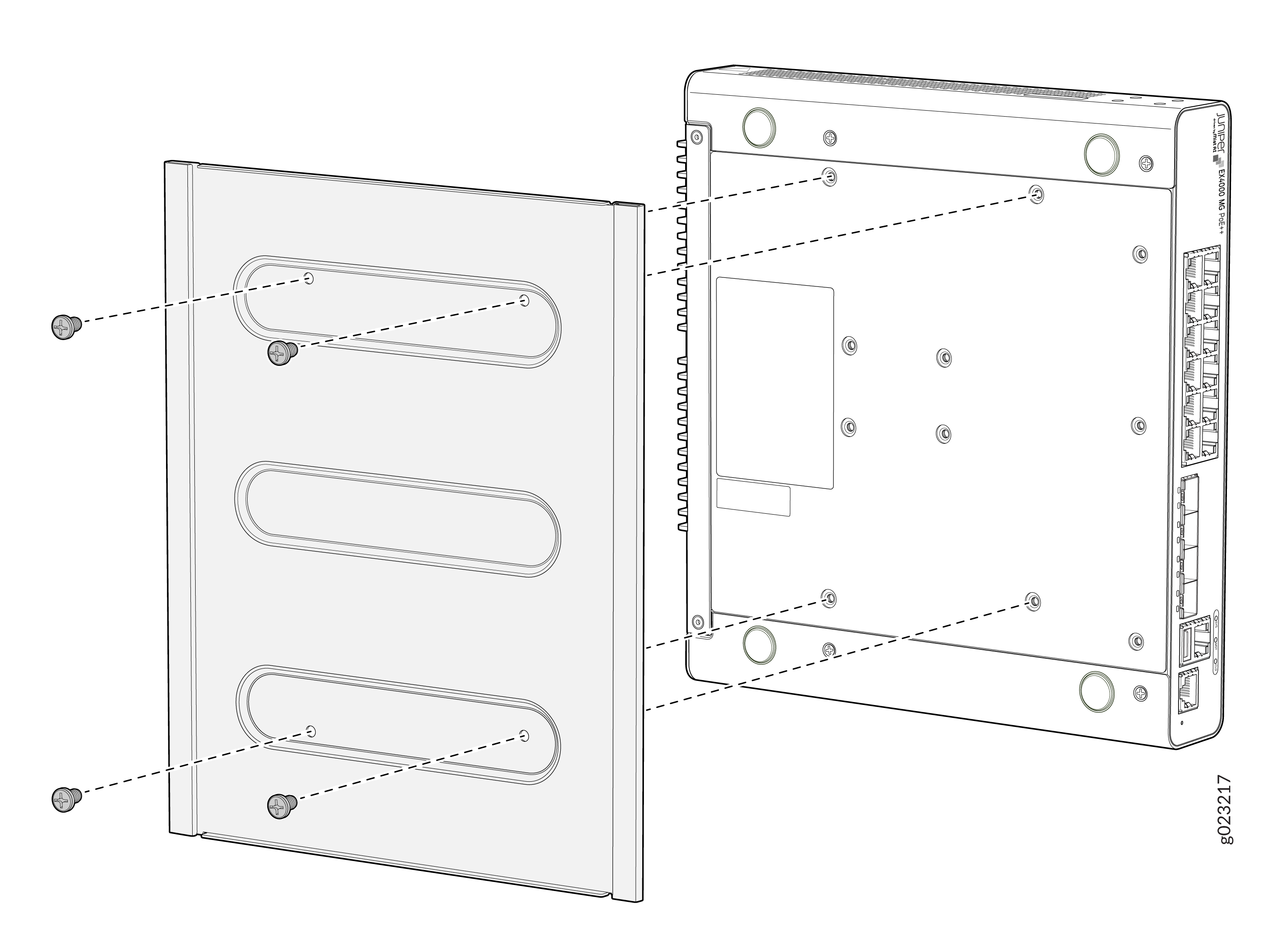 底部的磁铁托盘
- 使用磁垫将开关连接到铁质表面。
图 46:将开关连接到铁质表面
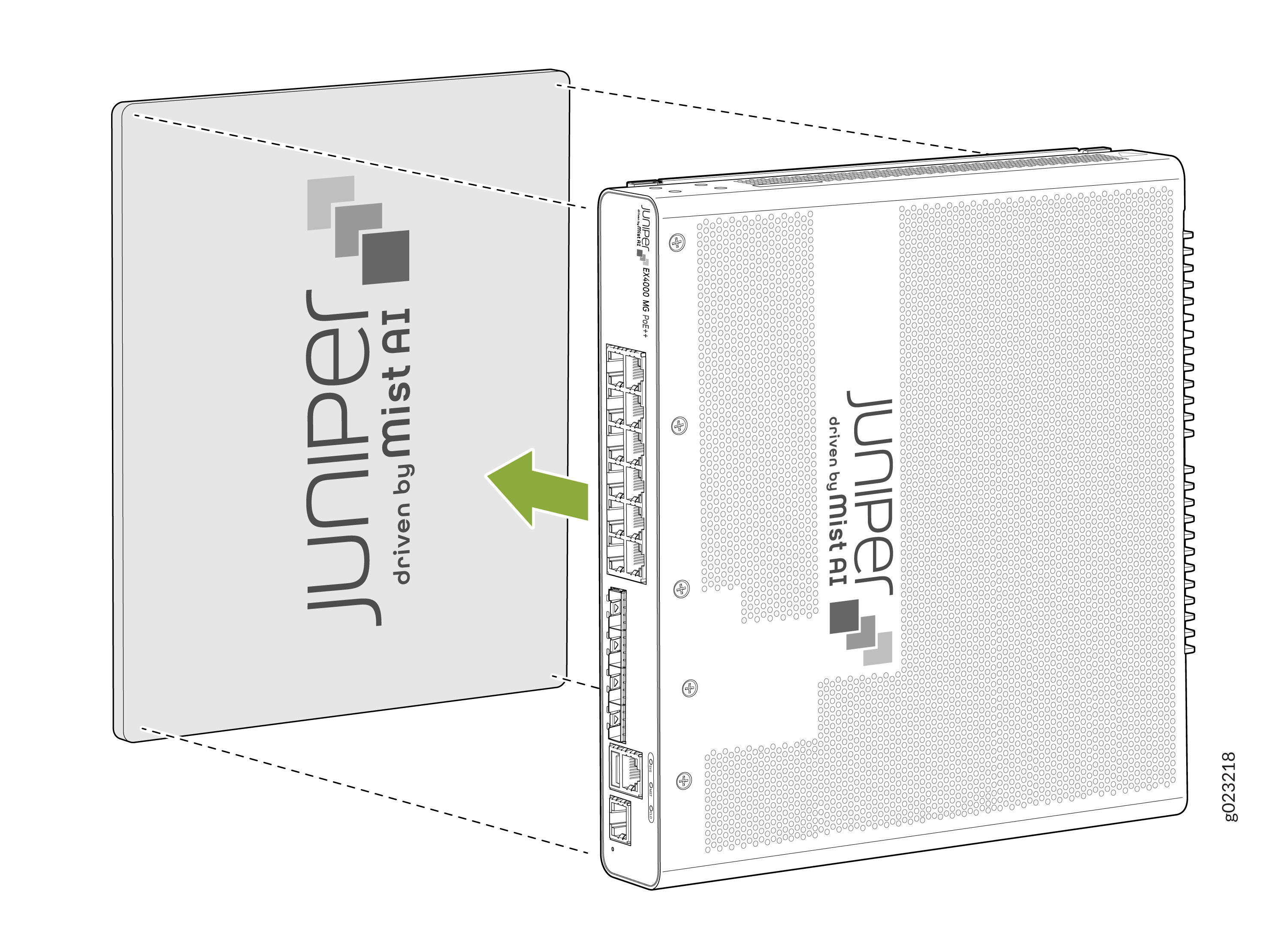
将 EX4000 交换机安装在 DIN 导轨上(EX4000-8P、EX4000-12T、EX4000-12P 和 EX4000-12MP)
确保您拥有以下可用的部件和工具:
-
DIN安装支架
-
四个 M4 盘头螺钉
-
该产品可以安装在标准的 35 mm DIN 导轨上
-
在交换机周围留出足够的 6 英寸空间进行冷却。空间不足会导致交换机机箱过热。
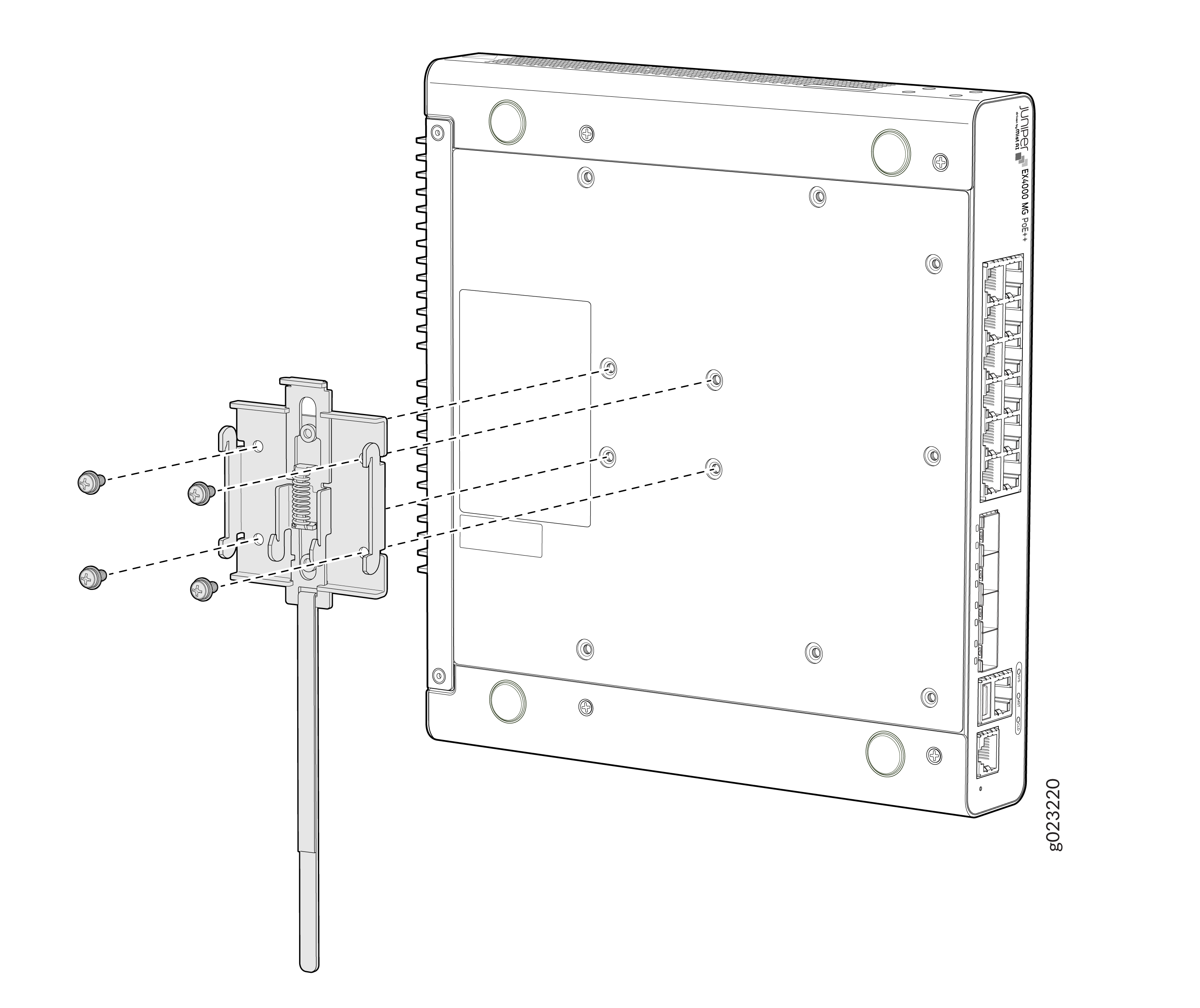
- 使用十字 (+) 螺丝刀(编号 2)使用四个 M4 盘头螺钉将 DIN 安装支架组装到交换机机箱底部。
图 47:组装 DIN 安装支架
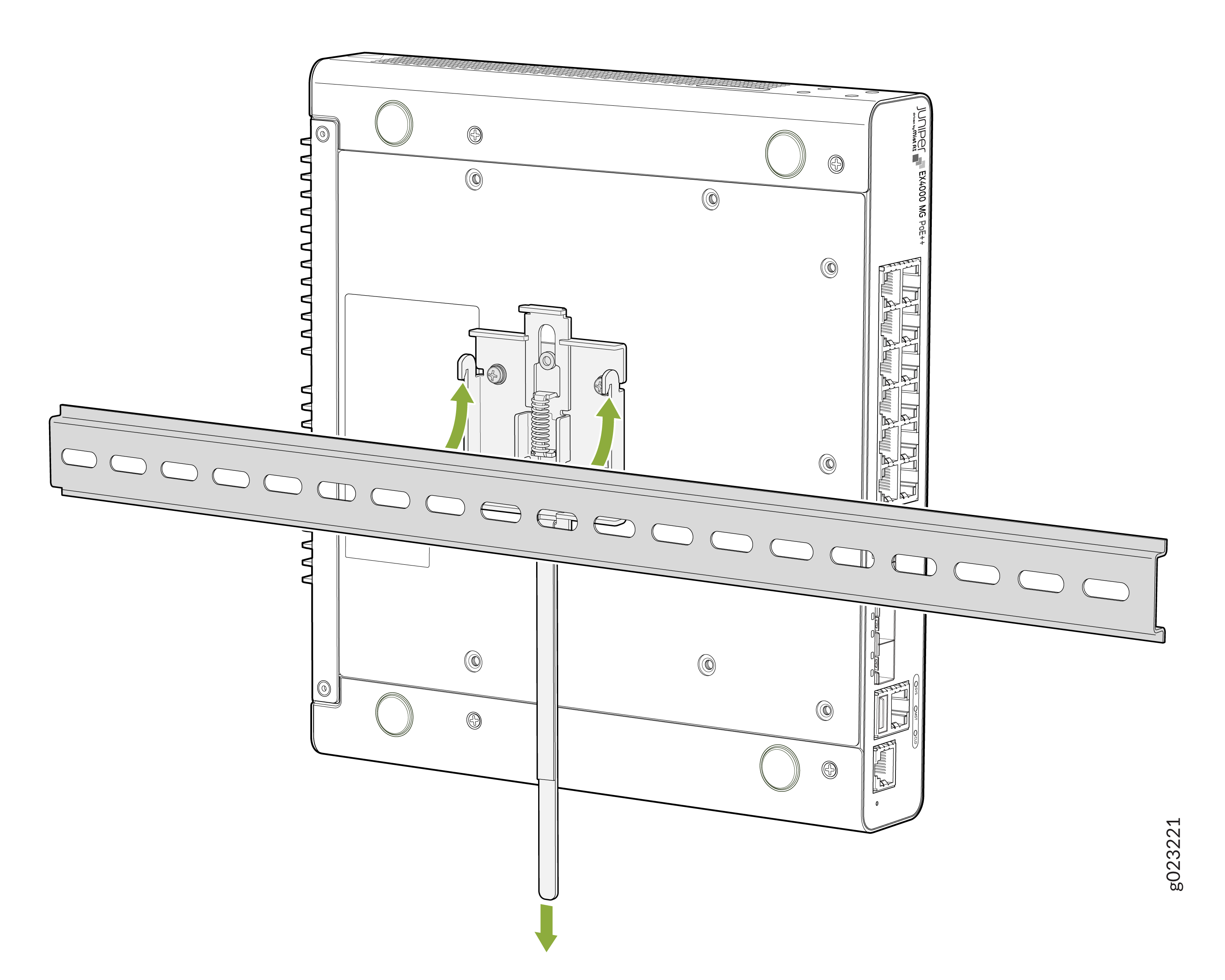
- 将 DIN 安装支架夹在标准 35 mm DIN 导轨上。
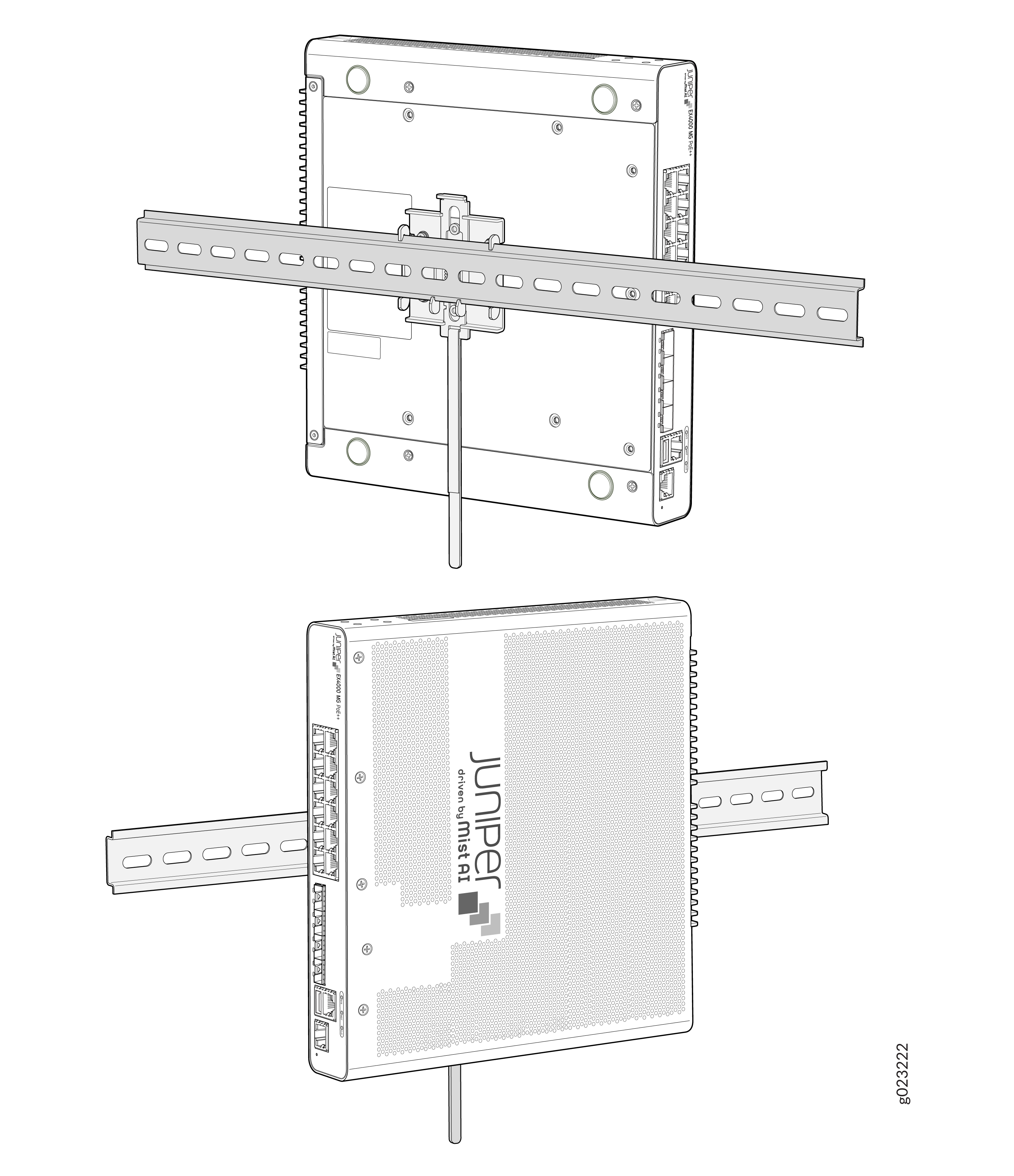
图 48:将 DIN 安装支架夹在 DIN 导轨
 上
上
从 DIN 导轨上卸下 EX4000 交换机(EX4000-8P、EX4000-12T、EX4000-12P 和 EX4000-12MP)
要从 DIN 导轨上卸下交换机:
- 确保已从交换机上拔下电源,并从交换机上拔下所有电缆和连接器。
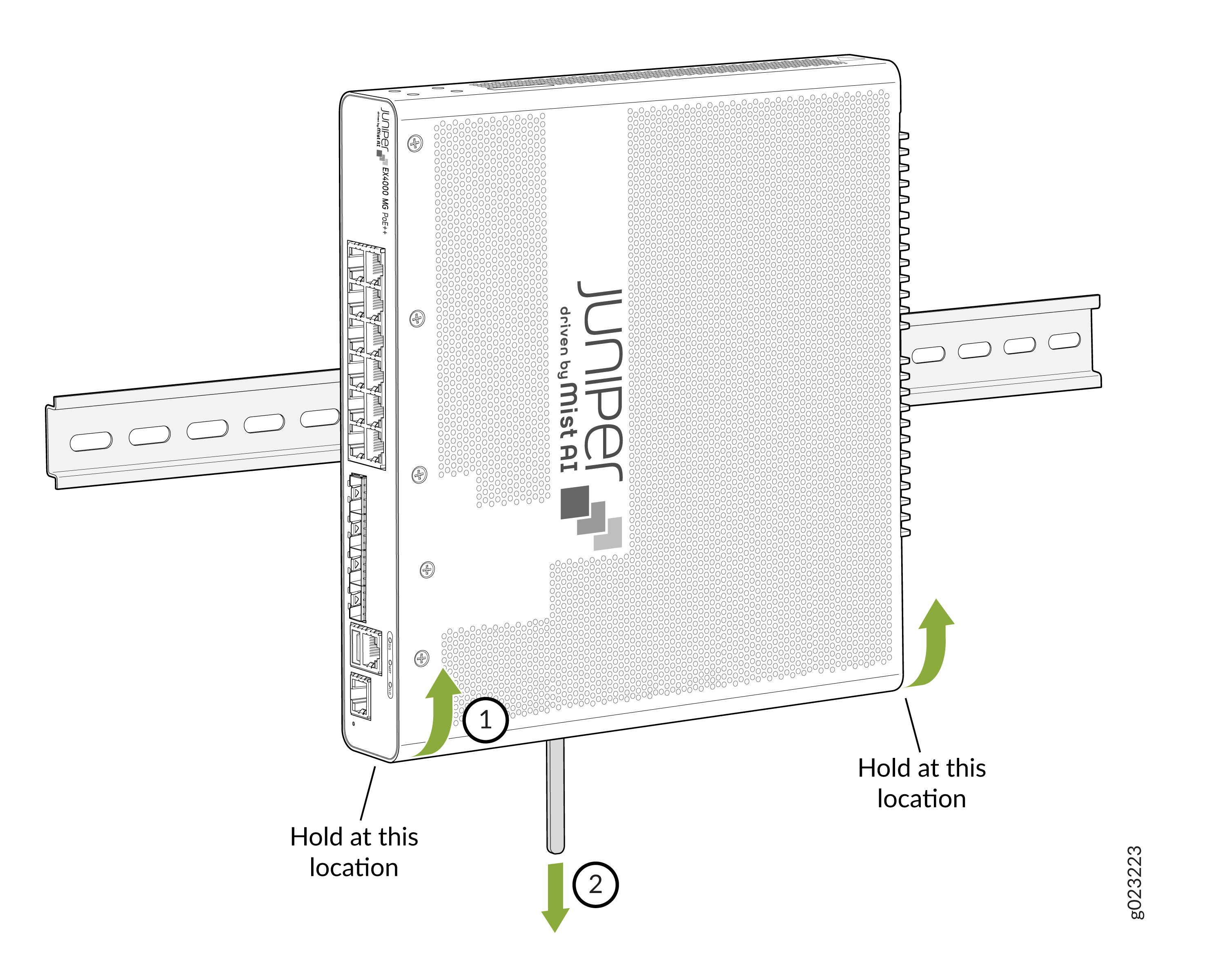
图 49:魔术贴向下拉以松开 DIN 安装支架
- 慢慢向下拉杆以松开 DIN 安装支架。当开关脱离时,将开关底部从 DIN 导轨上拉开,然后将挂钩从 DIN 导轨上提起。
图 50:魔术贴向下拉以松开 DIN 安装支架
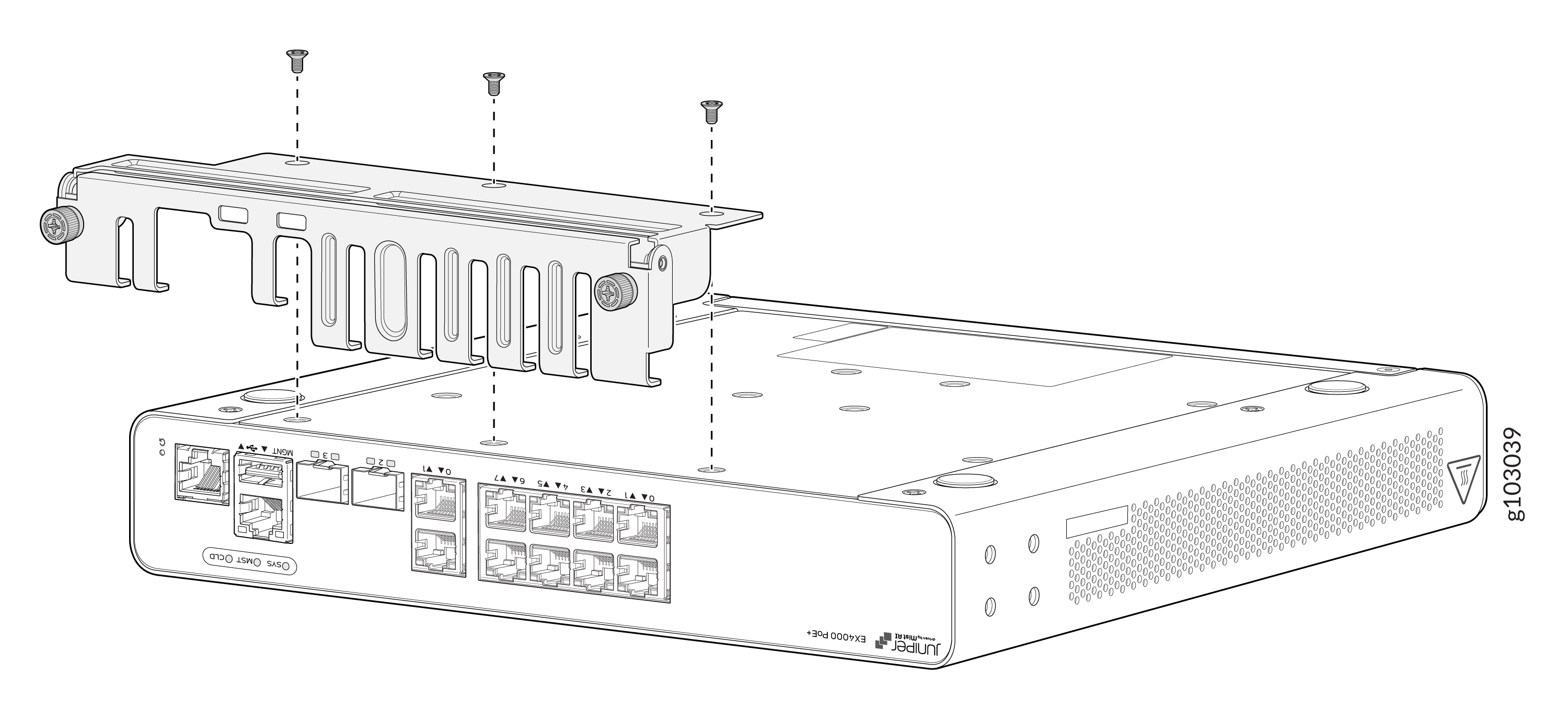
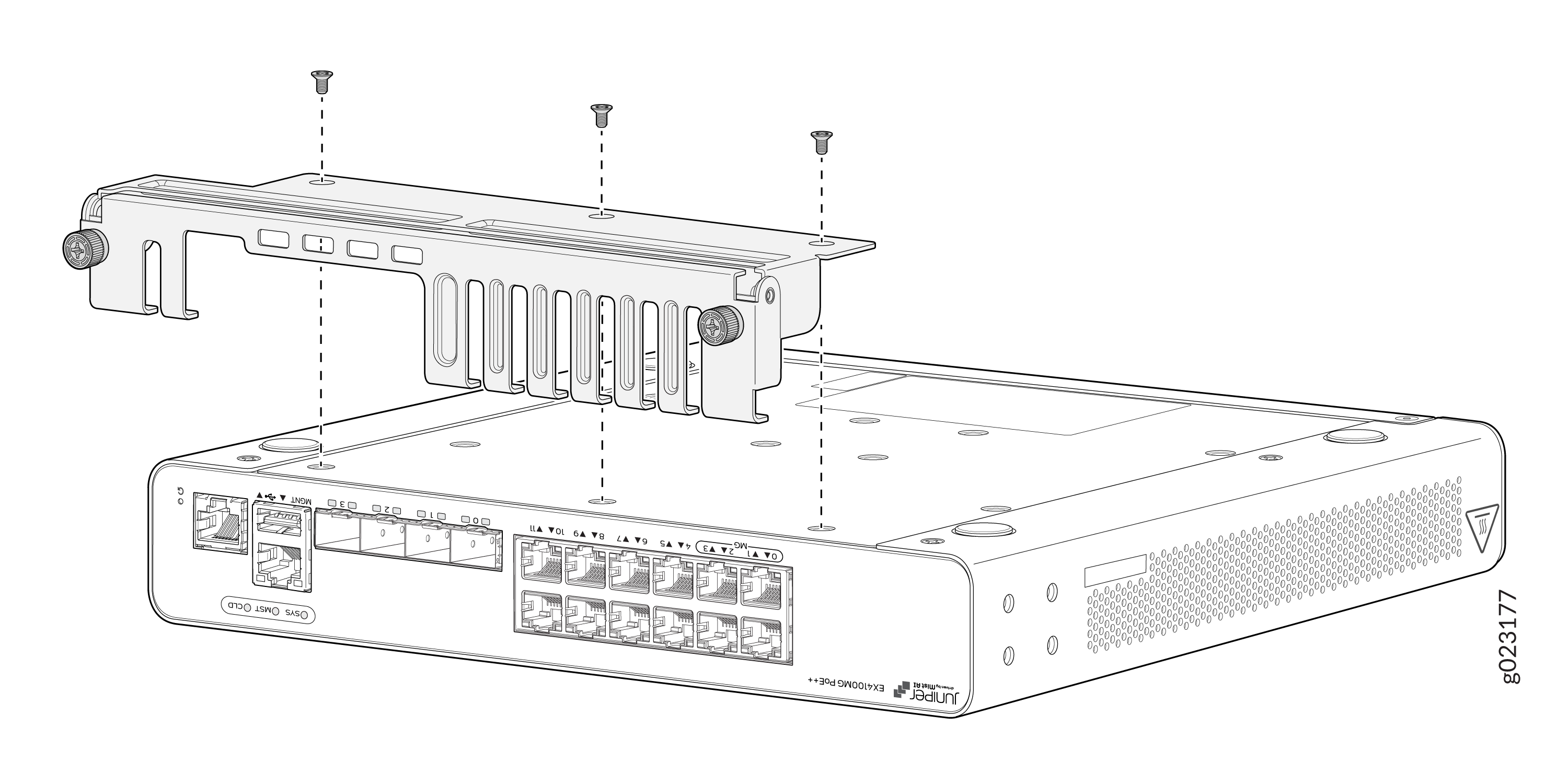
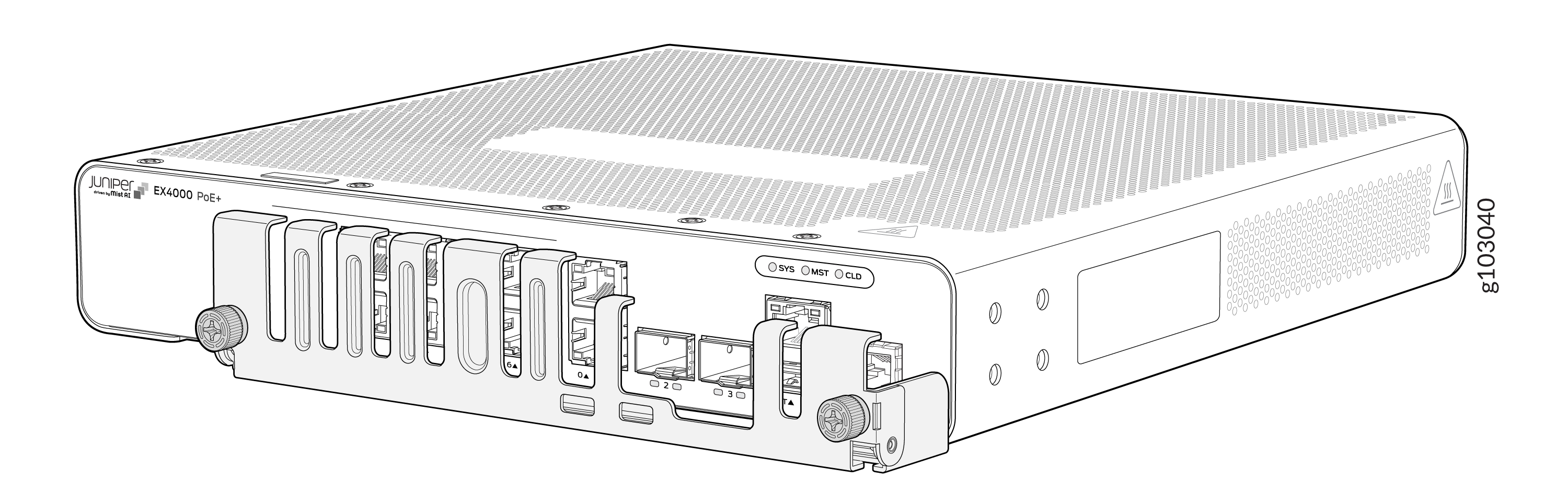
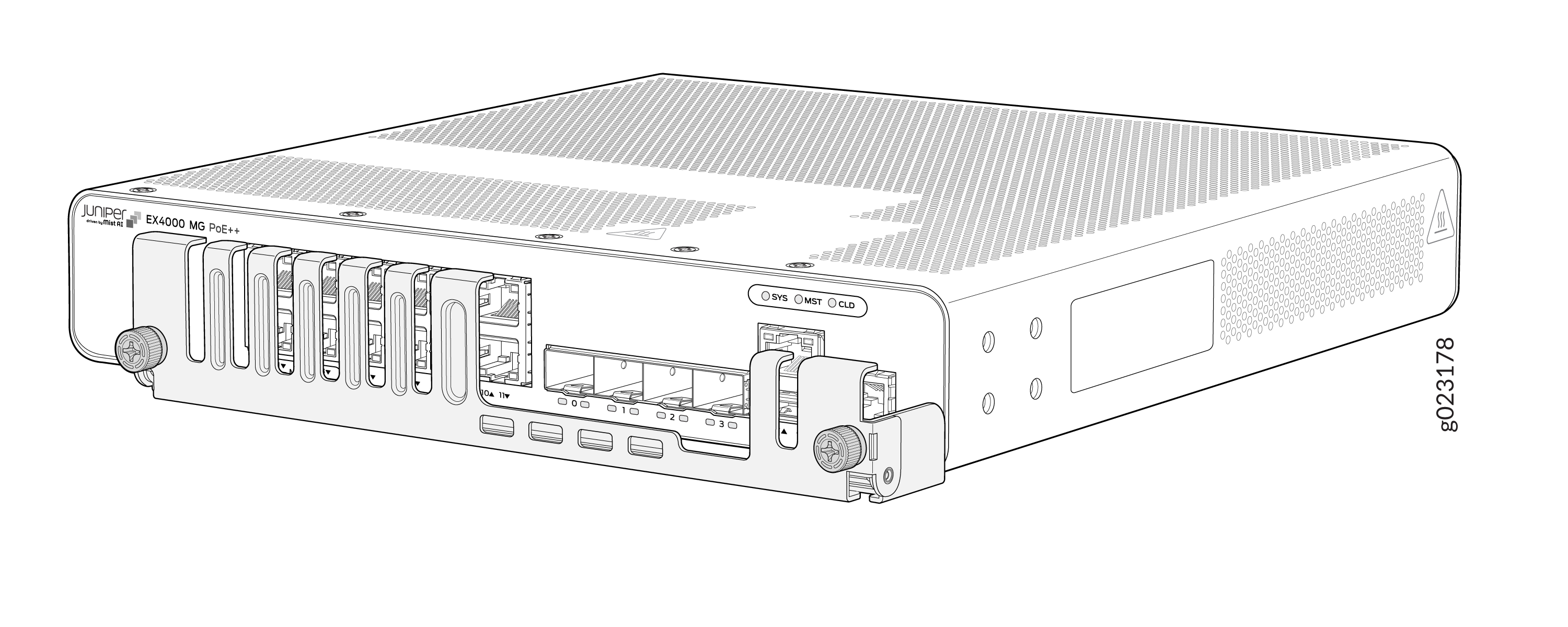
安装电缆防护罩以保护电缆连接(EX4000-8P、EX4000-12T、EX4000-12P 和 EX4000-12MP)
您可以选择在机箱上安装电缆护罩以保护电缆连接。