
快速通道到机架安装和电源
此过程将指导您完成最常见的安装的最简单步骤,以便将 EX4000 交换机放入机架中并将其连接到电源。有更复杂的安装需求吗?请参阅 安装 EX4000 交换机
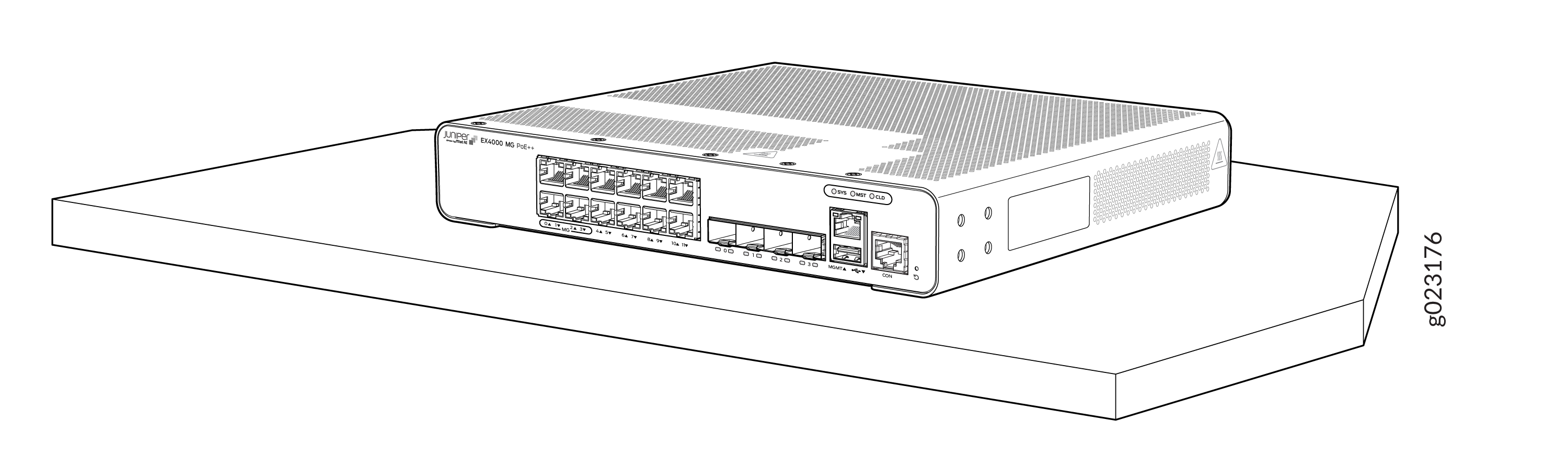
将 EX4000-8P、EX4000-12T、EX4000-12P 或 EX4000-12MP 安装在桌面上
桌面安装是 EX4000-8P、EX4000-12T、EX4000-12P 或 EX4000-12MP 交换机的默认安装选项。我们将向您介绍如何在桌面上安装交换机。有关其余安装选项,请参阅 安装 EX4000 交换机。
盒子里有什么东西?
-
EX4000-8P、EX4000-12T、EX4000-12P 或 EX4000-12MP 交换机
-
一根适合您地理位置的交流电源线
-
电源线固定器
-
为 SFP 端口预装防尘罩
-
文档路线图卡
请勿堵塞交换机顶部的通风口,以防止交换机机箱过热。
确保桌面或任何其他水平表面稳定并得到安全支撑。
安装前,请查看以下内容:
- 将开关放在平坦、稳定的表面上。
在机架中安装 EX4000-24P、EX4000-24T、EX4000-24MP、EX4000-48P、EX4000-48T 和 EX4000-48MP
EX4000-24P、EX4000-24T、EX4000-24MP、EX4000-48P、EX4000-48T 和 EX4000-48MP 交换机的默认安装选项是双柱机架安装。包装盒中随附的安装套件包含将交换机安装到两柱机架中所需的支架。我们将向您介绍如何在双柱机架中安装交换机。有关其余安装选项,请参阅 安装 EX4000 交换机。
盒子里有什么东西?
-
EX4000-24P、EX4000-24T、EX4000-24MP、EX4000-48P、EX4000-48T 或 EX4000-48MP 交换机
-
一根适合您地理位置的交流电源线
-
电源线固定器
-
两柱机架安装套件,带四个 M4 x 6 mm 螺钉
-
文档路线图卡
-
为 SFP 端口预装防尘罩
我还需要什么?
-
有人帮助您将交换机固定到机架上
-
用于将交换机固定到机架上的安装螺钉
-
二号十字 (+) 螺丝刀
-
串行到 USB 适配器(如果您的笔记本电脑没有串行端口)
-
静电放电 (ESD) 接地带
-
管理主机,如笔记本电脑或台式电脑
-
两个带垫圈的 M5 x 10 mm 螺钉,用于固定接地片
-
接地电缆(黄绿色):6 AWG (13 mm²),最低 90 °C 绞合铜线,或当地法规允许,带有 Panduit LCD6-14AF-L 或等效接线片
在安装之前,请查看以下内容。
- 将开关放在平坦、稳定的表面上。
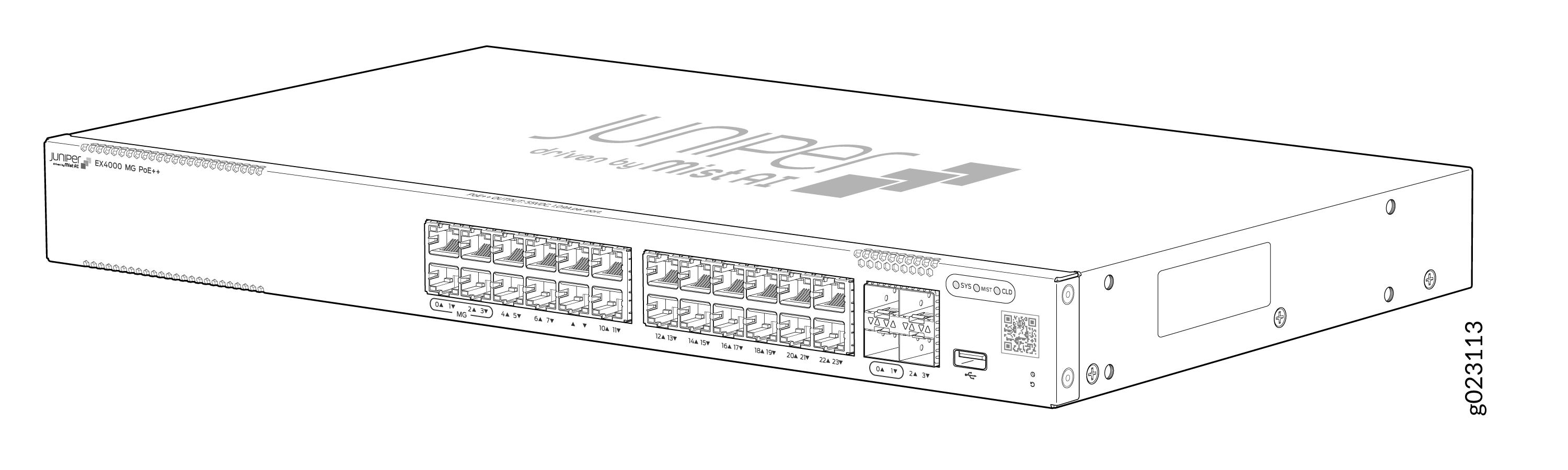
- 使用四个 M4 x 6 mm 螺钉安装安装支架。使用十字(+)螺丝刀,编号 2。对螺钉施加 9.11 磅英寸(磅/英寸)的扭矩。
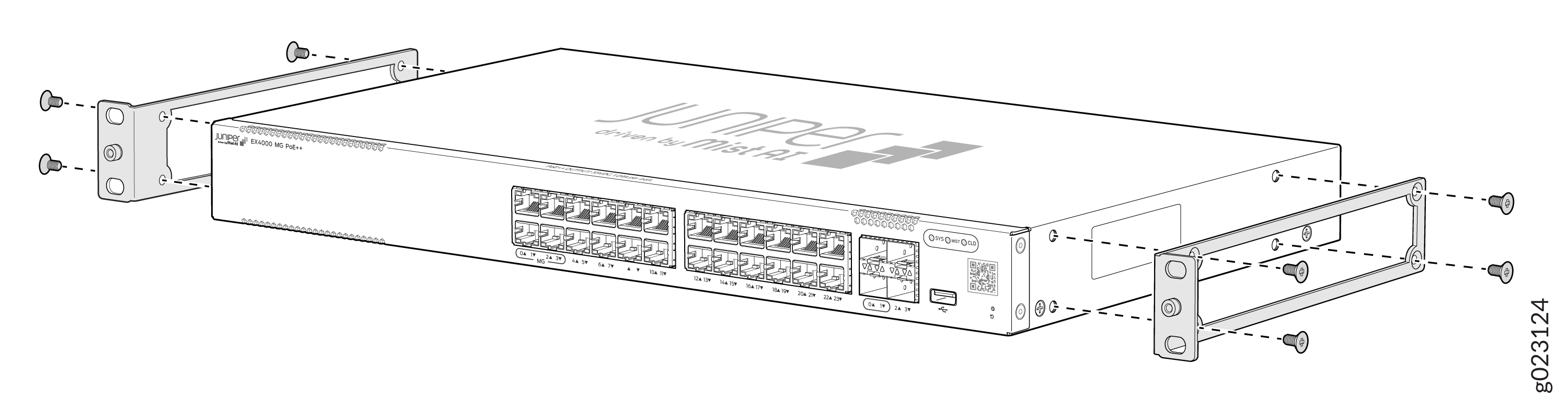
- 提起交换机并将其放入机架中。由于风扇内置有气流流出 (AFO) - 从前到后 - 方向,因此放置交换机,使交换机的后部朝向热通道,而交换机的前部朝向冷通道。将每个安装支架的底孔与每个机架柱上的孔对齐,确保交换机水平。
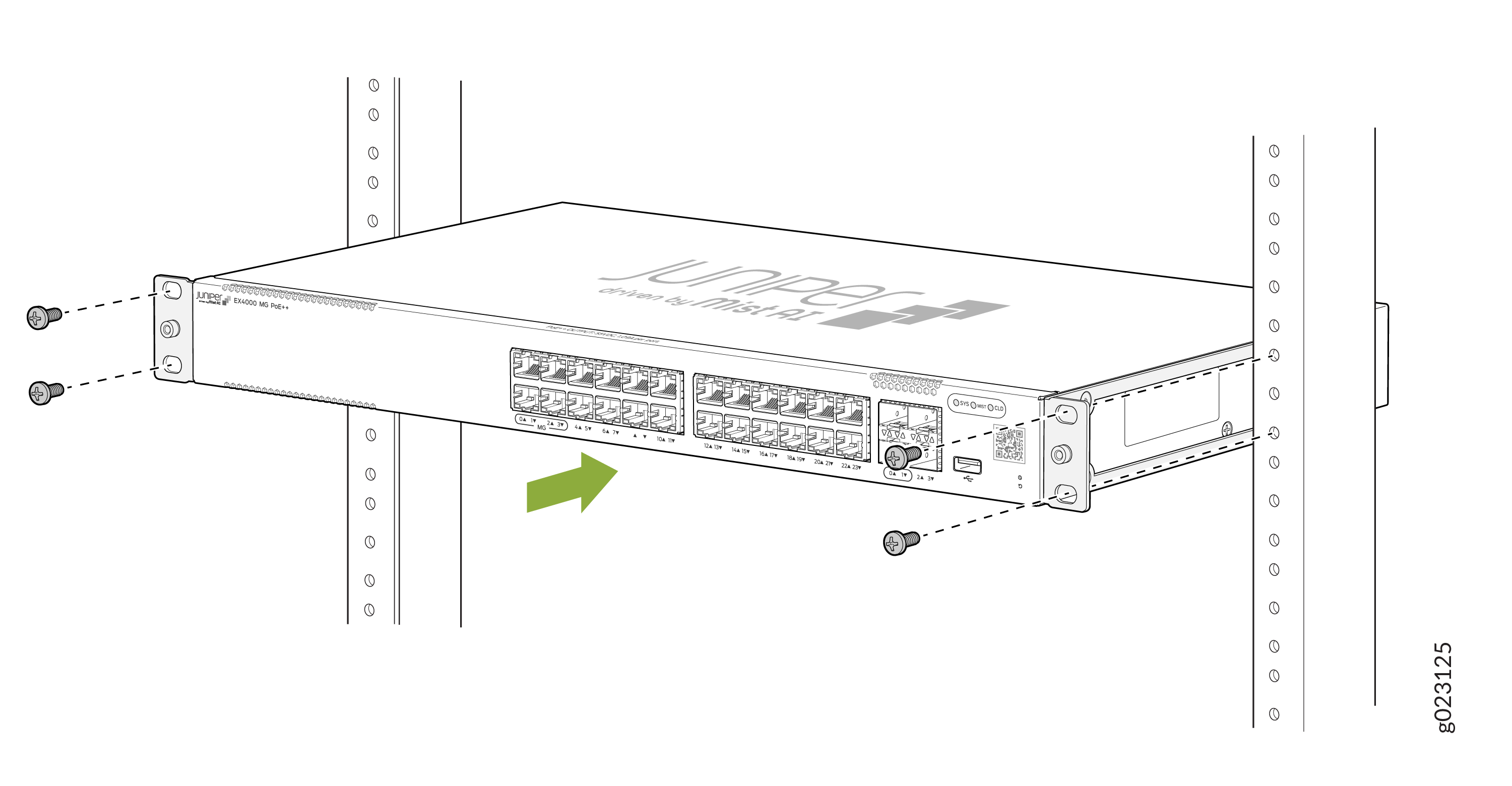
- 将交换机固定到位时,请由第二个人插入并拧紧机架安装螺钉,以将安装支架固定到机架柱上。先拧紧两个底孔中的螺丝,然后拧紧两个顶孔中的螺丝。检查机架两侧的安装托架是否相互对齐。
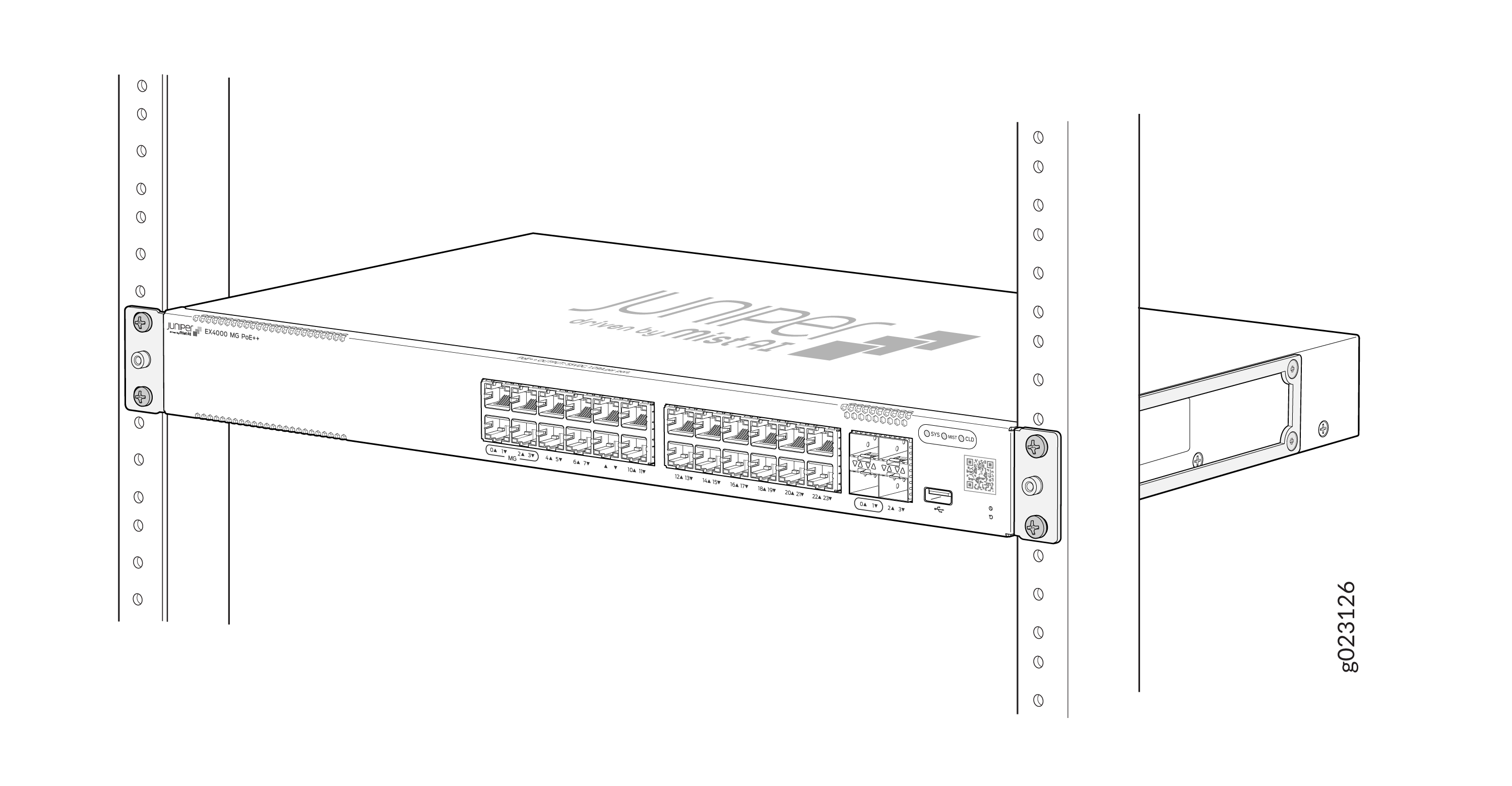
连接电源
要将 EX4000 交换机连接到交流电源,必须执行以下作:
将 EX4000 交换机接地
要将 EX4000 交换机接地,请执行以下作:
-
将接地电缆的一端连接到适当的接地,例如安装交换机的机架。
-
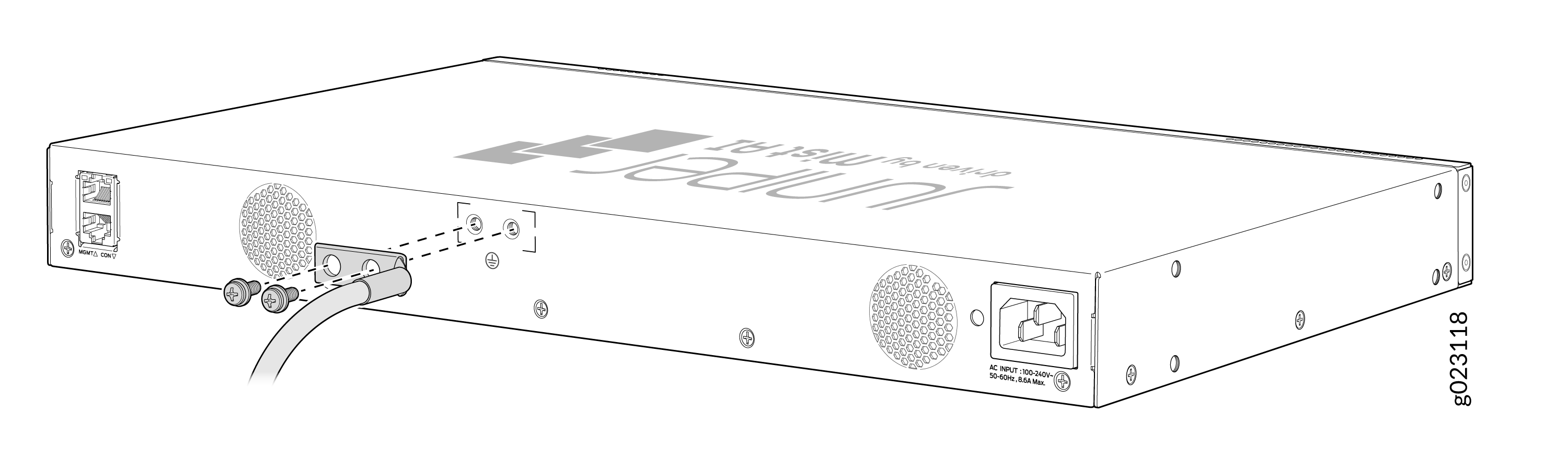
将连接到接地电缆的接地片放在后面板上的保护接地端子上。
-
将接地片连接到 EX4000-8P 交换机。
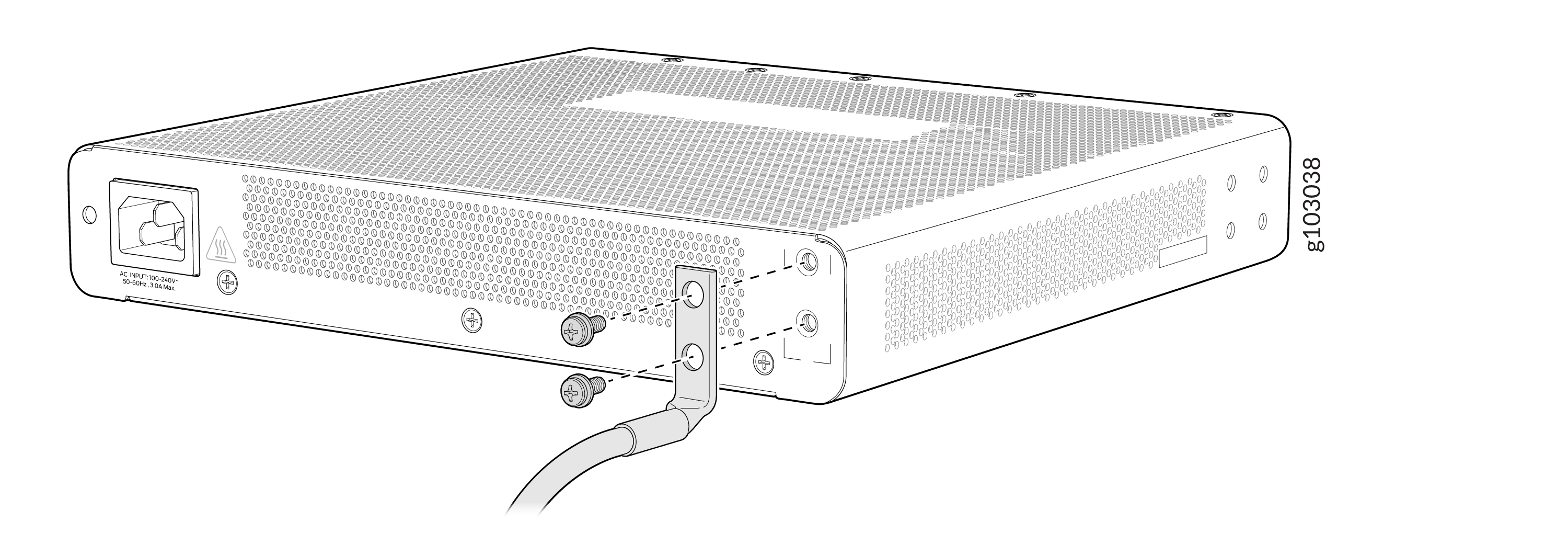
-
将接地片连接到 EX4000-12T 交换机。
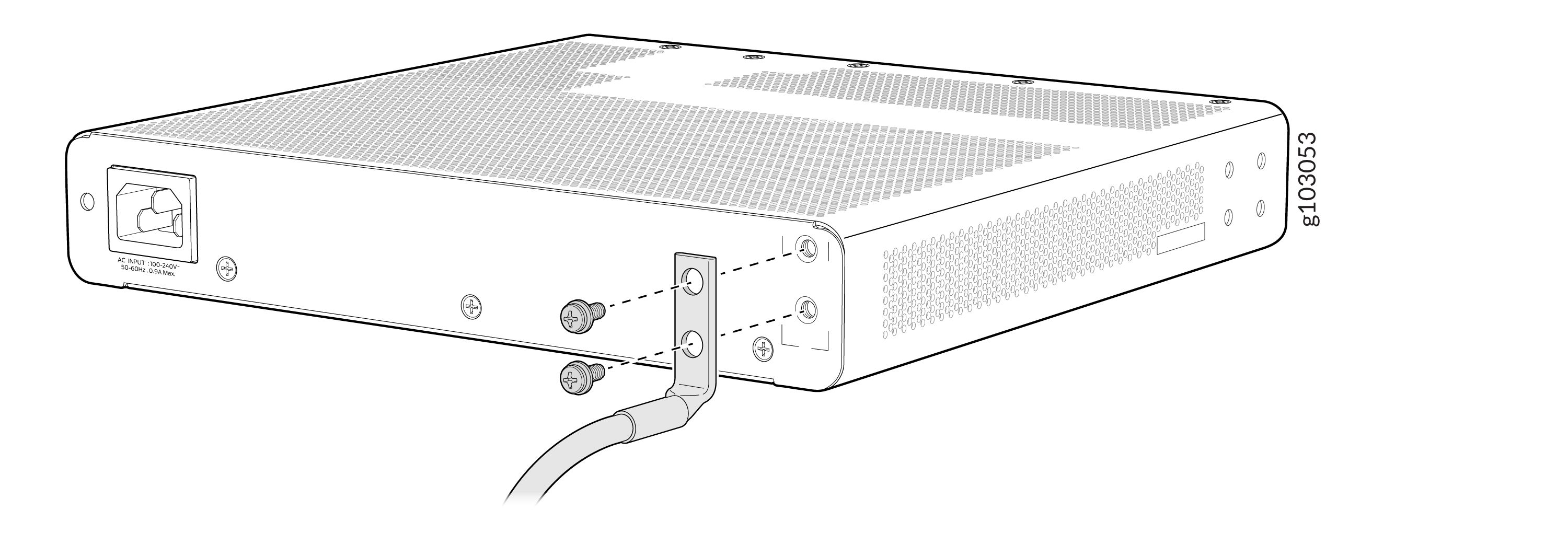
-
将接地片连接到 EX4000-12P 和 EX4000-12MP 交换机。
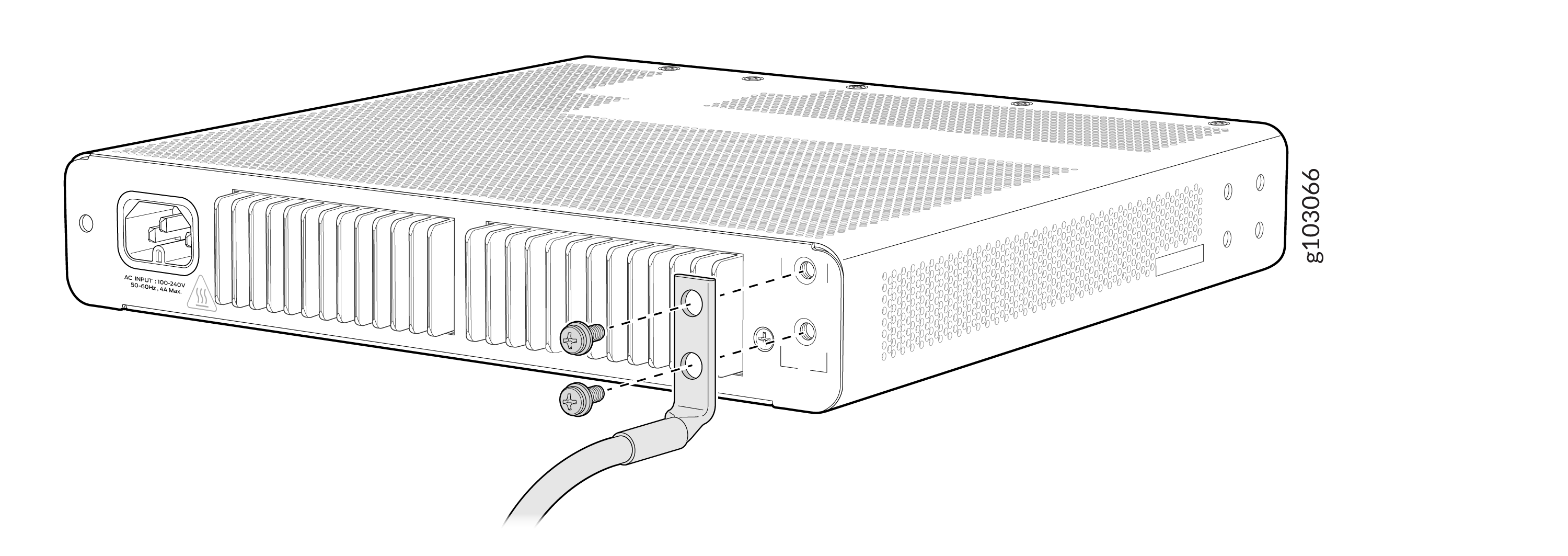
-
将接地片连接到 EX4000-24P、EX4000-24T、EX4000-48P、EX4000-48T、EX4000-24MP 或 EX4000-48MP 交换机。
-
-
使用 M5 x 10 mm 螺钉和垫圈将接地片固定到保护性接地端子上。
-
固定接地电缆,并确保它不会接触或阻碍对交换机的访问。
连接电源线并打开交换机电源
有关支持的交流电源线规格的信息,请参阅 表 3。
要连接电源线,请执行以下作:
-
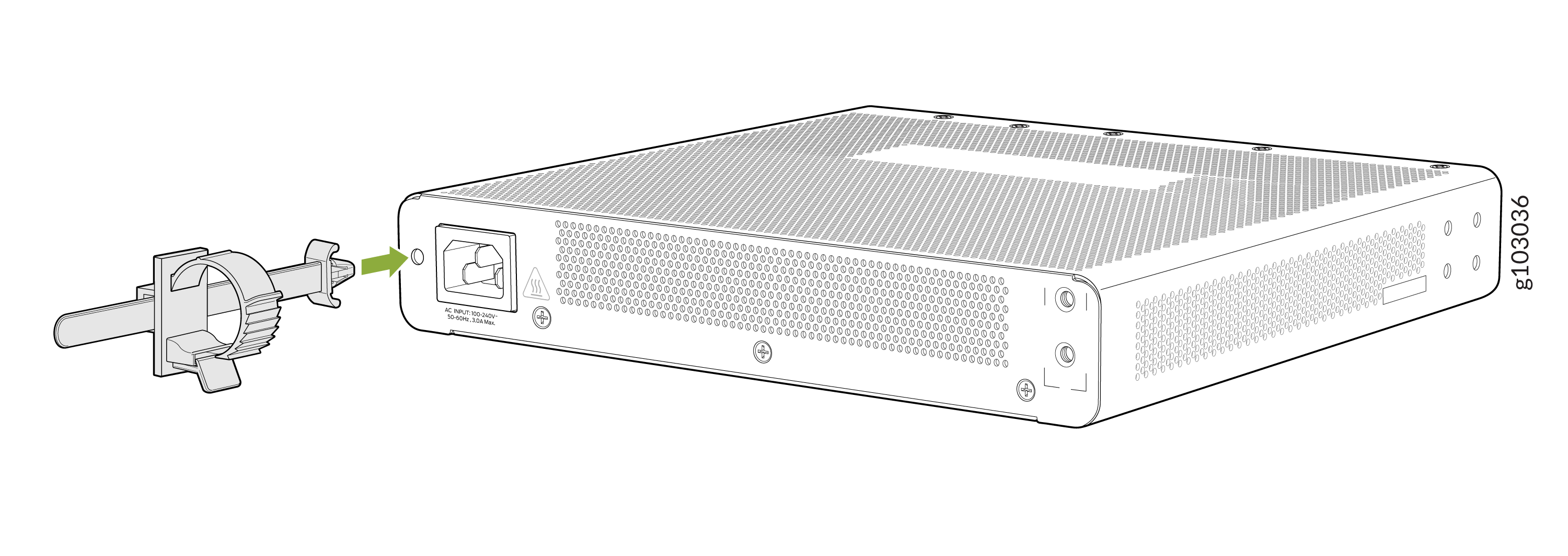
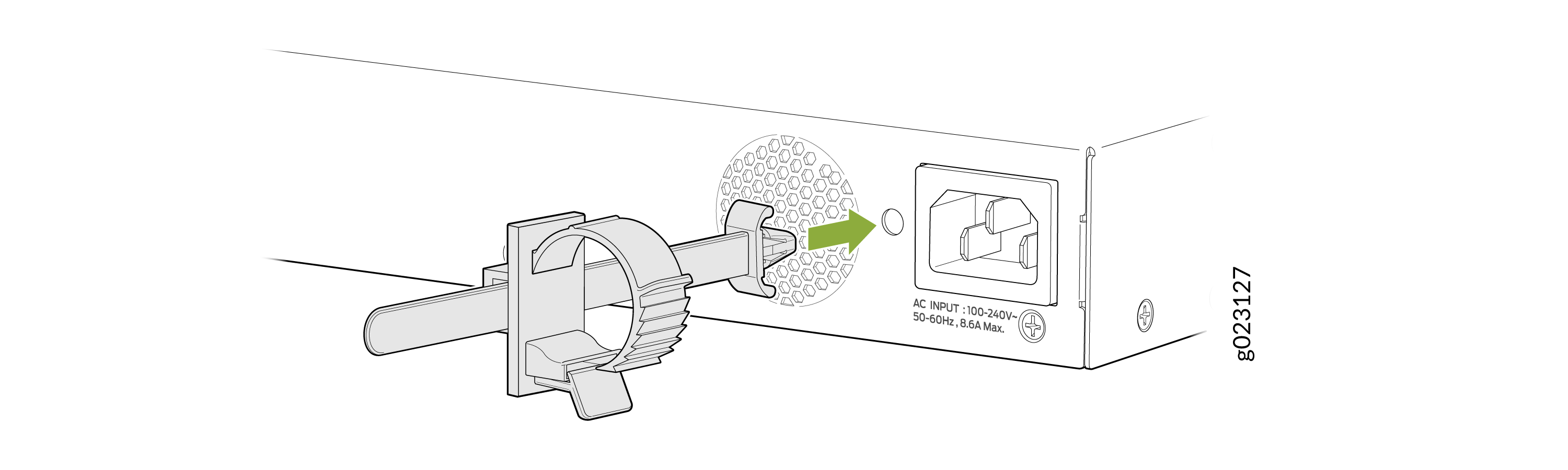
在交换机的后面板上,将电源线固定器插入电源线固定器插槽。
-
将电源线固定器连接到 EX4000-8P、EX4000-12T、EX4000-12P 和 EX4000-12MP
-
将电源线固定器连接到 EX4000-24P、EX4000-24T、EX4000-48P、EX4000-48T、EX4000-24MP 或 EX4000-48MP
-
-
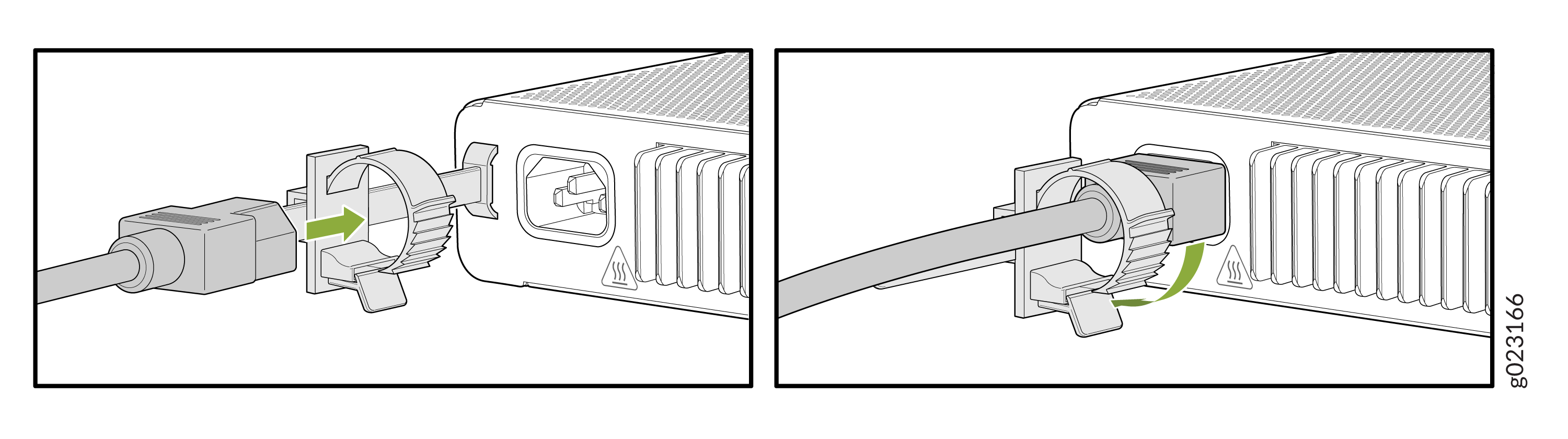
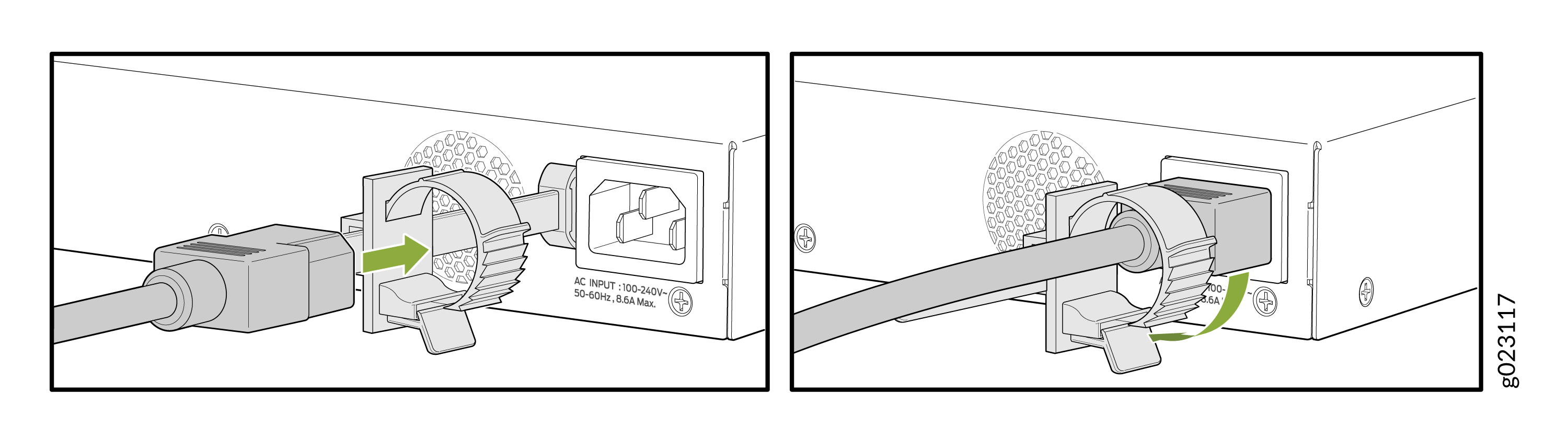
在交换机的后面板上,将交流电源线插头插入电源插座。按下电源线固定环上的卡舌,直到环紧贴耦合器的底座。
-
将电源线连接到 EX4000-8P、EX4000-12P、EX4000-12T 和 EX4000-12MP,并使用电源线固定器将其固定。
-
将电源线连接到 EX4000-24P、EX4000-24T、EX4000-48P、EX4000-48T、EX4000-24MP 或 EX4000-48MP,并使用电源线固定器将其固定。
-
- 如果交流电源插座有电源开关,请将其关闭。
-
将电源线插头插入交流电源插座。
-
如果交流电源插座有电源开关,请将其打开。为交换机通电后,交换机会立即开机。设备上没有电源开关。