Configurar um modelo de borda de WAN
Simplifique seu processo de configuração criando modelos para seus dispositivos de borda WAN. Para uma configuração ainda mais rápida, use modelos predefinidos e específicos do dispositivo.
Usando modelos de borda de WAN, você pode definir características de spoke comuns, como interfaces de WAN, regras de direcionamento de tráfego e políticas de acesso. Quando você atribui um modelo a um site, a Juniper Mist envia a configuração para os dispositivos. Quando alterações forem necessárias, basta alterar o modelo e todos os dispositivos receberão as novas configurações. Com esse processo, você pode configurar e gerenciar facilmente um grande número de dispositivos, garantindo a consistência em toda a sua infraestrutura de rede.
Para configurações de hub e spoke, você usa modelos de borda de WAN para configurar dispositivos de borda de WAN em locais spoke. Você usa perfis de hub para configurar dispositivos de borda WAN em sites de hub.
Antes de começar
Crie um modelo de borda de WAN definindo suas próprias configurações
Crie um modelo para definir características spoke comuns que você deseja implantar em sua organização. Associe modelos a sites e, em seguida, integre dispositivos a sites. Quando integrado, cada dispositivo recebe automaticamente a configuração do modelo associado.
Para configurar um modelo de borda de WAN:
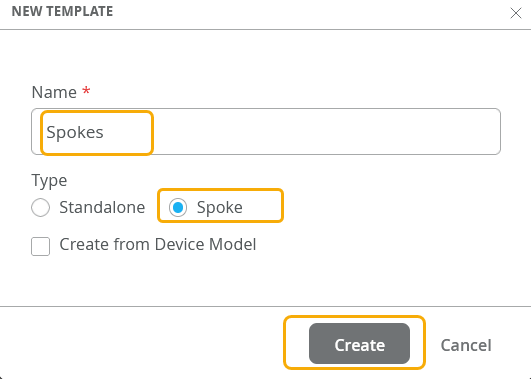
- Na janela Novo Modelo, insira um nome para o modelo (até 64 caracteres), clique em Spoke para o tipo e clique em Criar.
- Percorra as seções restantes do modelo, salvando seu trabalho à medida que avança.
Dicas:
-
Quando um painel de configuração aparecer na lateral da tela, insira as configurações e clique no botão Adicionar ou Salvar na parte inferior do painel.
Se você clicar em um botão em um painel e uma nova subseção for aberta, insira as configurações e clique na marca de seleção na barra de título da subseção.

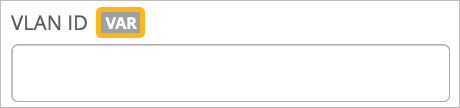
Em campos com um rótulo VAR, você pode inserir variáveis para representar valores como endereços IP, IDs de VLAN e muito mais. À medida que você digita, o campo exibe todas as variáveis correspondentes, conforme definido nas configurações do site em toda a organização.
Para obter mais informações, consulte Usar variáveis de site para simplificar a configuração.
-
Depois de concluir cada seção principal de um modelo, clique em Salvar no canto superior direito da página do modelo. Quando a página for recarregada, mostrando a lista de modelos, basta clicar no modelo para retomar seu trabalho.
-
Para obter ajuda com as várias seções do modelo, consulte o capítulo Referência de configuração deste guia.
-
Criar um modelo com configurações predefinidas específicas do dispositivo
Crie um modelo com configurações predefinidas e específicas do dispositivo para aplicar configurações padrão aos dispositivos da Juniper.
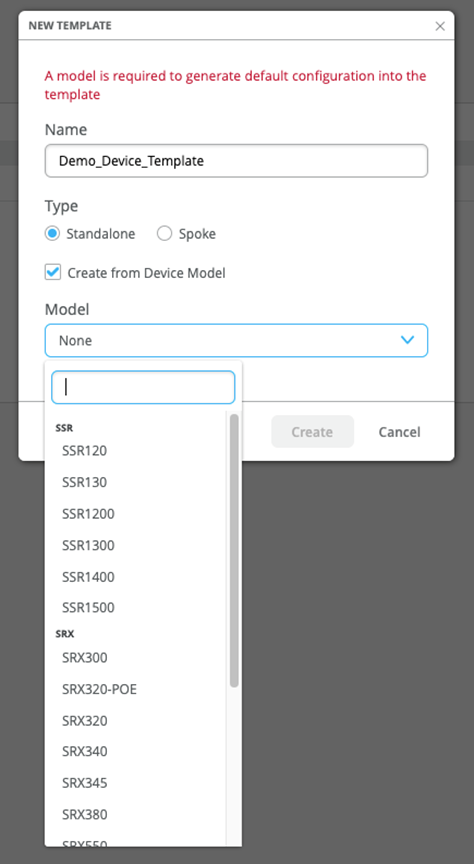
Esses modelos são exclusivos para cada modelo de dispositivo. Depois de nomear seu modelo e selecionar o modelo do dispositivo, nenhuma entrada adicional é necessária.
Os modelos específicos do dispositivo WAN Edge fornecem configuração básica de rede em uma única etapa. Os modelos também permitem uma configuração reutilizável e consistente em todos os seus dispositivos WAN Edge. O modelo fornece interfaces WAN pré-configuradas específicas do dispositivo, interfaces LAN, uma política de direcionamento de tráfego e uma política de aplicativo. Tudo o que você precisa fazer é nomear o modelo e selecionar o tipo de dispositivo.
Por exemplo, o modelo SSR120 WAN Edge gera vários valores, incluindo interfaces Ethernet para LAN e WAN com valores DHCP e IP relevantes:
- WAN GE-0/0/0
- wan2 ge-0/0/1
- WA3 GE-0/0/2
- LAN GE-0/0/3
Para selecionar um modelo de Borda de WAN específico do dispositivo:
- Selecione o modelo do seu dispositivo.