
Visão geral do Marvis Actions
Familiarize-se com os principais recursos do painel do Marvis Actions.
O que são Marvis Actions?
® O Marvis aproveita a Mist AI para identificar a causa raiz dos problemas. O Marvis pode corrigir problemas automaticamente (modo autônomo) ou recomendar ações que exigem intervenção do usuário (modo de assistência ao condutor). A página Marvis Actions lista os problemas de rede de alto impacto que o Marvis detecta. O Marvis Actions também exibe as ações recomendadas para a rede da sua organização. O Marvis Actions fornece insights sobre problemas nas redes com fio, WAN e sem fio, no nível do provedor de serviços gerenciados (MSP), da organização e do site. Com o Marvis Actions, você pode rastrear a conformidade de firmware em APs, identificar cabos defeituosos, localizar loops L2, detectar interrupções de link de WAN e muito mais — tudo em uma única página.
Conforme você adiciona novos sites e dispositivos à sua rede, o Marvis Actions escala com facilidade sem qualquer configuração adicional.
Com insights nativos de IA em tempo real sobre sua rede, o Marvis Actions permite a detecção e resolução proativas de problemas, resultando em uma redução significativa no esforço e no tempo de solução de problemas.
Este vídeo fornece uma introdução ao Marvis Actions.
Marvis Actions is the proactive way to use the Mist AI engine to bubble up user impacting issues across a customer's organization. This is the next level in Mist's AI journey to the self-driving network, turning root cause into human action. Here we take a look at the switches and see some are missing VLANs.
This is one of the most common use cases we see at our customers with thousands of APs. This would show as users complaining in certain areas that they lost their Wi-Fi. With a normal Wi-Fi installation, you would troubleshoot capacity, look at the WLAN, look at the coverage, when ultimately ends up being the VLAN was never brought to the AP.
With Marvis Actions, we can now own the issue and fix the problem. Let's mark this issue as in progress and we'll assign it to Jeff. Jeff can now go fix the problem and report back that Marvis AI actually found the problem and it is now resolved.
Latest updates contain the list of issues which have been resolved in the last seven days and is split into three categories, AI validated, resolved, or reoccurring. Let's look at authentication failures. Mist anomaly detection will indicate if a RADIUS server isn't responding to requests or if an AP is missing as a NAS client based on all the clients failing authentication on that AP.
Let's mark this one as in progress and we'll assign it to Matt. Matt will go take a look at the RADIUS server and maybe restart it and then mark this issue as resolved. Note that as we resolve problems, the AI engine is validated and condition has been truly resolved.
Now we can back up and take a look at all of our sites. In this case, there's a noted firmware release flagged by support as needing an upgrade. Marvis Actions, turning root cause into human action.
Painel do Marvis Actions
O painel do Marvis Actions é um centro de informações único que fornece visibilidade sobre problemas de rede contínuos em todo o site que afetam a experiência do usuário em uma organização. Os superusuários podem visualizar o Marvis Actions. Os usuários com outras funções podem visualizar o Marvis Actions se não estiverem atribuídos a nenhum site. Você pode revisar as informações para priorizar os problemas que precisam de atenção imediata.
Para exibir o painel de Marvis Actions, selecione Marvis > Marvis Actions no menu à esquerda do portal Juniper Mist™.
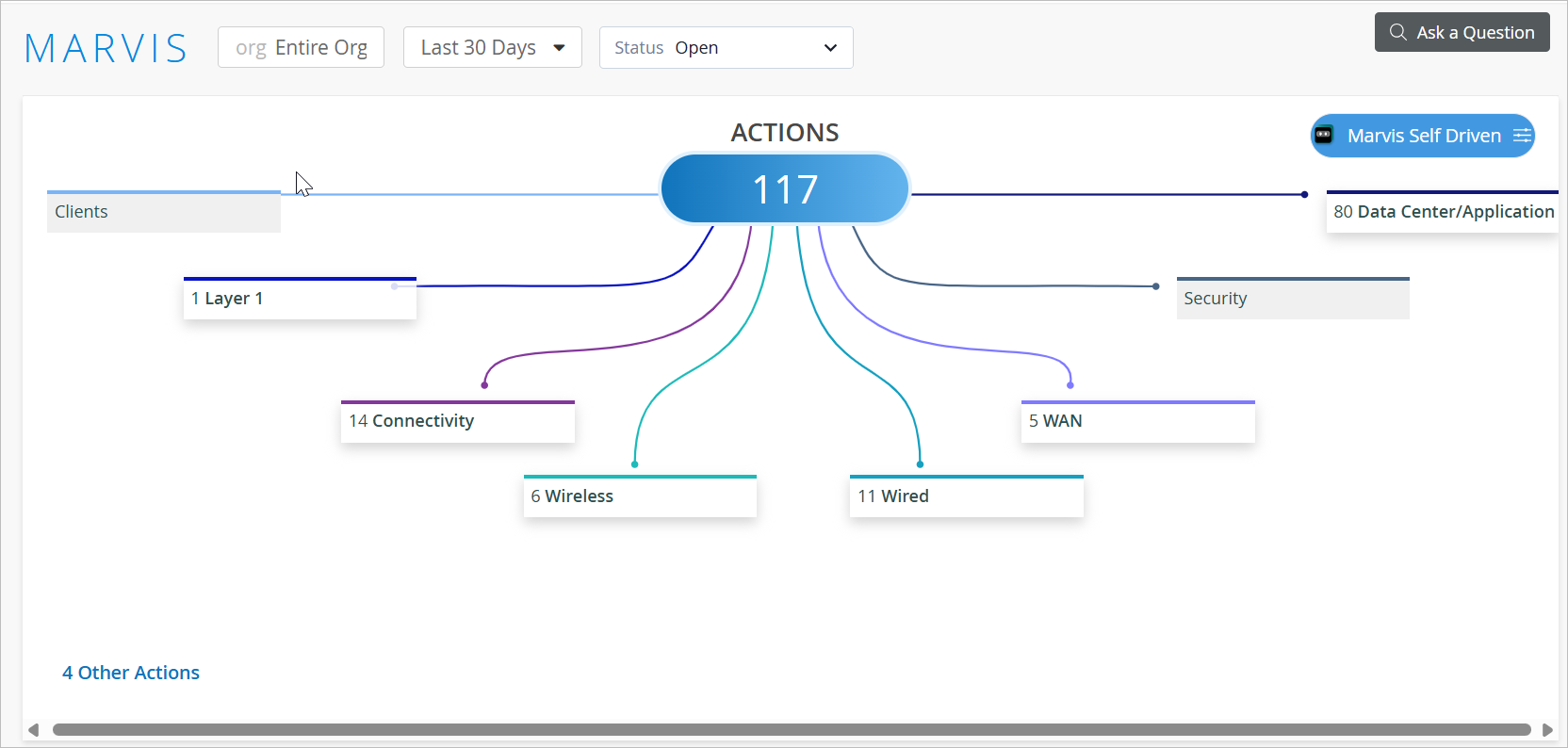
Veja como é a página do Marvis Actions. Você notará que a página exibe as informações em três seções. A primeira seção classifica os problemas detectados em categorias. Para cada categoria, o Marvis indica o número de problemas. Observe que essa exibição inclui apenas os problemas que estão abertos no nível da organização ou do site, independentemente do horário. Por exemplo, na captura de tela a seguir, você observará que o Marvis lista 14 problemas para a categoria Conectividade.
Você também pode exibir os problemas de um site.
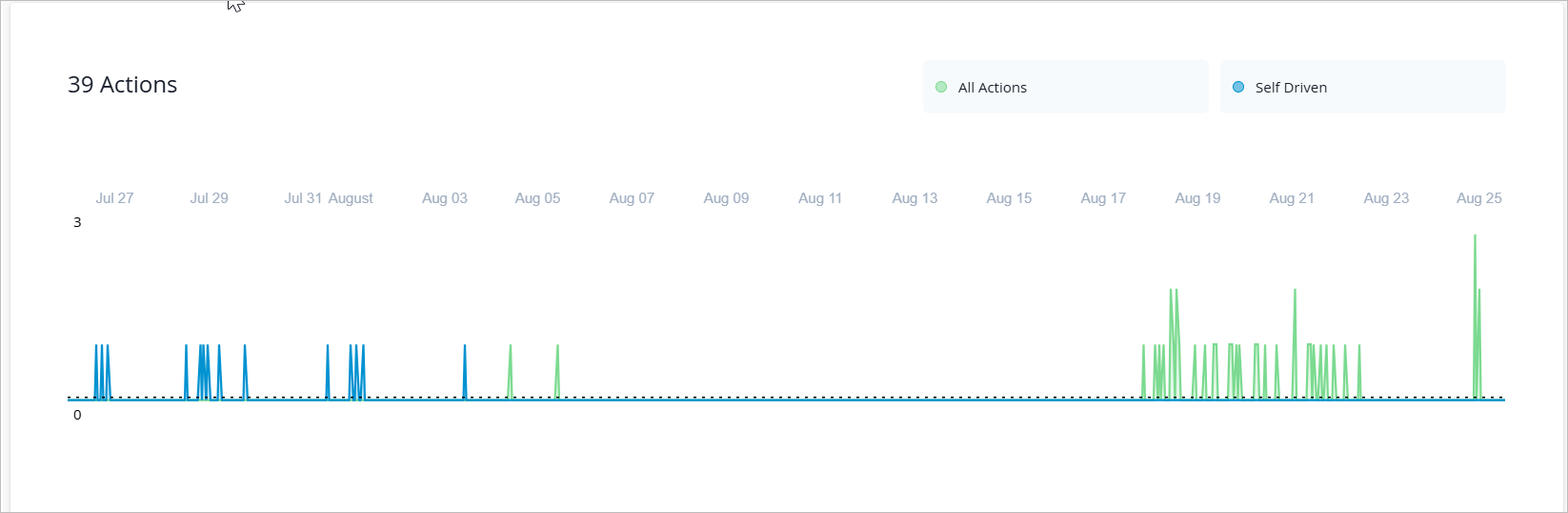
A segunda seção exibe um gráfico de série temporal do número de ações criadas em um período de tempo específico, sendo o padrão 30 dias. Você pode exibir todas as ações ou apenas as ações autônomas (se ativadas). Todas as ações incluem as ações autônomas. Aqui está um exemplo de como o gráfico é exibido quando você clica em Todas as Ações. Observe que o número total de ações criadas nos últimos 30 dias é 39, o que inclui as ações autônomas.
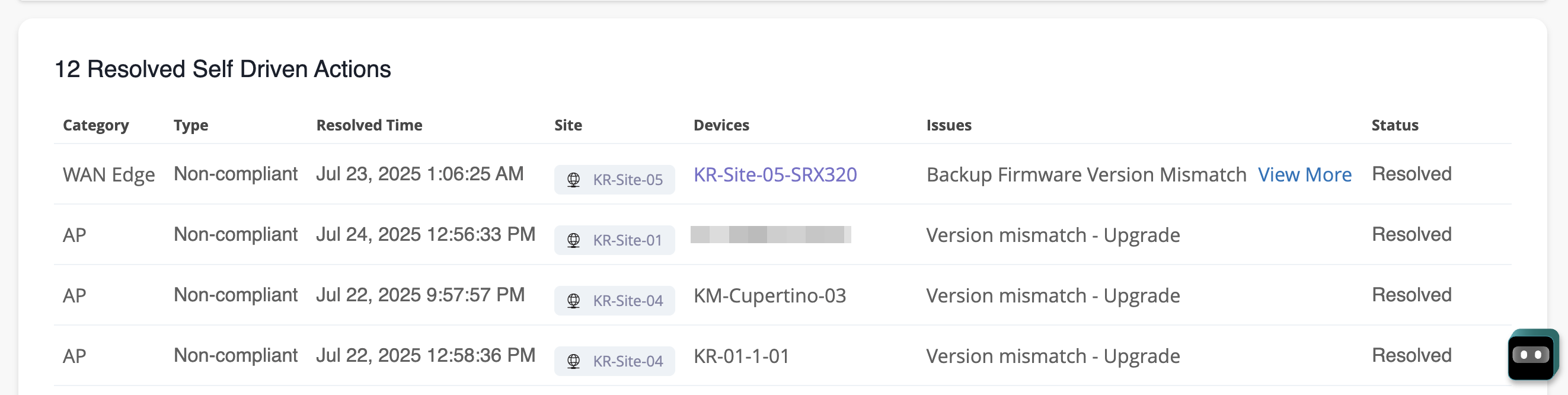
A última seção exibe a lista de problemas que foram resolvidos automaticamente por ações autônomas (se habilitadas) para a duração selecionada, sendo o padrão 30 dias. Se você selecionar uma ação em uma categoria, verá a lista de ações recomendadas.
Para obter informações sobre ações autônomas, consulte Marvis Actions autônomas.
O gráfico de séries temporais e as seções Ações recomendadas exibem problemas para todos os status possíveis para uma ação selecionada e duração de tempo no nível da organização ou do site, ao contrário da seção de categorias que lista apenas os problemas abertos no momento.
- Marvis Actions autônomo
- Visão detalhada dos problemas e ações recomendadas pelo Marvis
- Lista de problemas para download
- Resolução de problemas
- Veja o gráfico da série temporal do Marvis Actions
- Filtre as ações recomendadas do Marvis por status
Marvis Actions autônomo
Você pode habilitar a capacidade de direção autônoma para determinadas ações do Marvis concedendo permissões ao Marvis. Em seguida, o Marvis realiza a correção automaticamente para resolver quaisquer problemas sinalizados nessas ações. Para obter informações sobre o recurso autônomo, consulte Marvis Actions autônomos.
Visão detalhada dos problemas e ações recomendadas pelo Marvis
Cada categoria tem um grupo de ações abaixo dela. Cada ação pode ter um ou vários problemas associados a ela. Se o Marvis não detectar nenhuma anomalia associada a uma ação, ela aparecerá esmaecida, mas você ainda poderá clicar na ação para visualizar a lista anterior de problemas validados por IA para a ação. Você pode ver detalhes do Marvis Actions que foram criados nos últimos dois meses para uma ação ou categoria.
Você pode clicar em uma categoria para exibir as ações nessa categoria. Se você clicar em uma ação, verá uma exibição detalhada, que inclui o problema e a ação recomendada. O Marvis fornece uma ação recomendada para todos os problemas.
Aqui está a exibição do Marvis Actions depois de detalhar a ação VLAN ausente na categoria Switch. Observe que o Marvis fornece os detalhes do local, do switch e do problema (dois APs com VLANs ausentes). Você também verá que a solução recomendada pelo Marvis é adicionar a configuração de VLAN à configuração do switch.
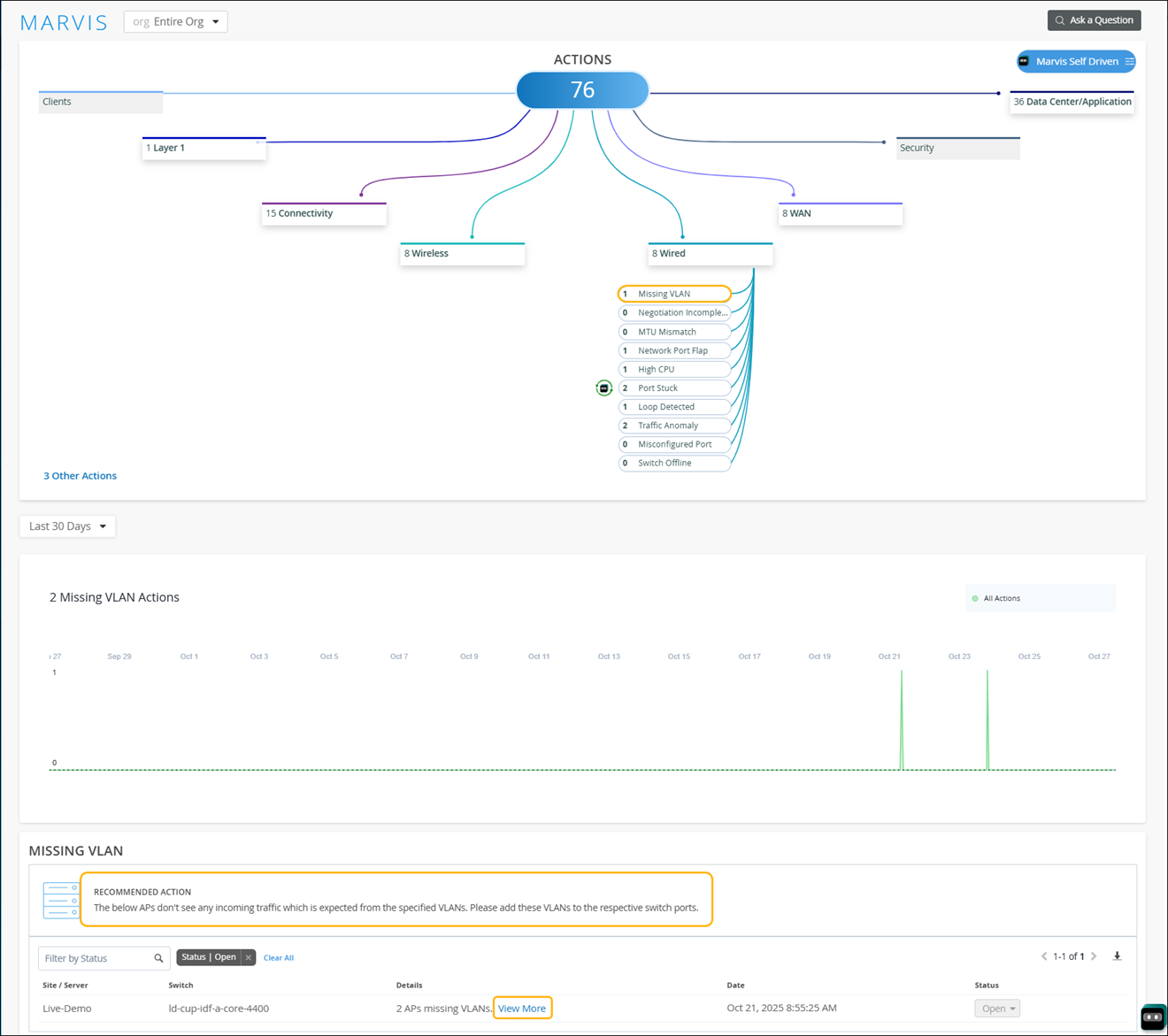
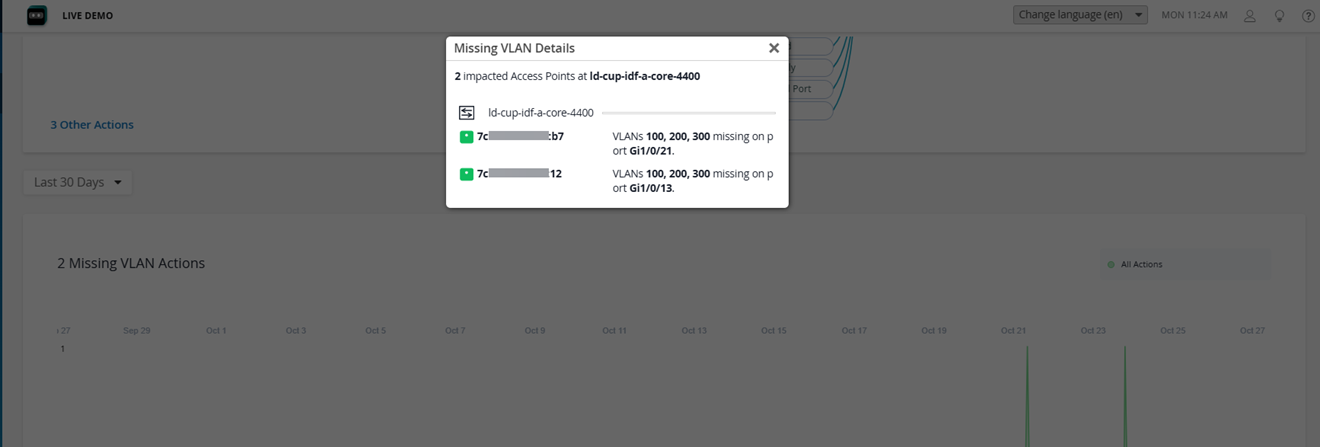
Você pode usar o link Ver mais na coluna Detalhes para exibir detalhes específicos sobre as portas nas quais as VLANs estão ausentes. Aqui está um exemplo da página que mostra os detalhes da porta.
Lista de problemas para download
Você pode baixar a lista de problemas para um arquivo . CSV. O arquivo CSV contém todos os detalhes visíveis na página Ações, incluindo o motivo da falha e os detalhes do dispositivo. Você pode encontrar o ícone de download (seta para baixo) no canto superior direito da seção Detalhes.
Resolução de problemas
Depois de resolver um problema, você pode alterar o status de um problema ou de vários problemas.
-
Para atualizar um problema — Clique no botão Status no final da linha e clique no novo status.
-
Para atualizar vários problemas: marque a caixa de seleção de cada problema a ser atualizado ou marque a caixa de seleção superior para selecionar todos os problemas. Clique no botão Status na parte inferior da página e, em seguida, clique no novo status. Esse status será aplicado a todos os problemas selecionados.
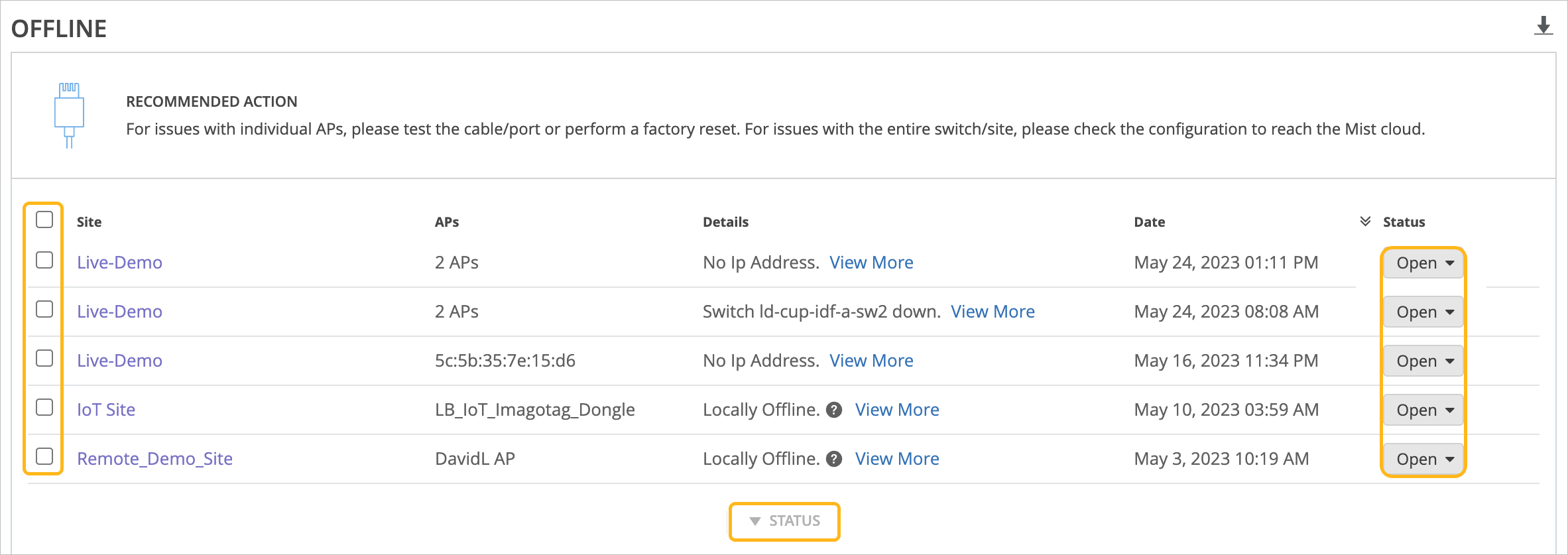
O Marvis solicita seu feedback, que a Mist usa internamente para determinar a eficácia da ação.
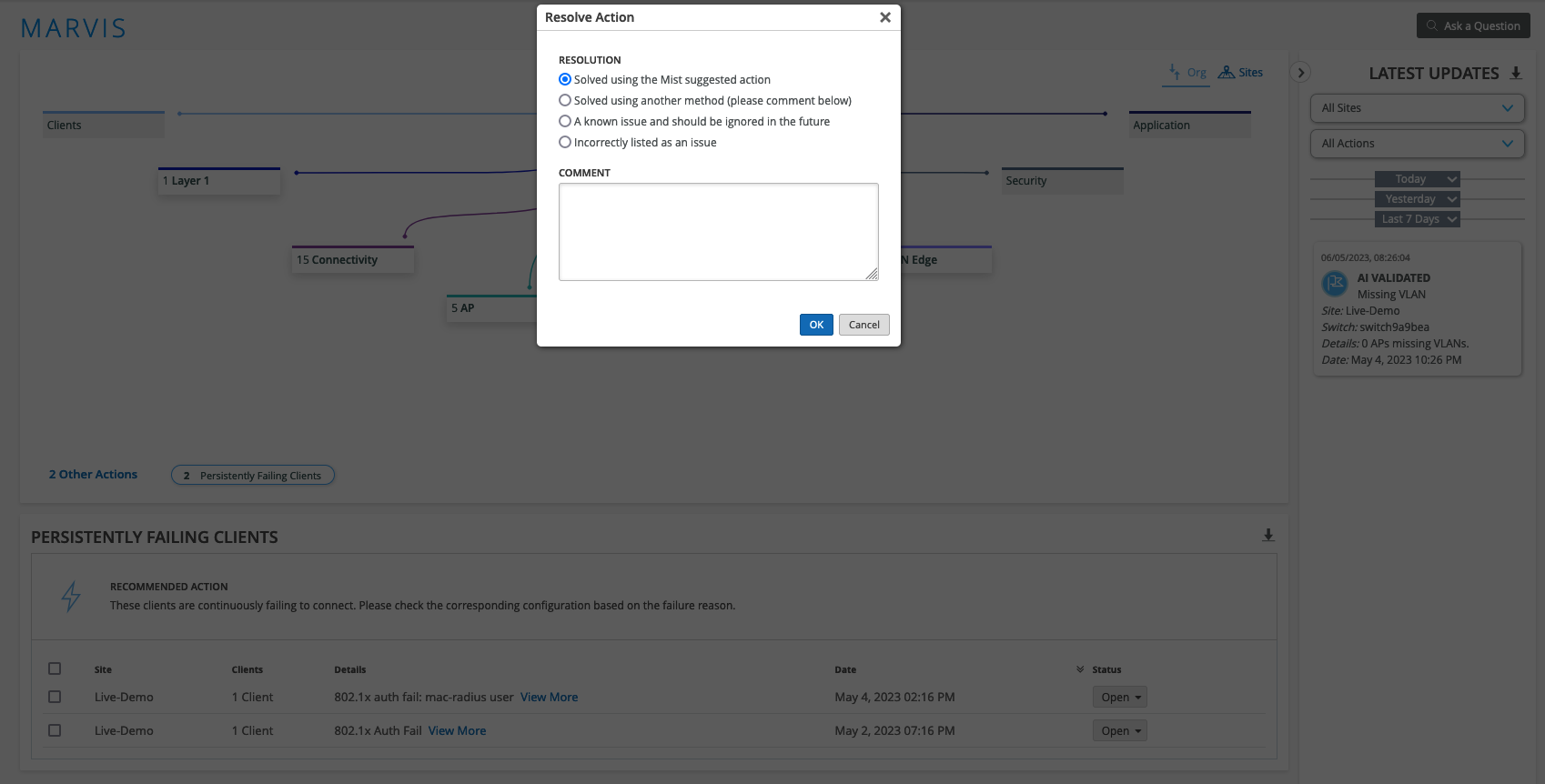
Veja o gráfico da série temporal do Marvis Actions
A página Marvis Actions exibe a data e a hora de criação de cada ação. Os dados são apresentados em um gráfico de séries temporais, fornecendo uma visão geral clara e rápida do número de ações geradas em períodos específicos. Você pode ver as tendências de ações assistidas por motorista e autônomas no nível do site ou da organização para a duração selecionada.
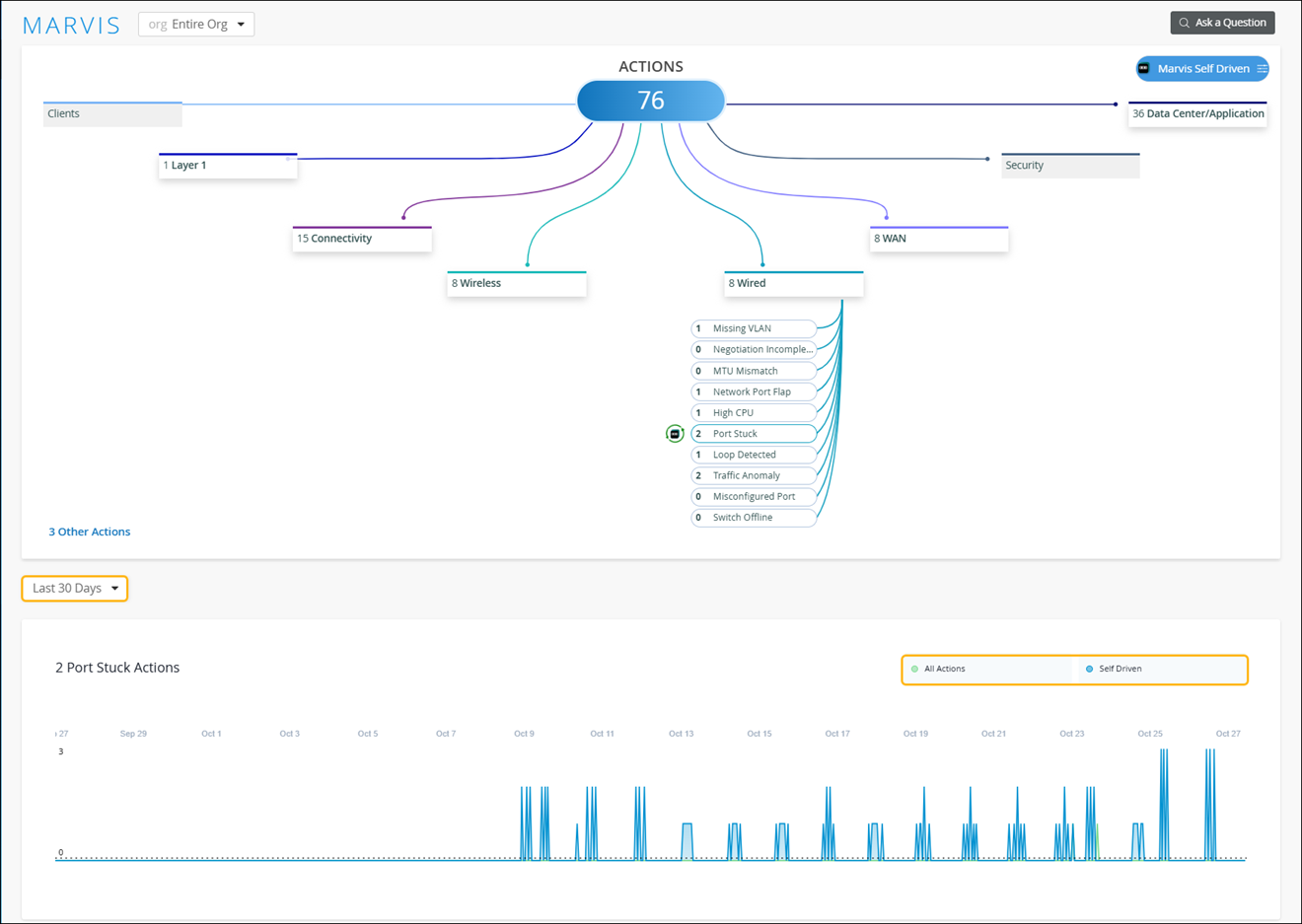
Se você clicar em Todas as ações, poderá visualizar todas as ações geradas pelo Marvis para a duração selecionada. Clique em Autoguiado para exibir os problemas resolvidos automaticamente. Observe que a opção Self-Driven está oculta para ações sem o recurso self-driving.
Filtre as ações recomendadas do Marvis por status
A seção AÇÃO RECOMENDADA na página Marvis Actions fornece filtros para listar problemas com base no status. Por padrão, todos os problemas no status Aberto para a Ação e duração do Marvis selecionados são exibidos. Clique em Limpar tudo e pressione a barra de espaço na caixa de texto do filtro para selecionar um critério de filtro. Você também pode inserir manualmente os critérios de filtro diretamente na caixa de texto do filtro.
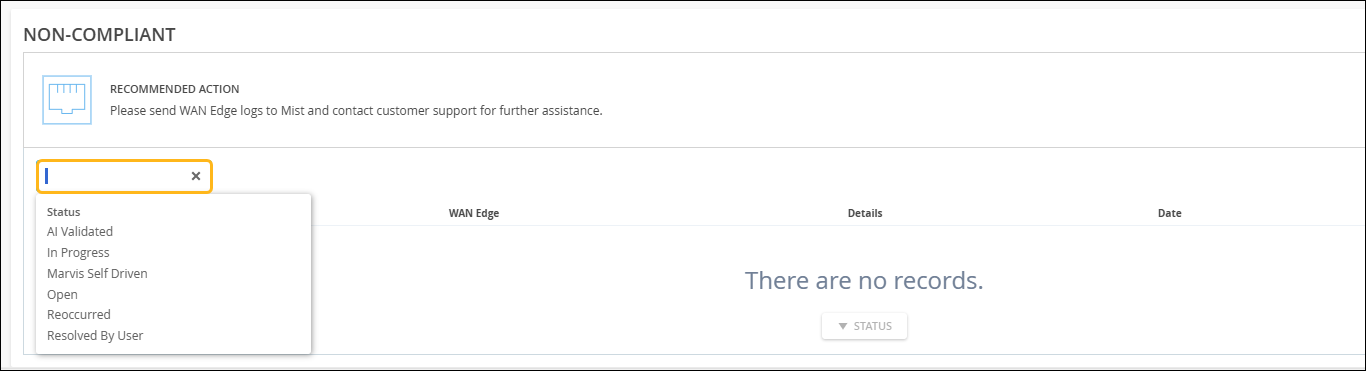
Marvis classifica as questões em um dos seguintes estados:
-
Todos (nenhuma opção de filtro selecionada) — Lista todos os problemas para a ação do Marvis selecionada.
-
IA validada — lista todos os problemas resolvidos que foram validados como corrigidos pelo Marvis.
Se você corrigir um problema e atualizar o status para Resolvido pelo usuário, o Marvis verificará se o problema foi resolvido e classificará o problema como validado por IA.
Se você corrigir um problema, mas não atualizar o status, o Marvis detectará que o problema foi resolvido e alterará o status para Validado por IA.
Se o problema for corrigido por uma ação autônoma, o Marvis validará que o problema não existe mais e alterará o status para Validado por IA.
-
Em andamento — Lista os problemas que estão sendo corrigidos manualmente pelos usuários. O Marvis monitora continuamente os problemas em andamento e os marca como validados por IA se não observar esses problemas durante o tempo de validação. O tempo de validação é o tempo necessário para o Marvis marcar uma ação aberta do Marvis como validada por IA.
-
Marvis Self Driven — Lista os problemas resolvidos pelo recurso de direção autônoma do Marvis. Após a correção do problema, o Marvis realiza verificações para garantir que ele foi realmente resolvido. Se o problema não for observado durante o tempo de validação, o Marvis alterará o status para Validado por IA. O tempo de validação é o tempo necessário para o Marvis marcar uma ação aberta do Marvis como validada por IA.
-
Abrir — Lista os problemas não resolvidos para a ação do Marvis selecionada.
-
Resolvido pelo usuário (aplicável apenas a ações de assistência ao motorista) — Lista os problemas resolvidos pelos usuários manualmente.
Para qualquer ação autônoma com permissões habilitadas, o Marvis identifica e corrige automaticamente o problema tomando as medidas necessárias. Depois que o problema for resolvido, o status do problema será alterado para Marvis Self Driven. O Marvis altera o status para Validado por IA somente após validar que o problema não ocorreu novamente.
Para visualizar os problemas resolvidos por meio de uma ação autônoma, selecione o filtro Marvis Autoorientado ou Validado pela IA . Se você não selecionar um filtro, todos os problemas serão listados, incluindo todos os problemas Marvis Self Driven, IA Validated e Open .
Se um problema resolvido por uma ação autônoma ocorrer novamente, o Marvis alterará o status do problema para Aberto.
Você pode clicar no ícone de download (seta para baixo) ao lado do botão de alternância para baixar a lista de problemas da sua organização ou site no formato CSV.
Vídeo: Solução de problemas de intensidade de sinal incorreto
Nesta demonstração em vídeo, o Marvis recomenda ações para a intensidade do sinal ruim.
So, what else can Marvis do for us? Meet Marvis Actions, the proactive side of Marvis. Marvis identifies actions that users can take to improve their user experience. If there is action that can be taken to improve the network, it will be brought to the forefront here.
For our WAN, we see that Marvis has identified a persisting LTE signal quality issue. From here we can drill into the details of the issue and get a better sense of the impacts. Looks like I should take some action and have the antenna adjusted. This is a great example of Marvis helpfully suggesting actions we can take to make the user experience better.