
Exemplo: configurar VRRP para compartilhamento de carga
Se você não quiser dedicar um switch a ser um backup VRRP (e, portanto, deixá-lo ocioso a menos que o principal falhe), você pode criar uma configuração de compartilhamento de carga na qual cada switch participante age simultaneamente como um principal e um backup.
Um dos motivos para usar uma configuração de compartilhamento de carga (ativo-ativo) é que é mais provável que você monitore e mantenha ativamente ambos os switches e perceba se um problema ocorrer em qualquer um deles. Se você usar uma configuração na qual um switch é apenas um backup (uma configuração de backup ativo), você pode ter menos chances de prestar atenção ao switch de backup enquanto ele está ocioso. Na pior das hipóteses, isso pode levar o switch de backup a desenvolver um problema não detectado e a não ser capaz de funcionar adequadamente quando ocorre um failover.
Requisitos
Este exemplo usa os seguintes componentes de hardware e software:
Dois switches
Junos OS Versão 11.3 ou posterior
Roteamento estático ou protocolo de roteamento dinâmico habilitado em ambos os switches.
Visão geral e topologia
Este exemplo usa dois grupos VRRP, cada um deles com seu próprio endereço IP virtual. Os dispositivos na LAN usam um desses endereços IP virtuais como seu gateway padrão. Se um dos switches falhar, o outro switch assumirá o seu lugar. Na topologia mostrada na Figura 1, por exemplo, o Switch A é o principal para o grupo VRRP 100. Se o Switch A falhar, o Switch B assume e encaminha o tráfego que os dispositivos finais enviam para o endereço de gateway padrão 10.1.1.1.
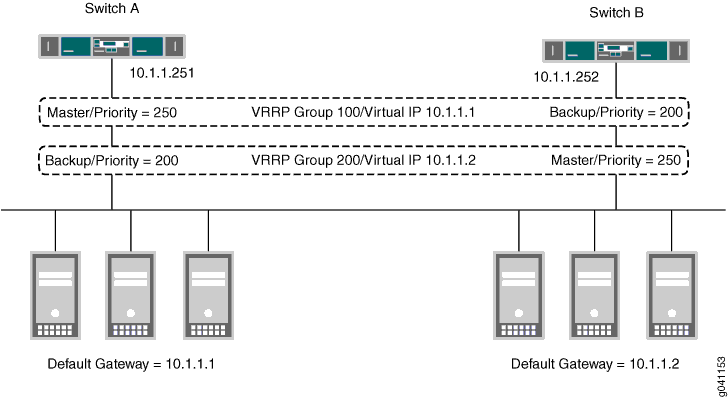 de compartilhamento de carga VRRP
Este exemplo mostra uma configuração simples para ilustrar as etapas básicas para configurar dois switches que executam VRRP para apoiar um ao outro. A Tabela 1 lista as configurações de VRRP para cada switch.
Topologia
| Switch A | Switch B |
|---|---|
Grupo VRRP 100:
|
Grupo VRRP 100:
|
Grupo VRRP 200:
|
Grupo VRRP 200:
|
Além de configurar os dois switches como mostrado, você deve configurar seus dispositivos finais para que alguns deles usem um dos endereços IP virtuais como seu gateway padrão e os dispositivos finais restantes usem o outro endereço IP virtual como seu gateway padrão.
Observe que, se ocorrer um failover, o switch restante pode não conseguir lidar com todo o tráfego, dependendo da demanda.
Configuração de VRRP em ambos os switches
Procedimento
Configuração rápida da CLI
Insira o seguinte no Switch A:
[edit]
set interfaces xe-0/0/0 unit 0 family inet address 10.1.1.251/24 vrrp-group 100 virtual-address 10.1.1.1
set interfaces xe-0/0/0 unit 0 family inet address 10.1.1.251/24 vrrp-group 100 priority 250
set interfaces xe-0/0/0 unit 0 family inet address 10.1.1.251/24 vrrp-group 200 virtual-address 10.1.1.2
set interfaces xe-0/0/0 unit 0 family inet address 10.1.1.251/24 vrrp-group 200 priority 200
Insira o seguinte no Switch B:
[edit]
set interfaces xe-0/0/0 unit 0 family inet address 10.1.1.252/24 vrrp-group 100 virtual-address 10.1.1.1
set interfaces xe-0/0/0 unit 0 family inet address 10.1.1.252/24 vrrp-group 100 priority 200
set interfaces xe-0/0/0 unit 0 family inet address 10.1.1.252/24 vrrp-group 200 virtual-address 10.1.1.2
set interfaces xe-0/0/0 unit 0 family inet address 10.1.1.252/24 vrrp-group 200 priority 250
Procedimento passo a passo
Configure os grupos VRRP e prioridades no Switch A:
Crie o grupo VRRP 100 no Switch A e configure o endereço IP virtual para o grupo:
[edit]
user@switch# set interfaces xe-0/0/0 unit 0 family inet address 10.1.1.252/24 vrrp-group 100 virtual-address 10.1.1.1
Atribua a prioridade vrRP para esta interface neste grupo:
[edit]
user@switch# set interfaces xe-0/0/0 unit 0 family inet address 10.1.1.251/24 vrrp-group 100 priority 250
Crie o grupo VRRP 200 no Switch A e configure o endereço IP virtual para o grupo:
[edit]
user@switch# set interfaces xe-0/0/0 unit 0 family inet address 10.1.1.251/24 vrrp-group 200 virtual-address 10.1.1.2
Atribua a prioridade vrRP para esta interface neste grupo:
[edit]
user@switch# set interfaces xe-0/0/0 unit 0 family inet address 10.1.1.251/24 vrrp-group 200 priority 200
Procedimento passo a passo
Configure os grupos VRRP e prioridades no Switch B:
Crie o grupo VRRP 100 no Switch B e configure o endereço IP virtual para o grupo:
[edit]
user@switch# set interfaces xe-0/0/0 unit 0 family inet address 10.1.1.252/24 vrrp-group 100 virtual-address 10.1.1.1
Atribua a prioridade vrRP para esta interface neste grupo:
[edit]
user@switch# set interfaces xe-0/0/0 unit 0 family inet address 10.1.1.252/24 vrrp-group 100 priority 200
O Switch A continua sendo o principal para o grupo 100 porque tem a maior prioridade para esse grupo.
Crie o grupo VRRP 200 no Switch A e configure o endereço IP virtual para o grupo:
[edit]
user@switch# set interfaces xe-0/0/0 unit 0 family inet address 10.1.1.252/24 vrrp-group 200 virtual-address 10.1.1.2
Atribua a prioridade vrRP para esta interface neste grupo:
[edit]
user@switch# set interfaces xe-0/0/0 unit 0 family inet address 10.1.1.251/24 vrrp-group 200 priority 250
O Switch B torna-se o principal para o grupo 200 porque tem a maior prioridade para esse grupo.
Resultados
Exibir os resultados da configuração no Switch A:
user@switch> show configuration
interfaces {
    xe-0/0/0 {
        unit 0 {
            family inet {
                address 10.1.1.251 {
                    vrrp-group 100 {
                        virtual address 10.1.1.1
                        priority 250
                    }
                    vrrp-group 200 {
                        virtual address 10.1.1.2
                        priority 200
                    }
                }
            }
        }
    }
}
Exibir os resultados da configuração no Switch B:
user@switch> show configuration
interfaces {
    xe-0/0/0 {
        unit 0 {
            family inet {
                address 10.1.1.252 {
                    vrrp-group 100 {
                        virtual address 10.1.1.1
                        priority 200
                    }
                    vrrp-group 200 {
                        virtual address 10.1.1.2
                        priority 250
                    }
                }
            }
        }
    }
}
Verificação
- Verificando se o VRRP está funcionando no Switch A
- Verificando se o VRRP está funcionando no switch B
Verificando se o VRRP está funcionando no Switch A
Propósito
Verifique se o VRRP está ativo no Switch A e se as funções primárias e de backup estão corretas.
Ação
Use o comando a seguir para verificar se o VRRP está ativo no Switch A e que o switch é principal para o grupo 100 e backup para o grupo 200.
user@switch> show vrrp
Interface        	State           Group 	  VR state      Timer               Type 	Address
xe-0/0/0.0     	up               100 	   master      A .0327		lcl  	10.1.1.251
                                                        			vip  	10.1.1.1
xe-0/0/0.0     	up               200 	   backup      A .0327		lcl  	10.1.1.251
                                                        			vip  	10.1.1.2
Significado
O show vrrp comando exibe informações fundamentais sobre a configuração VRRP. Essa saída mostra que ambos os grupos VRRP estão ativos e que este switch assumiu as funções primárias e de backup corretas. O endereço lcl é o endereço físico da interface e o endereço vip é o endereço virtual compartilhado por ambos os switches. O valor do Timer (A .0327) indica o tempo restante (em segundos) em que este switch espera receber um anúncio VRRP do outro switch. Se um anúncio do grupo 200 não chegar antes do temporizador expirar, o Switch A se afirmará como o principal para esse grupo.
Verificando se o VRRP está funcionando no switch B
Propósito
Verifique se o VRRP está ativo no Switch B e se as funções primárias e de backup estão corretas.
Ação
Use o comando a seguir para verificar se o VRRP está ativo no Switch B e que o switch é backup para o grupo 100 e principal para o grupo 200.
user@switch> show vrrp
Interface        	State           Group 	  VR state      Timer               Type 	Address
xe-0/0/0.0     	up               100 	   backup      A .0327		lcl  	10.1.1.252
                                                        			vip  	10.1.1.1
xe-0/0/0.0     	up               200 	   master      A .0327		lcl  	10.1.1.252
                                                        			vip  	10.1.1.2
Significado
O show vrrp comando exibe informações fundamentais sobre a configuração VRRP. Essa saída mostra que ambos os grupos VRRP estão ativos e que este switch assumiu as funções primárias e de backup corretas. O endereço lcl é o endereço físico da interface e o endereço vip é o endereço virtual compartilhado por ambos os switches. O valor do Timer (A .0327) indica o tempo restante (em segundos) em que este switch espera receber um anúncio VRRP do outro switch. Se um anúncio do grupo 100 não chegar antes do temporizador expirar, o Switch B se afirmará como o principal para esse grupo.