Help us improve your experience.

Let us know what you think.

Do you have time for a two-minute survey?


Modifique as propriedades do vApp

Você pode modificar qualquer configuração de rede vLWC que tenha configurado na página de modelo customizar durante a instalação do seu vLWC vApp a partir do servidor vCenter.
CUIDADO:

Recomenda-se que você prefira a JSI Shell ou a página web do Portal Cativo para modificar as configurações da rede, se possível. Alterações feitas nas propriedades vApp por meio do servidor vCenter substituirão todas as configurações existentes no vLWC com os valores de propriedade, e você terá que mudar todas as configurações para os valores corretos. Use esse método apenas como último recurso se não conseguir estabelecer conectividade com a interface de gerenciamento (cap).

Para modificar as propriedades do vApp do servidor vCenter:
  1. Clique no menu > hosts e clusters.

    A página hosts e clusters é aberta. Esta página lista todos os seus data centers e clusters no painel esquerdo, incluindo o seu vLWC vApp.

  2. Selecione o vLWC vApp na lista de hosts e clusters.
  3. Clique com o botão direito do seu vLWC vApp e clique em Power > Power Off do menu Ações para desligar o vApp.
  4. Assim que o vApp for desativado, clique na guia Configurar na janela do vApp.
  5. Clique em Configurações > propriedades do vApp do painel esquerdo.
    Uma lista de todas as propriedades vApp que foram configuradas na etapa 10 do processo de instalação vLWC vApp será exibida. Configuration interface for vApp vLWC-2.3.0 in VMware vSphere showing properties like network settings and DNS configurations.
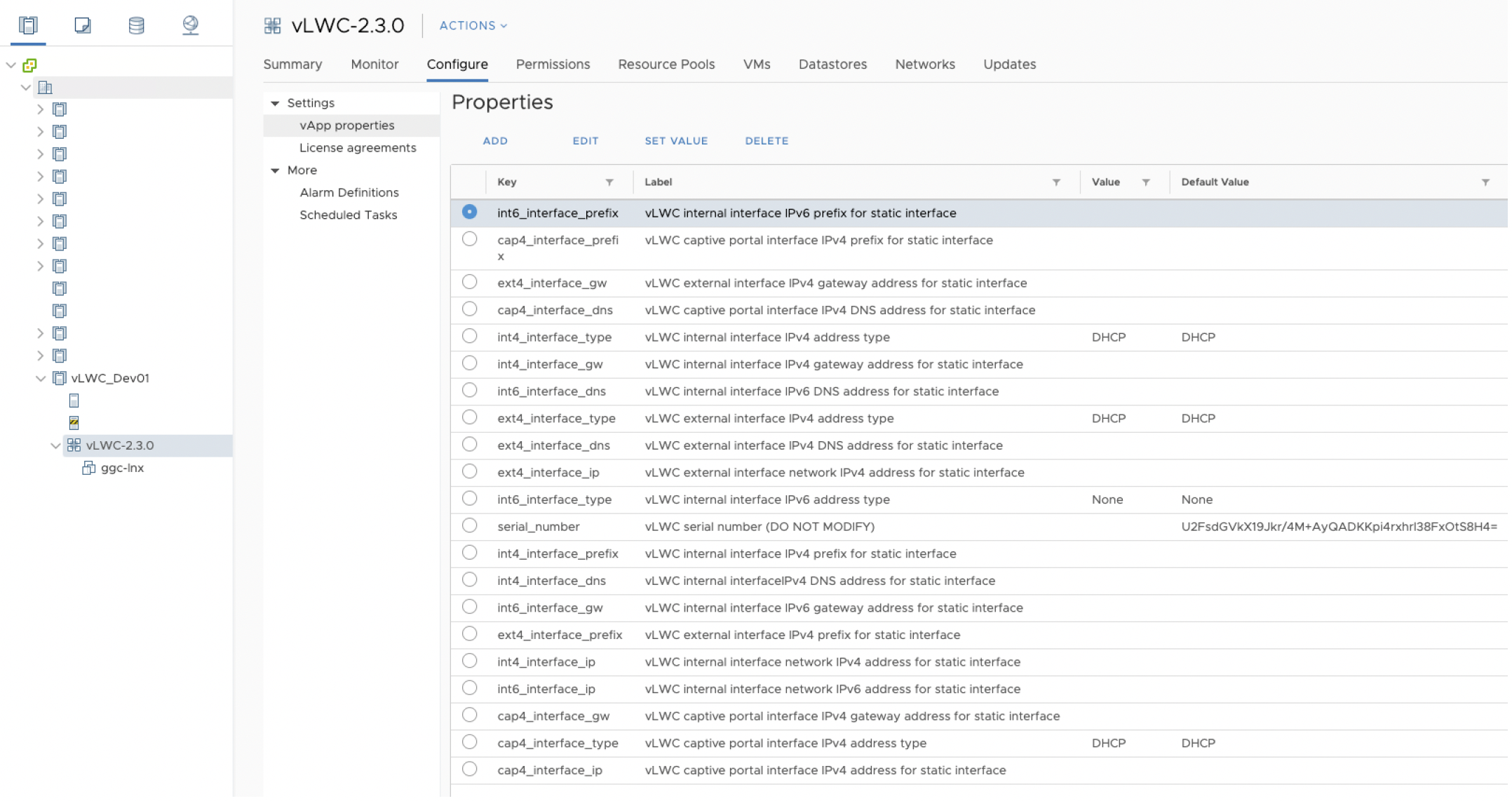
  6. Selecione a propriedade do vApp e clique em Definir valor no topo da lista. Na janela que aparece, digite o novo valor para a propriedade vApp. Repita esta etapa para todas as propriedades necessárias.
    Nota:

    Ao mesmo tempo em que configura as interfaces internas, externas e de gerenciamento, você deve garantir que a sub-rede do endereço IP atribuído à porta de rede interna, porta de rede externa e portal cativo sejam diferentes entre si.

  7. Assim que todas as propriedades forem atualizadas, clique com o botão direito do seu vLWC vApp na lista de hosts e clusters e clique em Power > Power On.
    O vLWC será reiniciado com a configuração de rede atualizada para garantir que todas as mudanças sejam aplicadas corretamente.