
Coletar Mostrar Tecnologia (GUI)
Você pode coletar os seguintes arquivos show tech da GUI do Apstra:
-
Controlador Apstra
-
Workers do Apstra (novidade na versão 5.0.0 do Apstra)
-
Agentes de dispositivos conectados (onbox e offbox)
-
Dados de fluxo
Se você não configurou credenciais locais para o controlador do Apstra, no menu de navegação à esquerda, navegue até
Platform > Apstra Cluster e edite o controlador para configurar as credenciais. (Essas são as credenciais que você usa para o console da VM ou SSH.)
- No menu de navegação à esquerda, navegue até Platform > Technical Support e clique em Collect Show Tech.
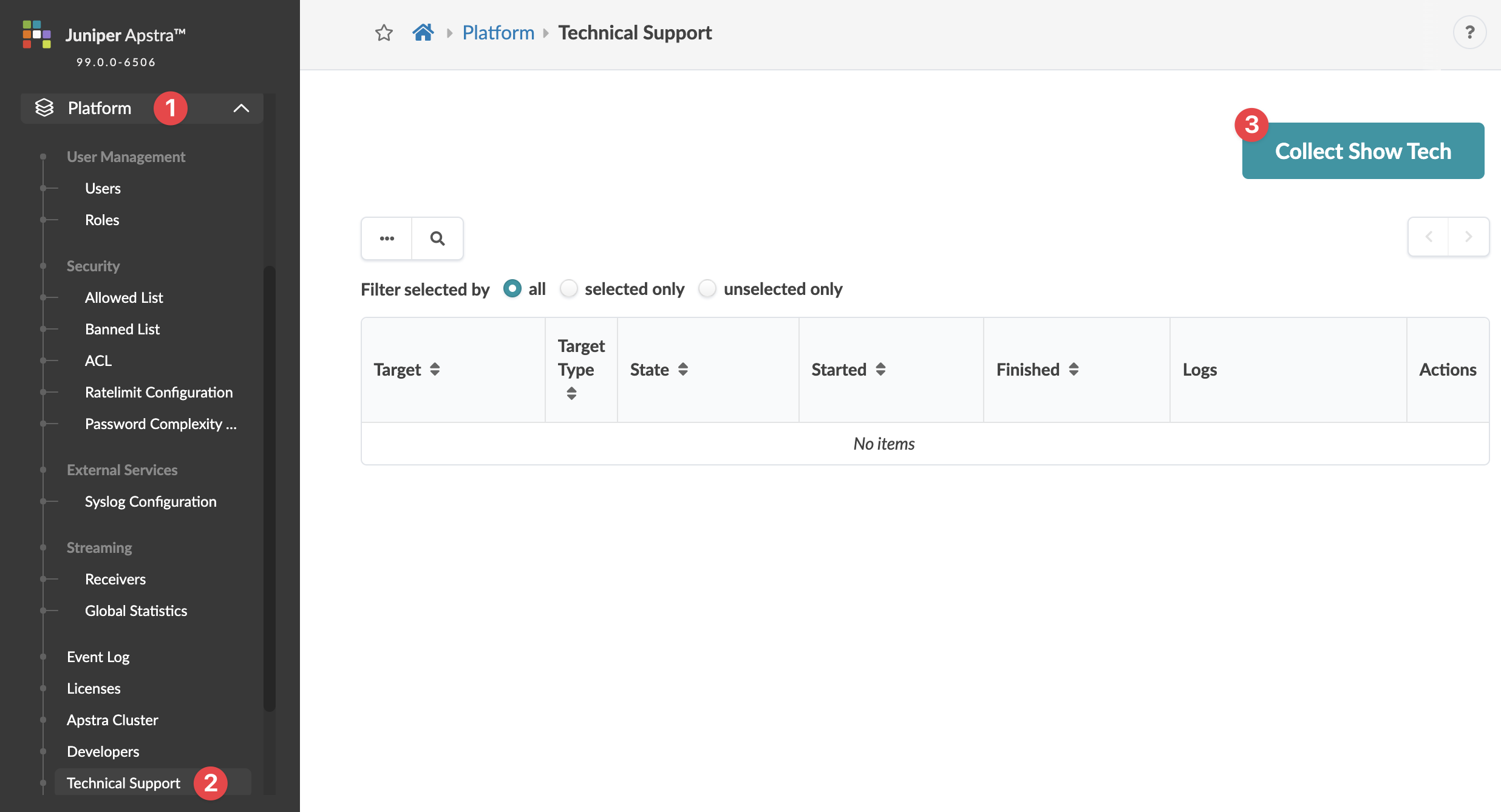 A caixa de diálogo Coletar Mostrar Tecnologia é aberta.
 - Marque a caixa de seleção de VMs do Apstra para ver a tabela de VMs do Apstra disponíveis (o controlador e todos os trabalhadores).
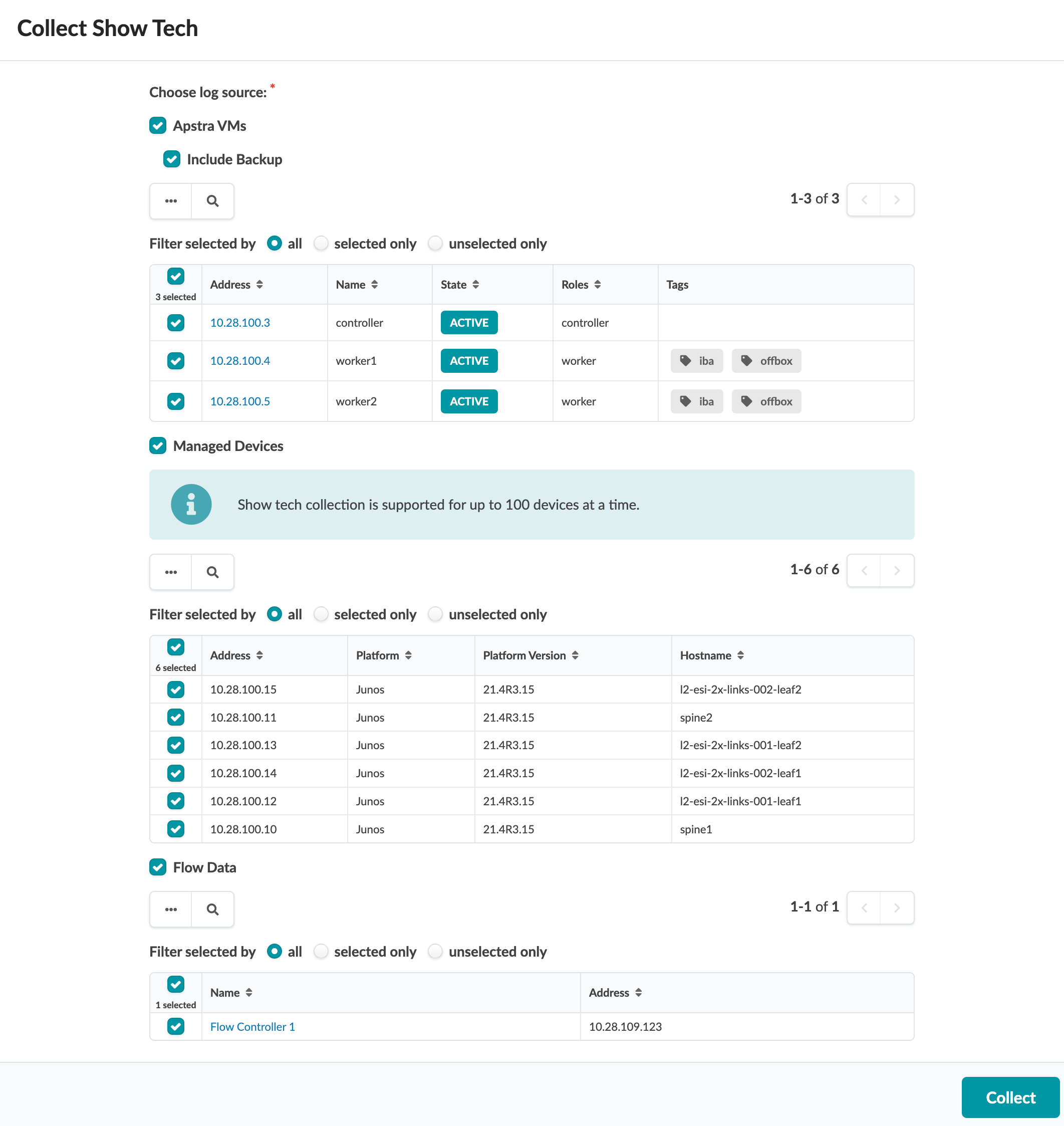
- Clique em Coletar para iniciar o processo de coleta.
Observação:
Para controladores de servidor Apstra com bancos de dados grandes, a operação pode atingir o tempo limite. Se isso acontecer, você deverá coletar a tecnologia de exibição usando a CLI.
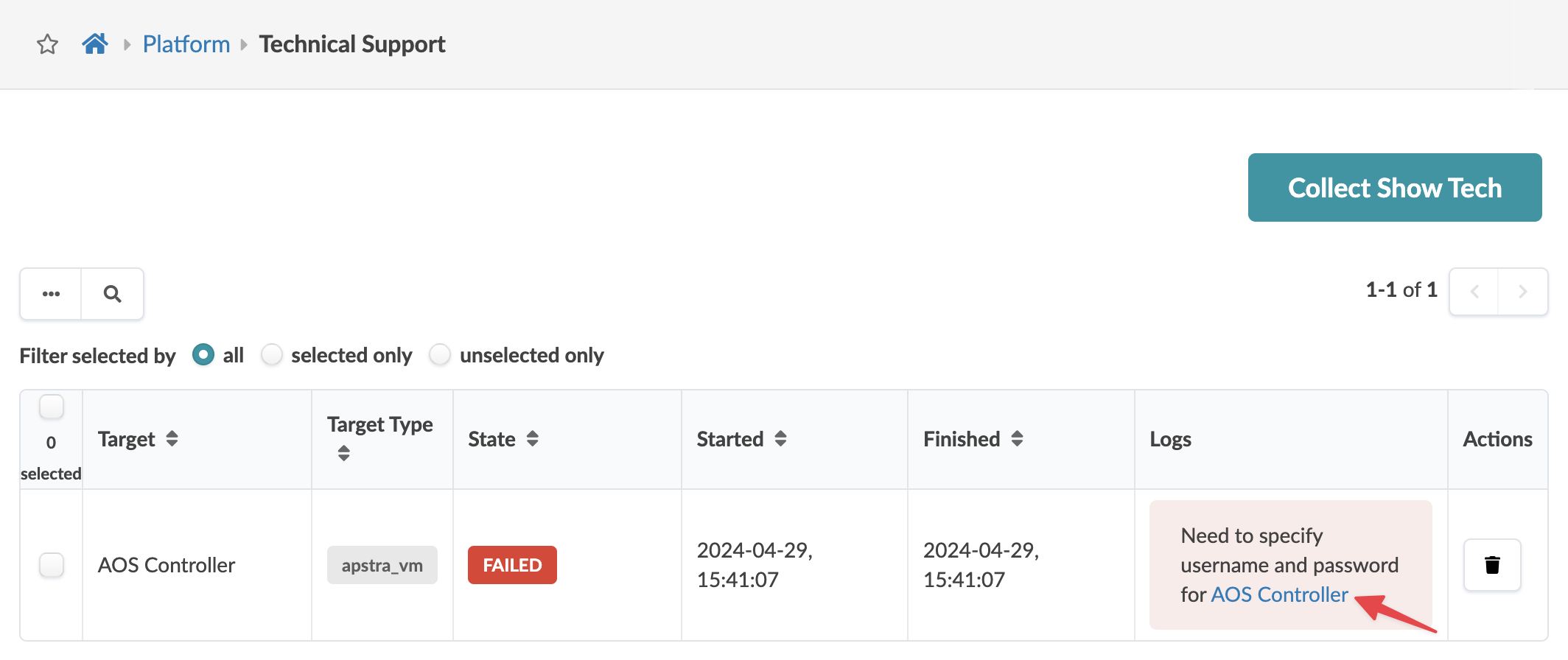
Dica:Se a imagem abaixo for exibida, você ainda precisará configurar as credenciais locais no nó. Clique no link para ir para a tela do nó do controlador, clique no botão Editar (lado direito) e digite o nome de usuário e a senha que você usa para o console da VM ou SSH.
- Depois que os trabalhos forem concluídos e marcados como SUCESSO, clique no botão de download de cada um dos arquivos (em Logs).
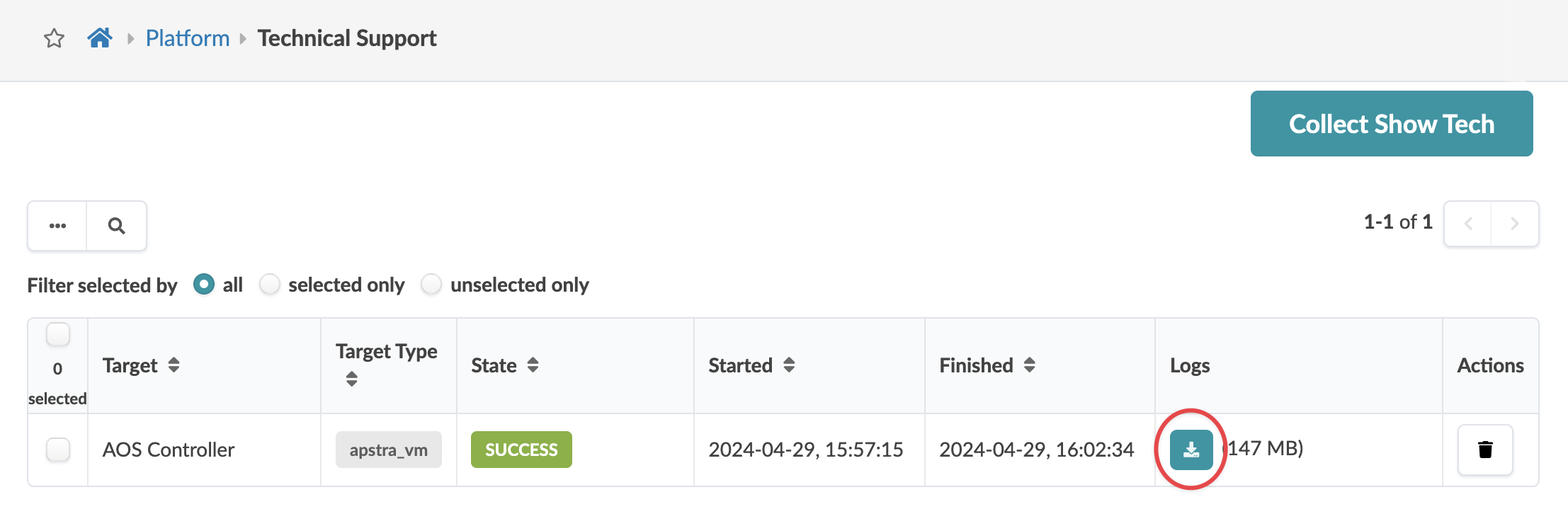 Dica: Após o download dos arquivos, você pode liberar espaço em disco excluindo trabalhos.