
Desempacotar e montar o SRX320
Desempacotar o firewall SRX320
O firewall SRX320 é enviado em uma caixa de papelão e protegido com material de embalagem de espuma. A caixa também contém uma caixa de acessórios e instruções de início rápido.
Para desempacotar o firewall SRX320:
- Mova a caixa de papelão para uma área de preparação o mais perto possível do local de instalação, onde você tem espaço suficiente para remover os componentes do chassi.
- Posicione a caixa de papelão com as setas apontando para cima.
- Abra cuidadosamente a parte superior da caixa de papelão.
- Remova a espuma que cobre o topo do gateway de serviços.
- Remova a caixa de acessórios.
- Verifique as partes recebidas nas listas de verificação de partes recebidas com o gateway de serviços SRX320.
- Armazene os suportes e parafusos dentro da caixa de acessórios.
- Reserve a caixa de transporte e os materiais de embalagem caso você precise mover ou enviar o gateway de serviços mais tarde.
Verificação de peças recebidas com o firewall SRX320
O pacote de remessa do firewall SRX320 contém uma lista de embalagens. Verifique as partes na remessa em relação aos itens da lista de embalagem. A lista de embalagens especifica os números das partes e transporta uma breve descrição de cada parte em seu pedido.
Se alguma parte estiver faltando, entre em contato com um representante de serviços ao cliente.
Um gateway de serviços totalmente configurado contém o chassi com componentes instalados, listados na Tabela 1 e uma caixa de acessórios, que contém as partes listadas na Tabela 2.
As partes enviadas com seu gateway de serviços podem variar dependendo da configuração que você encomendou. Para saber os números de parte para encomendar os kits de montagem que podem ser encomendados separadamente, consulte a linha SRX300 de gateways de serviços para a folha de dados da plataforma de filial.
Componente |
Quantidade |
|---|---|
SRX320 Firewall |
1 |
Cabo de console USB com plugues USB Tipo-A e Mini-B |
1 |
Roteiro de documentação e garantia do produto |
1 |
Adaptador de fonte de alimentação e cabo de alimentação
|
1 |
Parte |
Quantidade |
|---|---|
Contrato de licença do usuário final |
1 |
Placa RoHS |
1 |
Instalando o firewall SRX320 em uma mesa
Você pode montar um firewall SRX320 em uma mesa ou em qualquer outra superfície de nível horizontal ou verticalmente. Os quatro pés de borracha presos ao chassi oferecem estabilidade. Antes de montar um firewall SRX320 em uma mesa ou outra superfície de nível:
Verifique se o local de instalação atende aos requisitos descritos na lista de verificação de preparação do site SRX320.
Coloque a mesa em sua localização permanente, permitindo liberação adequada para fluxo de ar e manutenção, e proteja-a à estrutura do edifício.
A posição horizontal é a posição de instalação padrão. Para instalar o dispositivo em uma posição horizontal:
- Certifique-se de que os pés de borracha estão presos ao chassi.
- Coloque o dispositivo em uma mesa com o logotipo da Juniper Networks, que é relevado na tampa superior, voltado para cima.
Para obter informações sobre a instalação de módulos de interface mini-física (mini-PIMs), consulte a referência dos módulos de interface de gateway da Série SRX300 e SRX550.
Instalando o firewall SRX320 em uma parede
Você pode montar um firewall SRX320 em uma parede. Os quatro pés de borracha presos ao chassi oferecem estabilidade. Antes de montar o firewall SRX320 em uma parede:
Verifique se o local de instalação atende aos requisitos descritos na lista de verificação de preparação do site SRX320.
Verifique se você tem as seguintes peças disponíveis em seu kit de montagem na parede:
Suportes de montagem de parede
Parafusos
O kit de montagem de parede não é enviado com o dispositivo e deve ser encomendado separadamente.
Para instalar o dispositivo em uma parede:
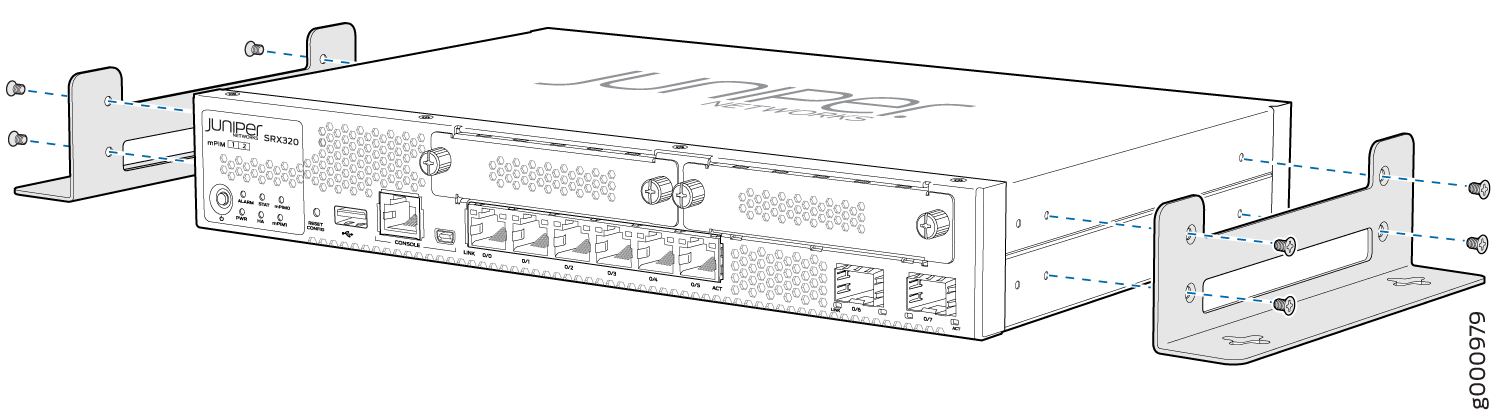
- Posicione um suporte de montagem em cada lado do chassi, conforme mostrado na Figura 1.
Figura 1: anexar suportes de montagem de parede
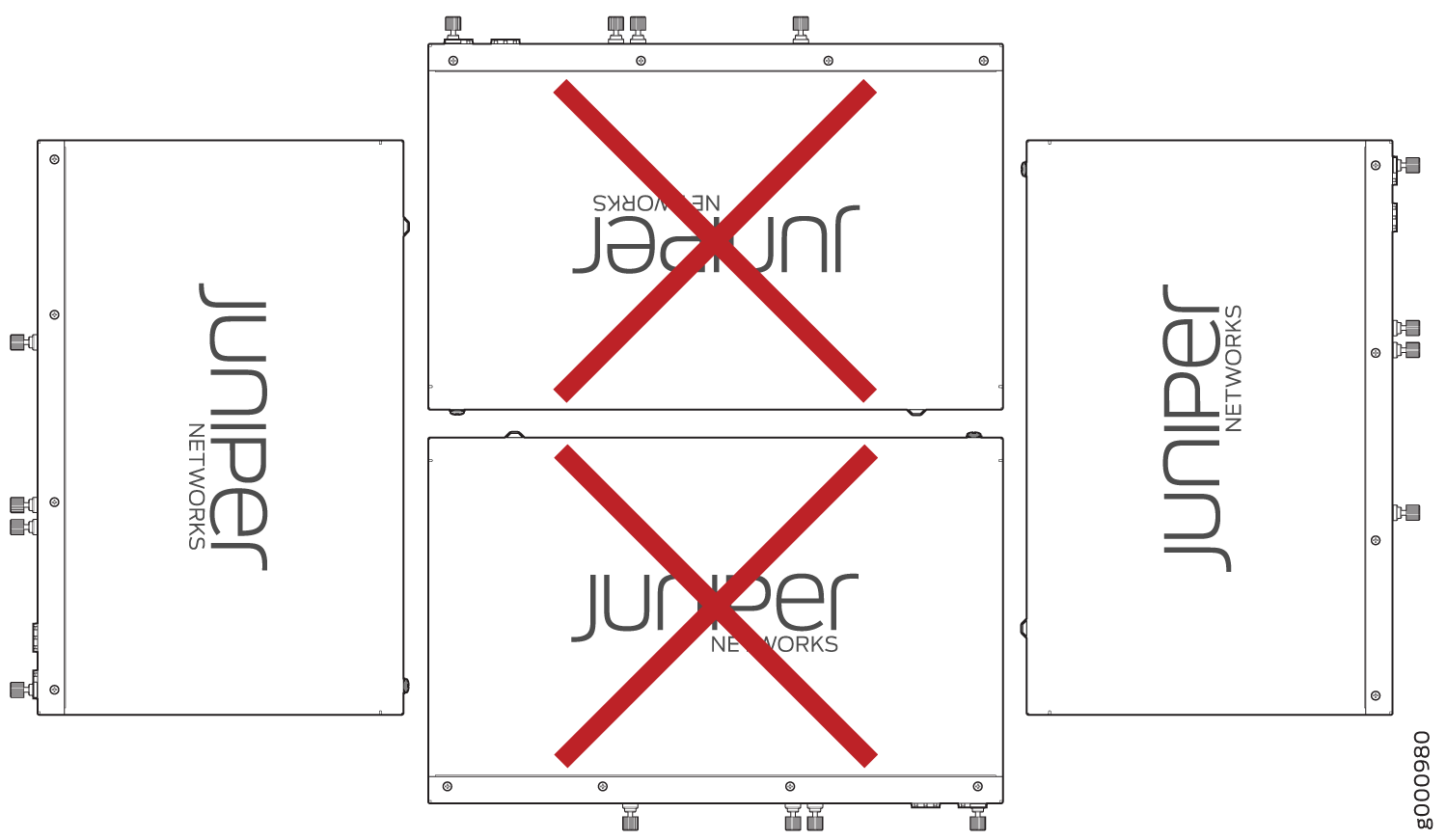
- Faça com que uma segunda pessoa instale dois pares de parafusos de montagem através dos orifícios de suporte em ambos os lados do dispositivo para protegê-lo na parede. A Figura 2 mostra as duas orientações diferentes nas quais você pode montar o gateway de serviços em uma parede.
Figura 2: Orientando o firewall SRX320 em uma parede
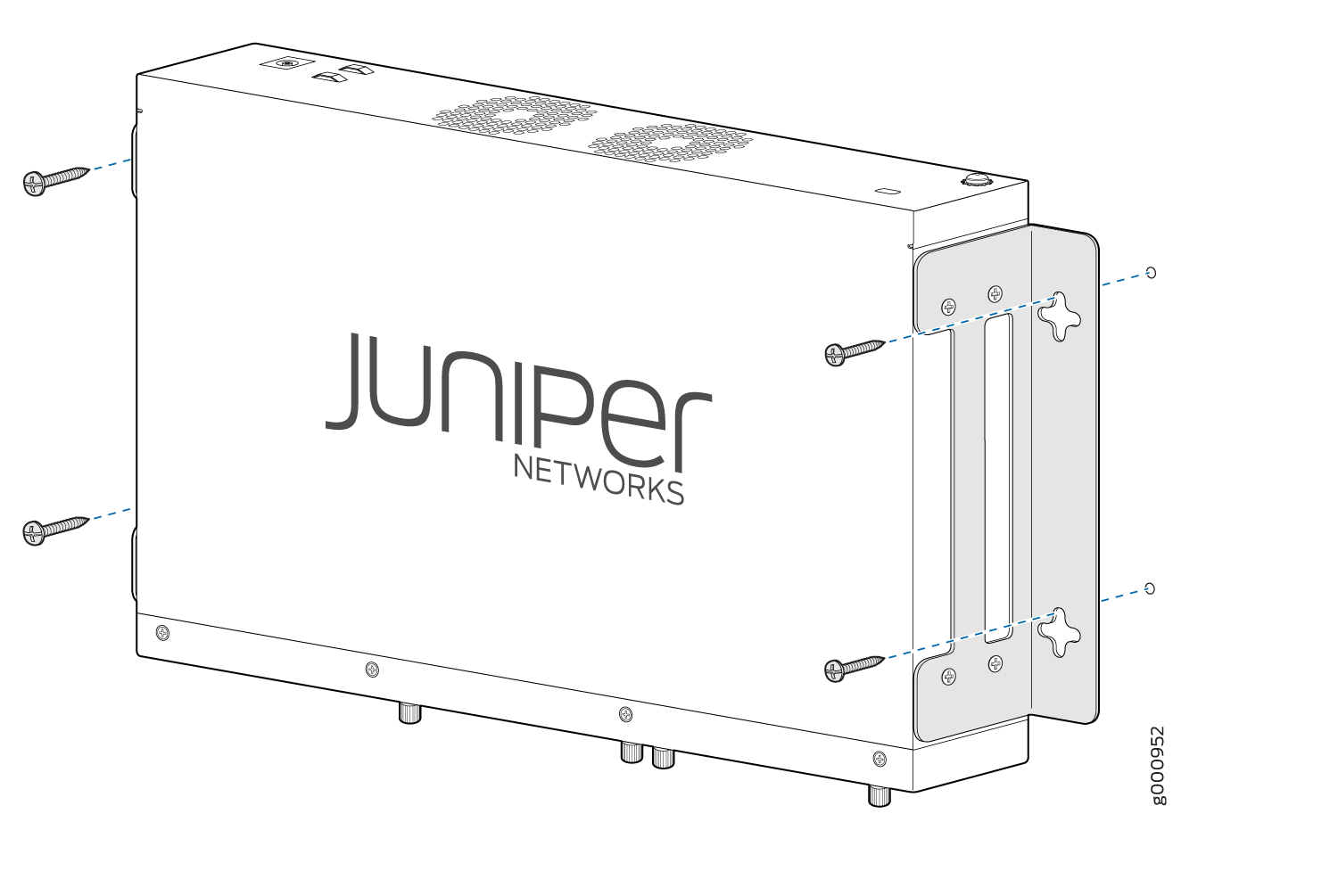
- Verifique se os parafusos de montagem de um lado estão alinhados com os parafusos de montagem do lado oposto e que o dispositivo está nivelado.
Figura 3: Montagem do firewall SRX320 em uma parede
Para obter informações sobre a instalação de módulos de interface mini-física (mini-PIMs), consulte a referência dos módulos de interface de gateway da Série SRX300 e SRX550.
Instalando o firewall SRX320 em um rack
Você pode montar um firewall SRX320 em racks de quatro postes (telco), armários fechados e racks de quadro aberto.
O firewall SRX320 não pode ser montado no centro em racks.
Antes de montar o firewall SRX320 em um rack:
Verifique se o local de instalação atende aos requisitos descritos na lista de verificação de preparação do site SRX320.
Verifique se os racks ou armários atendem aos requisitos específicos descritos nos requisitos e avisos de montagem do gateway de serviços SRX320.
Coloque o rack ou o armário em sua localização permanente, permitindo liberação adequada para fluxo de ar e manutenção, e proteja-o para a estrutura do edifício. Para obter mais informações, consulte os requisitos de liberação do gateway de serviços SRX320 para manutenção de hardware e fluxo de ar.
Verifique se você tem as seguintes peças disponíveis em seu kit de montagem em rack:
Bandeja de montagem em rack
Parafusos
O kit de montagem de rack não é enviado com o dispositivo e deve ser encomendado separadamente.
Se você estiver instalando vários dispositivos em um rack, instale o mais baixo primeiro e prossiga para cima no rack. Certifique-se de que os pés de borracha da base do chassi sejam removidos para instalação do rack.
Para instalar o dispositivo em um rack:
- Posicione um suporte de montagem em cada lado do chassi, conforme mostrado na Figura 4 e na Figura 5.
Figura 4: posicionando os suportes de montagem (adaptador de fonte de alimentação de 75 W)
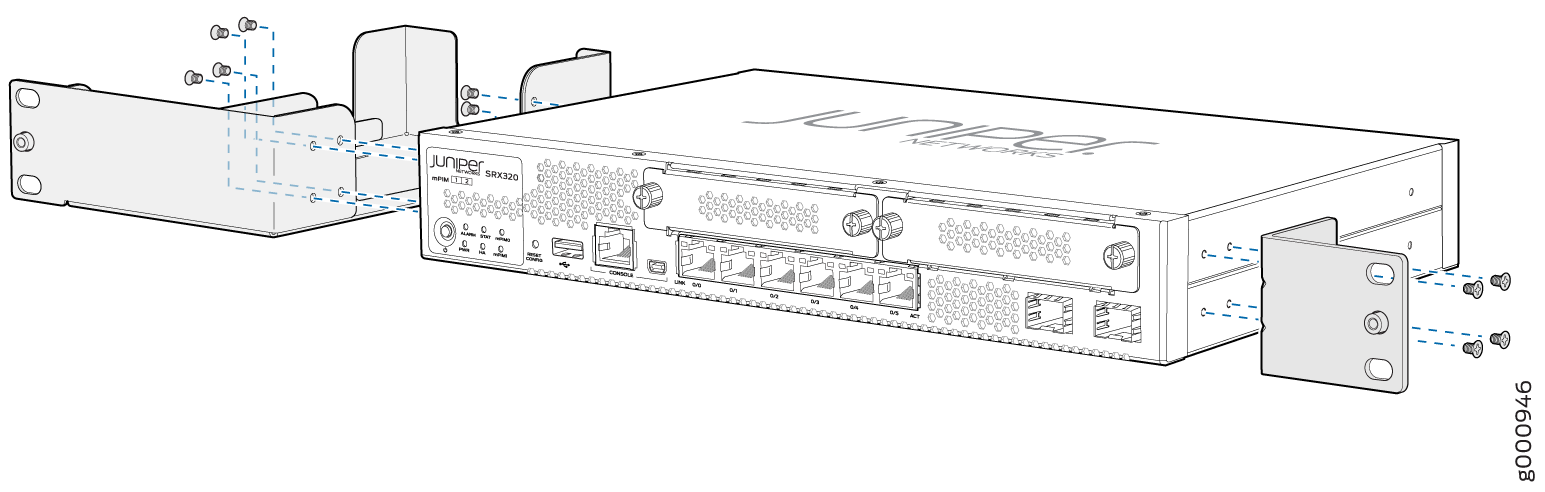 Figura 5: posicionando os suportes de montagem (adaptador de fonte de alimentação de 280 W)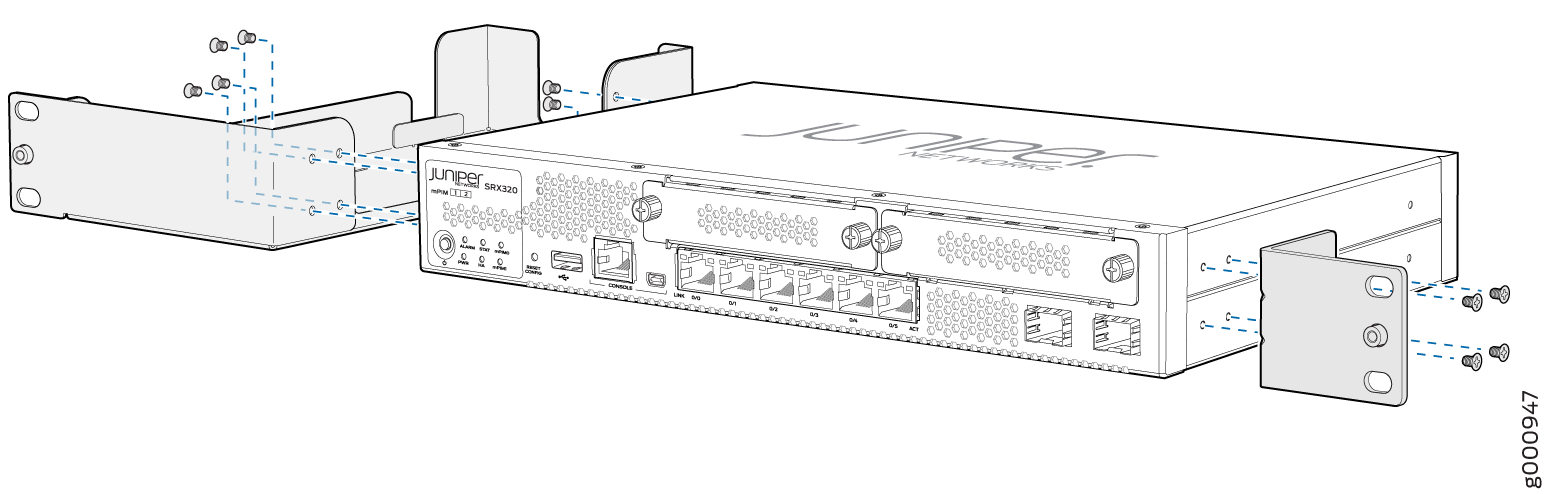
- Use uma chave de fenda Phillips número 2 para instalar os parafusos que protegem os suportes de montagem e a bandeja do adaptador de fonte de alimentação ao chassi, conforme mostrado na Figura 6.
Figura 6: Proteger os suportes
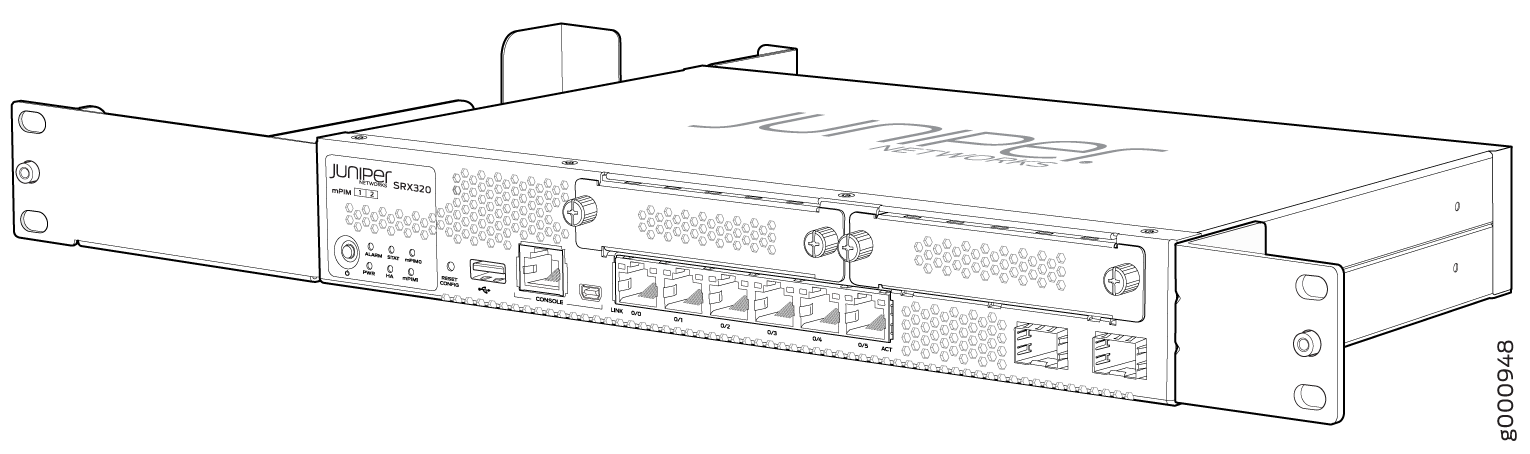 de montagem
- Coloque o adaptador de fonte de alimentação na bandeja conforme mostrado na Figura 7.
Nota:
O adaptador de energia de 280 W para o modelo PoE tem mais de 1 RU de altura. Ao instalar o modelo PoE em um rack, observe que você não será capaz de instalar dispositivos nos slots adjacentes em um rack.
Figura 7: posicionando o adaptador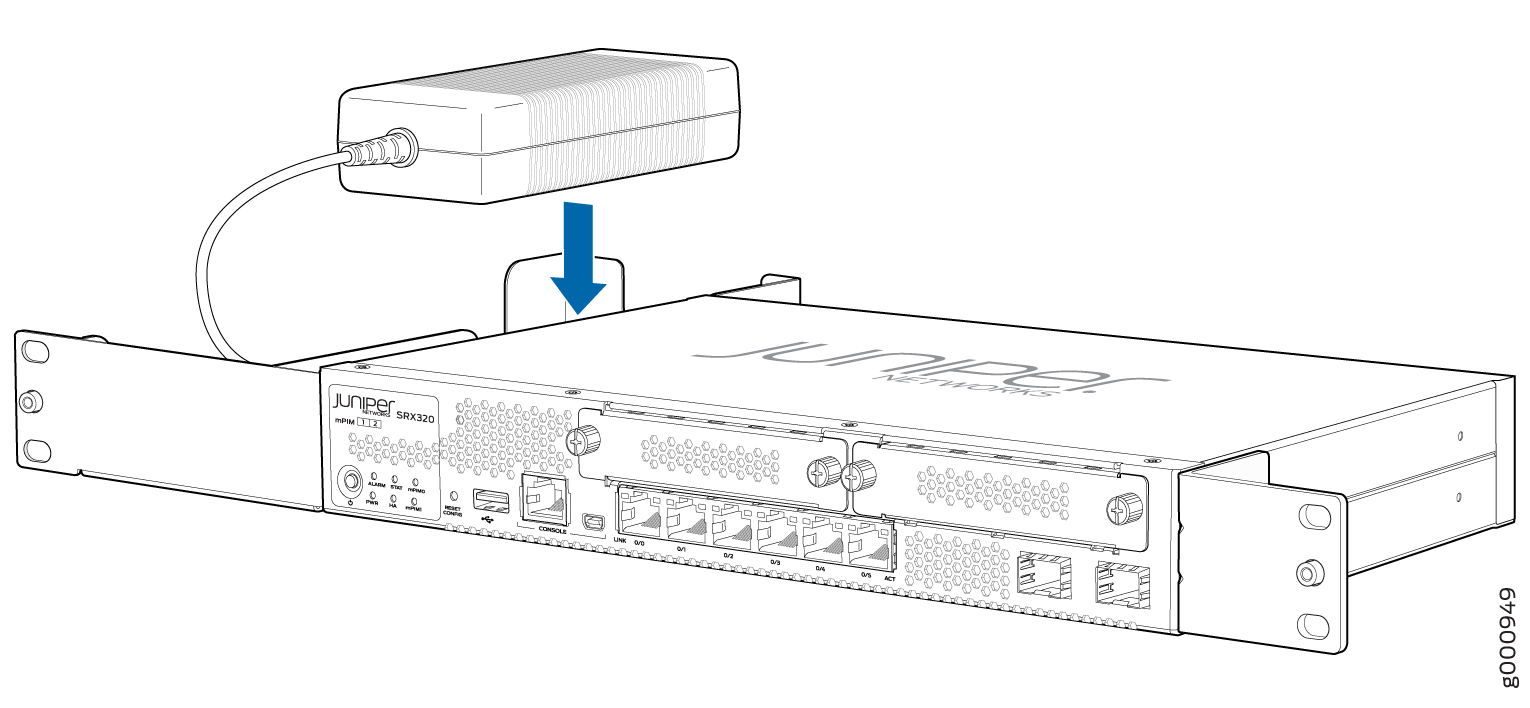 de fonte de alimentação
- Alinhe o buraco inferior em cada suporte de montagem com um buraco em cada trilho de rack, conforme mostrado na Figura 8 e Na Figura 9, certificando-se de que o chassi está nivelado.
Figura 8: posicionando o firewall SRX320 (modelo PoE com adaptador de fonte de alimentação de 280 W) em um rack
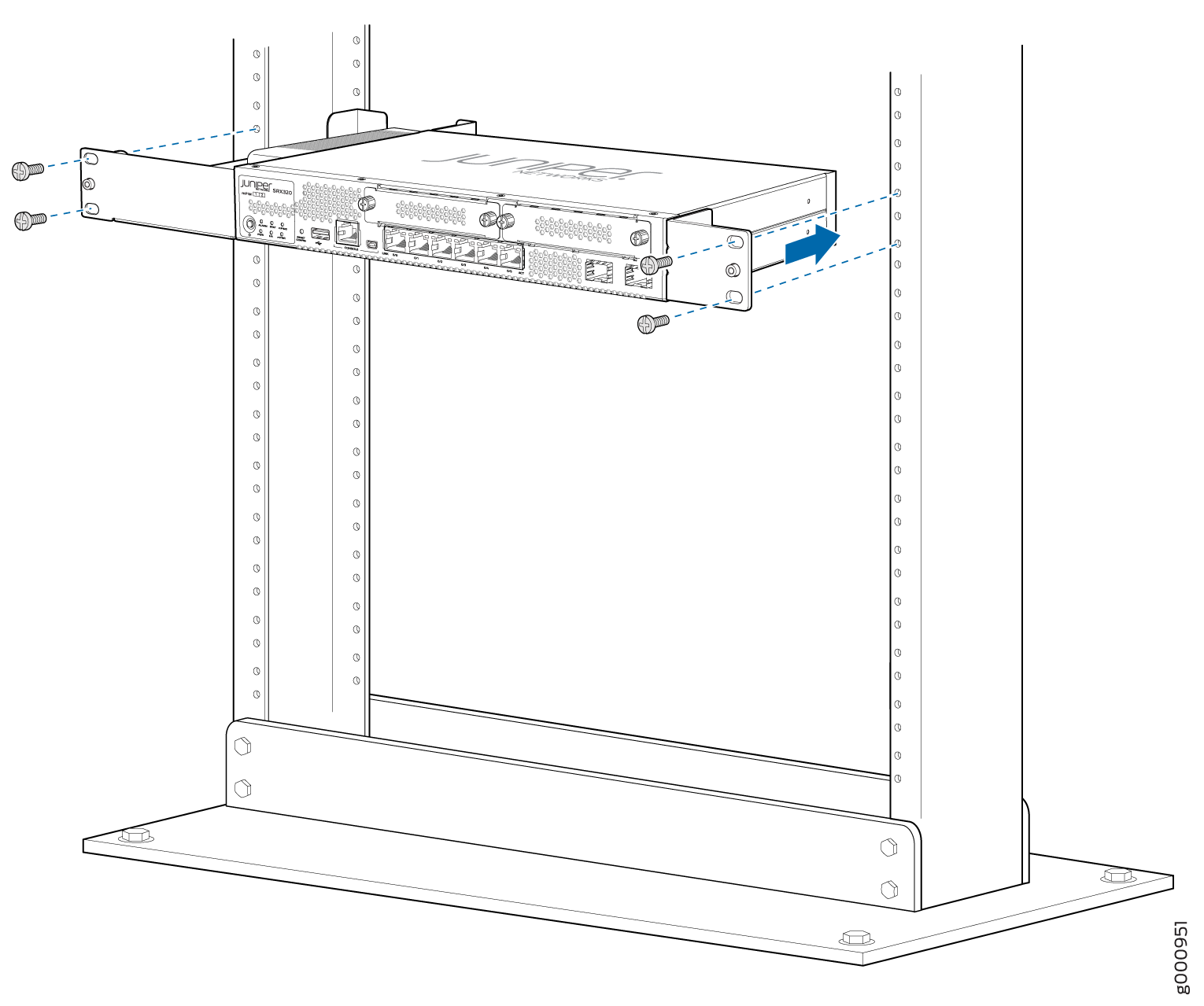 Figura 9: posicionando o firewall SRX320 (com adaptador de fonte de alimentação de 75 W) em um rack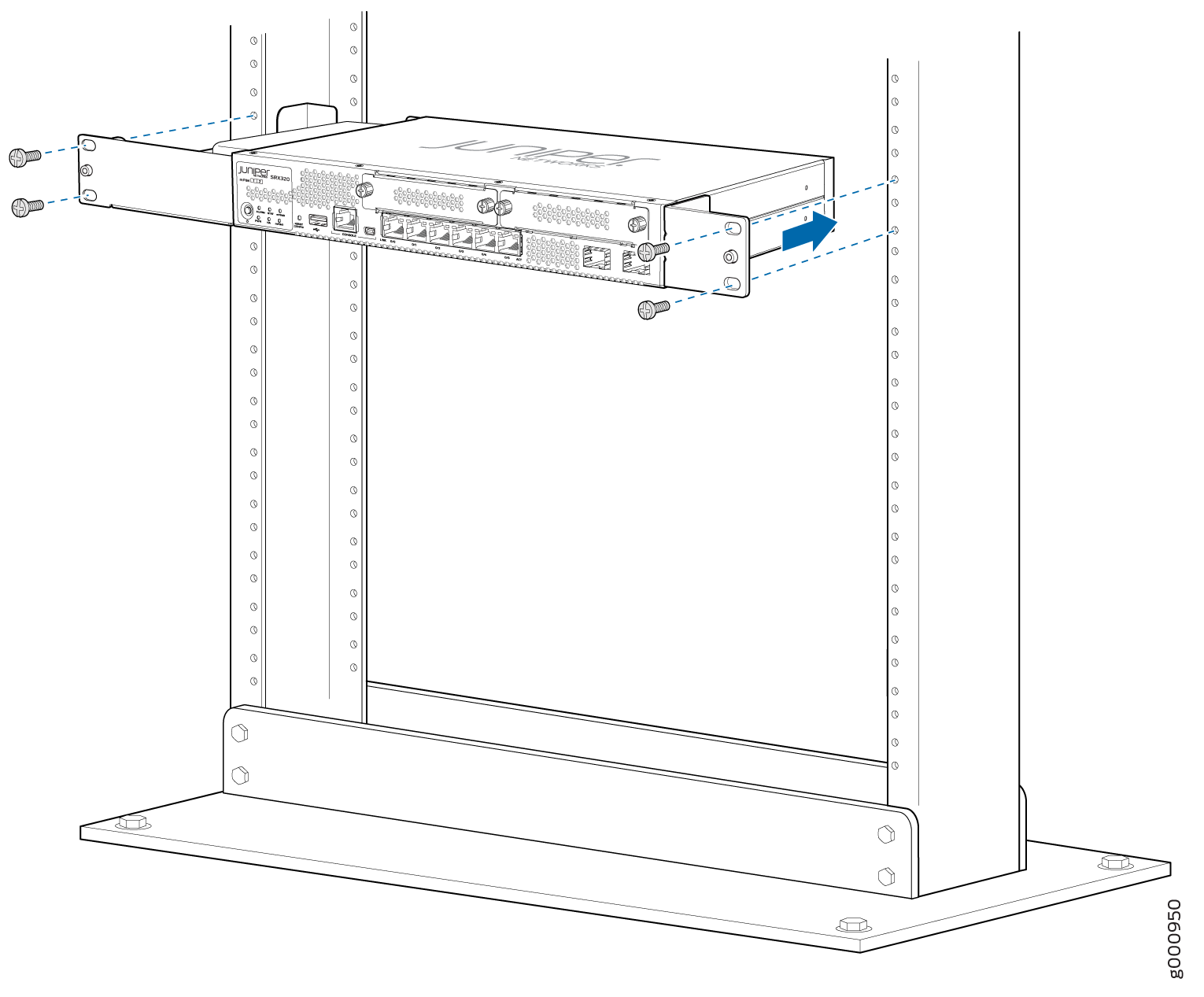
Para obter informações sobre a instalação de módulos de interface mini-física (mini-PIMs), consulte a referência dos módulos de interface de gateway da Série SRX300 e SRX550.