
Chassi EX3400
Painel frontal de um switch EX3400
O painel frontal de um switch EX3400 consiste nos seguintes componentes:
-
Portas RJ-45:
-
Dependendo do modelo do switch, 24 ou 48 portas RJ-45 (rotuladas de 0 a 23 ou 0 a 47) que oferecem suporte a conectores Ethernet 10/100/1000BASE-T Gigabit
-
PoE disponível em todas as portas RJ-45 em modelos EX3400-24P e EX3400-48P
-
PoE não está disponível em nenhuma porta de rede nos modelos EX3400-24T, EX3400-24T-DC, EX3400-48T, EX3400-48T-AFI e EX3400-48T-DC
-
-
LEDs de status de três chassis
-
LeDs de modo status de quatro portas em modelos com capacidade PoE e três LEDs de modo status de porta em modelos sem capacidade de PoE
-
Um botão reset/modo de fábrica
-
Uma porta de console Mini-USB (a porta de console Mini-USB Tipo-B aceita um conector Mini-B plug (5 pinos) para se conectar ao dispositivo de gerenciamento do console)
-
Quatro portas de uplink que oferecem suporte a transceptores SFP+, transceptores SFP ou uma combinação desses transceptores. Essas portas de uplink são configuradas como portas de rede por padrão. Para usar as portas de uplink para interconectar os membros do Virtual Chassis, você deve configurá-los como VCPs. Veja a configuração de uma porta uplink em um switch da Série EX ou série QFX como uma porta virtual de chassi.
A Figura 1 mostra o painel frontal de um switch EX3400 com 24 portas Ethernet Gigabit. A Figura 2 mostra o painel frontal de um switch EX3400 com 48 portas Ethernet Gigabit.
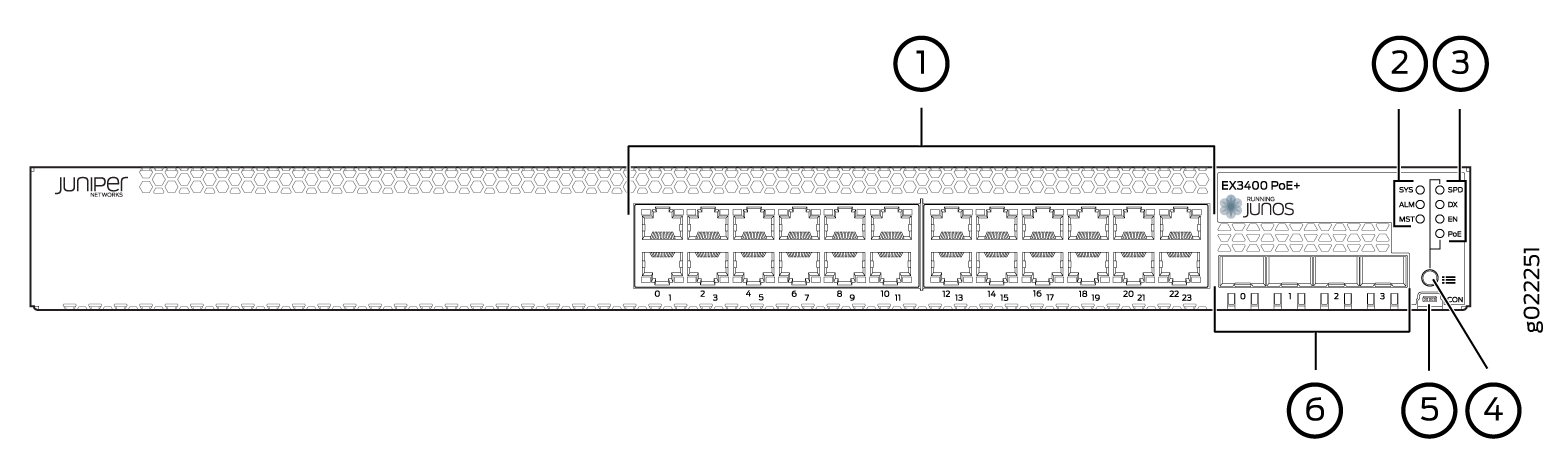 Ethernet Gigabit
|
1
—
Portas RJ-45 |
4
—
Botão reset/modo de fábrica |
|
algarismo
—
LEDs de status do chassi |
5
—
Porta de console Mini-USB |
|
3
—
LEDs do modo de status da porta. O PoE rotulado de LED está presente apenas em modelos com recursos De PoE. |
6
—
Portas uplink |
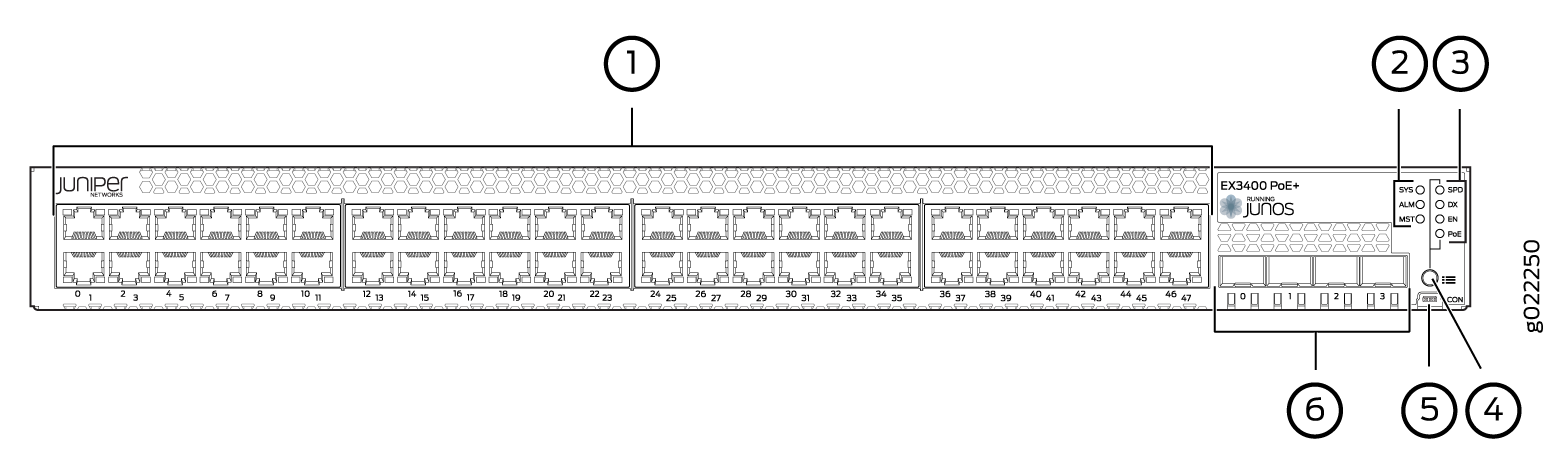 Ethernet Gigabit
|
1
—
Portas RJ-45 |
4
—
Botão reset/modo de fábrica |
|
algarismo
—
LEDs de status do chassi |
5
—
Porta de console Mini-USB |
|
3
—
LEDs do modo de status da porta. O PoE rotulado de LED está presente apenas em modelos com recursos De PoE. |
6
—
Portas uplink |
Painel traseiro de um switch EX3400
O painel traseiro do switch EX3400 consiste nos seguintes componentes:
-
1 porta USB
-
1 porta Ethernet de gerenciamento que oferece suporte a um conector RJ-45
-
1 porta de console RJ-45 (a porta do console RJ-45 aceita um cabo com um conector RJ-45 para se conectar ao dispositivo de gerenciamento do console)
-
1 terminal de terra protetora
-
2 portas de uplink QSFP+. Essas portas de uplink são configuradas como portas Virtual Chassis (VCPs) por padrão. Você pode usar essas portas de uplink para interconectar membros do Virtual Chassis. Para usar as portas de uplink QSFP+ como portas de rede, você deve configurá-las como portas de rede.
-
1 ponto ESD
-
2 módulos de ventilador
-
Rótulo de código CLEI
-
Rótulo de ID em número de série
-
1 fonte de alimentação CA ou fonte de alimentação DC
-
Slot vazio para fonte de alimentação coberta por um painel em branco ou fonte de alimentação DC
A Figura 3 mostra o painel traseiro de um switch EX3400 com fonte de alimentação CA.
O retentor do cabo de alimentação se estende para fora do chassi por 3 in. (7,62 cm). A maçaneta do módulo de ventilador se estende para fora do chassi em 1,2 in. (3 cm).
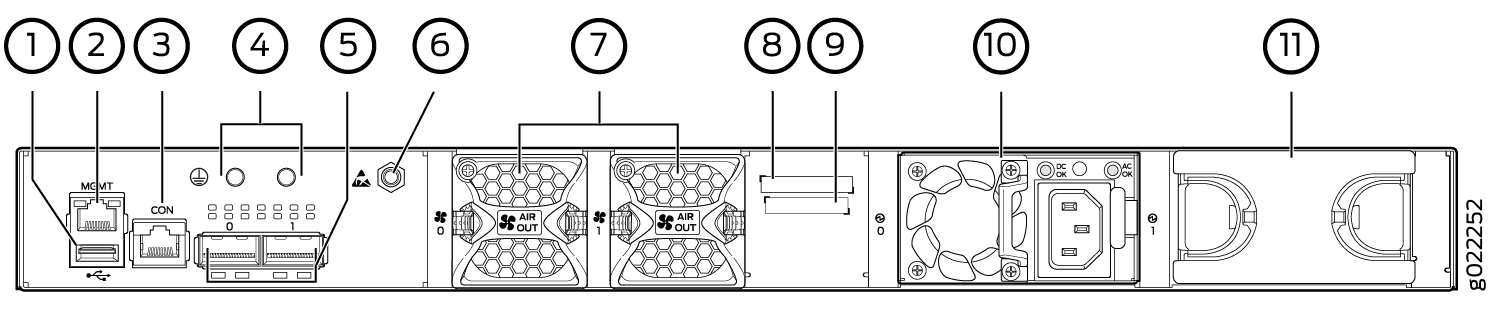 AC
AC
|
1
—
Porta USB |
7
—
Módulos de ventilador |
|
algarismo
—
Porta Ethernet de gerenciamento |
8
—
Rótulo de código CLEI |
|
3
—
Porta de console RJ-45 |
9
—
Rótulo de ID em número de série |
|
4
—
Terminal de terraplanagem protetor |
10
—
Fonte de alimentação AC |
|
5
—
Portas de uplink QSFP+ |
11
—
Slot vazio para fonte de alimentação coberta por um painel em branco |
|
6
—
Ponto de ESD |
A Figura 4 mostra o painel traseiro de um switch EX3400 com fonte de alimentação DC.
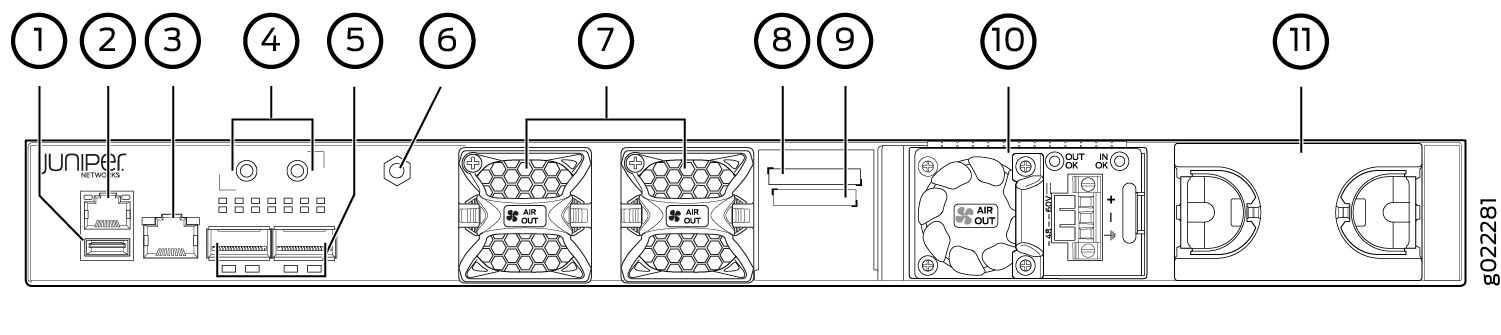 DC
DC
|
1
—
Porta USB |
7
—
Módulos de ventilador |
|
algarismo
—
Porta Ethernet de gerenciamento |
8
—
Rótulo de código CLEI |
|
3
—
Porta de console RJ-45 |
9
—
Rótulo de ID em número de série |
|
4
—
Terminal de terraplanagem protetor |
10
—
Fonte de alimentação de DC |
|
5
—
Portas de uplink QSFP+ |
11
—
Slot vazio para fonte de alimentação coberta por um painel em branco |
|
6
—
Ponto de ESD |
Os switches EX3400 enviados após 2 de fevereiro de 2017 têm rótulo de ID em número de série no painel lateral do chassi e no painel traseiro do chassi. Os switches EX3400 enviados antes de 2 de fevereiro de 2017 têm o rótulo de ID em número de série apenas no painel lateral do chassi.
LEDs de status do chassi em switches EX3400
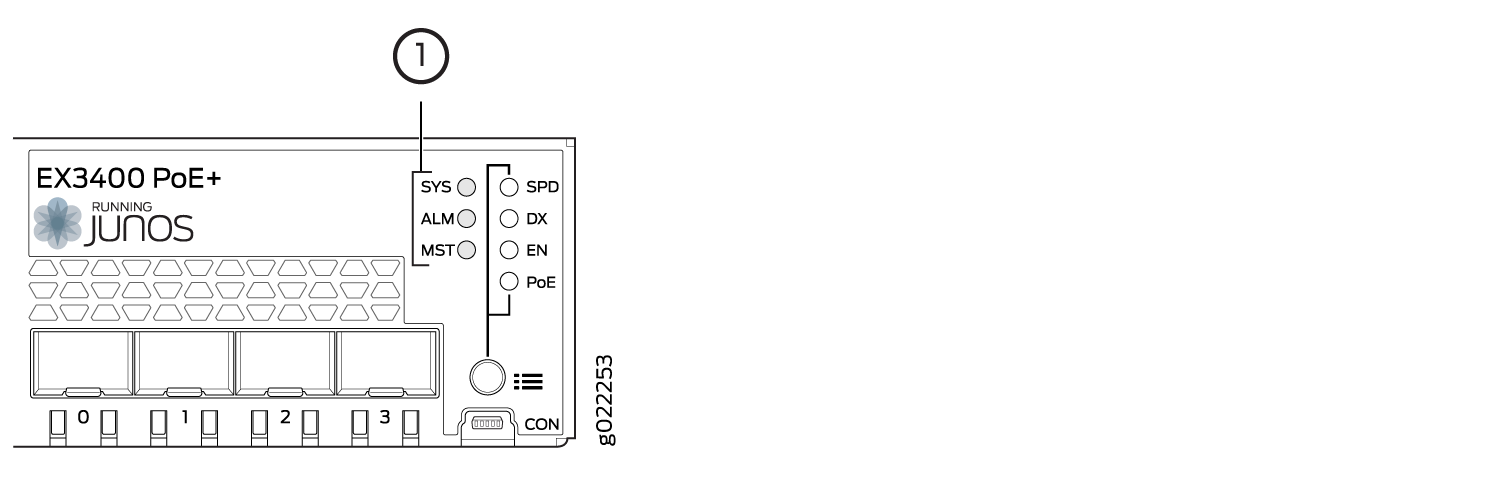
O painel frontal de um switch EX3400 tem três LEDs de status de chassi rotulados como SYS, ALM e MST (ver Figura 5).
 EX3400
|
1
—
LEDs de status do chassi |
A Tabela 1 descreve o status do chassi LEDs em um switch EX3400, suas cores e estados e o status que eles indicam.
| Rótulo de LED |
Cor |
Estado e descrição |
|---|---|---|
| SYS |
Verde |
|
| ALM |
Vermelho |
Há um grande alarme.
Nota:
Quando você conecta a energia ao switch, o LED de alarme (ALM) brilha em vermelho. Esse comportamento é normal. Conectar um cabo Ethernet ativo na porta de gerenciamento (MGMT) no switch completa o link de rede e desativa o LED ALM . (Veja conectar um dispositivo a uma rede para gerenciamento fora de banda.) Conectar o switch a um console de gerenciamento dedicado em vez de uma rede não afeta o LED ALM . O LED permanece vermelho até que o switch esteja conectado a uma rede. |
| Amarelo |
Há um alarme menor.
Nota:
O LED ALM brilha amarelo se você confirmar uma configuração para torná-lo ativo no switch sem criar uma configuração de resgate para apoiá-lo. Para salvar a configuração mais recentemente comprometida como configuração de resgate, entre no comando |
|
| Apagado |
Não há alarme ou o switch está parado. |
|
| MST |
Verde |
Em um switch EX3400 autônomo:
Em uma configuração do Virtual Chassis:
|
Um alarme importante (vermelho) indica uma condição de erro crítica que requer ação imediata.
Um alarme menor (amarelo) indica uma condição não crítica que requer monitoramento ou manutenção. Um alarme menor que não é controlado pode causar interrupção no serviço ou degradação do desempenho.
Todos os três LEDs podem ser iluminados simultaneamente.
Você pode ver as cores dos dois LEDs remotamente através da CLI emitindo o comando show chassis led do modo operacional.
Veja também
LEDs de porta de gerenciamento em switches EX3400
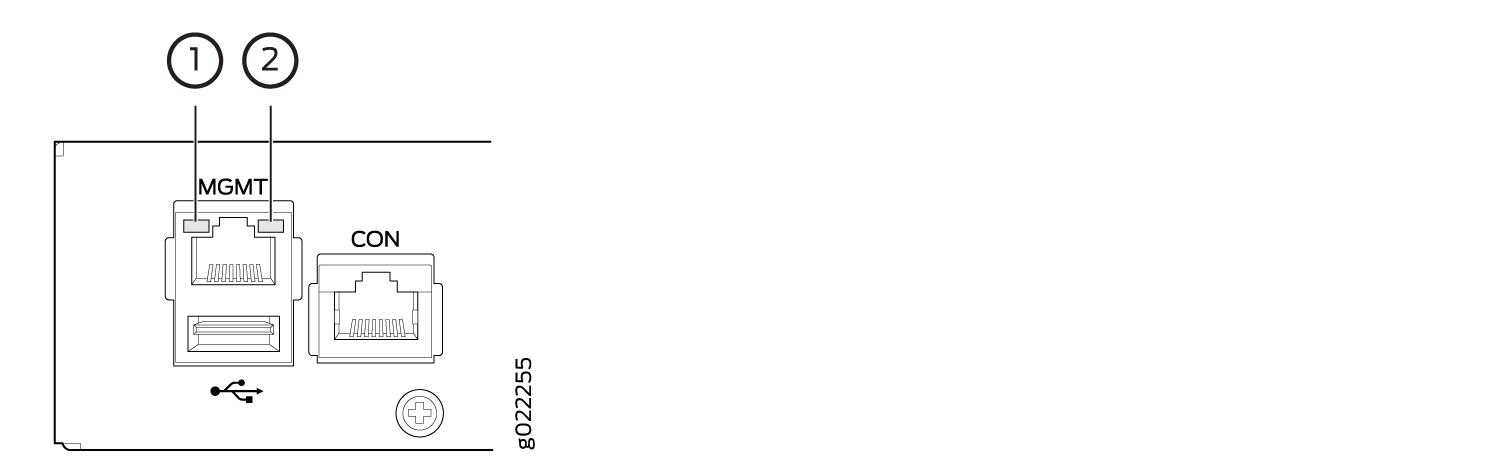
A porta de gerenciamento, que está no painel traseiro de um switch EX3400, tem duas LEDs que indicam o status do link/atividade e da porta (ver Figura 6).
 EX3400
|
1
—
Link/LED de atividade |
algarismo
—
Status LED |
A Tabela 2 descreve o LINK/LED de atividade.
| LED |
Cor |
Estado e descrição |
|---|---|---|
| Link/atividade |
Verde |
|
A Tabela 3 descreve o LED de status.
| LED |
Cor |
Estado e descrição |
|---|---|---|
| Estado |
Verde |
Indica a velocidade. Os indicadores de velocidade são:
|
Veja também
LEDs de porta de rede e portas de uplink RJ-45 em switches EX3400
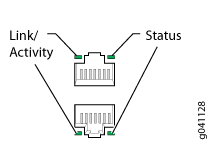
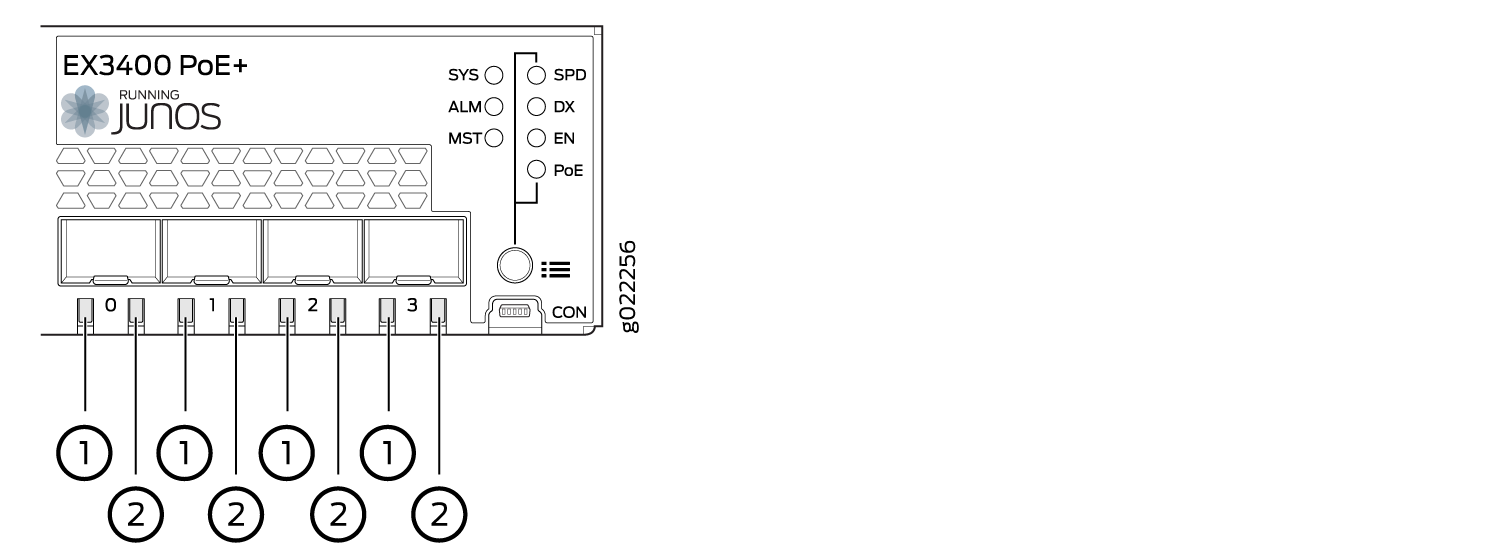
Cada porta de rede RJ-45 e a porta de uplink em um switch EX3400 têm duas LEDs cada uma que indicam o link/atividade e o status da porta. Veja a Figura 7, Figura 8 e Figura 9.
 de rede RJ-45
 de uplink SFP+
|
1
—
Link/LED de atividade nas portas de uplink SFP+ |
algarismo
—
LED de status nas portas de uplink SFP+ |
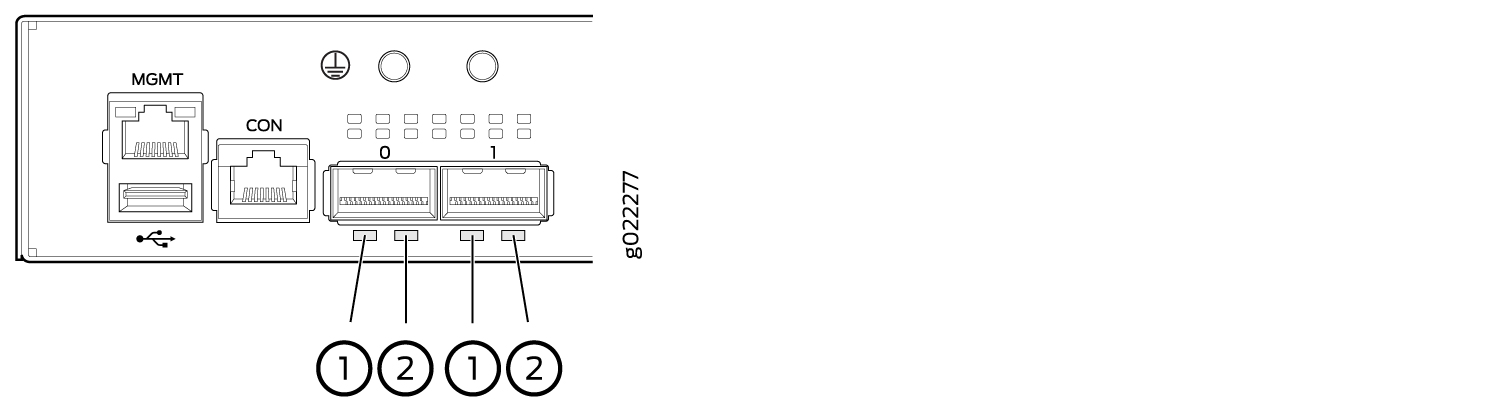 de uplink QSFP+
|
1
—
Link/LED de atividade nas portas de uplink QSFP+ |
algarismo
—
LED de status nas portas de uplink QSFP+ |
A Tabela 4 descreve o LINK/LED de atividade.
| LED |
Cor |
Estado e descrição |
|---|---|---|
| Link/atividade |
Verde |
|
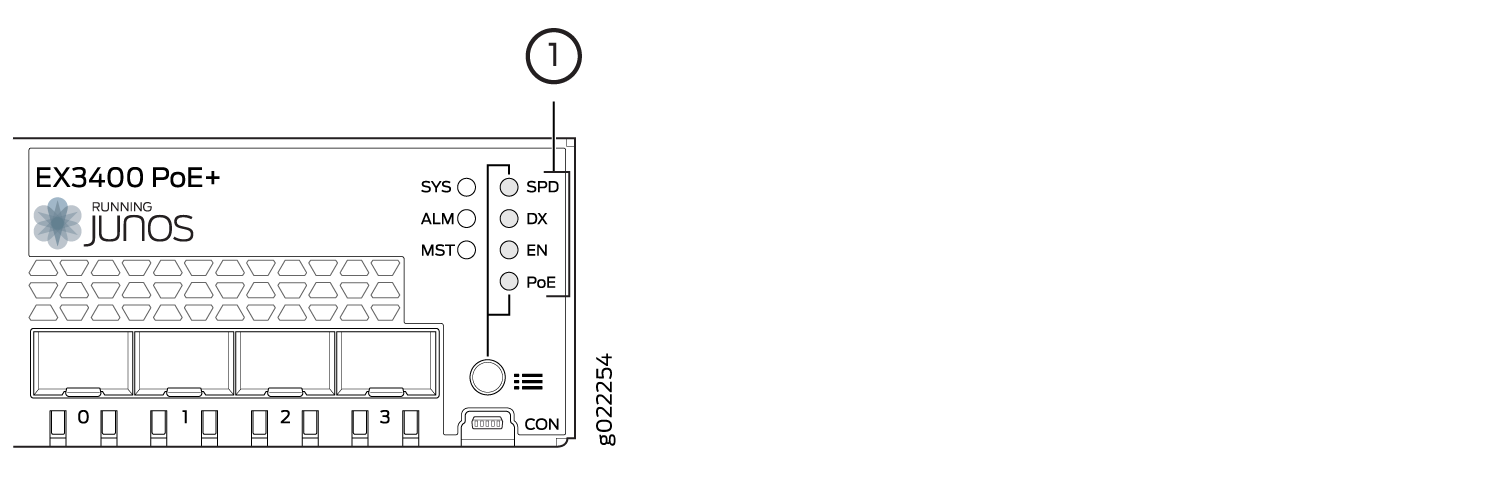
A Figura 10 mostra os LEDs que indicam o status de um dos quatro parâmetros de porta — velocidade, modo duplex, status administrativo e status power over Ethernet (PoE). Use o botão Reset/Mode de fábrica no lado extremo direito do painel frontal para alternar o LED de status para mostrar os diferentes parâmetros de porta para portas de rede RJ-45. Você pode dizer qual parâmetro de porta é indicado pelo LED de status analisando qual led de modo de status de porta (ODX, DX, EN e PoE) está aceso. O PoE rotulado por LED não está disponível em modelos de switches com portas de rede RJ-45 que não fornecem PoE.
 EX3400
|
1
—
LEDs de modo de porta |
A Tabela 5 descreve o LED de status nas portas de rede RJ-45.
| Parâmetros de porta |
Estado e descrição |
|---|---|
| Velocidade (SPD) |
Indica a velocidade. Os indicadores de velocidade são:
|
| Modo Duplex (DX) |
Indica o modo duplex. Os indicadores de status são:
|
| Situação administrativa (EN) |
Indica a situação administrativa. Os indicadores de status são:
|
| Status de PoE (PoE) |
Indica o status de PoE. Os indicadores de status são:
Nota:
O POE Status LED está disponível nos seguintes modelos de switch EX3400:
|
A partir do Junos OS Release 19.4R1, você pode usar o request chassis beacon comando em switches EX3400 para identificar o switch ou uma porta no switch. Quando você executa o comando, os LEDs de status nas portas de rede RJ-45 piscam duas vezes por segundo, independentemente do modo em que as portas estão operando (veja como localizar um dispositivo ou porta usando o beacon do chassi).
As portas de uplink operam no modo full-duplex e o PoE não é aplicável em portas de uplink. O LED de status em portas de uplink indica a velocidade (SPD) e o status administrativo (EN). A Tabela 6 descreve o LED de status nas portas de uplink.
| Parâmetros de porta |
Estado e descrição |
|---|---|
| Status LED |
Indica a velocidade e o status administrativo.
|
Você pode dizer qual parâmetro de porta é indicado pelo LED de status em portas de rede RJ-45 e portas de uplink emitindo o comando show chassis led de modo operacional.