
EN ESTA PÁGINA
Menú de diagnóstico
El menú de diagnósticos de Juniper Secure Connect ofrece varias opciones para solucionar problemas de su conexión VPN.
Página del menú Diagnósticos
La página Diagnósticos contiene opciones relacionadas con la resolución de problemas, como se muestra en la Figura 1.
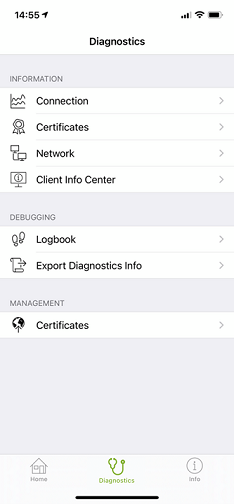 de diagnóstico
Opción de menú de conexión
Para obtener la información relacionada con la conexión actual, elija la opción de menú Diagnósticos > Información > conexión . En la figura 2 , se muestra un ejemplo de información relacionada con la conexión para una conexión VPN.
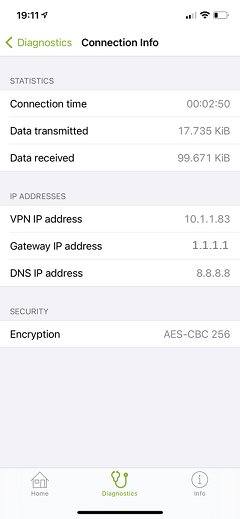 de conexión VPN actual
En la tabla 1 se muestran las estadísticas, la dirección IP y la información relacionada con la seguridad que Juniper Secure Connect muestra sobre la conexión actual.
Información de conexión |
Descripción |
|---|---|
Estadísticas |
|
Tiempo de conexión |
Muestra la duración del tiempo durante el cual un usuario está conectado con el mismo perfil de conexión. Reiniciar Juniper Secure Connect o cambiar el perfil de conexión restablece este valor. |
Datos transmitidos |
Muestra los datos enviados o transmitidos a través del túnel VPN a la red remota mientras están conectados al mismo perfil de conexión. Reiniciar Juniper Secure Connect o cambiar el perfil de conexión restablece este valor. |
Datos recibidos |
Muestra los datos recibidos a través del túnel VPN en la red remota mientras está conectado al mismo perfil de conexión. Reiniciar Juniper Secure Connect o cambiar el perfil de conexión restablece este valor. |
Direcciones IP |
|
Dirección IP de VPN |
Muestra la dirección IP privada de la aplicación Juniper Secure Connect. |
Dirección IP de puerta de enlace |
Muestra la dirección IP de puerta de enlace del firewall de la serie SRX de Juniper. |
Dirección IP de DNS |
Muestra la dirección IP DNS de la aplicación Juniper Secure Connect. |
Seguridad |
|
Cifrado |
Muestra el algoritmo de cifrado. |
Opción de menú Certificados
Para obtener la información relacionada con los certificados de la conexión actual, elija la opción de menú Diagnósticos > información > certificados . En la figura 3 , se muestra un perfil de certificado importado de ejemplo. Haga clic en cada certificado para obtener más detalles del certificado.
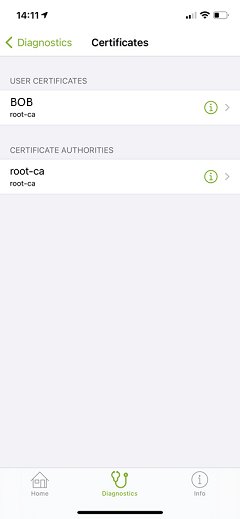 de certificados importados
Opción de menú de red
Para obtener los parámetros de red de la red a la que está conectado el dispositivo iOS, seleccione la opción de menú Diagnósticos > información > Red . En la figura 4 , se muestra un ejemplo de información de red de un dispositivo iOS.
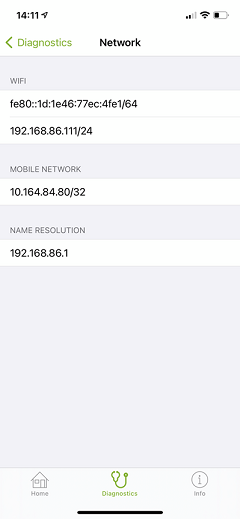 red
red
En la Tabla 2 se muestra la lista de parámetros de red para un dispositivo iOS.
Parámetro de red |
Descripción |
|---|---|
WiFi |
Muestra las direcciones IP asignadas en la red WiFi conectada actual. |
Red móvil |
Muestra las direcciones IP asignadas en la red móvil conectada actualmente. |
Resolución de nombres |
Muestra los servidores DNS asignados en la red conectada actual. |
Opción de menú Centro de información del cliente
Para obtener la información relacionada con la información de la versión y el nombre de host del dispositivo iOS, elija la opción de menú Diagnósticos > Información > Centro de información del cliente . En la figura 5 , se muestra un ejemplo de información de un dispositivo iOS.
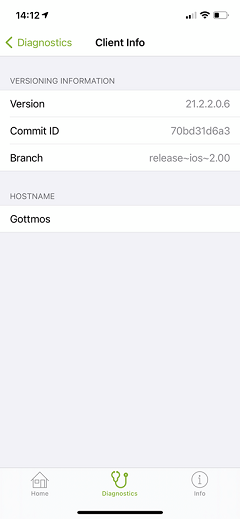 dispositivo
Opción de menú de registro de errores
El registro está continuamente activo en segundo plano, incluso si la ventana de registro está cerrada. Todos los eventos de comunicación relevantes de Juniper Secure Connect se guardan en el archivo de registro. Vaya a Diagnóstico > depuración > registro de errores para ver los mensajes de registro. Haga clic en el icono de exportación justo en la parte superior de la pantalla para enviar el archivo de registro a través de las aplicaciones ofrecidas.
En la figura 6 , se muestra un ejemplo de mensaje de registro para una conexión VPN activa.
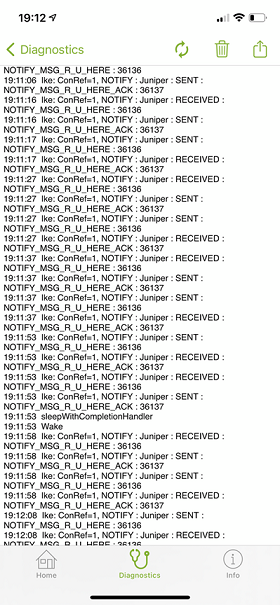 de registro
Opción de menú Exportar información de diagnóstico
Vaya a la opción de menú Diagnósticos > depuración > Exportar información de diagnóstico para archivar y enviar el archivo de registro al administrador a través de un correo electrónico o cargarlo en el almacenamiento nube, etc. De manera opcional, también puede agregar el archivo de configuración generado en el dispositivo al administrador junto con el archivo de registro.
La figura 7 muestra una página de exportación de ejemplo.
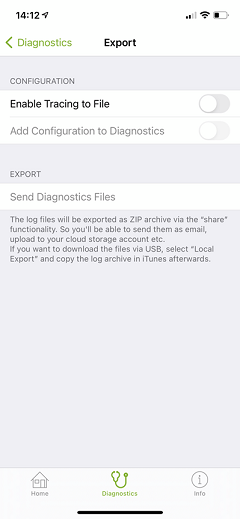 de diagnóstico
Opción de menú de importación de certificados
La autoridad de certificación (AC) (también conocida como el emisor) crea y emite certificados mediante un administrador de PKI (software) y los almacena como un certificado de software. Los certificados de usuario se almacenan como un archivo PKCS#12 (user.p12) en la ruta de instalación. AC Los certificados raíz deben tener una extensión de archivo .cer y deben estar en formato DER.
Ejecute el siguiente comando para exportar el certificado desde el firewall de la serie SRX:
request security pki local-certificate export certificate-id xxx type der filename /var/tmp/filename.cer
A continuación se muestra un ejemplo de conversión de un certificado con formato PEM o Base-64 mediante OpenSSL.
openssl x509 -in /…/RootCA.pem -outform DER -out /…/RootCA.cer
Guarde los certificados en el directorio de la aplicación mediante archivos. En el cliente de correo electrónico de iOS, mantenga presionado el archivo de certificado hasta que vea la opción Guardar en archivos . Ahora seleccione Guardar en archivos en la ubicación de la carpeta Secure Connect.
- Haga clic en el certificado de su elección para agregarlo al llavero de iOS. En la figura 8 se muestra un ejemplo de importación correcta de los certificados.
Figura 8: Importación de certificados completada
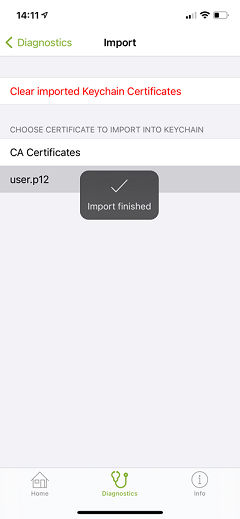
Cuando los certificados se hayan importado al llavero, puede verlos opcionalmente en Información de > de diagnóstico > Certificados. En esta página, también puede eliminar todos los certificados importados del llavero haciendo clic en Eliminar perfiles de certificado.
También le recomendamos que quite el certificado de usuario del directorio local para proteger el certificado.