
EN ESTA PÁGINA
Supervisar el estado de los dispositivos de red con Grafana
Lea estos temas para saber cómo ver gráficos rellenados previamente y ejecutar consultas desde la interfaz de usuario de Grafana.
Utilice Grafana para crear y ver cuadros, gráficos y otros elementos visuales para ayudar a organizar y comprender los datos. Para obtener más información sobre Grafana y cómo acceder a la interfaz de usuario de Grafana, consulte Descripción general de Grafana
Ejecutar una consulta
Puede ejecutar consultas desde la interfaz de usuario de Grafana. Para obtener más información, vea Consultar un origen de datos.
Cuando se crea un gráfico, los datos se representan desde la base de datos TSDB. La biblioteca de base de datos TSDB (shim) se basa en InfluxDB, una base de datos de series temporales de código abierto. La información enviada y recibida de la base de datos TSDB está en el formato InfluxDB. Paragon Automation también admite el complemento de código abierto InfluxDB de Grafana. Después de ejecutar una consulta desde la interfaz de usuario de Grafana, la base de datos de código abierto InfluxDB envía una solicitud de back-end a la TSDB de Paragon Automation. La TSDB de Paragon Automation envía la respuesta en formato InfluxDB.
En versiones anteriores, cuando se ejecuta una consulta desde la interfaz de usuario de Grafana utilizando influxDB como origen de datos, sólo se pueden ver los datos de un dispositivo específico de un grupo de dispositivos. Utilice parámetros de sintaxis como FROM y SELECT que influxDB reconozca. No puede ver datos agregados de un grupo de dispositivos ni datos agregados de varios grupos de dispositivos mediante el complemento influxDB. Sin embargo, Paragon Automation también admite el complemento TSDB de Juniper Paragon Insights.
Este complemento se instala al instalar Paragon Automation. El complemento TSDB de Juniper Paragon Insights se basa en el complemento influxDB, pero también admite la capacidad de ver datos agregados de un grupo de dispositivos o datos agregados de varios grupos de dispositivos. Puede ver datos agregados mediante parámetros de sintaxis como DEVICE, DEVICE GROUPS, y MEASUREMENT. La fuente de datos predeterminada de Paragon Insights en Grafana se basa en el complemento TSDB de Juniper Paragon Insights.
Para obtener más información sobre los parámetros de sintaxis admitidos, consulte la tabla 1.
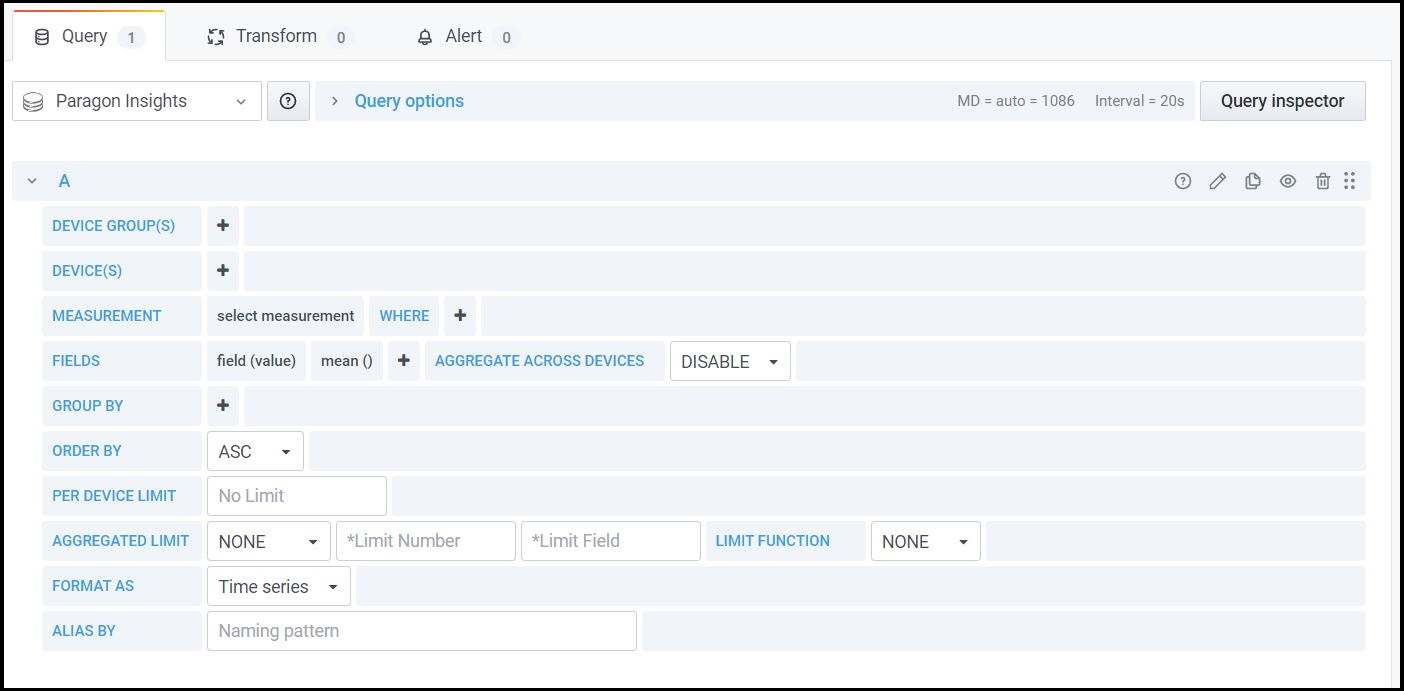 de Grafana
| Opciones de consulta de InfluxDB | Opcionesde consulta de TSDB |
|---|---|
FROM: seleccione la fuente de datos (dispositivo, grupo de dispositivos, tema o regla). |
DEVICE: seleccione uno o varios dispositivos para esta consulta. |
SELECT: seleccione el campo de datos y aplique tipos de agregación y transformación a los datos. |
DEVICE GROUP: seleccione uno o varios grupos de dispositivos para esta consulta. |
GROUP BY: especifique cómo agrupar datos en función de las claves de KPI. |
MEASUREMENT: seleccione el tema o el nombre de la regla de Paragon Insights. |
FORMAT AS: especifique si desea formatear como tabla, serie temporal o registro. |
FIELDS: seleccione los campos a los que desea aplicar la agregación. |
WHERE: filtra los datos según etiquetas y campos. |
|
|
GROUP BY: especifique cómo agrupar datos en función de las claves de KPI. |
|
FORMAT AS: especifique si desea formatear como tabla, serie temporal o registro. |
|
PER DEVICE LIMIT: establezca el límite por dispositivo de la consulta base para cada dispositivo (base de datos) que haya seleccionado. |
|
AGGREGATED LIMIT: establezca el límite de agregado para el dispositivo (bases de datos) después de ejecutar la consulta base. |
AGGREGATED LIMIT: cambia el nombre de un campo. Por ejemplo, si selecciona mean como una función de agregación para un campo denominado bps, puede asignarle un nombre de alias denominado mean_bps. |
Ver gráficos rellenados previamente
Puede ver gráficos rellenados previamente desde el panel de control de Grafana.
Puede ver gráficos rellenados previamente desde la sección Paneles de la página de inicio de Grafana. También puede ver estos gráficos rellenados previamente haciendo clic en Dashboard>Manage>Paragon Insights Cluster Health. Los siguientes gráficos están disponibles de forma predeterminada:
- Uso de CPU: permite ver información de clúster o nodo sobre el uso de CPU (%) en diferentes niveles.
- Uso de lectura de disco (
r_await): vea información de clústeres o nodos sobre el tiempo promedio que tardan las lecturas de disco en servirse. - Uso de escritura en disco (
w_await): vea información en clústeres o nodos sobre el tiempo promedio que tardan las escrituras en disco en servirse. - Memoria de nodo disponible: permite ver información sobre la memoria libre disponible en un nodo de un clúster seleccionado.
Haga clic en el nombre de un gráfico para ver más información de ese gráfico. Puede ver un gráfico rellenado previamente de todos los nodos de un clúster a la vez, así como también ver gráficos rellenados previamente de uno o más nodos de un clúster.