
Gestión de usuarios
En la aplicación del Controlador NorthStar, un usuario tiene acceso tanto a la interfaz de usuario web del Controlador NorthStar como al NorthStar Planner. Los usuarios y grupos de usuarios que se crean en Controller o Planner se transfieren al otro. Dado que los permisos de grupo disponibles son diferentes en el Controlador y en el Planificador, puede ajustarlos en cualquiera de las aplicaciones.
Grupos de usuarios y permisos
Cuando inicie NorthStar por primera vez, los grupos de usuarios preconfigurados disponibles dependerán de si está instalando por primera vez o actualizando desde una versión anterior.
-
Si está instalando la aplicación Controlador NorthStar por primera vez (instalación nueva), se creará automáticamente un grupo de usuarios: Administradores. El grupo de usuarios Administradores, de forma predeterminada, tiene permisos completos en el sistema de administración de órdenes de trabajo para crear, aprobar o rechazar y activar órdenes de trabajo. Consulte Administración de órdenes de trabajo para obtener más información sobre el sistema de administración de órdenes de trabajo.
En una instalación nueva, el único usuario preagregado a este grupo es el administrador. El administrador es un usuario especial que puede acceder a todas las características y funcionalidades de NorthStar, incluidas las relacionadas con la configuración del sistema, la administración de licencias, el control de métodos de autenticación y la administración de usuarios. Estar asignado al grupo de usuarios Administradores no convierte a un usuario en administrador. Pero el administrador se asigna al grupo de usuarios Administradores.
-
Si está actualizando desde una versión de NorthStar anterior a la versión 4.1.0, se crean automáticamente dos grupos de usuarios: Administradores y Espectadores.
IMPORTANT: Todos los usuarios con acceso completo existentes de la versión anterior se agregan previamente al grupo de usuarios Administradores durante el proceso de actualización. Todos los usuarios de solo lectura de la versión anterior se agregan previamente al grupo de usuarios Visores. Recomendamos que el administrador acceda inmediatamente al sistema de administración de usuarios (Administration > Users) para crear grupos de usuarios adicionales, asignarles los permisos adecuados para manejar órdenes de trabajo y asignar a cada usuario existente al grupo de usuarios apropiado en función de esos permisos. El administrador es el único usuario que puede acceder al sistema de gestión de usuarios.
Gestión de usuarios y grupos de usuarios (solo administrador)
Los permisos de usuario están determinados por el grupo de usuarios al que está asignado el usuario. Solo el administrador tiene acceso al sistema de administración de usuarios donde se crean grupos, se asignan permisos a los grupos y se crean usuarios. Cada usuario debe estar asignado a un grupo. Acceda al sistema de administración de usuarios navegando a la página Administración > usuarios . La ventana Administración de usuarios se muestra como se muestra en la Figura 1.
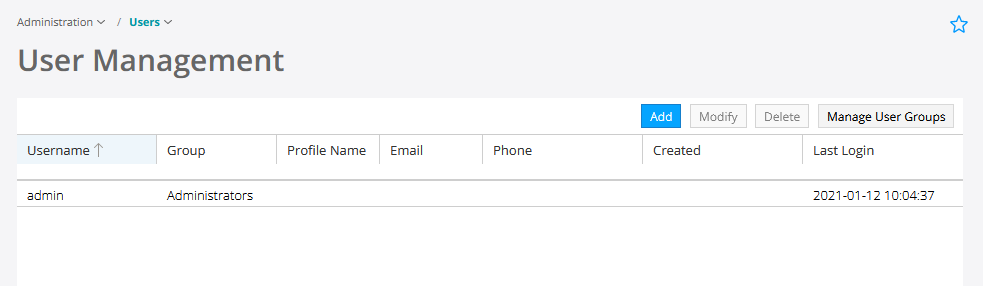 de administración de usuarios
Existe una relación entre los permisos que tienen los usuarios y las funciones del menú Administración a las que pueden acceder, de la siguiente manera:
-
Todos los usuarios (incluidos los usuarios con Activar órdenes de trabajo, Aprobar órdenes de trabajo o incluso sin permisos) pueden acceder:
-
Estado del sistema
-
Perfil del dispositivo
-
Programador de tareas
-
Registros
-
-
Los usuarios con Crear órdenes de trabajo o Aprobar automáticamente las órdenes de trabajo también pueden acceder a:
-
Análisis de datos
-
Controlador de transporte
-
-
Funcionalidad adicional a la que solo puede acceder el administrador:
-
Autenticación
-
Licencia
-
Suscriptores
-
Configuración del sistema
-
Usuarios
-
Existe una relación entre los permisos de usuario y las funciones disponibles en el menú Aplicaciones , como se indica a continuación:
-
Los usuarios con permiso de creación o aprobación automática tienen acceso a las siguientes funciones:
-
Calendario de ancho de banda
-
Eventos en Nework
-
Optimización de rutas
-
Informes
-
También hay una relación entre los permisos de usuario y las funciones disponibles en el menú Administración > aprovisionamiento de red , como se indica a continuación:
-
Los usuarios con permiso de creación o aprobación automática tienen acceso a las siguientes funciones:
-
Aprovisionamiento de LSP
-
Aprovisionamiento de diversos LSP
-
Aprovisionamiento de varios LSP
-
Configurar delegación de LSP
-
Configuración del dispositivo
-
Optimización de rutas
Nota:Los botones Agregar, Modificar y Eliminar están disponibles en la tabla Información de red.
-
-
Los usuarios con cualquier otro permiso solo tienen acceso a las siguientes funciones:
-
Configuración del dispositivo (solo vista limitada)
-
Calendario de ancho de banda
-
Eventos de la red
-
Informes
Nota:Los botones Agregar, Modificar y Eliminar no están disponibles en la tabla Información de red para estos usuarios.
-
- Creación de un grupo de usuarios y asignación de permisos
- Creación, modificación y eliminación de usuarios
- Modificación y eliminación de grupos de usuarios
Creación de un grupo de usuarios y asignación de permisos
Para crear un nuevo grupo de usuarios:
-
Haga clic Manage User Groups en en la esquina superior derecha de la ventana Administración de usuarios. Aparece la ventana Administrar grupos de usuarios como se muestra en la Figura 2.
Figura 2: Ventana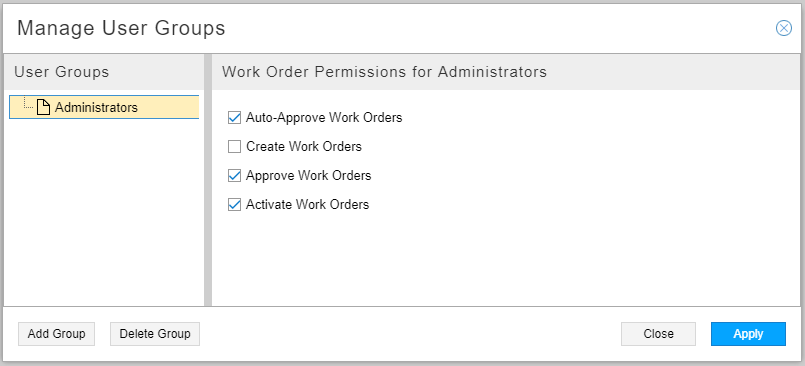 Administrar grupos de usuarios
-
Haga clic Add Group en en la esquina inferior izquierda. Se le pedirá que introduzca el nombre del nuevo grupo. Haga clic en OK. El nuevo grupo se agrega a la lista de grupos en la ventana Administrar grupos de usuarios.
-
Seleccione el nuevo grupo en la lista. En el lado derecho de la ventana, haga clic en las casillas de verificación de los permisos que desea asignar a este grupo. Un grupo puede tener seleccionada cualquier combinación de los permisos disponibles, excepto que los dos primeros (Aprobar automáticamente órdenes de trabajo y Crear órdenes de trabajo) son mutuamente excluyentes porque el permiso Aprobar automáticamente incluye el permiso Crear. De forma predeterminada, no se comprueba ninguno de los permisos, como se muestra en la Figura 3.
Figura 3: Selección de permisos para un nuevo grupo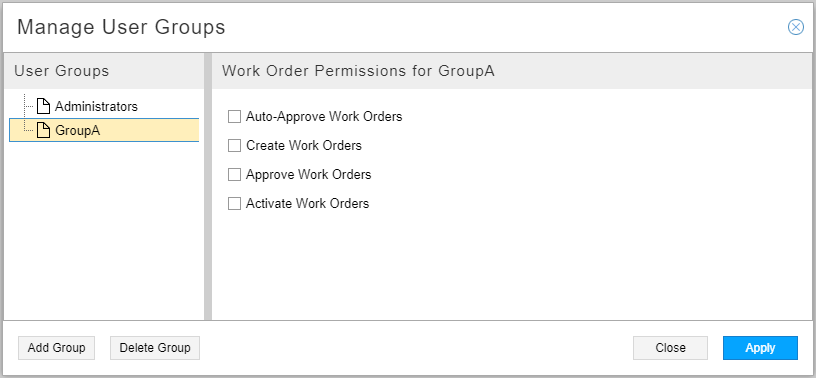
Consulte Administración de órdenes de trabajo para obtener más información sobre los permisos disponibles y cómo funciona el sistema de administración de órdenes de trabajo.
-
Haga clic Apply para completar la adición.
Creación, modificación y eliminación de usuarios
Una vez creados los grupos, puede crear nuevos usuarios y asignar cada uno a un grupo. Cuando cree un nuevo usuario, debe asignarle un nombre de usuario, una contraseña y un grupo. Para crear un nuevo usuario:
-
Haga clic Add en en la ventana Administración de usuarios. La ventana Agregar usuario se muestra como se muestra en la Figura 4.
Figura 4: Agregar ventana de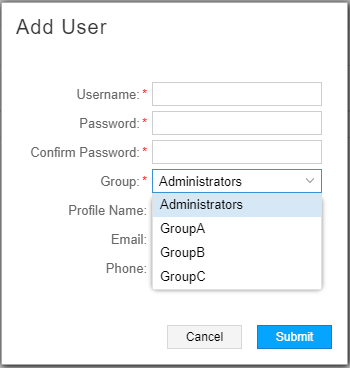 usuario
-
Complete los campos Nombre de usuario, Contraseña (esta es la contraseña inicial que el usuario puede cambiar posteriormente) y Confirmar contraseña. Haga clic en la flecha hacia abajo situada junto al campo Grupo para seleccionar un grupo para este usuario de la lista de grupos existentes. El nombre del perfil, el correo electrónico y el teléfono son campos opcionales.
-
Haga clic Submit para completar la adición.
Para modificar un usuario existente, seleccione el nombre de usuario en la ventana Administración de usuarios y haga clic en Modify, o simplemente haga doble clic en el nombre de usuario. Ambas acciones muestran la ventana Modificar usuario donde puede modificar los valores que asignó anteriormente.
Para eliminar un usuario existente, seleccione el nombre de usuario en la ventana Administración de usuarios y haga clic en Delete.
No hay ninguna advertencia de que está a punto de eliminar al usuario, así que asegúrese de su intención antes de hacer clic en Delete.
Modificación y eliminación de grupos de usuarios
Para modificar los permisos asignados a un grupo de usuarios, haga clic en Administrar grupos de usuarios en la esquina superior derecha de la ventana Administración de usuarios para mostrar la ventana Administrar grupos de usuarios. Seleccione el grupo que desea modificar en el lado izquierdo de la ventana y revise los permisos en el lado derecho de la ventana.
Cuando cambia los permisos de un grupo, todos los miembros de ese grupo se ven afectados.
Antes de poder eliminar un grupo, debe eliminar los usuarios asignados a él o reasignar los usuarios de ese grupo a otro grupo. Para eliminar un grupo vacío, seleccione el nombre del grupo en la ventana Administrar grupos de usuarios y haga clic en Delete.
No hay ninguna advertencia de que está a punto de eliminar el grupo, así que asegúrese de su intención antes de hacer clic en Delete.
Usuarios activos
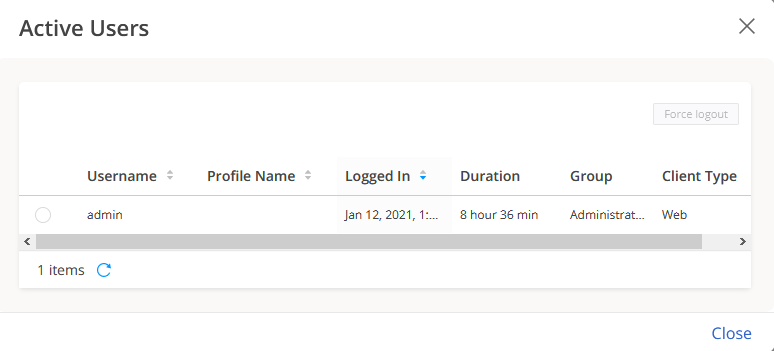
La ventana Usuarios activos muestra quién ha iniciado sesión actualmente en el sistema, cuándo iniciaron sesión, cuánto tiempo han estado conectados, su grupo de usuarios y si han iniciado sesión en la interfaz de usuario web o en el NorthStar Planner. Esta ventana está disponible para todos los usuarios, pero es una herramienta de administración de usuarios particularmente buena para el administrador.
Acceda a la ventana Usuarios activos desde el icono de hamburguesa (barras horizontales) en la esquina superior derecha de la interfaz de usuario web.
La Figura 5 muestra la ventana Usuarios activos.
 usuarios activos
El Force Log Out botón está disponible solo para el administrador, con el fin de desconectar selectivamente las sesiones de usuario del Controlador NorthStar (en lugar del Planificador). Para desconectar una sesión de usuario, seleccione el nombre de usuario que desea desconectar y haga clic en Force Log Out.
Configuración de la cuenta de usuario
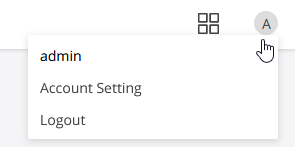
La ventana Configuración de la cuenta está disponible para todos los usuarios con el fin de actualizar su propia información. Haga clic en el icono de usuario en la esquina superior derecha de la interfaz de usuario web para ver el menú desplegable Opciones de usuario, que incluye Configuración de la cuenta y Cerrar sesión.
La Figura 6 muestra el menú de opciones de usuario.
 usuario
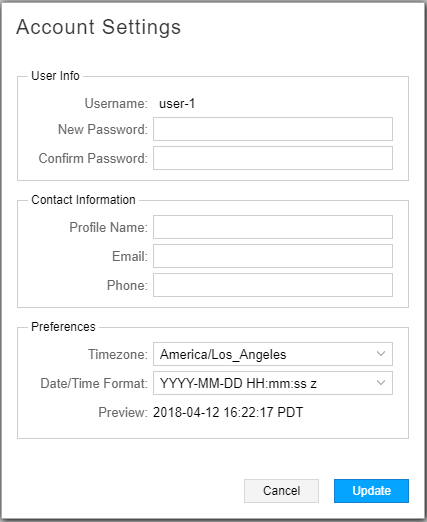
Seleccione Configuración de la cuenta para mostrar la ventana Configuración de la cuenta que se muestra en la Figura 7.
 de configuración de la cuenta
La ventana Configuración de la cuenta le permite cambiar su contraseña, crear o cambiar un nombre de perfil (como un apodo) para usted, ingresar su información de contacto (dirección de correo electrónico y número de teléfono) y configurar preferencias de fecha/hora y zona horaria para la visualización de su interfaz de usuario web.
Las preferencias de zona horaria o formato se guardan en la base de datos y persisten en todas las sesiones de cada usuario, incluidos el Controlador NorthStar y el NorthStar Planner. Además, todas las visualizaciones de hora/fecha se ajustan a las preferencias configuradas, con solo las siguientes excepciones (porque estas funciones obtienen archivos del servidor):
-
Informes
-
Registros
No puede cambiar su nombre de usuario. Haga clic Update para guardar los cambios o Cancel para descartarlos.