
Aprovisionamiento de varios LSP
Para aprovisionar varios LSP a la vez en la topología de red, vaya a Administración de red > Aprovisionamiento > varios LSP. La ventana Aprovisionar varios LSP tiene las pestañas Propiedades, Avanzado, Diseño, Programación y Propiedades del usuario. Los campos de la pestaña Programación y Propiedades del usuario son esencialmente los mismos que para el aprovisionamiento de LSP individuales.
Las propiedades Aprovisionar varios LSP se muestran como se muestra en la Figura 1.
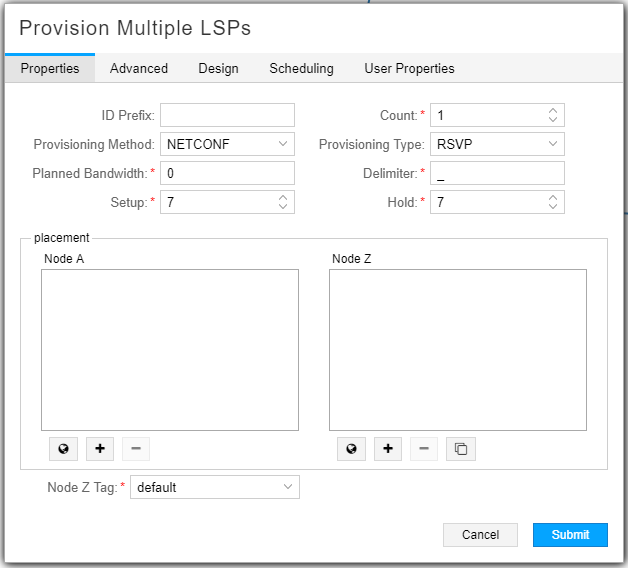
En la tabla 1 se describen los campos disponibles en la pestaña Propiedades.
| Campo |
Descripción |
|---|---|
| Prefijo de ID |
Puede especificar un prefijo para aplicarlo a todos los nombres de túnel que se creen. Si se deja en blanco, este campo se establece de forma predeterminada en "PCE". |
| Método de aprovisionamiento |
Obligatorio. Utilice el menú desplegable para seleccionar PCEP o NETCONF. El valor predeterminado es NETCONF. Consulte Plantillas para aprovisionamiento de Netconf para obtener información sobre el uso de plantillas de aprovisionamiento personalizadas para admitir dispositivos que no son de Juniper.
Nota:
Para enrutadores IOS-XR, el aprovisionamiento basado en NETCONF del LSP de NorthStar tiene las mismas capacidades que el aprovisionamiento basado en PCEP de NorthStar. |
| Ancho de banda planificado |
Obligatorio. Ancho de banda seguido inmediatamente por unidades (sin espacio entre ellas). Las unidades válidas son:
Ejemplos: 50M, 1000b, 25g. Si ingresa un valor sin unidades, se aplica bps. |
| Configuración |
Obligatorio. Prioridad de configuración de RSVP para el tráfico de túnel. Los niveles de prioridad van de 0 (prioridad más alta) a 7 (prioridad más baja). El valor predeterminado es 7, que es la definición de LSP de MPLS estándar en Junos OS. |
| Recuento |
Obligatorio. Número de copias de los túneles que se van a crear. El valor predeterminado es 1. Por ejemplo, si especifica un recuento de 2, se crean dos copias de cada túnel. |
| Tipo de aprovisionamiento |
Obligatorio. Use el menú desplegable para seleccionar RSVP o SR (enrutamiento por segmentos). |
| Delimitador |
Obligatorio. Carácter delimitador utilizado en la nomenclatura automática de los LSP. |
| Mantener |
Obligatorio. RSVP mantiene prioridad para el tráfico de túnel. Los niveles de prioridad van de 0 (prioridad más alta) a 7 (prioridad más baja). El valor predeterminado es 7, que es la definición de LSP de MPLS estándar en Junos OS. |
| Columna del nodo A |
Seleccione los nodos del nodo A. Si selecciona los mismos nodos para el nodo A y el nodo Z, se crea una malla completa de túneles. Consulte la Tabla 2 para ver las opciones del método de selección. |
| Columna del nodo Z |
Seleccione los nodos del nodo Z. Si selecciona los mismos nodos para el nodo Z y el nodo A, se crea una malla completa de túneles. Consulte la Tabla 2 para ver las opciones del método de selección. |
| Etiqueta Z del nodo |
Seleccione una etiqueta en el menú desplegable. Las etiquetas se configuran en la ventana Modificar nodo, pestaña Direcciones. En la pestaña Direcciones de la ventana Modificar nodo, tiene la opción de agregar direcciones IP de destino además de la dirección de ID del enrutador IPv4 predeterminada y asignar una etiqueta descriptiva a cada una. A continuación, puede especificar una etiqueta como dirección IP de destino al aprovisionar un LSP. |
En las columnas Nodo A y Nodo Z hay varios botones que le ayudarán a seleccionar los puntos de conexión del túnel. En la Tabla 2 se describe cómo usar estos botones.
| Botón |
Función |
|---|---|
| (mundo) |
Seleccione uno o varios nodos en el mapa de topología y, a continuación, haga clic en el botón globo terráqueo para agregarlos a la columna Nodo. |
| (más) |
Haga clic en el botón más para agregar todos los nodos del mapa de topología a la columna Nodo. |
| (menos) |
Seleccione un nodo en la columna Nodo y haga clic en el botón menos para eliminarlo de la columna Nodo. Ctrl y haga clic para seleccionar varios nodos. |
| (copias) |
Haga clic en el botón de flecha derecha en el lado Z del nodo para agregar todos los nodos de la columna Nodo A a la columna Nodo Z. |
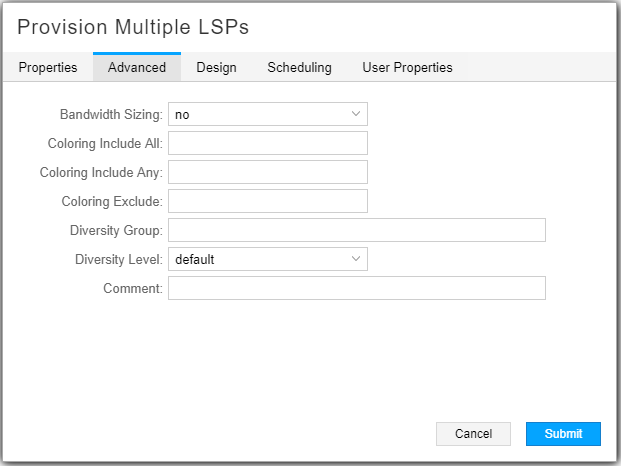
En la pestaña Avanzado, puede especificar parámetros de coloración como se muestra en la Figura 2 y se describe en la Tabla 3.
| Campo |
Descripción |
|---|---|
| Tamaño del ancho de banda |
Si se establece en yes, el LSP se incluye en el recálculo periódico del ancho de banda planificado basado en estadísticas de tráfico de LSP agregadas.
Nota:
El tamaño del ancho de banda solo se admite para LSP iniciados por PCE y delegados por PCC. Aunque nada le impedirá aplicar este atributo a un LSP controlado por PCC, no tendría ningún efecto. Consulte Tamaño del ancho de banda para obtener más información. |
| Colorear incluye todo |
Haga doble clic en este campo para mostrar la ventana Modificar color Incluir todo. Seleccione las casillas de verificación adecuadas. Haga clic OK cuando haya terminado. |
| Colorear incluye cualquier |
Haga doble clic en este campo para mostrar la ventana Modificar color Incluir cualquiera. Seleccione las casillas de verificación adecuadas. Haga clic OK cuando haya terminado. |
| Colorear excluir |
Haga doble clic en este campo para mostrar la ventana Modificar exclusión de color. Seleccione las casillas de verificación adecuadas. Haga clic OK cuando haya terminado. |
| Grupo de diversidad |
Nombre de un grupo de túneles al que pertenece este túnel y para los que se desean diversas rutas. |
| Nivel de diversidad |
Utilice el menú desplegable para seleccionar el nivel de diversidad como predeterminado, sitio, enlace o SRLG. |
| Comentario |
Ingrese un comentario de forma libre. |
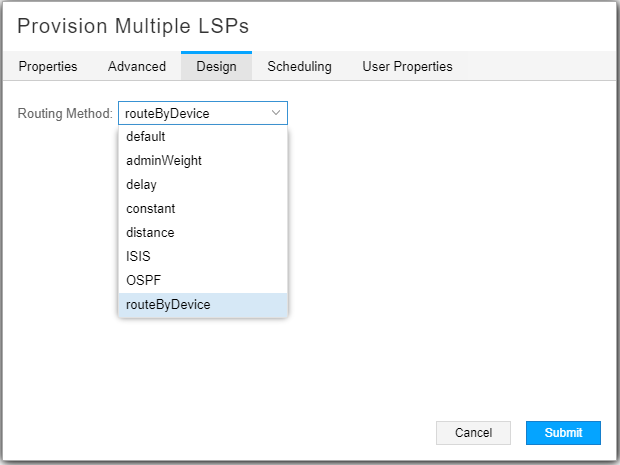
La pestaña Diseño, que se muestra en la Figura 3, le permite usar un menú desplegable para seleccionar un método de enrutamiento. Las opciones disponibles incluyen default (NorthStar calcula la ruta), adminWeight, delay, constant, distance, SI-SI, OSPF y routeByDevice (el enrutador calcula parte de la ruta).
La programación se relaciona con el calendario del ancho de banda. De forma predeterminada, la creación de túneles no está programada, lo que significa que los túneles se aprovisionan inmediatamente después del envío. Haga clic en la pestaña Programación de la ventana Aprovisionar varios LSP para acceder a los campos para configurar el intervalo de fecha y hora.
Seleccione esta opción Once para seleccionar los parámetros de inicio y finalización de un único evento. Seleccione Daily esta opción para seleccionar los parámetros de inicio y finalización de un evento diario periódico. Haga clic en el icono de calendario junto a los campos para seleccionar las fechas de inicio y finalización, y las horas de inicio y finalización.
La zona horaria es la zona horaria del servidor.
En la pestaña Propiedades de usuario, puede agregar propiedades de aprovisionamiento que no son compatibles directamente con la interfaz de usuario de NorthStar. Por ejemplo, no puede especificar un límite de saltos en la pestaña Propiedades al aprovisionar un LSP. Sin embargo, puede agregar el límite de saltos como propiedad de usuario en la pestaña Propiedades de usuario. Esto funciona de la misma manera que cuando se aprovisionan LSP individuales.