
Registros de auditoría
Los registros de auditoría realizan un seguimiento de los cambios en el modelo de red, los modelos de configuración del dispositivo y la configuración del sistema que pueden desencadenar cambios en la red. Informan de cualquier cambio realizado por los clientes de API (incluida la API de REST y la interfaz de usuario). Estos cambios incluyen operaciones de creación, modificación, eliminación e inicios de sesión de usuario. Los operadores de red pueden usar estos registros para depurar o solucionar cualquier problema en la red.
Un registro de auditoría captura la siguiente información:
-
Tareas iniciadas por los usuarios
-
Usuarios que iniciaron las tareas
-
Recursos afectados por las tareas
-
Estado de la tarea
-
Fecha y hora en que se iniciaron las tareas
Los registros de auditoría no se generan de forma predeterminada. Para habilitar la generación de registros de auditoría:
-
Inicie sesión en el servidor del Controlador NorthStar.
-
Abra el archivo /opt/northstar/web/config.json .
root@hostname vi /opt/northstar/web/config.json
-
Establézcalo
enableAuditLogen true.Nota:La habilitación de los registros de auditoría afecta el rendimiento del Controlador NorthStar.
-
Reinicie el web_app.
supervisorctl restart web:app
Para ver los registros de auditoría, vaya a Registros de administración > auditoría. En la figura 1 se muestra la página Registros de auditoría. De forma predeterminada, los registros de auditoría se ordenan por la hora registrada en orden descendente; es decir, los registros de auditoría más recientes aparecen en la parte superior de la página Registros de auditoría.
El menú Registros de auditoría solo está visible en Administración si:.
-
El archivo collector_setup.json está presente en /opt/northstar/data y
-
El
enableAuditLogparámetro se establece en true en el archivo /opt/northstar/web/config.json .
Si el archivo collector_setup.json no está presente en /opt/northstar/data, intente instalar análisis y habilite Elasticsearch.
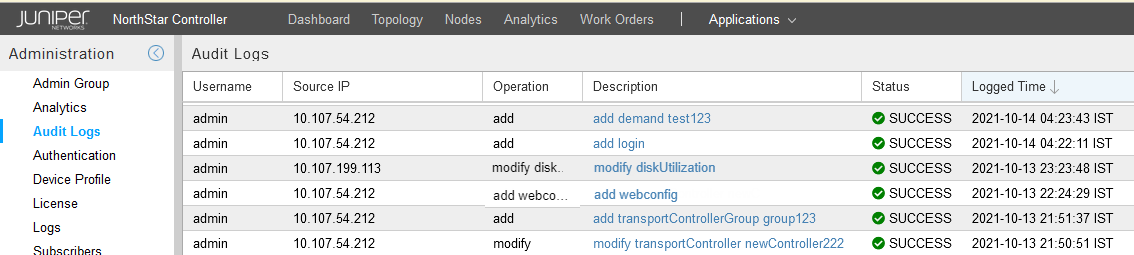 de registros de auditoría
En la tabla 1 se enumeran los campos que se muestran en la página Registros de auditoría.
| Campos |
Descripción |
|---|---|
| Nombre de usuario |
Usuario que realizó la tarea, operación o acción en el Controlador NorthStar. |
| IP fuente |
Dirección IP de la máquina que inició la operación. |
| Operación |
Nombre de la operación o tarea. |
| Descripción |
Descripción detallada de la tarea. . Pase el cursor sobre la descripción de un registro de auditoría para ver los atributos generados para la tarea, en formato JSON. |
| Estado |
Estado de la tarea: CORRECTO o ERROR. Si se produce un error, también se muestra el código de error http. |
| ID de objeto |
ID del objeto en el que se realizó la tarea. |
| Tipo de objeto |
Tipo de objeto en el que se realizó la tarea; por ejemplo, nodo, vínculo e interfaz. |
| Nombre del objeto |
Nombre del objeto en el que se realizó la tarea. |
| Ruta |
Ruta de solicitud http de la tarea.. |
| Tipo |
Muestra audit_log. |
| Tiempo registrado |
Fecha y hora local (mostrada en el formato AAAA-MM-DD HH:MM:SS) se generó el registro de auditoría; La zona horaria en la que se muestra la hora registrada se puede establecer en la configuración de la cuenta. De forma predeterminada, la hora se muestra en la zona horaria del usuario. |
Puede realizar las siguientes actividades en la página Registros de auditoría:
-
Actualice la página para recuperar los registros de auditoría más recientes.
Para actualizar, haga clic en el icono Actualizar presente en la parte inferior de la página.
-
Pase el cursor sobre la descripción de un registro de auditoría para ver el código generado para una tarea, en formato JSON.
-
En cada columna, ordene las entradas en orden ascendente o descendente.
-
Mostrar u ocultar columnas
Los campos Nombre de usuario, IP de origen, Descripción de la operación, Estado y Tiempo registrado se muestran de forma predeterminada en la página Registros de auditoría.
Para ver las otras columnas ocultas:
-
Haga clic en la esquina derecha del encabezado de una columna y apunte a Columnas.
-
Seleccione los campos que desea ver.
Los campos se muestran en la página Registros de auditoría.
-
-
Aplique filtros.
Puede filtrar los registros de auditoría en función de un valor determinado en un campo. Por ejemplo, puede obtener todos los registros de auditoría relacionados con la operación modificar nodo introduciendo modificar nodo como criterio de filtro en el campo Operación. El campo Hora de registro proporciona las opciones para filtrar los registros de auditoría generados antes, después o en una fecha y hora específicas.
-
Exportar los registros de auditoría a un archivo CSV
Para exportar registros de auditoría, haga clic en el icono Exportar a archivo CSV presente en la parte inferior de la página.
-
Establezca el número de registros de auditoría que se muestran por página.
Para establecer el número de registros de auditoría que se mostrarán por página, haga clic en el icono Configuración de tabla presente en la parte inferior de la página e introduzca un valor en el campo de texto en Tamaño de página. El valor predeterminado es 50.