
Entorno EVE-NG BMS
Si no ha instalado EVE-NG 5.x o posterior en un BMS, consulte el enlace de descarga para acceder a las ISO profesionales o comunitarias.
Utilice solo los archivos ISO e instálelos en un BMS. Evite usar las imágenes de máquina virtual OVA, ya que causarían el problema de doble anidamiento no compatible.
Copie la imagen de la máquina virtual en su entorno EVE-NG
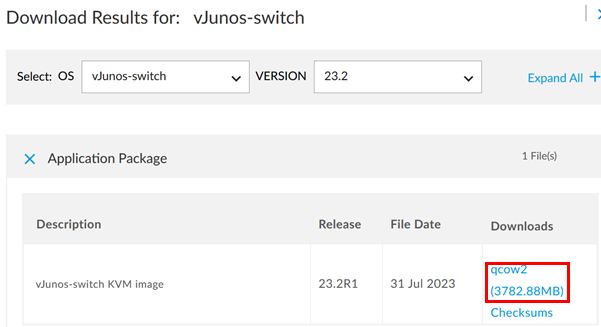
- Vaya al enlace de descarga del conmutador vJunos https://support.juniper.net/support/downloads/?p=vjunos y seleccione la imagen más reciente, como se muestra a continuación.
- Haga clic en Copiar para copiar la URL temporal, que es válida durante 10 minutos.
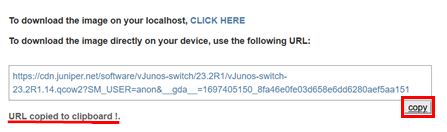
- Acceda a SSH para conectarse a su BMS EVE-NG como raíz para instalar la imagen. Inserte la URL copiada en
wget "<download-url>"como se muestra a continuación.sudo -i # create a directoy with "vjunosswitch-version" pattern mkdir /opt/unetlab/addons/qemu/vjunosswitch-23.2 cd /opt/unetlab/addons/qemu/vjunosswitch-23.2 # download the image wget "https://cdn.juniper.net/software/vJunos-switch/23.2R1/vJunos-switch-23.2R1.14.qcow2?SM_USER=anon&__gda__=1697405150_8fa46e0fe03d658e6dd6280aef5aa151" # rename the image to hda.qcow2 NOT virtioa.qcow2 mv "vJunos-switch-23.2R1.14.qcow2?SM_USER=anon&__gda__=1697405150_8fa46e0fe03d658e6dd6280aef5aa151" hda.qcow2
Use hda.qcow2 como nombre de imagen de máquina virtual, lo que provoca el entorno de desarrollo integrado (IDE) en lugar del entorno de controladores de virtio. De lo contrario, un Junos OS personalizado no funcionará como se describe en el capítulo Configuración predeterminada de Junos OS para vJunos-switch.
Crear archivos de plantilla para la máquina virtual
Continúe su acceso SSH a su BMS EVE-NG como raíz. Cree dos archivos de plantilla para la versión compatible de Intel y la versión no compatible de AMD, como se muestra a continuación. Los parámetros únicos de Qemu que se requieren para iniciar la imagen se muestran en negrita a continuación. Se agrega shutdown: 0 un comando Stop-Command en la interfaz de usuario para la versión de la comunidad que permite un apagado correcto. De lo contrario, podría encontrarse con problemas como los descritos en el capítulo Restricciones de implementación y características de la máquina virtual del conmutador vJunos.
cat <<EOF >/opt/unetlab/html/templates/intel/vjunosswitch.yml
---
type: qemu
description: Juniper vEX Switch
name: vEX
cpulimit: 4
icon: JunipervQFXpfe.png
cpu: 4
ram: 5120
eth_name:
- fxp0
eth_format: ge-0/0/{0-9}
ethernet: 11
console: telnet
shutdown: 0
qemu_arch: x86_64
qemu_version: 5.2.0
qemu_nic: virtio-net-pci
qemu_options: -machine type=pc,accel=kvm -serial mon:stdio -nographic -smbios type=1,product=VM-VEX -cpu IvyBridge,ibpb=on,md-clear=on,spec-ctrl=on,ssbd=on,vmx=on
...
EOF
cat <<EOF >/opt/unetlab/html/templates/amd/vjunosswitch.yml
---
type: qemu
description: Juniper vEX Switch
name: vEX
cpulimit: 4
icon: JunipervQFXpfe.png
cpu: 4
ram: 5120
eth_name:
- fxp0
eth_format: ge-0/0/{0-9}
ethernet: 11
console: telnet
shutdown: 0
qemu_arch: x86_64
qemu_version: 5.2.0
qemu_nic: virtio-net-pci
qemu_options: -machine type=pc,accel=kvm -serial mon:stdio -nographic -smbios type=1,product=VM-VEX -cpu IvyBridge,ibpb=on,spec-ctrl=on,ssbd=on,virt-ssbd=on,svm=on,erms=off
...
EOF
Ejecute el siguiente comando para que el sistema (y la interfaz de usuario) conozcan los cambios de plantilla:
/opt/unetlab/wrappers/unl_wrapper -a fixpermissions
Opcional: Adjunte una configuración personalizada de Junos OS
El conmutador vJunos, similar al enrutador de la serie MX de Juniper, viene casi sin configuración predeterminada de Junos OS. Por lo tanto, para iniciar una nueva máquina virtual fácilmente, use al menos la configuración mínima de Junos OS como se muestra a continuación.
En el ejemplo siguiente se crea una imagen de configuración virtual con una configuración predefinida de Junos OS:
- Habilita el acceso SSH para la cuenta raíz utilizando la contraseña "ABC123".
- Permite que fxp0 obtenga una concesión DHCP para permitir el acceso SSH a la imagen.
- Establece un servidor de nombres global externo.
- Permite que LLDP vea cada vínculo en otros nodos de la red.
cat <<EOF >juniper.conf
system {
    host-name vjunos;
    root-authentication {
        encrypted-password "\$6\$DOvFAxW9\$HpxgOaGEe5L6MtDJqbWepS5NT6EW23rCuu69gwwGVFr7BpzY2MHS34mPrR0LKRqoGI19tRgpz3vFJkEueW9mQ1"; ## SECRET-DATA
    }
    services {
        ssh {
            root-login allow;
            protocol-version v2;
        }
    }
    name-server {
        8.8.8.8;
        9.9.9.9;
    }
    arp {
        aging-timer 5;
    }
    syslog {
        file interactive-commands {
            interactive-commands any;
        }
        file messages {
            any notice;
            authorization info;
        }
    }
}
interfaces {
    fxp0 {
        unit 0 {
            family inet {
                dhcp force-discover;
            }
        }
    }
}
protocols {
    lldp {
        interface all;
    }
    lldp-med {
        interface all;
    }
}
EOF
La imagen predeterminada del conmutador vJunos activa solo las primeras 10 interfaces ge-0/0/x, lo cual es suficiente. Pero con Junos OS versión 23.2 o posterior, puede activar un máximo de 96 interfaces. Por lo tanto, puede agregar comandos como se muestra a continuación para tener ese rango más alto y editar las plantillas EVE-NG.
set chassis fpc 0 pic 0 number-of-ports 96
Si habilita más de 20 interfaces con este método, no puede usar el conmutador vJunos resultante para crear configuraciones de estructura de campus en la GUI de Mist.
En el siguiente paso, puede utilizar el script make-config.sh bash original del sitio de soporte del conmutador vJunos. El script crea una imagen IDE-HD para cargar la configuración personalizada.
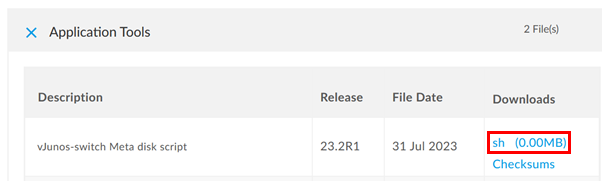
Puede descargar la imagen a través de un enlace. Por ejemplo: https://webdownload.juniper.net/swdl/dl/anon/site/1/record/168885.html
Como el script no cambia con cada versión del conmutador vJunos, puede crear el script siguiendo los pasos siguientes mediante un archivo gzip codificado en base64.
cat <<EOF >make-config.sh.gz.uue
H4sICG8BK2UAA21ha2UtY29uZmlnLnNoAI1T0W7TMBR9nr/iLO1DKy1pG97oOjRtMBWtHYKxF4So
lzitaZ1ktpPC0P4dO3azMopEnqLre88599x7O8eDe54P7qlakQ7pQNA1C5Miz/gy8qGLovwp+XKl
0Uv6iIfxqxO8r3JeMok509tCrtUJpnkSmeTzzQZNsoJkismapZFDkYxqBgoHDsE0TblaI5OFMGFV
leWGsxTfHXRk86ALUK1pYpQ0/6gNc6FwNwPPlaZ5wgx6peiS9fr4RY5YsioQfLYBvMaLdnDqwX3o
DKfuJ7RKzgJT/oNrDMfkiSQbRvOqxD7shY3xfImqjKLIpFeiqHKNMEP4gO5sfns5/UiONoVi2pSG
KbrXNzcfLt/ekSMpEMqsRvfT7fnVdH61F/F1T2RH+i2jfGOscNw+ON6riL3SkS3iGb6g28HxBDG+
jqFXLDfSrAVjknFCiKecLMRaM9EIC0sMaioHWpQL4gT881msUy5b4QNnGUlMopEy+uvhgYkq5GKJ
xI3cuCPp1ojGaEa8H5NFa1KoVsXWJnXjhe/lje1l+NzLn7Y0TYl1pqI6oxpWRZgjqIUIU6pp8Gz6
YTQ3y3fOYrNUWSGFwWmWcVc6hvXXjDo4zO7GrtEo2BW1kzzIC/+9pHdY7Tn8jwIrwW+kuU27kJl5
6Km+xfP35cDigPSStB2RkUIlkvox22kdWNv8gejlI6L+bglbhn04P9M0IO5SCPkNKH2wR0EEAAA=
EOF
base64 -d make-config.sh.gz.uue make-config.sh.gz
gunzip make-config.sh.gz
cat make-config.sh
Si planea incorporar vJunos-switch a una nube de Mist: puede conectar directamente la máquina virtual a la nube de Mist. A continuación, use los comandos de adopción de dispositivos incrustados para agregar la máquina virtual al inventario. Revise el capítulo Configuración predeterminada de Junos OS para vJunos switch y, a continuación, ejecute el siguiente ejemplo antes de crear el disco de configuración final.
Utilice los dos comandos de CLI siguientes para crear una imagen denominada hdb.qcow2 in configuración personalizada.
chmod 777 make-config.sh ; ./make-config.sh juniper.conf hdb.qcow2
'juniper.conf' -> '/var/tmp/tmp.TYloe3JQtd/config/juniper.conf'
Formatting 'hdb.qcow2', fmt=raw size=1048576
mkfs.fat 4.1 (2017-01-24)
mkfs.fat: warning - lowercase labels might not work properly with DOS or Windows
/dev/loop4 has 64 heads and 32 sectors per track,
hidden sectors 0x0000;
logical sector size is 512,
using 0xf8 media descriptor, with 2048 sectors;
drive number 0x80;
filesystem has 2 12-bit FATs and 4 sectors per cluster.
FAT size is 2 sectors, and provides 502 clusters.
There is 1 reserved sector.
Root directory contains 512 slots and uses 32 sectors.
Volume ID is f9fd5527, volume label vmm-data   .
Copying file(s) to config disk hdb.qcow2
./
./config/
./config/juniper.conf
Cleaning up...
removed '/var/tmp/tmp.TYloe3JQtd/config/juniper.conf'
removed directory '/var/tmp/tmp.TYloe3JQtd/config'
removed directory '/var/tmp/tmp.TYloe3JQtd'
removed directory '/var/tmp/tmp.SbTNcpocEl'
Config disk hdb.qcow2 created
ls -l *.qcow2
-rw-r--r-- 1 root root 4011065344 Oct 11 00:08 hda.qcow2
-rw-r--r-- 1 root root    1048576 Oct 14 21:20 hdb.qcow2
# again execute the permissions fix
/opt/unetlab/wrappers/unl_wrapper -a fixpermissions