
Reemplazar un AP
Siga este procedimiento si necesita reemplazar un punto de acceso (AP).
Cuando reemplaza un punto de acceso (AP) existente en su organización, Mist copia toda la configuración de ese AP en el nuevo AP de reemplazo. La configuración copiada incluye la configuración de AP, WLAN, ubicaciones físicas, fotos de AP, etc.
Según el modelo de AP, es posible que ciertas configuraciones del AP existente no se copien en el nuevo AP. Por ejemplo, cuando un punto de acceso de nivel empresarial Juniper® BT11 reemplaza a un punto de acceso de alto rendimiento Juniper® AP41, la configuración de radio en AP41 no se copia porque el hardware BT11 no lo admite.
Estas son algunas configuraciones que no se pueden copiar:
-
AP41E a AP41 y viceversa con la ganancia de antena externa configurada: la configuración de ganancia de antena externa no se copia en AP41, ya que AP41 tiene antenas internas.
-
AP41 a AP21 y viceversa con el puerto de módulo configurado: la configuración del puerto de módulo no se copiará en el AP21 ya que el AP21 no tiene un puerto de módulo.
-
AP41 a BT11 y viceversa con configuración de radio: la configuración de radio no se copiará en el BT11.
-
AP43 a AP41 y viceversa con configuración de doble banda: si la radio de doble banda AP43 funciona a 5 GHz, el AP41 de reemplazo funcionará a 2,4 GHz y 5 GHz.Nota:
Si el AP43 que tiene la radio configurada a 5 GHz en el nivel de AP se reemplaza por AP41, la configuración de 2,4 GHz en el AP41 se establecerá en Usar configuración del sitio.
Antes de comenzar, asegúrese de que el nuevo AP esté en el estado Sin asignar . Debe reclamar el AP en su organización, pero no debe asignarlo a ningún sitio. Puede usar el portal de Juniper Mist o la aplicación móvil de Juniper Mist AI™ IA para reemplazar un AP.
Reemplazar un AP con el portal de Juniper Mist
Para reemplazar un AP a través del portal de Juniper Mist:
Seleccione Puntos de acceso en el menú de la izquierda del portal de Juniper Mist. Aparece la página Puntos de acceso.
Haga clic en el AP que desea reemplazar.
Aparecerá la página de configuración de AP.
Seleccione Reemplazar AP en el menú Servicios públicos en la esquina superior derecha de la página.
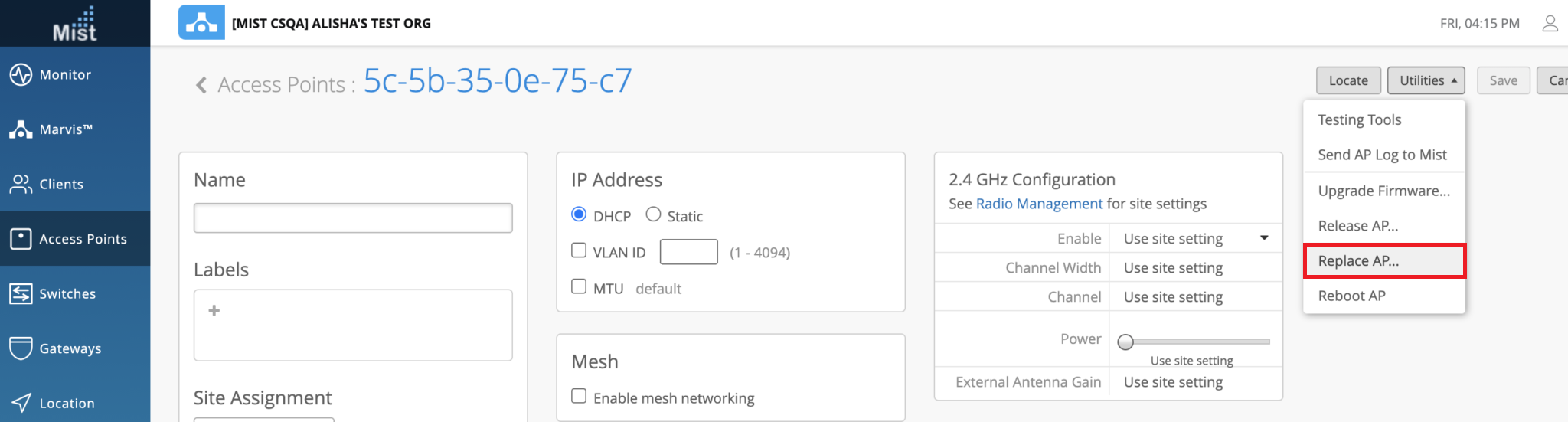
Ingrese la dirección MAC del AP no asignado con el que desea reemplazar el AP existente.
Cuando ingrese la dirección MAC, aparecerá una lista desplegable que muestra todos los AP disponibles, junto con su tipo de modelo. Esta lista no incluye conmutadores ni puertas de enlace.
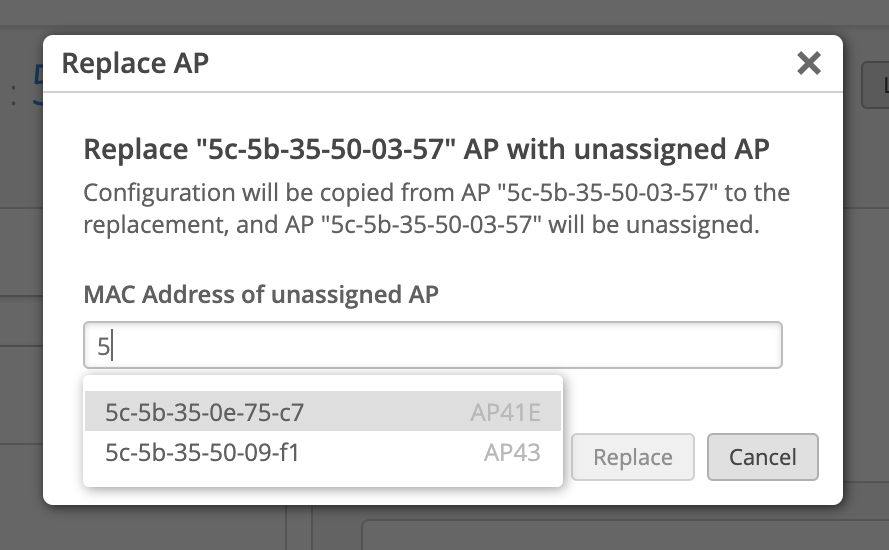 Nota:
Nota:Si no hay ningún AP sin asignar disponible para su reemplazo, la página Reemplazar AP mostrará información sobre la indisponibilidad de un AP de reemplazo.
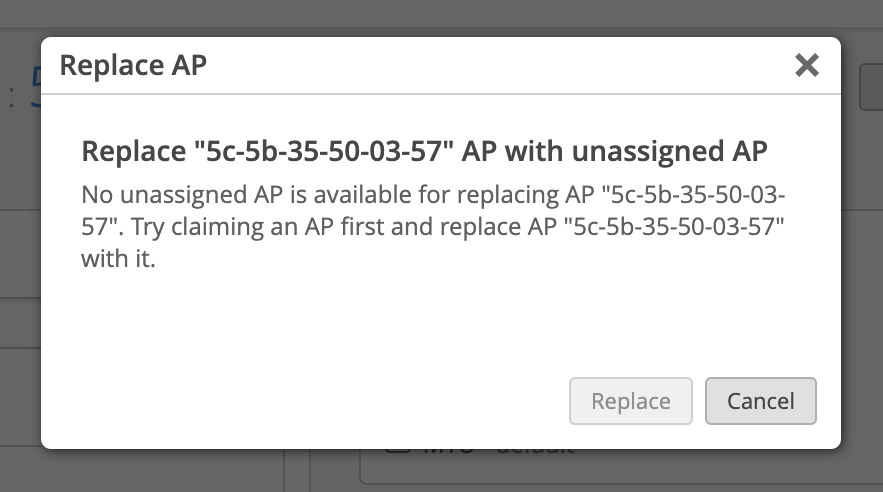
Haga clic en Reemplazar.
Se realiza la siguiente llamada a la API para reemplazar el AP:
Request URL: https://api.mist.com/api/v1/<<org_id>>/inventory/replace
Request Method: POST
Request Payload: {"site_id":"<<>>","mac":"<<>>","inventory_mac":"<<>>"}
La dirección MAC puede tener cualquiera de estos formatos: xxxxxxxxxxxx, xx:xx:xx:xx:xx:xx:xx o xx-xx-xx-xx-xx-xx-xx. Tenga en cuenta que la dirección MAC debe pertenecer a un AP no asignado.
El nuevo AP reemplaza al AP existente, que no está asignado del sitio.
Reemplazar un AP con la aplicación móvil de Juniper Mist AI
Para reemplazar un AP mediante la aplicación móvil de Juniper Mist AI:
Abra la aplicación Juniper Mist AI en su teléfono móvil e inicie sesión con las credenciales de su cuenta.
Seleccione su organización.
Toque Inventario de dispositivos > puntos de acceso.
Toque el AP que desea reemplazar.
Aparecerá la página de configuración de AP.
Toca Más > Reemplazar dispositivo.
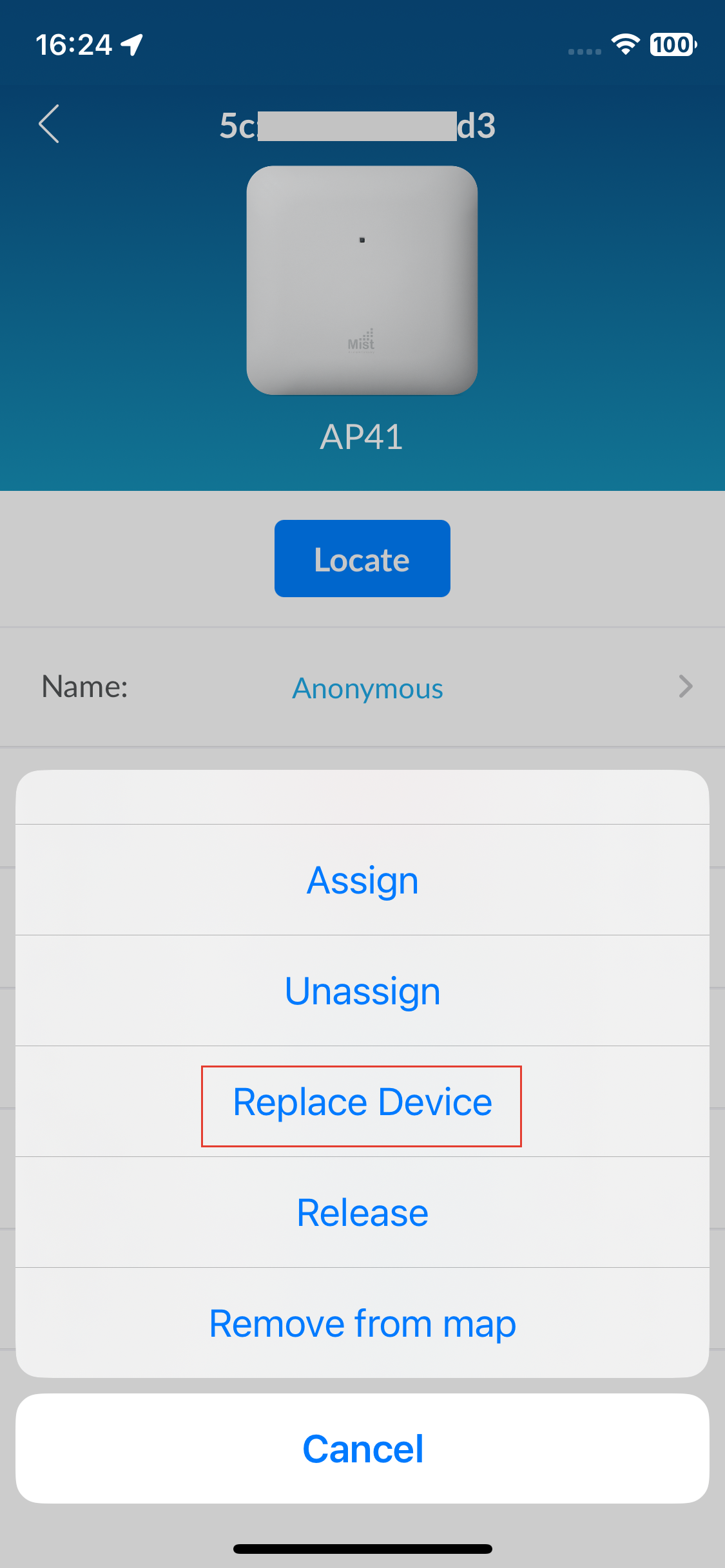
Ingrese el código de reclamación o escanee el código QR del nuevo AP. Si aún no ha reclamado el AP, la aplicación reclama automáticamente el AP y asigna el AP al sitio. También verá un cuadro de diálogo de confirmación que le pedirá que confirme la operación de reemplazo.
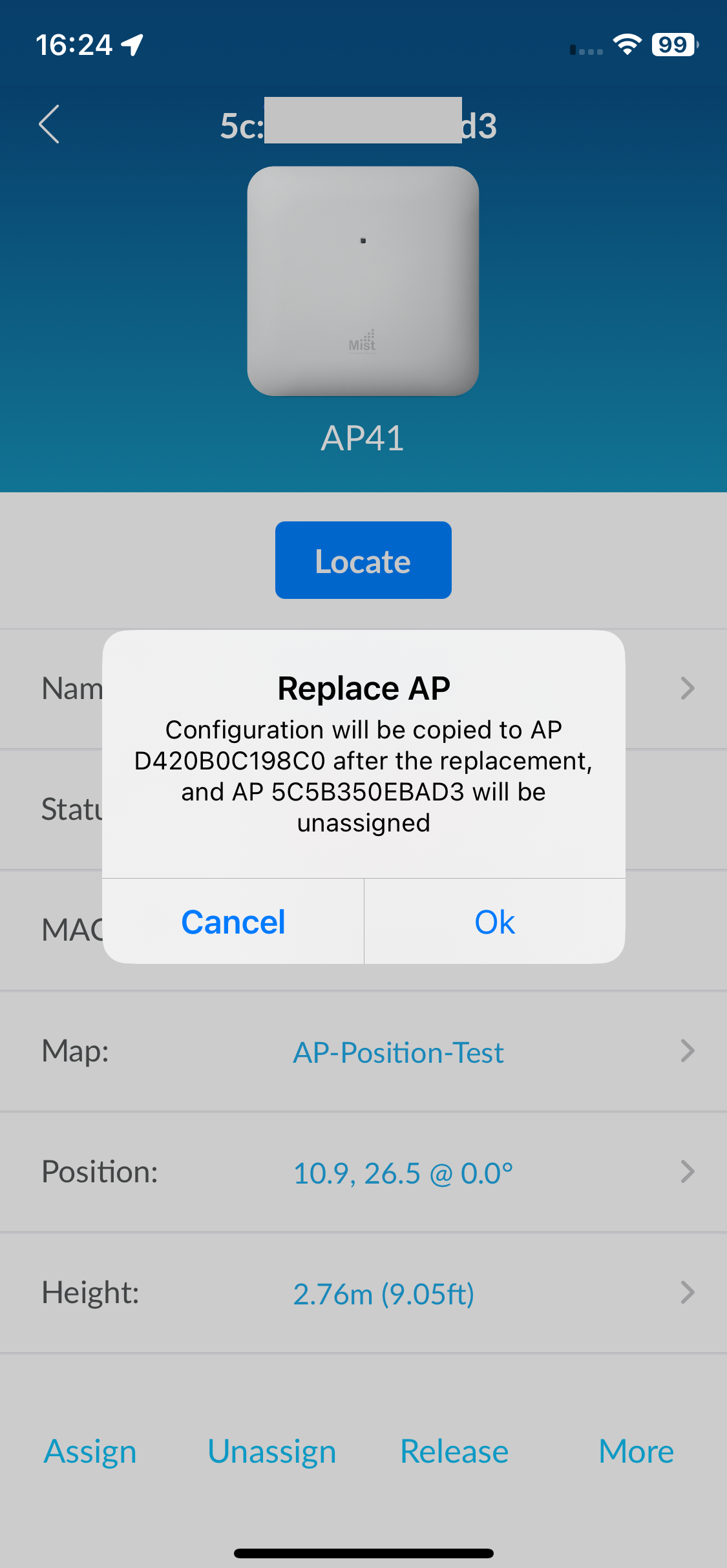
Haga clic en Aceptar.
La configuración del AP existente se copia en el nuevo AP, que luego reemplaza al AP existente.