Help us improve your experience.

Let us know what you think.

Do you have time for a two-minute survey?


Configurar una plantilla WLAN

Configure y use plantillas WLAN para agilizar el proceso de configuración y garantizar la coherencia entre varias WLAN de su organización.

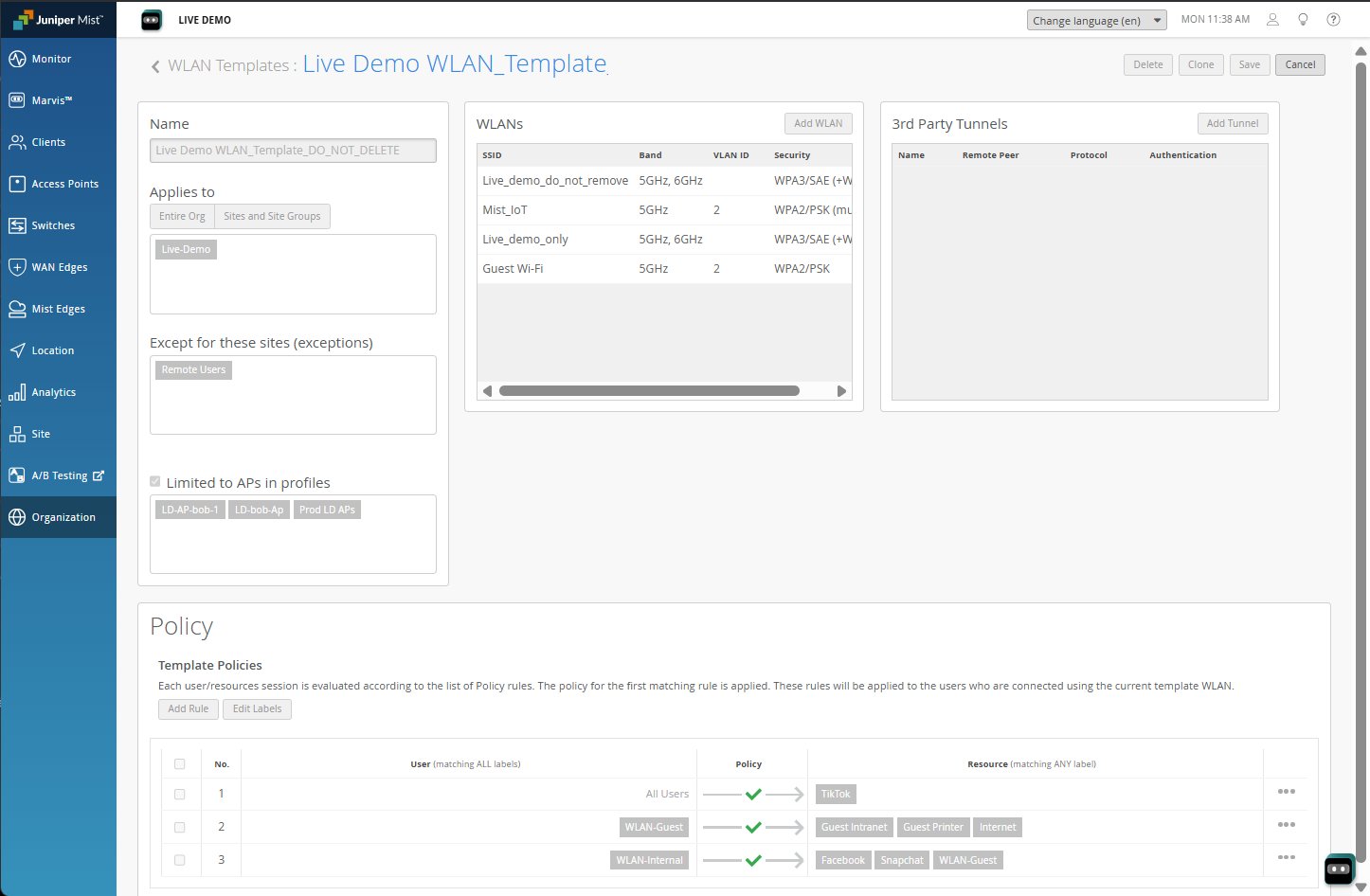
En el portal de Juniper Mist, las plantillas WLAN (Organization > Wireless > WLAN Template) le ofrecen una manera de configurar políticas de usuario uniformes y de aplicarlas selectivamente a su organización, sitios seleccionados o WLAN seleccionadas. Las políticas creadas en una plantilla WLAN le permiten administrar el acceso de los usuarios a recursos específicos, como sitios de redes sociales. También puede usarlos para la segmentación de la red, por ejemplo, para mantener los dispositivos IoT fuera de la red privada y, por lo tanto, limitar la exposición en caso de que actores maliciosos obtengan acceso a un dispositivo.

En implementaciones grandes, se recomienda crear una plantilla WLAN para cada WLAN (SSID). Para ayudar con la automatización, también recomendamos que defina todas las WLAN dentro de las plantillas WLAN. Las plantillas WLAN son útiles para automatizar y garantizar la aplicación de políticas para:

  • Múltiples sitios
  • Grupos de sitios
  • Toda la organización
  • Excluir sitios específicos
  • AP dentro de perfiles de dispositivo específicos.
  • cualquier combinación de lo anterior

Consulte Directivas de acceso WxLAN para obtener más información sobre cómo crear y usar políticas.

Figura 1: Política de usuario en una plantilla User Policy in a WLAN Template WLAN

Tenga en cuenta que también puede crear directivas de acceso de usuarios específicas para el sitio a nivel de sitio: Sitio > inalámbrico | Política.

En la página de políticas del sitio, puede ver las estadísticas de uso de una política, es decir, el recuento de visitas o cuántas veces se ha aplicado la política, tanto para las políticas del sitio como para las creadas como parte de una plantilla WLAN.
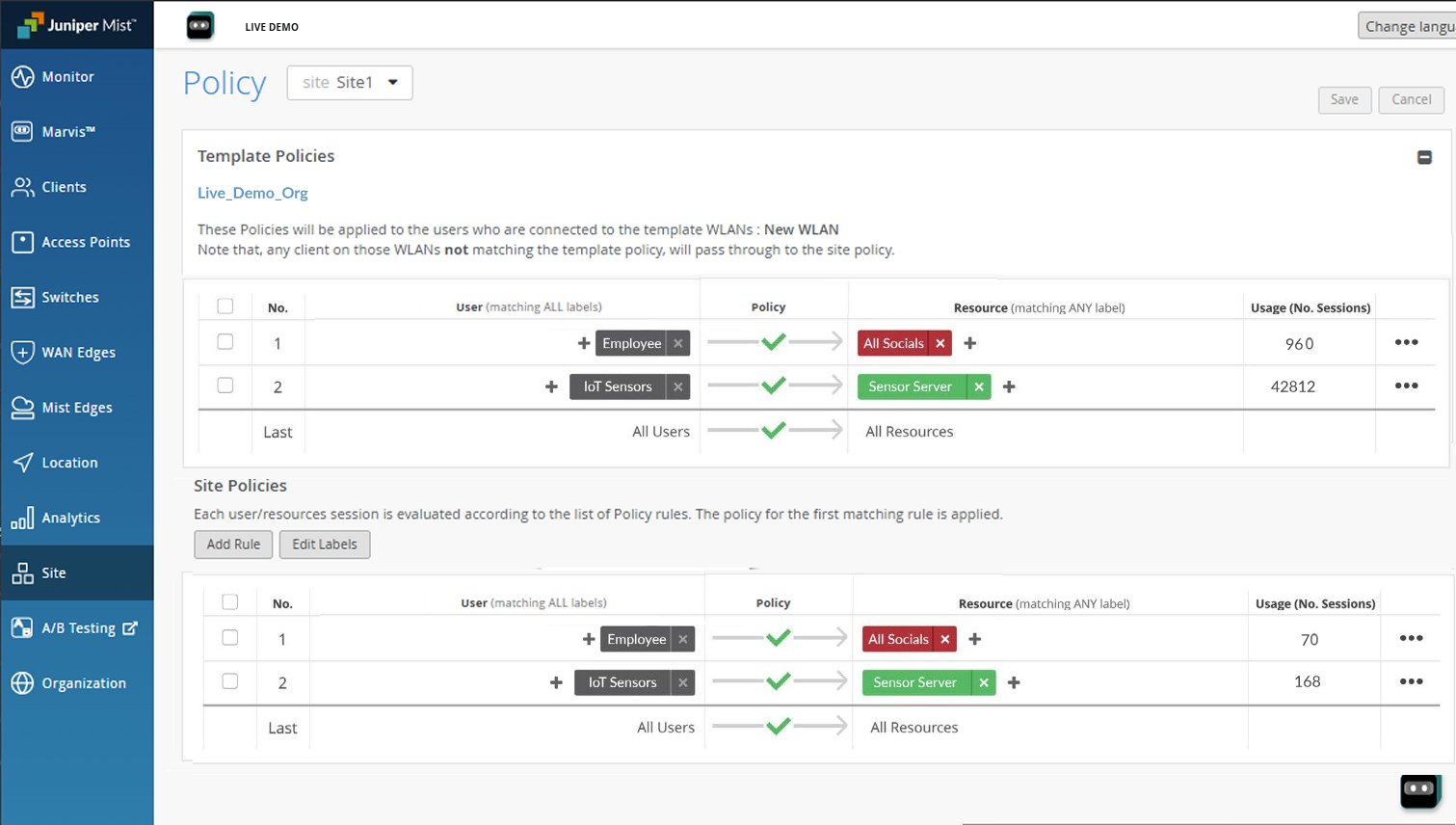
Figura 2: Resumen de User Access Policy Summary la política de acceso de usuarios

Para crear una plantilla WLAN:

  1. En el menú izquierdo del portal de Juniper Mist, seleccione Organización > inalámbrico | Plantillas WLAN.
  2. Haga clic en Crear plantilla en la esquina superior derecha de la página Plantillas WLAN.
  3. En la ventana Nueva plantilla, escriba un Nombre de plantilla y, a continuación, haga clic en Crear.

    El nombre aparecerá en la lista Plantilla WLAN. Por lo general, es más conveniente usar el mismo nombre que el SSID, aunque puede ser único.

  4. Agregue al menos una WLAN:
    1. Haga clic en Agregar WLAN.
    2. Como mínimo, introduzca un nombre SSID, seleccione un tipo de seguridad y configure las VLAN.
    3. Ingrese otras configuraciones, según sea necesario. Consulte Opciones de WLAN para obtener información adicional.
    4. Haga clic en Crear en la parte inferior de la ventana Crear WLAN.
      Juniper Mist genera un ID de WLAN. Cada vez que necesite buscar este ID o editar la configuración de WLAN, simplemente haga clic en WLAN en la lista WLAN.
    5. Si es necesario, repita estos pasos para agregar más WLAN a esta plantilla.
      Recomendamos tener solo una WLAN en cada plantilla WLAN. Esto facilita la administración y los cambios.
  5. Especifique el ámbito de esta plantilla completando una o varias de estas secciones:
    • Se aplica a: si completa esta sección, la plantilla solo estará disponible para los sitios y grupos de sitios que especifique aquí. Haga clic en el icono Agregar (+) y, a continuación, seleccione una opción de la lista. Repita según sea necesario para agregar más sitios y grupos de sitios.
    • Excepto: si completa esta sección, la plantilla estará disponible para todos los sitios excepto para los que especifique aquí. Haga clic en el icono Agregar (+) y, a continuación, seleccione una opción de la lista. Repita según sea necesario para agregar más sitios.
    • Limitado a: si completa esta sección, la plantilla solo estará disponible para los AP con los perfiles de dispositivo que especifique aquí.
  6. Según sea necesario, defina una o más políticas o incluya un túnel de terceros (poco común).
  7. Haga clic en Guardar en la esquina superior derecha de la página de la plantilla.