
Activar la actualización automática del firmware
En la configuración de su sitio, puede habilitar actualizaciones automáticas de firmware para puntos de acceso (AP).
Las actualizaciones automáticas se ejecutarán según la programación que especifique. En la fecha y hora especificadas, Juniper Mist™ comprobará si hay actualizaciones de firmware. Si lo encuentra, Juniper Mist aplicará el nuevo firmware a sus puntos de acceso.
Tenga en cuenta que el proceso de actualización automática actualiza el firmware solo si la versión de firmware especificada es superior a la versión actual que se ejecuta en el AP.
Puede configurar las actualizaciones automáticas de la siguiente manera:
-
Aplique el firmware beta o de producción más reciente a todos los puntos de acceso
-
Aplicar un firmware específico a modelos de AP específicos
Aplique el firmware beta o de producción más reciente a todos los puntos de acceso
Con esta opción, Juniper Mist verificará semanalmente las actualizaciones disponibles y las aplicará a todos los AP. Usted determina si desea instalar el firmware de producción más reciente o la versión beta más reciente.
Para configurar una actualización automática para aplicar el firmware de producción o beta más reciente:
- En Versión de actualización, seleccione una de estas opciones:
-
Actualización automática al firmware de producción: con esta opción, obtendrá la última versión oficial del firmware.
-
Actualización automática al firmware rc2: con esta opción, obtendrá la última versión beta.
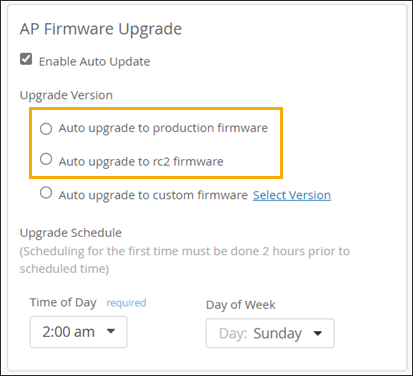
-
- En Programación de actualizaciones, seleccione la hora y el día en que desea que se ejecute la actualización o seleccione Diario como el día de la semana para ejecutar actualizaciones todos los días.
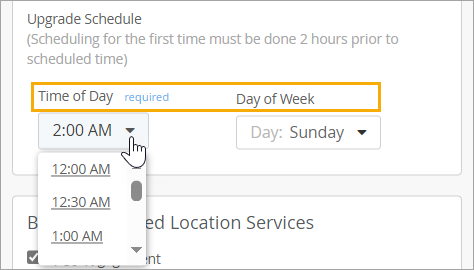 Nota:
Nota:Si desea que esta actualización se ejecute hoy (el mismo día en que habilita esta característica), establezca la hora del día en al menos 2 horas a partir de ahora. Por ejemplo, digamos que actualmente es martes a las 5 PM. Si establece Día de la semana en martes y Hora del día en 7 p. m., las actualizaciones se ejecutarán esta noche a las 7 p. m. Sin embargo, si establece una hora anterior, las actualizaciones no se ejecutarán hasta el próximo martes.
Aplicar firmware específico a modelos específicos
Con esta opción, Juniper Mist verificará los modelos especificados en su inventario de AP para ver si necesitan actualizarse a la versión de firmware que especifique.
Para configurar una actualización automática para aplicar firmware específico a modelos específicos:
- Haga clic en Actualización automática a firmware personalizado y, a continuación, haga clic en Seleccionar versión.
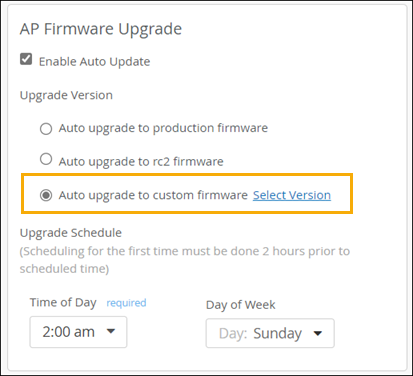
- En la ventana Select firmware Version (Seleccionar versión del firmware), seleccione la versión del firmware para cada modelo que desee actualizar.
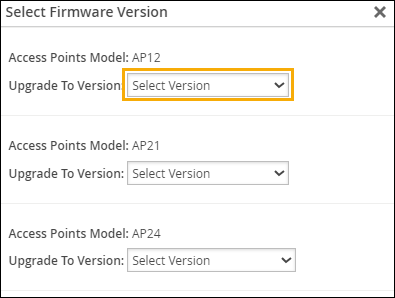
- En Programación de actualización, seleccione la hora y el día en que desea que se ejecute la actualización.
Nota:
Si desea que esta actualización se ejecute hoy (el mismo día en que habilita esta característica), establezca la hora del día en al menos 2 horas a partir de ahora. Por ejemplo, digamos que actualmente es martes a las 5 PM. Si establece Día de la semana en martes y Hora del día en 7 p. m., las actualizaciones se ejecutarán esta noche a las 7 p. m. Sin embargo, si establece una hora anterior, las actualizaciones no se ejecutarán hasta el próximo martes.