Help us improve your experience.

Let us know what you think.

Do you have time for a two-minute survey?


Solicite ayuda con un nuevo despliegue

Si necesita ayuda con un nuevo despliegue de dispositivos de Juniper Mist™, siga estos pasos para enviar su solicitud.

El equipo de soporte de Juniper Mist proporciona asistencia de incorporación para ayudar a los clientes con nuevos despliegues. Obtendrá asistencia con la configuración inicial, la configuración y la resolución de problemas básicos.

Nota:
  • Estos servicios no incluyen el diseño de redes.

  • Envíe su solicitud al menos 48 horas antes de la hora de su cita preferida.

  • Disponible solo para implementaciones inalámbricas, de conmutación y de SD-WAN.

Para solicitar ayuda con una nueva implementación:

  1. Haga clic en el icono de pregunta situado cerca de la esquina superior derecha del portal de Juniper Mist y, a continuación, haga clic en Tickets de asistencia.
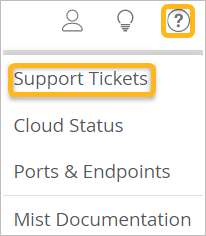
    User interface menu with Support Tickets highlighted, including Cloud Status, Ports and Endpoints, Mist Documentation, and Help icon.
  2. Haga clic en Crear un ticket.
  3. En Tecnología, seleccione las tecnologías que se aplican a su red y que están incluidas en el programa de soporte de incorporación.
    Nota:

    La ayuda de incorporación solo está disponible para implementaciones inalámbricas, de conmutación y de SD-WAN.

  4. En Tipo de ticket, seleccione Ayuda de incorporación para nueva implementación.
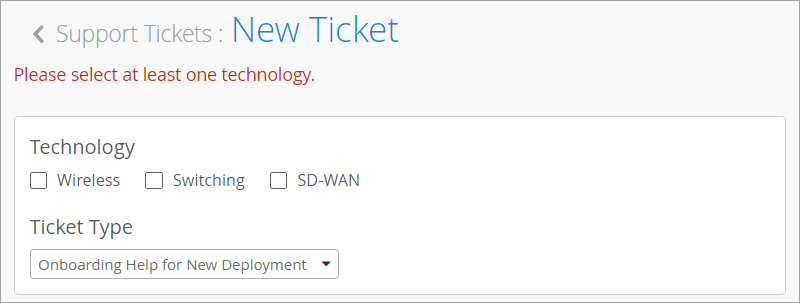
    Support Tickets interface with title Support Tickets: New Ticket. Error message: Please select at least one technology. Sections include Technology with checkboxes for Wireless, Switching, SD-WAN, and Ticket Type with Onboarding Help for New Deployment selected.
  5. Ingrese un breve resumen del ticket y una descripción detallada.
  6. En Lista de verificación, responda todas las preguntas.
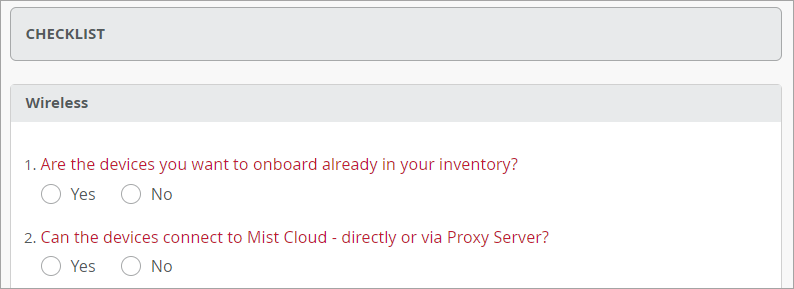
    Checklist for wireless device onboarding with questions about inventory status and Mist Cloud connectivity.
    Nota:

    La lista de verificación incluye cada tecnología que seleccionó en la parte superior. Complete todas las preguntas en todas las secciones que aparecen.

    A medida que complete la lista de verificación, puede usar hipervínculos sugeridos para la autoayuda. Si encuentra sus respuestas en estos enlaces, puede cancelar el envío de este ticket.

  7. En Programar, seleccione la fecha, la hora y la zona horaria de la sesión de ayuda para la incorporación.
    Nota:

    Si necesita cambiar su cita después de enviar su ticket, puede ir a su lista de tickets abiertos, seleccionar este ticket y reprogramarlo.

  8. Haga clic en Enviar en la esquina superior derecha de la página.
    Si este botón no está disponible, asegúrese de haber ingresado toda la información requerida. Los campos obligatorios tienen etiquetas rojas.
El equipo de soporte se comunicará con usted para realizar la sesión de ayuda.