
Configuración de OSPF para conmutadores
Siga estos pasos y ejemplo para configurar OSPF a nivel de organización y sitio.
OSPF es un protocolo de pasarela interior (IGP) que enruta paquetes dentro de un único sistema autónomo (AS). OSPF utiliza información del estado del vínculo para tomar decisiones de enrutamiento, lo que hace cálculos de ruta utilizando el algoritmo de ruta más corta primero (SPF) (también conocido como algoritmo de Dijkstra). Cada enrutador que ejecuta OSPF inunda anuncios de estado de vínculo en todo el AS o área que contienen información sobre las interfaces conectadas y las métricas de enrutamiento de ese enrutador. Cada enrutador utiliza la información de estos anuncios de estado de vínculo para calcular la ruta de menor costo a cada red y crear una tabla de enrutamiento para el protocolo.
También puede incluir políticas de enrutamiento (políticas de importación y exportación) en configuraciones de OSPF a nivel de conmutador. La política de enrutamiento se compone de términos. Cada término puede incluir un conjunto de condiciones y una instrucción then, la cual define las acciones que se deben realizar si una ruta OSPF coincide con las condiciones especificadas en el término.
Junos OS es compatible con OSPF versión 2 (OSPFv2) y OSPF versión 3 (OSPFv3), incluidos los vínculos virtuales, las áreas de código auxiliar y, en el caso de OSPFv2, la autenticación. Junos OS no admite el enrutamiento de tipo de servicio (TDS).
Ejemplo: Configurar OSPF básico en dos dispositivos EX
Para configurar el OSPF en un conmutador (configure estos pasos en ambos conmutadores):
- Configure la red siguiendo los pasos a continuación
- Haga clic en la marca de verificación en la parte superior derecha de la ventana Nueva red para guardar la configuración.
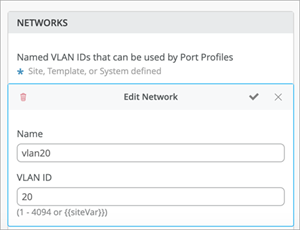
- Haga clic en la marca de verificación en la parte superior derecha de la ventana Nueva red para guardar la configuración.
- Cree un perfil de puerto siguiendo los pasos a continuación:
- Haga clic en la marca de verificación situada en la esquina superior derecha de la ventana Nuevo perfil de puerto para guardar la configuración.
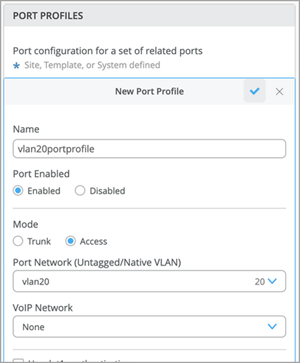
- Haga clic en la marca de verificación situada en la esquina superior derecha de la ventana Nuevo perfil de puerto para guardar la configuración.
- Adjunte el perfil de puerto al puerto que está conectado al otro conmutador. Para hacer eso:
- Haga clic en la marca de verificación situada en la parte superior derecha de la ventana Nueva configuración de puerto para guardar la configuración.
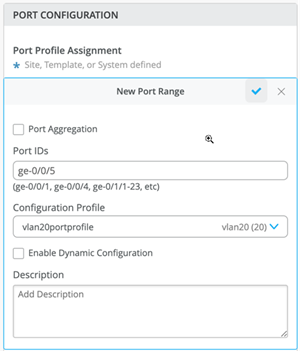
- Haga clic en la marca de verificación situada en la parte superior derecha de la ventana Nueva configuración de puerto para guardar la configuración.
- En el mosaico OSPF, configure un área OSPF siguiendo los pasos a continuación:
- Haga clic en Agregar área.
Aparece la ventana Nueva área.
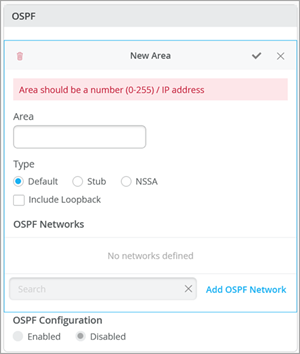
- Haga clic en Agregar red OSPF.
Aparece la ventana Agregar red OSPF.
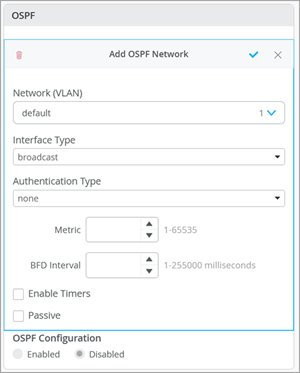
- Haga clic en Agregar área.
Comandos de la CLI
Cuando el tipo de interfaz es p2p y el tipo de autenticación es md5:
"set apply-groups top"
"set groups default interfaces <*> unit 0 family ethernet-switching vlan members [ default ]",
"set groups top forwarding-options storm-control-profiles default all",
"set groups top interfaces lo0 unit 0 family inet address 11.1.1.1/32",
"set groups top poe interface all",
"set groups top protocols ospf area 0 interface irb.20 authentication md5 1 key $9$cxXyK8ws...",
"set groups top protocols ospf area 0 interface irb.20 interface type p2p"
"set groups top routing-options router-id 11.1.1.1",
Cuando el tipo de interfaz es p2p y el tipo de autenticación es ninguno:
"set apply-groups top"
"set groups default interfaces <*> unit 0 family ethernet-switching vlan members [ default ]",
"set groups top forwarding-options storm-control-profiles default all",
"set groups top interfaces lo0 unit 0 family inet address 11.1.1.1/32",
"set groups top poe interface all",
"set groups top protocols ospf area 0 interface irb.20 interface type p2p"
"set groups top routing-options router-id 11.1.1.1",
Cuando el tipo de interfaz es p2p y el tipo de autenticación es la contraseña:
"set apply-groups top"
"set groups default interfaces <*> unit 0 family ethernet-switching vlan members [ default ]",
"set groups top forwarding-options storm-control-profiles default all",
"set groups top interfaces lo0 unit 0 family inet address 11.1.1.1/32",
"set groups top poe interface all",
"set groups top protocols ospf area 0 interface irb.20 authentication simple-password $9$cxXyK8ws...",
"set groups top protocols ospf area 0 interface irb.20 interface type p2p"
"set groups top routing-options router-id 11.1.1.1",
Cuando el tipo de interfaz es p2mp y el tipo de autenticación es md5:
"set apply-groups top"
"set groups default interfaces <*> unit 0 family ethernet-switching vlan members [ default ]",
"set groups top forwarding-options storm-control-profiles default all",
"set groups top interfaces lo0 unit 0 family inet address 11.1.1.1/32",
"set groups top poe interface all",
"set groups top protocols ospf area 0 interface irb.20 authentication md5 1 key $9$cxXyK8ws...",
"set groups top protocols ospf area 0 interface irb.20 interface type p2mp"
"set groups top routing-options router-id 11.1.1.1",
Cuando el tipo de interfaz es p2mp y el tipo de autenticación es none:
"set apply-groups top"
"set groups default interfaces <*> unit 0 family ethernet-switching vlan members [ default ]",
"set groups top forwarding-options storm-control-profiles default all",
"set groups top interfaces lo0 unit 0 family inet address 11.1.1.1/32",
"set groups top poe interface all",
"set groups top protocols ospf area 0 interface irb.20 interface type p2mp"
"set groups top routing-options router-id 11.1.1.1",
Cuando el tipo de interfaz es p2mp y el tipo de autenticación es password:
"set apply-groups top"
"set groups default interfaces <*> unit 0 family ethernet-switching vlan members [ default ]",
"set groups top forwarding-options storm-control-profiles default all",
"set groups top interfaces lo0 unit 0 family inet address 11.1.1.1/32",
"set groups top poe interface all",
"set groups top protocols ospf area 0 interface irb.20 authentication simple-password $9$cxXyK8ws...",
"set groups top protocols ospf area 0 interface irb.20 interface type p2mp"
"set groups top routing-options router-id 11.1.1.1",
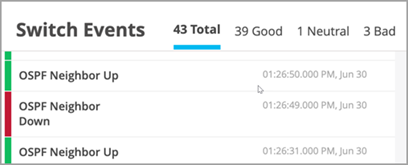
Eventos de la OSPF
En la siguiente imagen, se muestran ejemplos de eventos de OSPF:
Configurar OSPF a nivel de organización
Para configurar OSPF a nivel de plantilla de organización:
- Haga clic en Plantillas de organización > conmutador.
- Abra la plantilla de organización que desea modificar.
- Vaya al mosaico OSPF y haga clic en Agregar área.
- Siga los pasos enumerados en Ejemplo: Configure el OSPF básico en dos dispositivos EX.
Configurar OSPF a nivel de sitio
Para configurar OSPF a nivel de plantilla de sitio:
- Haga clic en Configuración del sitio > conmutador.
- Abra la plantilla de sitio que desea modificar.
- Vaya al mosaico OSPF y haga clic en Agregar área.
- Siga los pasos enumerados en Ejemplo: Configure el OSPF básico en dos dispositivos EX.