Help us improve your experience.

Let us know what you think.

Do you have time for a two-minute survey?


Configuración de LAG con garantía de soluciones por cable

La agregación de vínculos IEEE 802.3ad permite agrupar interfaces Ethernet para formar una interfaz de capa de vínculo única, también conocida como agrupación o grupo de agregación de vínculos (LAG).

Un LAG combina varios vínculos físicos para formar un único tronco lógico punto a punto que distribuye el tráfico a través de todas las interfaces miembro dentro del paquete de Ethernet agregado (ae). Un LAG mejora la disponibilidad de red del ancho de banda del enlace ascendente. Dado que contiene varios vínculos de miembro, la conexión agregada permanece operativa incluso si se produce un error en uno de los vínculos.

Para configurar LAG en un conmutador a través de Mist:

  1. Vaya a la configuración del conmutador en el que desee configurar el LAG.

    Para configurar a nivel de la organización, vaya a Plantillas de conmutador > por cable de la organización > > Template Name.

    Para configurar a nivel de sitio, vaya a Configuración del conmutador > por cable del sitio > > Template Name.

    Para configurar LAG en conmutador individual (desde la página de detalles del conmutador), haga clic en Conmutadores > Switch Name.

  2. Este paso solo se aplica a la configuración a nivel de organización o de sitio.
    En la plantilla del conmutador, vaya a la sección Seleccionar configuración de conmutadores y, a continuación, haga clic en Agregar regla.
    1. Vaya a la sección Seleccionar configuración de conmutadores y luego haga clic en Agregar regla.
      Si desea modificar una regla de conmutador existente, haga clic en la regla en el menú de la izquierda de la sección Seleccionar configuración de conmutadores.
    2. Vaya a la pestaña Configuración de puerto y, a continuación, haga clic en Agregar configuración de puerto.

      Aparecerá la ventana Nueva configuración de puerto.

  3. Este paso solo se aplica a la configuración a nivel de conmutador.
    Vaya al mosaico Puerto en la página de detalles del conmutador y, a continuación, haga clic en Agregar configuración de puerto.

    Aparecerá la ventana Nueva configuración de puerto.

  4. En el campo ID de puerto, especifique los nombres de interfaz (por ejemplo, ge-0/0/1, ge-0/0/4) que desea incluir en la configuración del LAG.
    Nota:

    La cantidad de interfaces que puede agrupar en un LAG y la cantidad total de LAG que admite un conmutador varían según el modelo de conmutador.

  5. Seleccione un perfil de puerto en la lista desplegable Perfil de configuración.
    Nota:
    • El perfil Q-in-Q no admite la agregación de vínculos.

    • Un puerto no admite la agregación de puertos si el perfil de puerto asociado a él tiene habilitada la opción Dot1x.

  6. Seleccione Habilitado en Agregación de puertos.
  7. Especifique un índice AE para el puerto agregado.
    Nota:
    • Asegúrese de que el índice de AE no se superponga en diferentes puertos entre las configuraciones del dispositivo, el sitio y la plantilla de nivel de organización y la estructura del campus.

    • Cuando un dispositivo forma parte de una estructura de campus, aparece la opción "ESI-LAG" en la sección Agregación de puertos. Active esta opción en ambos conmutadores del par con el mismo índice de AE. Al hacerlo, se configura un ESI común en ambos conmutadores. Para obtener más información, consulte Identificadores de segmento de Ethernet, tipos de ESI y LACP en LAG de EVPN.
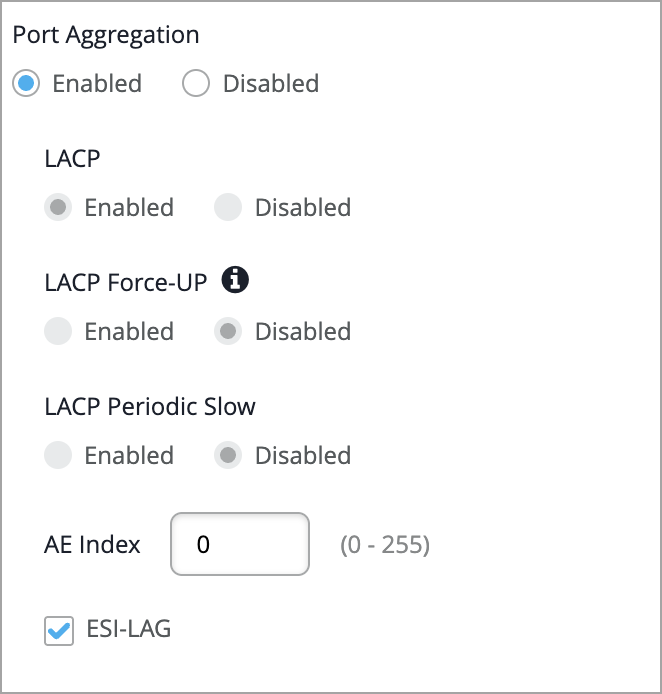
  8. Configure otros ajustes como los siguientes:
    • LACP: Puede usar LAG con o sin LACP habilitado. Si el dispositivo en el otro extremo no es compatible con LACP, desactive LACP aquí.

    • El estado de fuerza LACP para el conmutador. Esta configuración establece el estado de la interfaz como activo cuando el par tiene una capacidad limitada de LACP.

    • Intervalo de transmisión de paquetes LACP. Si configura la opción Lentitud periódica de LACP en una interfaz de AE, los paquetes de LACP se transmiten cada 30 segundos. De forma predeterminada, el intervalo se establece en rápido en el que los paquetes se transmiten cada segundo.

  9. Haga clic en la marca de verificación en la parte superior derecha de la ventana Nueva configuración de puerto para guardar la configuración del puerto.
  10. Si está configurando LAG a nivel de plantilla, haga clic en la marca de verificación en el lado derecho de la sección Reglas del conmutador.
  11. Guarde la configuración.
  12. Para comprobar la configuración:
    1. Navegue a la página de detalles del conmutador haciendo clic en Conmutadores > Switch Name.
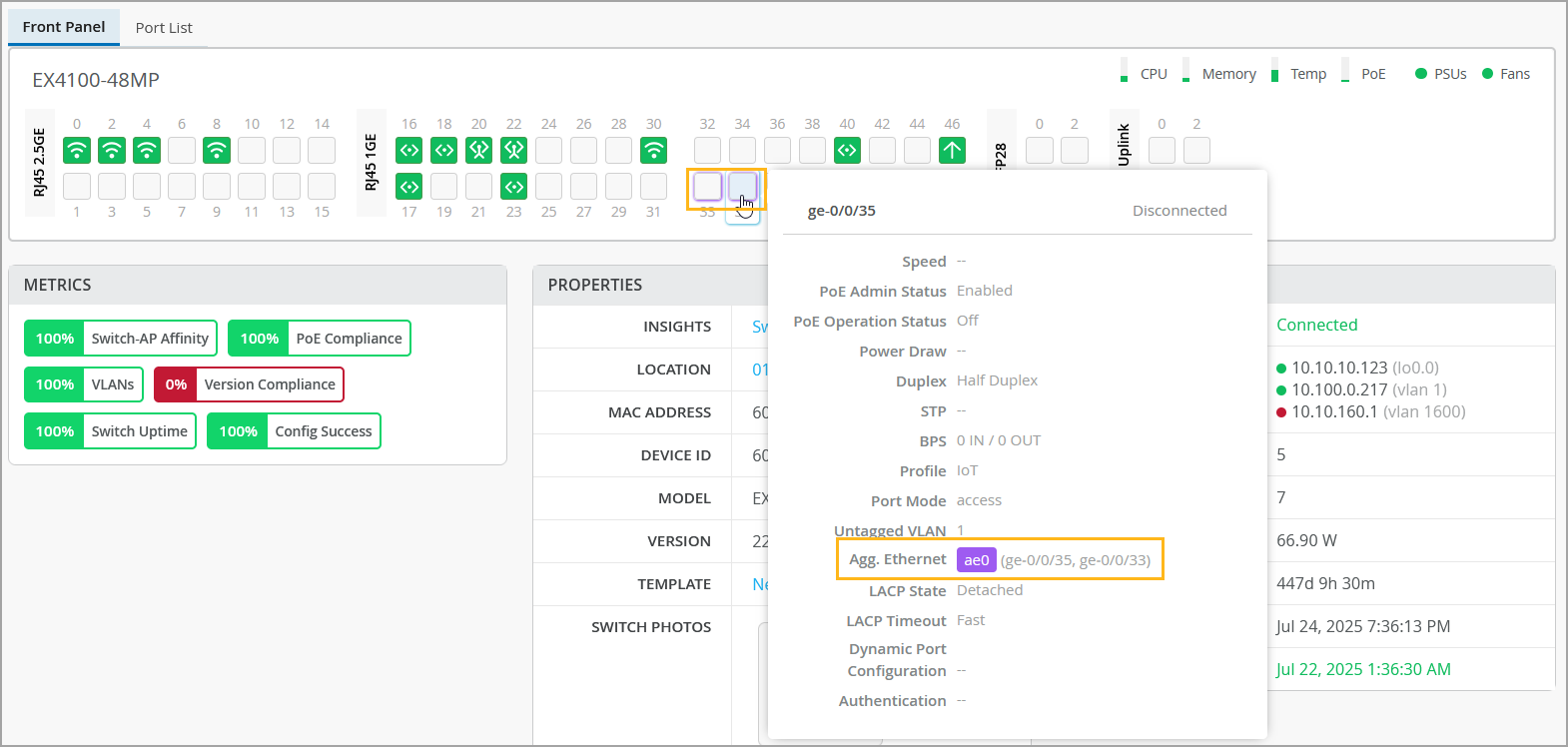
    2. En la pestaña Panel frontal, coloque el cursor sobre los puertos en los que configuró la agregación de puertos.
      Los puertos ae aparecerán con un halo púrpura a su alrededor.