
Registros de auditoría
Use la página Registros de auditoría para supervisar los inicios de sesión y ver qué acciones realizó cada usuario.
Visión general
En la página Registros de auditoría del portal de proveedores de servicios administrados (MSP) de Juniper Mist™, puede ver quién inició sesión, cuándo inició sesión y qué hizo.
Cuando abre esta página por primera vez, muestra todos los inicios de sesión de todos los usuarios y todos los sitios en la fecha actual. Puede usar las listas desplegables en la parte superior de la página para seleccionar el período de tiempo, filtrar por usuarios, filtrar por sitios o buscar ciertos tipos de actividades.
Buscar la página Registros de auditoría
En el menú izquierdo del portal de MSP, seleccione MSP > registros de auditoría.
Seleccione el período de tiempo
Para seleccionar el período de tiempo: Utilice el primer menú desplegable de la página Registros de auditoría.
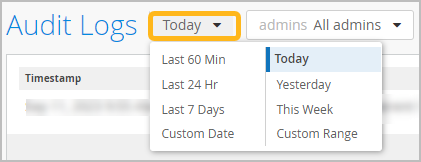
Seleccione horas y días preestablecidos, seleccione una fecha o ingrese un rango de fechas.
-
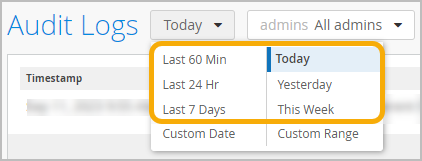
Horarios y días preestablecidos
-
Últimos 60 minutos: desde hace 60 minutos hasta la hora actual.
-
Últimas 24 horas: desde hace 24 horas hasta la hora actual.
-
Últimos 7 días: desde la medianoche del hace 7 días hasta la fecha y hora actuales.
-
Hoy: desde la medianoche hasta la hora actual.
-
Ayer: desde la medianoche hasta las 23:59 horas del día anterior.
-
Esta semana: desde la medianoche del domingo hasta la fecha y hora actuales.
-
-
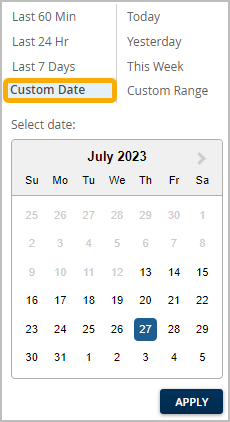
Fecha personalizada: seleccione una fecha de los últimos 180 días. La página Registros de auditoría mostrará todos los registros desde la medianoche hasta las 23:59 de la fecha seleccionada.
Ejemplo de fecha personalizada
-
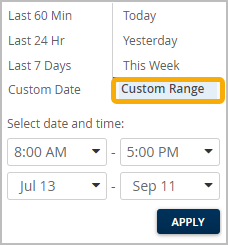
Intervalo personalizado: especifique un intervalo de fechas en los últimos 180 días. A la izquierda, introduce la fecha y hora de inicio. A la derecha, introduce la fecha y hora de finalización.
Ejemplo de rango personalizado
Filtrar por organizaciones
Buscar por nombre o correo electrónico
Para buscar un usuario en particular, comience a escribir un nombre o una dirección de correo electrónico en el cuadro Buscar por nombre de administrador o correo electrónico en la parte superior de la página Registros de auditoría.
Filtrar por tareas de los usuarios
Para buscar registros de tareas específicas, como el acceso a la organización o la actualización de la configuración del sitio, use el cuadro Buscar por mensaje situado en la parte superior de la página Registros de auditoría.
Para filtrar por tareas de los usuarios:
Ver detalles
Si aparece el vínculo Ver detalles , haga clic en él para ver más información sobre la acción.
Para cerrar la ventana Ver detalles, haga clic en X en la esquina superior derecha.
Restablecer la página a los valores predeterminados
Para restablecer la página Registros de auditoría, haga clic en el botón Actualizar de la barra de herramientas del explorador web.