Help us improve your experience.

Let us know what you think.

Do you have time for a two-minute survey?


Supervisar las actividades del administrador (registros de auditoría)

Utilice la página Registros de auditoría para supervisar los inicios de sesión y ver qué acciones realizó cada usuario.

Descripción general

En la página Registros de auditoría, puede ver quién inició sesión en el portal de Juniper Mist™, cuándo inició sesión y qué hizo.

Cuando abre esta página por primera vez, muestra todos los inicios de sesión de todos los usuarios y todos los sitios en la fecha actual. Puede usar las listas desplegables en la parte superior de la página para seleccionar el período de tiempo, filtrar por usuarios, filtrar por sitios o buscar ciertos tipos de actividades.

Busque la página Registros de auditoría

En el menú de la izquierda, seleccione Organización > administrador > registros de auditoría.

Seleccione el período de tiempo

Para seleccionar el período de tiempo: Utilice el primer menú desplegable.
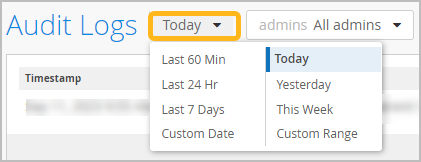
Location of the time-period selection menu

Tabla 1: Opciones de período de tiempo
Período de tiempo Descripción
Últimos 60 minutos Desde hace 60 minutos hasta la hora actual.
Últimas 24 horas Desde hace 24 horas hasta la hora actual.
Últimos 7 días Desde la medianoche de hace 7 días hasta la fecha y hora actuales.
Hoy Desde la medianoche hasta la hora actual de hoy.
Ayer Desde la medianoche hasta las 11:59 p.m. del día anterior.
Esta semana Desde la medianoche del domingo hasta la fecha y hora actuales.
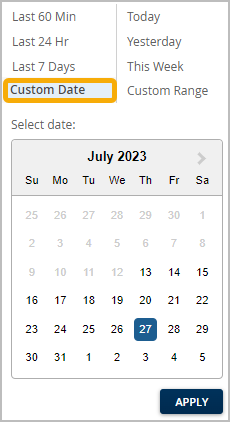
Fecha personalizada

Seleccione una fecha de los últimos 180 días. La página Registros de auditoría mostrará todos los registros desde la medianoche hasta las 11:59 p. m. de la fecha seleccionada.

Ejemplo de fecha personalizada

Example: Selecting a custom date

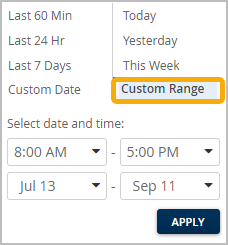
Rango personalizado

Especifique un rango de fechas dentro de los últimos 180 días. A la izquierda, introduce la hora y la fecha de inicio. A la derecha, introduce la hora y la fecha de finalización.

Ejemplo de rango personalizado

Example: Entering a custom range

Filtrar por usuarios

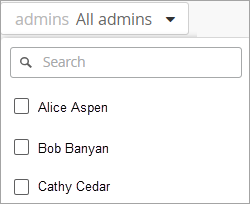
  1. En la parte superior de la página, haz clic en el menú desplegable Administradores.

    Ejemplo

    Example: Admin drop-down list

  2. Seleccione la casilla de verificación para el usuario cuyos inicios de sesión desea ver.

    La página se vuelve a cargar y muestra los inicios de sesión del usuario seleccionado.

    Propina:
    • Para seleccionar usuarios adicionales, repita los pasos anteriores hasta que la página muestre todos los usuarios que desea ver.

    • Para encontrar rápidamente a un usuario, comience a escribir en el cuadro Buscar . A medida que escribe, la lista desplegable muestra solo los nombres que coinciden con su cadena de búsqueda. Seleccione la casilla de verificación del usuario que desea incluir.

    • Para anular la selección de un usuario, haga clic en el menú desplegable Administradores y desactive la casilla de verificación del nombre del usuario.

Filtrar por sitios

  1. En la parte superior de la página, haz clic en el menú desplegable del sitio.
  2. Active la casilla de verificación del sitio que desea incluir.

    La página se vuelve a cargar y muestra los inicios de sesión en el sitio seleccionado.

    Propina:
    • Para seleccionar sitios adicionales, repita los pasos anteriores hasta que la página muestre todos los sitios que desea ver.

    • Para encontrar rápidamente un sitio, comience a escribir en el cuadro de búsqueda . A medida que escribe, la lista desplegable muestra solo los sitios que coinciden con su cadena de búsqueda. Active la casilla de verificación del sitio que desea incluir.

    • Para anular la selección de un sitio, haga clic en el menú desplegable del sitio y desactive la casilla de verificación del nombre del sitio.

Filtrar por tareas de los usuarios

Use el cuadro Buscar por mensaje para buscar registros de tareas concretas, como acceder a la organización o actualizar la configuración del sitio.

Para filtrar por tareas de usuarios:

  1. Hojee los registros para familiarizarse con las descripciones de las tareas en la columna Mensaje.

    Los mensajes suelen constar de unas pocas palabras. Estas palabras pueden incluir:

    • Una palabra de acción como accedido, actualizar, agregar o eliminar.

    • El nombre de una organización, sitio, usuario u otra entidad (como webhook o token de API) que se vio afectada por la acción.

    • El nombre de una característica que el usuario actualizó, como la suscripción, la zona o la configuración del sitio.

  2. Comience a escribir en el cuadro Buscar por mensaje.
    A medida que escribe, la página se vuelve a cargar para mostrar solo los mensajes que contienen los caracteres especificados.

Ver detalles

Para ciertos tipos de acciones, hay detalles adicionales disponibles.

Si aparece el vínculo Ver detalles , haga clic en él para ver más información sobre la acción.

Para cerrar la ventana Ver detalles, haga clic en X en la esquina superior derecha.

Restablecer la página a los valores predeterminados

Para restablecer la página, haga clic en el botón Actualizar en la barra de herramientas del navegador web.