
Renovar una suscripción
Siga estos pasos para revisar el estado de sus suscripciones y solicitar renovaciones para aquellas que han caducado o caducan pronto.
Juniper proporciona un aviso de 90 días del vencimiento de la suscripción para que pueda planificar las renovaciones en consecuencia. Los recordatorios también aparecen en un banner en la parte superior del portal de Juniper Mist™.
Ejemplo de banner
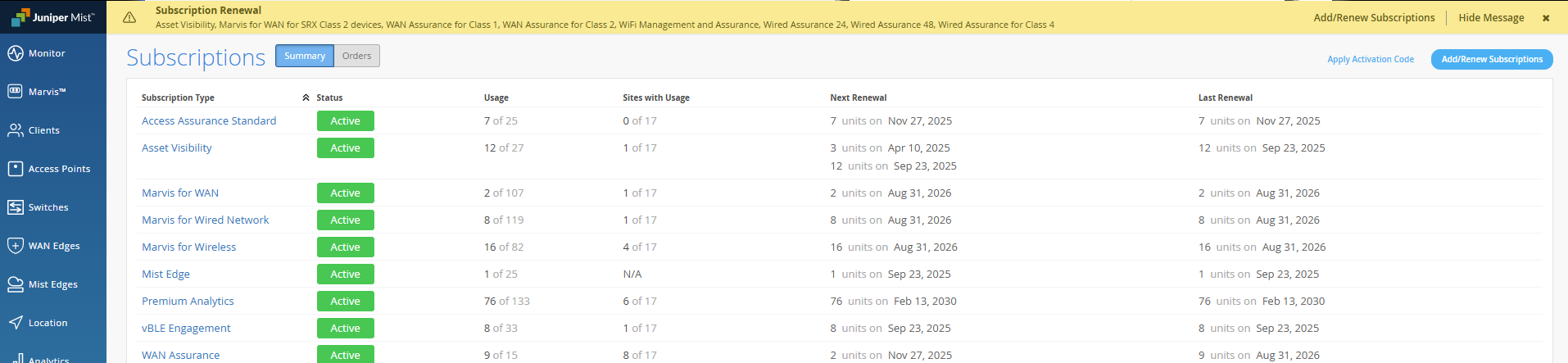
Para renovar la suscripción:
- (Opcional) Revise la información sobre sus suscripciones y pedidos.
-
El estado aparece como Activo, Inactivo, Caducado o Superado.
-
Las fechas de caducidad de las suscripciones aparecen en las columnas Renovación siguiente y Última renovación . Puede tener dos escenarios aquí:
-
Las mismas fechas enumeradas en ambas columnas
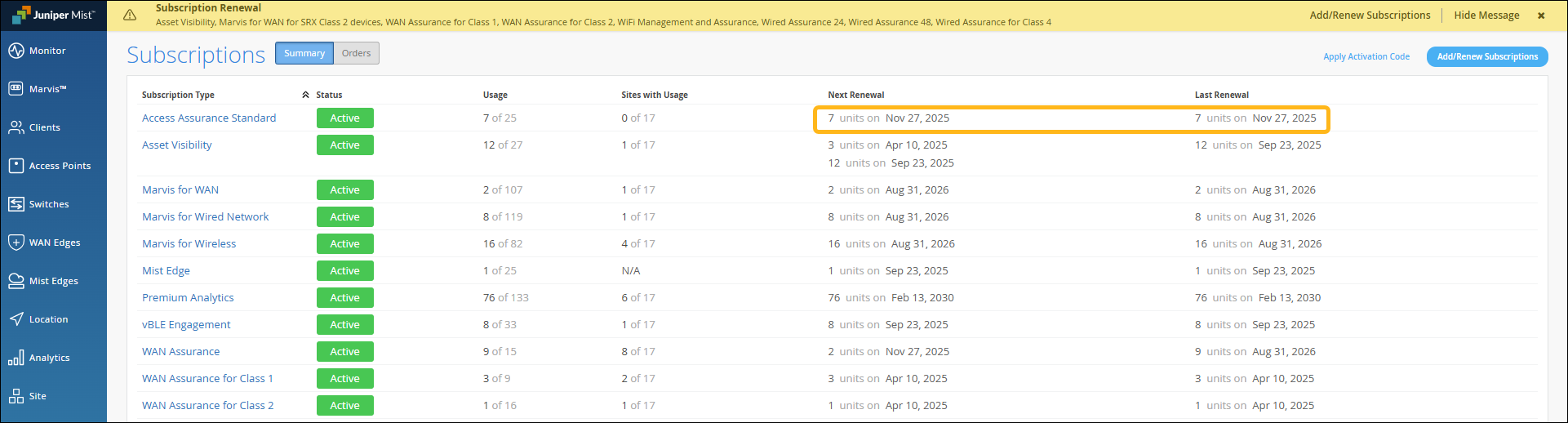
Este escenario es aplicable si tiene una sola suscripción o varias suscripciones que caducarán en la misma fecha (fecha de renovación).
-
Diferentes fechas enumeradas en las columnas
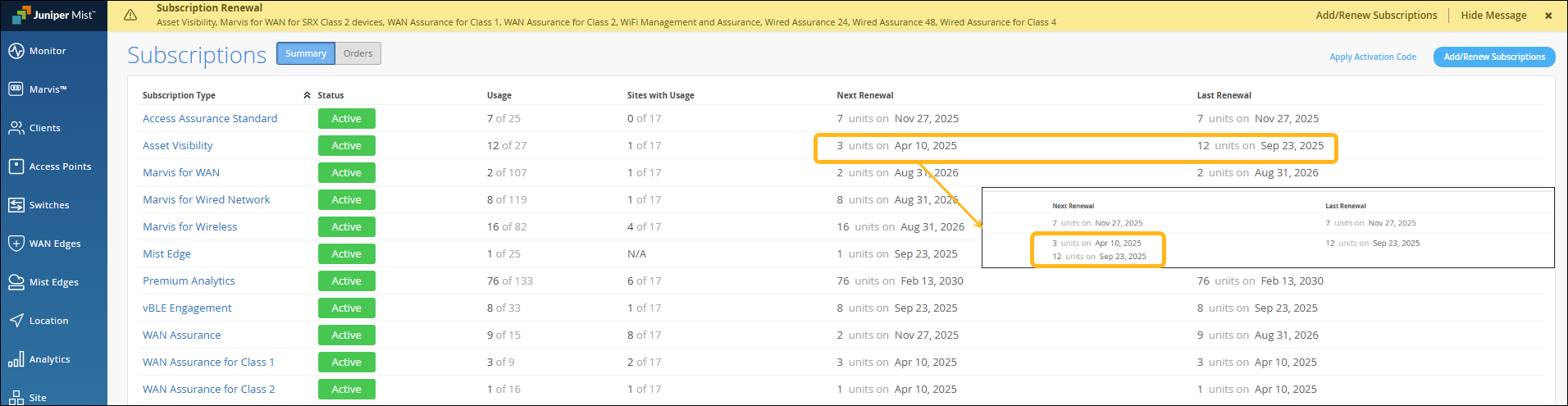
Este escenario es aplicable si tiene varias suscripciones que caducarán en fechas diferentes.
En el ejemplo anterior, puede ver que la columna Próxima renovación enumera 3 unidades que se renovarán el 10 de abril y la columna Última renovación enumera 12 unidades que se renovarán el 23 de septiembre. Si hace clic en la entrada de la columna Próxima renovación , notará la división del total de unidades de suscripción pendientes de renovación. El último conjunto de suscripciones que deben renovarse aparece en la columna Última renovación .
-
-
Para revisar los detalles de uso de una suscripción, haga clic en la suscripción.
-
Para revisar sus pedidos de suscripción, haga clic en Pedidos (en la parte superior de la pantalla).
-
- Haga clic en Agregar o renovar suscripciones.
La ventana emergente muestra recomendaciones de renovación.
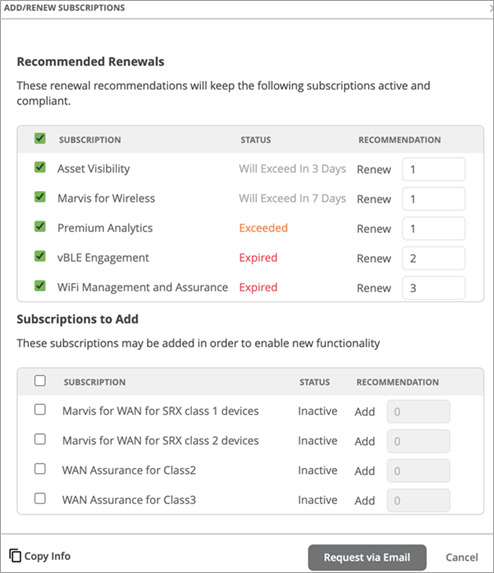 La lista de renovaciones recomendadas incluye:
-
Suscripciones caducadas
-
Suscripciones excedidas
-
Suscripciones activas que expiran en un plazo de 90 días
-
El número recomendado de licencias para cada suscripción
-