
Configurar análisis de ocupación para un sitio
Siga estos pasos para habilitar características como la duración de permanencia, las visualizaciones y los tipos de ocupantes que desea rastrear en su sitio.
Los análisis de ocupación son útiles si necesita hacer cumplir los límites de capacidad y evitar el hacinamiento en un sitio de Juniper Mist™. La página Análisis de ocupación proporciona datos en tiempo real sobre las condiciones actuales.
En la configuración del sitio, establezca la duración mínima de permanencia, especifique los tipos de ocupantes a los que se debe realizar un seguimiento y habilite las alertas por correo electrónico. También puede agregar un panel de ocupación pública, que permite a cualquier persona, como contratistas, guardias de seguridad y otros, ver los datos de ocupación en tiempo real sin tener que iniciar sesión en el portal de Juniper Mist.
Para configurar el análisis de ocupación de un sitio:
- En Análisis de ocupación, ingrese la configuración.
Tabla 1: Opciones para el análisis de ocupación Reportaje Descripción Duración mínima de permanencia Esta es la cantidad de tiempo que alguien debe estar presente para ser contado como ocupante. Por ejemplo, si un vestíbulo o área de espera tiene mucho tráfico de transeúntes, es posible que desee contar a las personas que han estado allí al menos 60 segundos. Ingrese el tiempo en segundos. El valor más alto que puede introducir es 86.400 segundos (24 horas). Panel de control de ocupación pública Active o desactive esta característica y establezca el modo de visualización. Cuando está habilitado, cualquier persona con la URL puede acceder a una página web pública que muestra los datos de ocupación en el plano de planta. El modo de visualización determina cómo Juniper Mist presenta los datos en el panel público. -
Si selecciona Ocupación por zona, las zonas se codifican por colores para que pueda identificar rápidamente la relación entre ocupación y capacidad. Por ejemplo, las zonas con baja ocupación (por debajo del 50 por ciento de la capacidad) son verdes. Las zonas con exceso de ocupación (más del 100 por ciento de la capacidad) son rojas.
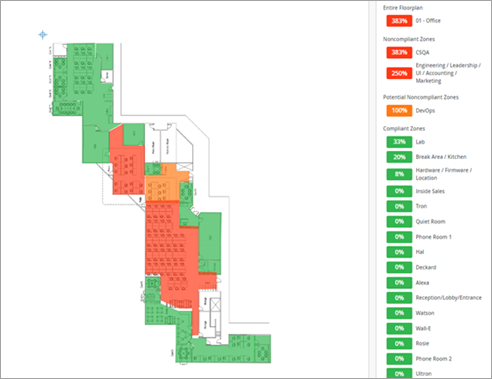
- Si selecciona Densidad de clientes, un mapa de calor representa la ocupación actual en el plano de planta. Por ejemplo, las áreas con el mayor número de ocupantes son rojas y las áreas con menos ocupantes son azules.
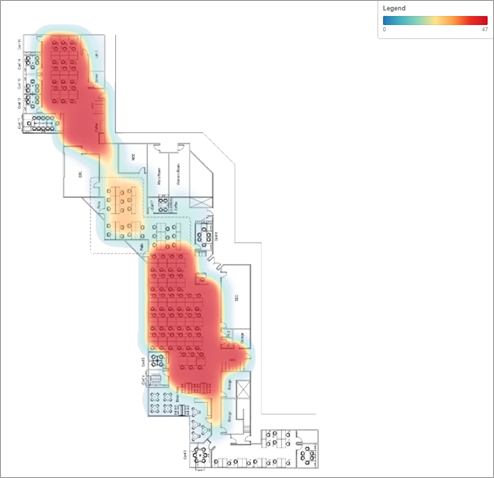
Notificaciones Cuando activas esta función, Mist te notifica cuando una zona está por encima de su capacidad. - Duración del cumplimiento: Mist le notificará de inmediato o esperará el tiempo especificado. Por ejemplo, si selecciona 5 minutos, Mist enviará una notificación solo si la población de una zona excede su límite de capacidad durante 5 minutos completos.
- Direcciones de correo electrónico: haga clic en + para agregar una dirección de correo electrónico. Haga clic en X para eliminar una dirección de correo electrónico.
Tipos de ocupantes Seleccione los tipos de ocupantes para los que desea recopilar datos de ocupación. - Clientes Wi-Fi conectados: realice un seguimiento de los clientes que están conectados actualmente a su red Wi-Fi.
- Aplicaciones móviles: realice un seguimiento de los clientes que están utilizando sus aplicaciones habilitadas para el SDK de Juniper Mist.
- Activos/insignias: realice un seguimiento de las etiquetas de Bluetooth de baja energía (BLE) que ha adjuntado a las credenciales de los empleados y equipos de alto valor.
-
Otras tareas de configuración para Occupancy Analytics
Para obtener acceso completo a todas las funciones de la página Análisis de ocupación, complete también estas tareas:
-
Configure sus planos de planta y agregue zonas de ubicación. Para obtener ayuda, consulte la Guía de servicios de ubicación de Juniper Mist.
-
Establezca la capacidad para cada zona. Para ello, seleccione Análisis > Análisis de ocupación en el menú de la izquierda y, a continuación, seleccione un plano de planta. Para cada zona, haga clic en el icono de lápiz y, a continuación, introduzca el número máximo de ocupantes.