
Administrar suscripciones
Use el panel de suscripciones para activar suscripciones, asignarlas a sitios, renovarlas cuando estén cerca de su vencimiento y supervisar su estado para mantenerlas actualizadas.
Descripción general de la página de suscripciones
La página Suscripciones proporciona información importante sobre sus suscripciones.
Para encontrar esta página, seleccione Organización > Suscripciones > administrador en el menú de la izquierda. La pestaña Resumen está seleccionada de forma predeterminada y muestra la información de las suscripciones.
Utilice los consejos a continuación para familiarizarse con las funciones de esta página.
-
El estado se indica con un icono codificado por colores. Para obtener más información, consulte Estado de la suscripción.
-
Use las columnas Próxima renovación y Última renovación para asegurarse de renovar las suscripciones antes de que caduquen.
-
Si todas las unidades de esta fila tienen el mismo ciclo de suscripción, verá la misma fecha en las columnas Próxima renovación y Última renovación . Renueve todas las suscripciones de esta fila antes de esta fecha.

-
Si diferentes unidades tienen diferentes ciclos de suscripción, estas dos columnas representan un intervalo de fechas. Ciertas unidades deben renovarse antes de la próxima fecha de renovación . El resto caduca en algún momento entre la próxima renovación y la última renovación.

-
A medida que agrega y renueva suscripciones, el número de unidades y las fechas se actualizan en consecuencia.
-
-
Para ver los detalles, haga clic en la suscripción. En la página de detalles, podrá ver los sitios asignados, el uso y la línea de tiempo de suscripción. También puede agregar o eliminar sitios.
-
Cerca de la esquina superior derecha de la página, use los botones para activar, agregar o renovar una suscripción.
Activar una suscripción
Siga estos pasos para ingresar su código de activación y aplicarlo a su organización.
Antes de empezar
Decida qué suscripción Juniper Mist™ necesita y luego comuníquese con MistRenewal@juniper.net para comprarla. Le enviaremos sus códigos de activación por correo electrónico.
Para obtener más información acerca de Juniper Cloud Services, consulte https://www.juniper.net/us/en/products/cloud-services.html.
Para activar una suscripción:
- Haga clic en Activar.
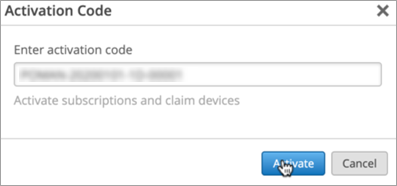 Nota:
Nota:Si compró varios dispositivos y suscripciones, tendrá un código de activación para todos ellos. En este caso, se activarán todas las suscripciones y los dispositivos se reclamarán en su organización.
Agregar o quitar una asignación de sitio
- En la sección Uso , haga clic en el vínculo Habilitar/deshabilitar sitios .
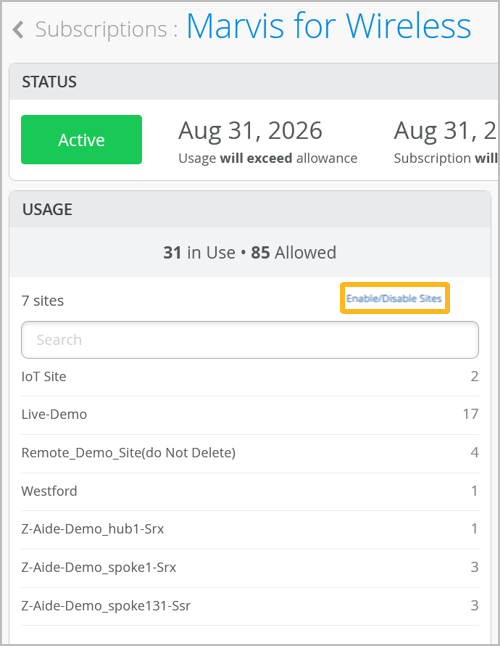 Nota: El vínculo no está disponible si no se puede asignar la suscripción. Por ejemplo, esto puede ocurrir si se excede el uso o si la suscripción ha expirado.
Agregar o renovar una suscripción
Siga estos pasos para revisar el estado de sus suscripciones, agregar nuevas y solicitar renovaciones para mantener sus suscripciones actualizadas.
Agregue suscripciones para habilitar funciones adicionales de Juniper Mist a medida que cambien las necesidades de su organización. Renueve las suscripciones de manera oportuna para asegurarse de que no caduquen.
Juniper proporciona un aviso de vencimiento de suscripción con 90 días de anticipación para que pueda planificar las renovaciones en consecuencia. Los recordatorios también aparecen en un mensaje de banner en la parte superior del portal de Juniper Mist™.
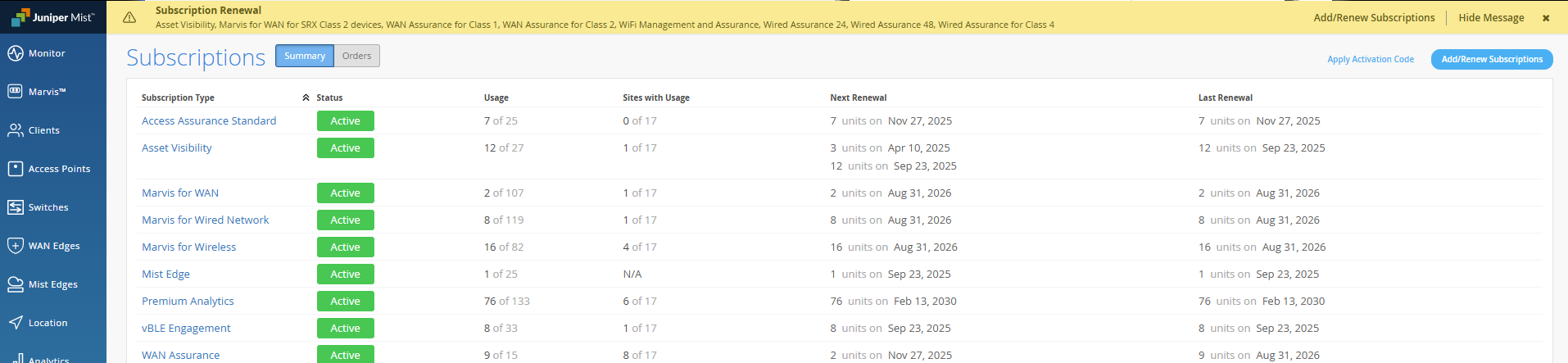
Para agregar o renovar una suscripción:
- Haga clic en Agregar o renovar suscripciones.
La ventana emergente muestra recomendaciones para renovaciones y suscripciones adicionales.
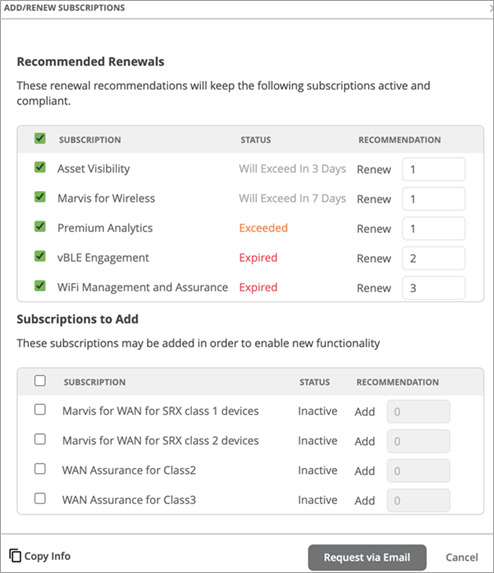 La lista de renovaciones recomendadas incluye:
-
Suscripciones caducadas
-
Suscripciones superadas
-
Suscripciones activas que vencen en un plazo de 90 días
-
El número recomendado de licencias para cada suscripción
-