
Agregue muros para mejorar la orientación
Ajuste el comportamiento del punto azul en aplicaciones de orientación dibujando paredes en su plano de planta.
Puede agregar paredes al plano de planta para mantener el punto azul contenido dentro de una vecindad deseada. Por ejemplo, si hay paredes alrededor de la habitación en la que se encuentra un usuario, el punto azul estará contenido dentro de ese espacio. Las paredes evitan que el punto azul se ajuste a caminos fuera de un área cerrada.
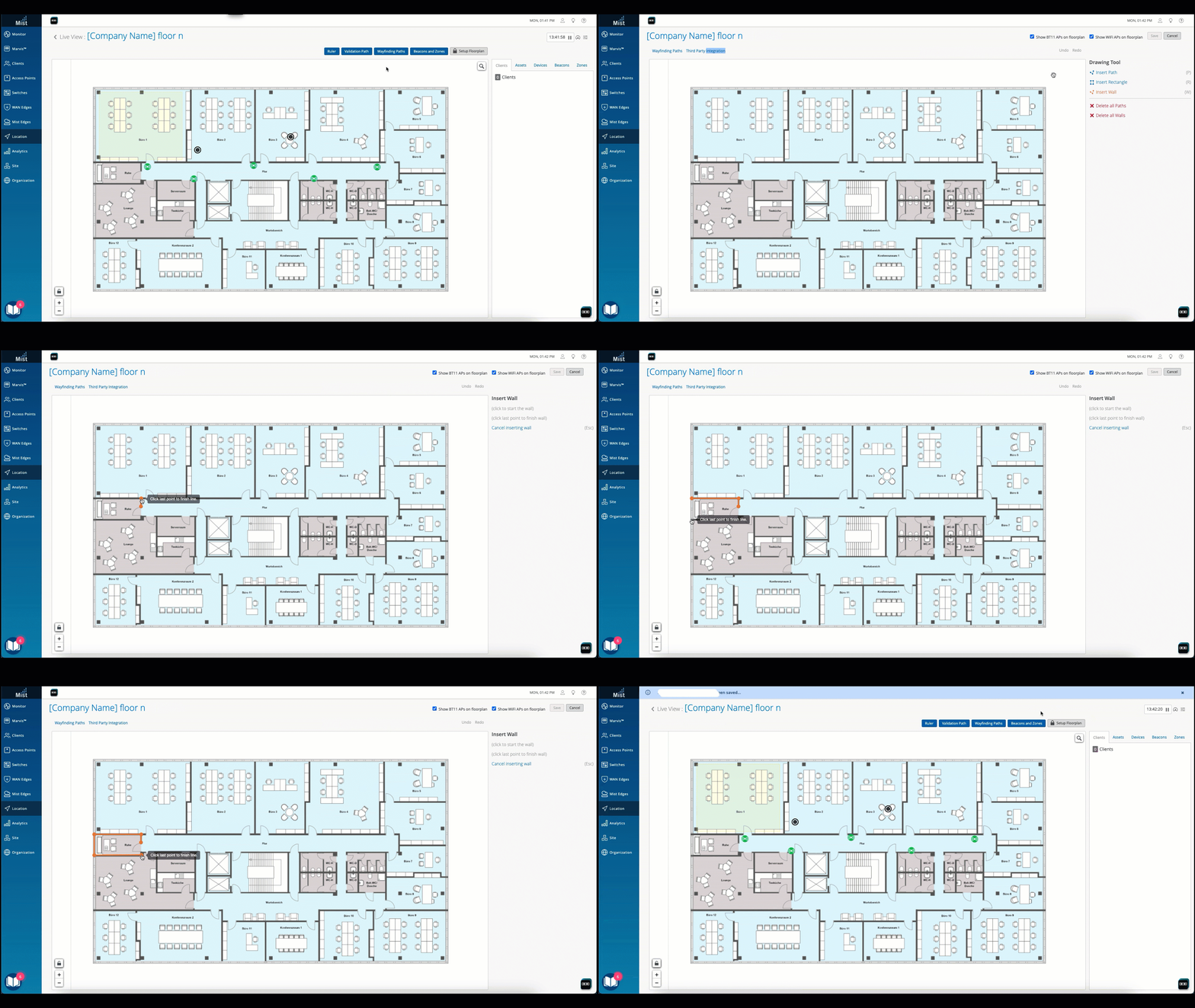
- Comience a dibujar su pared, de la siguiente manera:
- Haga clic dentro del plano de planta para indicar el punto de partida de la pared.
- Desplácese al siguiente punto que desea que incluya la pared y haga clic allí para continuar dibujando la pared.
- Haga clic en el último punto dibujado para terminar de dibujar la pared. Esto sale de la herramienta de dibujo.
 Nota:
Nota:Para reproducir la animación, actualice la página Web.
-
Asegúrese de que las paredes y los caminos de orientación no se crucen.
-
No bloquees las puertas con paredes, o tu aplicación no podrá guiar a tus usuarios a través de esas puertas. Asegúrese de que haya suficiente espacio para que el punto azul entre y salga según sea necesario.