
Crear filtros de activos
Cree filtros de activos que pueda usar para categorizar y rastrear sus activos de BLE.
Juniper Mist ofrece múltiples formas de nombrar, filtrar y categorizar activos de BLE para que pueda organizarlos e identificarlos a escala. Uno de ellos son los filtros de recursos, que es un método para identificar y realizar un seguimiento del recurso mediante las etiquetas existentes del recurso. Muchos dispositivos de IoT y clientes de BLE vienen preconfigurados con la etiqueta de un fabricante, el nombre del activo u otro identificador que transmiten junto con la baliza de BLE. El fabricante del dispositivo también puede proporcionarle una forma de crear su propia etiqueta personalizada para sus activos.
Mist BLE puede leer estos valores, lo que significa que solo necesita crear un filtro correspondiente para seleccionar automáticamente los grupos de activos de acuerdo con su valor de filtro. Por lo tanto, en un entorno hospitalario, por ejemplo, donde puede tener decenas de miles de activos rastreados, los filtros de activos le brindan una manera de concentrarse rápidamente solo en la clase o tipo de activo que desea, como estaciones de electrocardiograma, mesas intravenosas o carros de medicamentos.
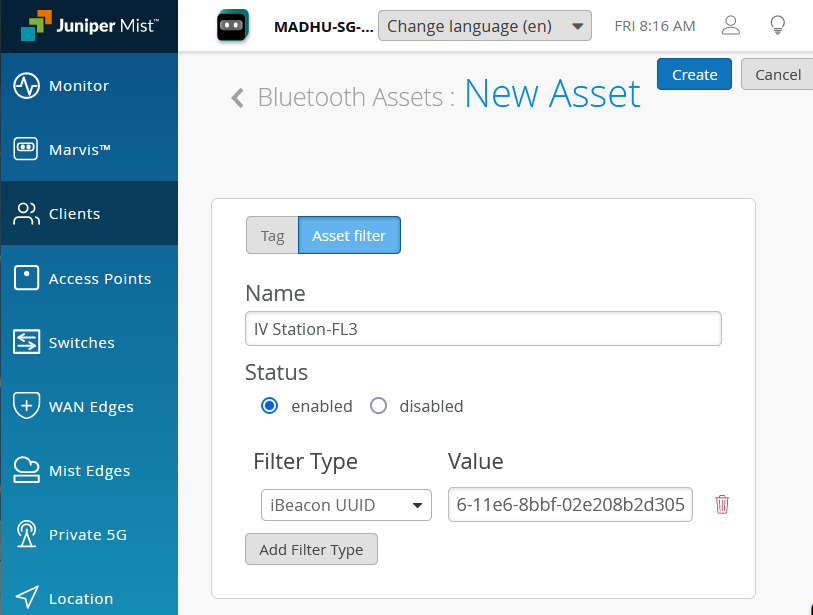 de activos
Crear un filtro de activos
Como se explica a continuación, puede usar filtros de activos para buscar y mostrar activos de acuerdo con su tipo de baliza y valor de activo incorporado, lo que puede ser una forma muy práctica de llamar a activos específicos de lo que de otro modo podría ser una lista muy larga.- En la página Clientes de BLE, haga clic en el botón Agregar activo y seleccione Filtro de activos para abrir la página de filtro de activos.
-
En Filter Type (Tipo de filtro), especifique la baliza utilizada por los activos que desea identificar.
-
En Valor, utiliza el valor incrustado en la baliza que desea identificar o rastrear.
-
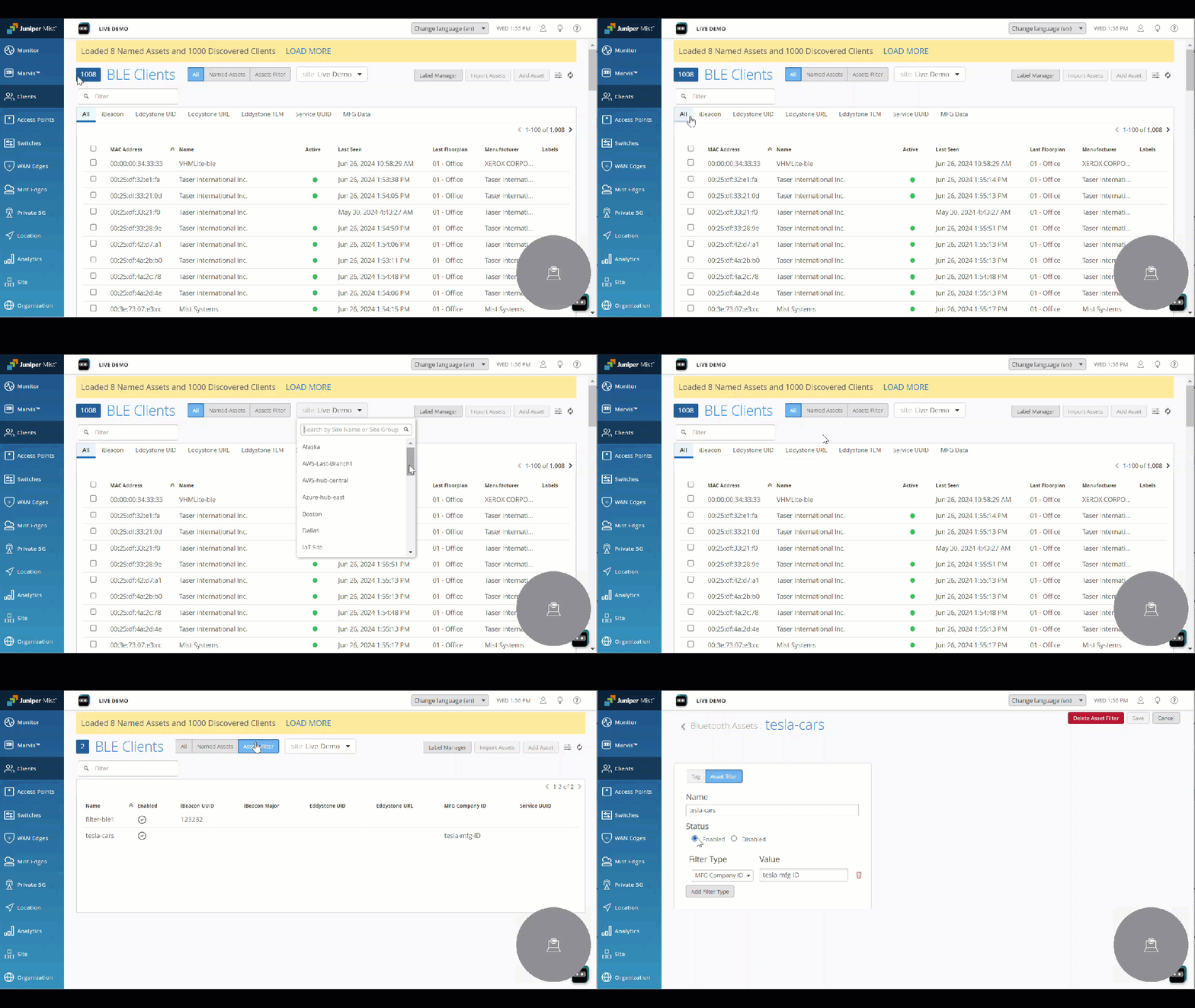 de activos
Balizas BLE para filtrado
BLE ofrece dos tipos de modos de intercambio de datos, conectado y publicidad. El modo conectado transfiere datos en una conexión uno a uno (lo que significa que se reconoce tanto la transmisión como la recepción de datos) y el modo publicidad, que transmite datos a cualquiera que esté escuchando (lo que significa que no hay garantía de recepción).
Los dos tipos principales de balizas BLE utilizadas por los activos de BLE son iBeacons, creadas por Apple Computers, y Eddystone, desarrollado por Google. Ambos funcionan en modo de publicidad y emiten periódicamente paquetes publicitarios con formato especial, que pueden incluir los campos de datos correspondientes.
Para leer correctamente el campo de datos y así realizar el filtrado, Mist necesita saber cómo interpretar la señal BLE (lo que llamamos el tipo de activo en la GUI) y dónde buscar la carga útil (lo que llamamos el valor en la GUI).
-
-
iBeacon: este es un estándar de Apple que permite a los dispositivos móviles escuchar anuncios de BLE "a través" de la pantalla de bloqueo. Campos de subclasificador de iBeacon para niveles adicionales de distinción, como se describe a continuación:
-
UUID de proximidad (identificador único universal): un valor de 128 bits que identifica de forma exclusiva la baliza por tipo u organización. Se ven así: f7826da6-4fa2-4e98-8024-bc5b71e0893e
-
Mayor : un entero sin signo de 16 bits que se puede usar para agrupar balizas relacionadas que tienen el mismo UUID de proximidad.
-
Menor: un entero sin signo de 16 bits que diferencia las balizas con el mismo UUID de proximidad y valor mayor.
-
-
UID de Eddystone: un ID de baliza de 128 bits que se compone de un espacio de nombres de 80 bits y un ID de instancia de 48 bits. El espacio de nombres se puede usar para agrupar balizas, mientras que el ID de instancia identifica dispositivos individuales en el grupo.
-
URL de Eddystone: una URL comprimida para ajustarse a los límites del marco del anuncio que, una vez decodificada, el cliente de Wi-Fi puede usar para acceder a Internet.
-
Eddystone TLM: este marco transmite telemetría, como el voltaje de la batería y la temperatura del dispositivo. Este marco debe estar emparejado con un marco de identificación de tipo Eddystone-UID o Eddystone-URL para incluir un ID.
-
UUID de servicio: un valor de 128 bits que identifica de forma exclusiva la baliza. Pueden verse así: UUID de servicio: 0000f7fd-0000-1000-8000-00805f9b34fb
-
Datos de MFG: esta pestaña muestra información detallada sobre el fabricante del dispositivo, incluida la dirección MAC, el nombre, el estado activo, la hora de la última visita, el último plano de planta, el nombre del fabricante, las etiquetas, el UUID de servicio, los datos de MFG y el porcentaje de batería.
Nota: El campo Porcentaje de batería solo se aplica a las etiquetas Aruba.
-
Requisito: Visibilidad de los activos
La visibilidad de los activos debe estar habilitada para que el AP reciba señales de BLE. Ir a Organización | Administrador > configuración del sitio > Site Name > servicios de ubicación basada en Bluetooth.
En la misma página, también puede, opcionalmente, habilitar vBLE Engagement para orientarse. En los AP (o a través del perfil del dispositivo), es posible que también deba habilitar los servicios de ubicación basados en Bluetooth para el tipo de baliza. Estas opciones se explican a continuación:
- Habilite la visibilidad de los activos para que los puntos de acceso escuchen las señales de BLE de los dispositivos cercanos y muestren una vista en vivo de las ubicaciones en el plano de planta (tenga en cuenta que los puntos de acceso ya deben estar colocados en un plano de planta).
- Habilite vBLE Engagement para que los puntos de acceso transmitan puntos de acceso de señales de BLE para orientación de ubicación.
- Habilite App Wakeup para que los AP envíen una "súper baliza" que funcione junto con su implementación personalizada de Mist-SDK y aplicación móvil, por ejemplo, para mostrar una notificación emergente en el teléfono móvil del cliente cuando ingresan a las instalaciones.
Consulte también Activar suscripciones.