
APÉNDICE: Ejemplo de relé DHCP en estructura de multiconexión EVPN
A continuación, se muestra un ejemplo de diseño de laboratorio para probar el relé DHCP en una estructura de puerta de enlace virtual de multiconexión EVPN con la siguiente configuración:
- Tipo de estructura = multiconexión de EVPN.
- Conjunto de circuito cerrado superpuesto configurado = N/A (direcciones IP IRB estáticas utilizadas como direcciones IP de puerta de enlace)
- integración del enrutador WAN = aún no se había realizado en este punto de la prueba.
- Ubicación del servidor DHCP = Integrado con la estructura a través de una función de bloque de servicio virtual.
- Accesibilidad del servidor DHCP = Dentro de la estructura entre diferentes VLAN asignadas al mismo VRF.
- Servidor DHCP de terceros usado = servidor DHCP de Microsoft Windows 2022 como VM.
El conmutador de servidor adicional solo se agregó porque cuando Microsoft Windows 2022 está instalado en una máquina virtual, la agrupación de LACP no está disponible para interfaces de "equipo". Por lo tanto, esta era la mejor opción para traducir entre estos dos mundos.
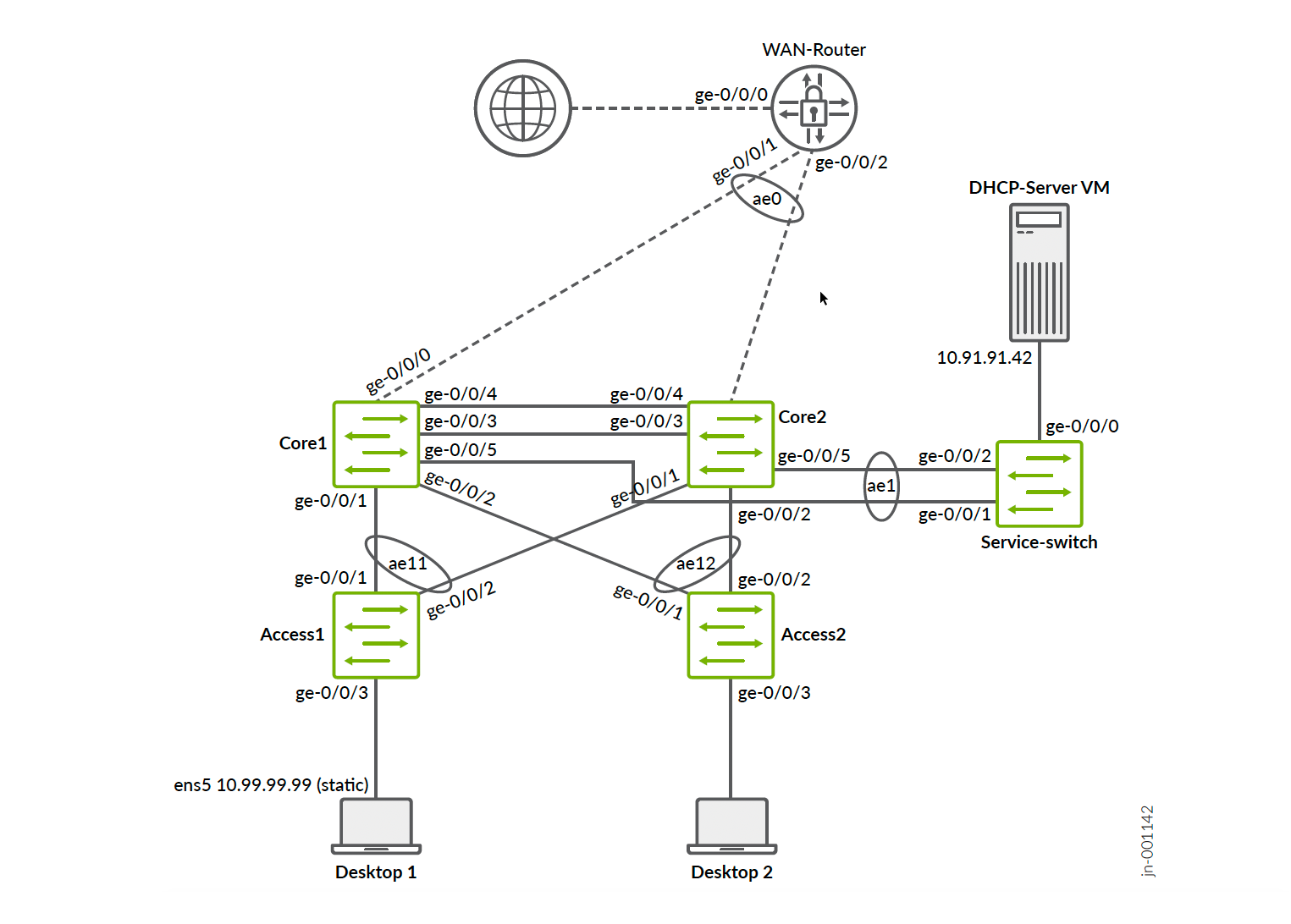
El ejemplo de configuración que se muestra a continuación solo muestra la configuración relevante para la integración del relé DHCP para que sea breve. El flujo de trabajo completo se puede deducir de los JVD y extensiones disponibles ya publicados.
Puede reutilizar la plantilla de conmutador que proporcionamos importando el JSON a continuación para acelerar el progreso con esta configuración:
{
  "ntp_servers": [],
  "dns_servers": [
    "8.8.8.8",
    "9.9.9.9"
  ],
  "dns_suffix": [],
  "additional_config_cmds": [],
  "networks": {
    "vlan1099": {
      "vlan_id": 1099,
      "subnet": "10.99.99.0/24"
    },
    "vlan1091": {
      "vlan_id": "1091",
      "subnet": "10.91.91.0/24",
      "subnet6": ""
    }
  },
  "port_usages": {
    "vlan1099": {
      "mode": "access",
      "disabled": false,
      "port_network": "vlan1099",
      "voip_network": null,
      "stp_edge": false,
      "all_networks": false,
      "networks": null,
      "port_auth": null,
      "speed": "auto",
      "duplex": "auto",
      "mac_limit": 0,
      "persist_mac": false,
      "poe_disabled": false,
      "enable_qos": false,
      "storm_control": {},
      "mtu": 9014,
      "description": "",
      "disable_autoneg": false
    },
    "vlan1091": {
      "disabled": false,
      "mode": "access",
      "port_network": "vlan1091",
      "voip_network": null,
      "stp_edge": false,
      "stp_p2p": false,
      "stp_no_root_port": false,
      "mac_auth_protocol": null,
      "all_networks": false,
      "networks": null,
      "port_auth": null,
      "allow_multiple_supplicants": null,
      "enable_mac_auth": null,
      "mac_auth_only": null,
      "guest_network": null,
      "bypass_auth_when_server_down": null,
      "dynamic_vlan_networks": null,
      "speed": "auto",
      "duplex": "auto",
      "mac_limit": 0,
      "persist_mac": false,
      "poe_disabled": false,
      "enable_qos": false,
      "storm_control": {},
      "mtu": 9014,
      "description": "",
      "disable_autoneg": false
    },
    "dynamic": {
      "mode": "dynamic",
      "reset_default_when": "link_down",
      "rules": []
    }
  },
  "switch_matching": {
    "enable": true,
    "rules": [
      {
        "name": "core",
        "port_config": {
          "ge-0/0/5": {
            "usage": "vlan1091",
            "dynamic_usage": null,
            "critical": false,
            "description": "",
            "no_local_overwrite": true,
            "aggregated": true,
            "ae_disable_lacp": false,
            "ae_lacp_force_up": false,
            "ae_lacp_slow": false,
            "ae_idx": 1,
            "esilag": true
          }
        },
        "additional_config_cmds": [
          "set groups top routing-instances customera forwarding-options dhcp-relay forward-only",
          "set groups top routing-instances customera forwarding-options dhcp-relay group vlan1099 relay-option-82 circuit-id vlan-id-only",
          "set groups top routing-instances customera forwarding-options dhcp-relay group vlan1099 relay-option-82 server-id-override",
          "",
          ""
        ],
        "oob_ip_config": {
          "type": "dhcp",
          "use_mgmt_vrf": false
        },
        "ip_config": {
          "type": "dhcp",
          "network": "default"
        },
        "port_mirroring": {},
        "match_name[0:4]": "core"
      }
    ]
  },
  "switch_mgmt": {
    "config_revert_timer": 10,
    "root_password": "juniper123",
    "protect_re": {
      "enabled": false
    },
    "tacacs": {
      "enabled": false
    }
  },
  "radius_config": {
    "auth_servers": [],
    "acct_servers": [],
    "auth_servers_timeout": 5,
    "auth_servers_retries": 3,
    "fast_dot1x_timers": false,
    "acct_interim_interval": 0,
    "auth_server_selection": "ordered",
    "coa_enabled": false,
    "coa_port": ""
  },
  "vrf_config": {
    "enabled": false
  },
  "remote_syslog": {
    "enabled": false
  },
  "snmp_config": {
    "enabled": false
  },
  "dhcp_snooping": {
    "enabled": false
  },
  "acl_policies": [],
  "mist_nac": {
    "enabled": true,
    "network": null
  },
  "disabled_system_defined_port_usages": [],
  "bgp_config": null,
  "routing_policies": {},
  "port_mirroring": {},
  "name": "DHCPLab1"
}
Configuración del diálogo de la estructura del campus
En la configuración del diálogo de estructura de campus, es importante configurar:
- El tipo de estructura correcto = multiconexión de EVPN
- Puerta de enlace virtual v4 dirección MAC = Habilitada (esto facilita la depuración, ya que no se utiliza una dirección MAC global en todas las VLAN).
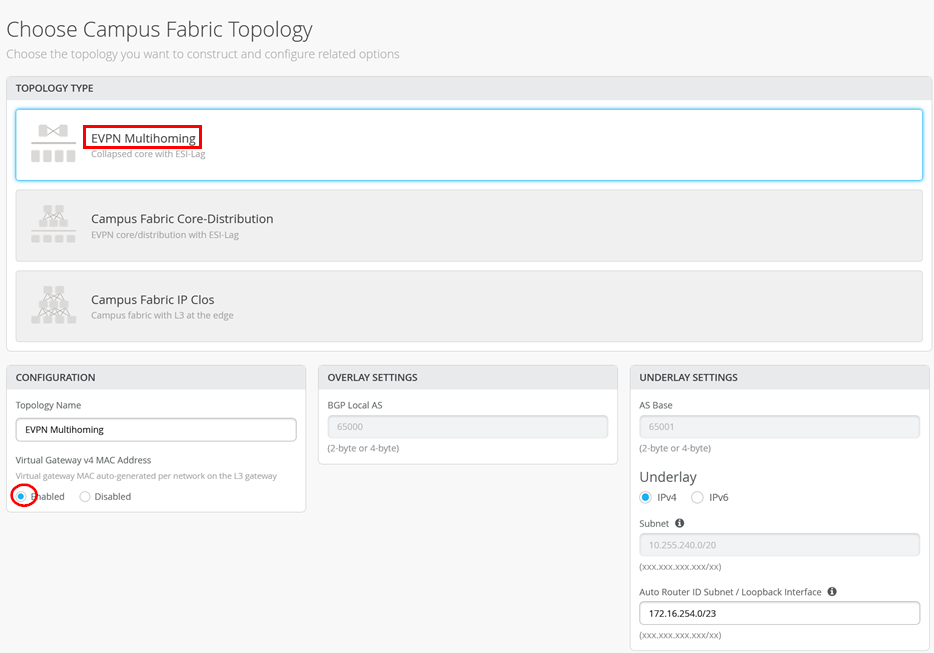
Asigne los conmutadores como núcleos colapsados y acceda a los conmutadores en el siguiente panel.
Luego, en el cuadro de diálogo de estructura "Redes", importe dos VLAN de la plantilla del conmutador.
- Primera VLAN (su cliente de escritorio que requiera un arrendamiento estará aquí):
- Nombre = vlan1099
- ID de VLAN = 1099
- Subred IPv4 = 10.99.99.0/24
- Puerta de enlace virtual IPv4 = 10.99.99.1
- Segunda VLAN (su servidor DHCP estará aquí):
- Nombre = vlan1091
- ID de VLAN = 1091
- Subred IPv4 = 10.91.91.0/24
- Puerta de enlace virtual IPv4 = 10.91.91.1
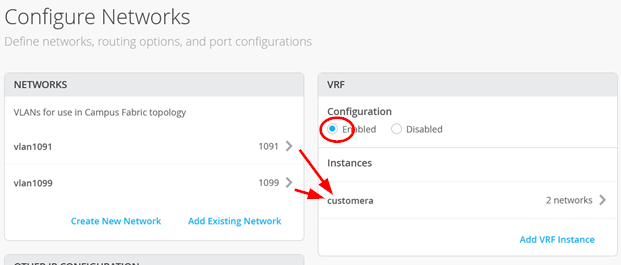
Luego, agréguelos a un solo VRF:
- Configuración VRF = Habilitado
- VRF:
- Nombre = customera
- Redes = vlan1099 y vlan1091
Vea el ejemplo:
Agregue también la información del relé DHCP:
- Relé DHCP = Habilitado
- vlan1099:
- Red = vlan1099
- Servidores DHCP = 10.91.91.42
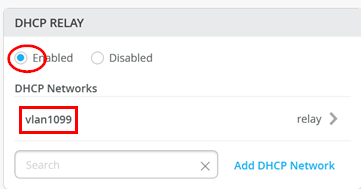
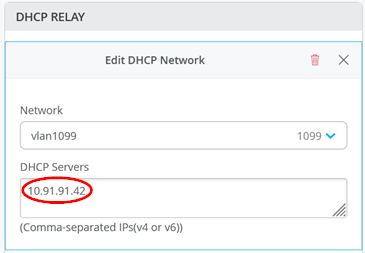
Asegúrese de usar siempre este cuadro de diálogo para configurar el relé DHCP en todos los diseños de estructura de campus.
Termine los diálogos restantes para que la nube de Juniper Mist empuje la configuración para configurar la estructura.
Configuración del conmutador de acceso
Nuestro cliente Desktop1 se conecta a la interfaz ge-0/0/3 en el conmutador Access1 a través de la siguiente configuración de puerto:
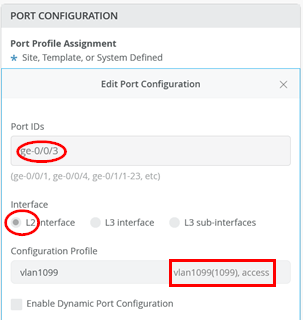
En función de esta configuración, la nube de Juniper Mist configura la siguiente configuración de Junos OS en los dos conmutadores de núcleo colapsado en los que el VRF se encuentra en esta estructura.
set groups top routing-instances customera instance-type vrf
set groups top routing-instances customera interface irb.1091
set groups top routing-instances customera interface irb.1099
set groups top routing-instances customera forwarding-options dhcp-relay server-group vlan1099 10.91.91.42
              set groups top routing-instances customera forwarding-options dhcp-relay group vlan1099 interface irb.1099
              set groups top routing-instances customera forwarding-options dhcp-relay group vlan1099 active-server-group vlan1099
set groups top routing-instances customera route-distinguisher 172.16.254.1:101
set groups top routing-instances customera vrf-target target:65000:101
set groups top routing-instances customera vrf-table-label
set groups top routing-instances customera routing-options auto-export
En el momento en que se creó este documento, no se crearon todas las opciones en Junos OS que se explican en el capítulo Arquitectura de soluciones. Por lo tanto, agregamos manualmente la siguiente configuración adicional de Junos OS en cada conmutador de núcleo colapsado para tener una experiencia óptima con los diversos servidores DHCP probados.

set groups top routing-instances customera forwarding-options dhcp-relay forward-only
set groups top routing-instances customera forwarding-options dhcp-relay group vlan1099 relay-option-82 circuit-id vlan-id-only
set groups top routing-instances customera forwarding-options dhcp-relay group vlan1099 relay-option-82 server-id-override
Integración del servidor DHCP
Decidimos colocar un conmutador entre la estructura y el servidor DHCP, que era una máquina virtual. Microsoft Windows no admite el uso de LACP cuando el servidor es una máquina virtual. Sin embargo, lo hacemos en el lado de la estructura, por lo que usamos un interruptor como una especie de elemento de traducción. Otra ventaja es que hacia la VM, tenemos una única interfaz que contiene todos los mensajes, lo que facilita la depuración.
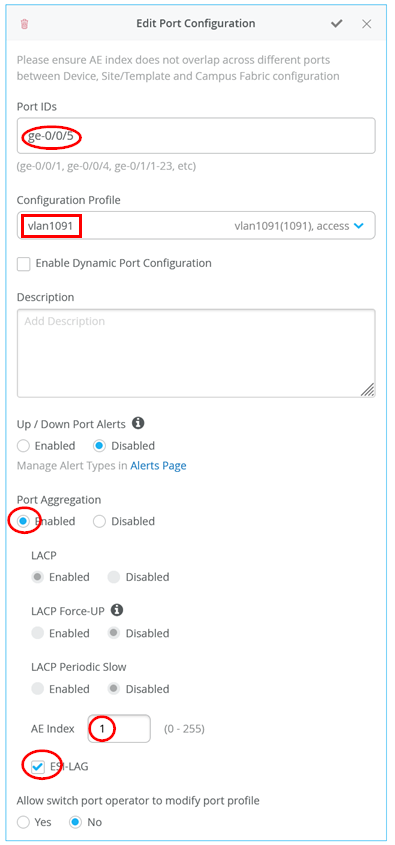
En los dos conmutadores de núcleo colapsado que configure:
- ID de puerto = ge-0/0/5
- Perfil de configuración = vlan1091
- Agregación de puertos = Habilitado
- Índice AE = 1
- ESI-LAG = Habilitado
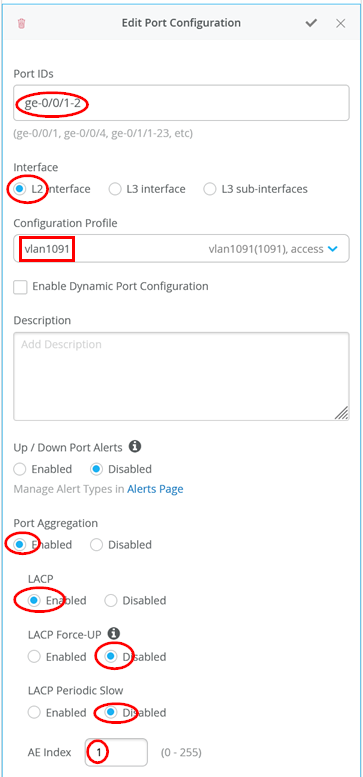
En el conmutador entre la estructura y el servidor DHCP, se agrega una configuración LAG sencilla como la siguiente:
- ID de puerto = ge-0/0/1-2
- Interfaz = Interfaz L2
- Perfil de configuración = vlan1091
- Agregación de puertos = Habilitado
- LACP = Habilitado
- LACP forzado hacia arriba = Deshabilitado
- Lento periódico LACP = Deshabilitado
- Índice AE = 1
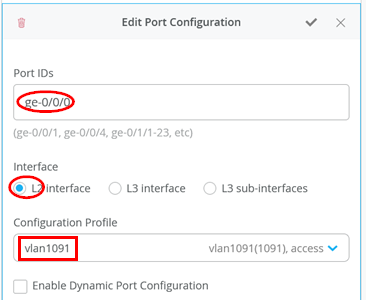
La interfaz única hacia el servidor DHCP Luego:
- ID de puerto = ge-0/0/0
- Interfaz = Interfaz L2
- Perfil de configuración = vlan1091
Compruebe el propio servidor DHCP
Suponemos que ha instalado Microsoft Windows 2022 Server Edition y ha aplicado el ejemplo de configuración del capítulo anterior APÉNDICE: Ejemplo de configuración del servidor Microsoft DHCP utilizado para las pruebas. Cuando haya hecho esto, debe verificar la conexión a la estructura para asegurarse de que el servidor reciba los mensajes de retransmisión. En nuestro caso, el servidor tenía más de una interfaz para arrancarlo:
PS C:\Users\Administrator> ipconfig
Windows IP Configuration
Ethernet adapter Ethernet:
   Connection-specific DNS Suffix  . :
   Link-local IPv6 Address . . . . . : fe80::7d5a:47ae:2892:3d88%5
   IPv4 Address. . . . . . . . . . . : 192.168.10.200
   Subnet Mask . . . . . . . . . . . : 255.255.255.0
   Default Gateway . . . . . . . . . :
Ethernet adapter Ethernet 2:
   Connection-specific DNS Suffix  . :
   IPv4 Address. . . . . . . . . . . : 10.91.91.42
   Subnet Mask . . . . . . . . . . . : 255.255.255.0
   Default Gateway . . . . . . . . . : 10.91.91.1
# ping the VGA of this subnet
PS C:\Users\Administrator> ping 10.91.91.1
Pinging 10.91.91.1 with 32 bytes of data:
Reply from 10.91.91.1: bytes=32 time=1ms TTL=64
Reply from 10.91.91.1: bytes=32 time=1ms TTL=64
Reply from 10.91.91.1: bytes=32 time=1ms TTL=64
Reply from 10.91.91.1: bytes=32 time=1ms TTL=64
Ping statistics for 10.91.91.1:
    Packets: Sent = 4, Received = 4, Lost = 0 (0% loss),
Approximate round trip times in milli-seconds:
    Minimum = 1ms, Maximum = 1ms, Average = 1ms
# ping desktop1 client who should have a static IP-Address now
PS C:\Users\Administrator> ping 10.99.99.99
Pinging 10.99.99.99 with 32 bytes of data:
Reply from 10.99.99.99: bytes=32 time=2ms TTL=63
Reply from 10.99.99.99: bytes=32 time=2ms TTL=63
Reply from 10.99.99.99: bytes=32 time=2ms TTL=63
Reply from 10.99.99.99: bytes=32 time=1ms TTL=63
Ping statistics for 10.99.99.99:
    Packets: Sent = 4, Received = 4, Lost = 0 (0% loss),
Approximate round trip times in milli-seconds:
    Minimum = 1ms, Maximum = 2ms, Average = 1ms
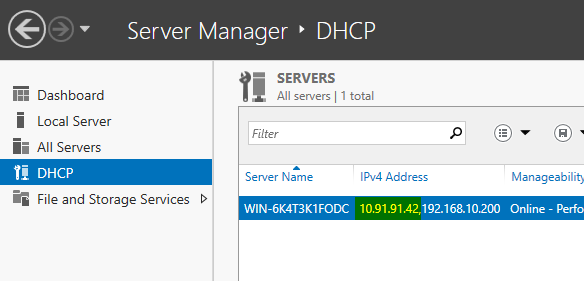
Verifique que el servidor esté escuchando en la dirección IP 10.91.91.42:
Prueba final con un cliente por cable
Para completar la instalación, realice una prueba final con un cliente por cable. El estado inicial de nuestro cliente es que tiene asignada una dirección IP estática y puede comunicarse hacia internet:
root@desktop1:~# ifconfig ens5
ens5: flags=4163<UP,BROADCAST,RUNNING,MULTICAST>  mtu 1500
        inet 10.99.99.99  netmask 255.255.255.0  broadcast 10.99.99.255
        inet6 fe80::5054:ff:feae:1e5b  prefixlen 64  scopeid 0x20<link>
        ether 52:54:00:ae:1e:5b  txqueuelen 1000  (Ethernet)
        RX packets 142  bytes 10653 (10.6 KB)
        RX errors 0  dropped 51  overruns 0  frame 0
        TX packets 158  bytes 14096 (14.0 KB)
        TX errors 0  dropped 0 overruns 0  carrier 0  collisions 0
# do ping the VGA shared GW IP
root@desktop1:~# ping -c3 10.99.99.1
PING 10.99.99.1 (10.99.99.1) 56(84) bytes of data.
64 bytes from 10.99.99.1: icmp_seq=1 ttl=64 time=0.785 ms
64 bytes from 10.99.99.1: icmp_seq=2 ttl=64 time=1.03 ms
64 bytes from 10.99.99.1: icmp_seq=3 ttl=64 time=1.19 ms
--- 10.99.99.1 ping statistics ---
3 packets transmitted, 3 received, 0% packet loss, time 2003ms
rtt min/avg/max/mdev = 0.785/1.003/1.193/0.167 ms
# we ping the static IP of the one collapsed core switch
root@desktop1:~# ping -c3 10.99.99.2
PING 10.99.99.2 (10.99.99.2) 56(84) bytes of data.
64 bytes from 10.99.99.2: icmp_seq=1 ttl=64 time=0.766 ms
64 bytes from 10.99.99.2: icmp_seq=2 ttl=64 time=0.959 ms
64 bytes from 10.99.99.2: icmp_seq=3 ttl=64 time=0.824 ms
--- 10.99.99.2 ping statistics ---
3 packets transmitted, 3 received, 0% packet loss, time 2003ms
rtt min/avg/max/mdev = 0.766/0.849/0.959/0.080 ms
# we ping the static IP of the other collapsed core switch
root@desktop1:~# ping -c3 10.99.99.3
PING 10.99.99.3 (10.99.99.3) 56(84) bytes of data.
64 bytes from 10.99.99.3: icmp_seq=1 ttl=64 time=2.91 ms
64 bytes from 10.99.99.3: icmp_seq=2 ttl=64 time=1.35 ms
64 bytes from 10.99.99.3: icmp_seq=3 ttl=64 time=1.43 ms
--- 10.99.99.3 ping statistics ---
3 packets transmitted, 3 received, 0% packet loss, time 2004ms
rtt min/avg/max/mdev = 1.354/1.897/2.912/0.718 ms
# we review the ARP-cache for the 3 MAC-Addresses
root@desktop1:~# arp -an
? (10.99.99.3) at 2c:6b:f5:f8:9b:f0 [ether] on ens5
? (10.99.99.2) at 2c:6b:f5:ac:da:f0 [ether] on ens5
? (10.99.99.1) at 00:00:5e:e4:04:4b [ether] on ens5
# we try to test connectivity towards DHCP server
# Server must allow ICMP Ping which is not a default
root@desktop1:~# ping -c3 10.91.91.42
PING 10.91.91.42 (10.91.91.42) 56(84) bytes of data.
64 bytes from 10.91.91.42: icmp_seq=1 ttl=127 time=2.35 ms
64 bytes from 10.91.91.42: icmp_seq=2 ttl=127 time=2.32 ms
64 bytes from 10.91.91.42: icmp_seq=3 ttl=127 time=2.51 ms
--- 10.91.91.42 ping statistics ---
3 packets transmitted, 3 received, 0% packet loss, time 2003ms
rtt min/avg/max/mdev = 2.322/2.392/2.506/0.081 ms
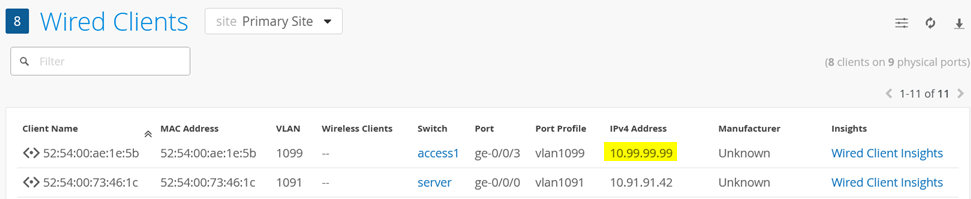
Podemos ver este cliente y su dirección IP en la descripción general del cliente por cable en el portal de Juniper Mist:
A continuación, desconfiguramos la dirección IP estática e intentamos obtener una concesión DHCP en su lugar. La siguiente configuración adicional garantiza que el cliente pierda la configuración estática y cualquier conocimiento previo de una concesión de DHCP. A continuación, iniciamos el cliente DHCP en primer plano para ver un poco más de los mensajes de depuración:
root@desktop1:~# ifconfig ens5 0.0.0.0 up
root@desktop1:~# pkill dhclient
root@desktop1:~# rm -f /var/lib/dhcp/*.leases
root@desktop1:~# dhclient -v ens5
Internet Systems Consortium DHCP Client 4.4.1
Copyright 2004-2018 Internet Systems Consortium.
All rights reserved.
For info, please visit https://www.isc.org/software/dhcp/
Listening on LPF/ens5/52:54:00:ae:1e:5b
Sending on   LPF/ens5/52:54:00:ae:1e:5b
Sending on   Socket/fallback
DHCPDISCOVER on ens5 to 255.255.255.255 port 67 interval 3 (xid=0x8599fa19)
DHCPOFFER of 10.99.99.63 from 10.99.99.3
DHCPREQUEST for 10.99.99.63 on ens5 to 255.255.255.255 port 67 (xid=0x19fa9985)
DHCPACK of 10.99.99.63 from 10.99.99.3 (xid=0x8599fa19)
bound to 10.99.99.63 -- renewal in 304223 seconds.
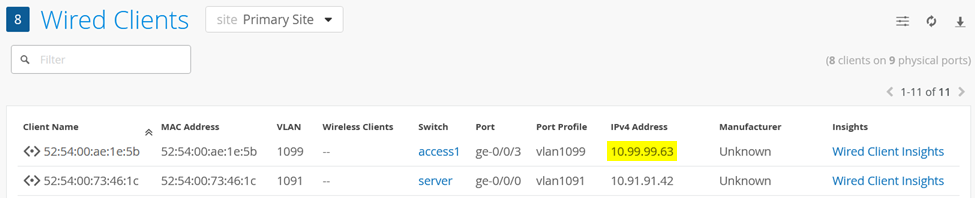
Después de un tiempo (dependiendo de las antigüedades del ARP local), este cambio se hace visible en la descripción general de Wired Client:
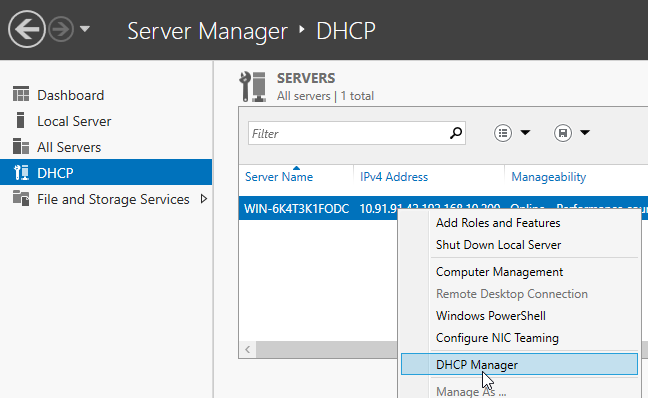
También puede ver el folleto de concesión en el propio servidor DHCP al abrir el administrador de DHCP de la siguiente manera:
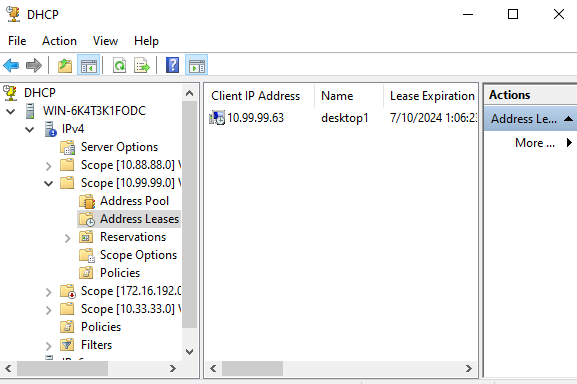
A continuación se muestra un ejemplo de nuestro cliente que ahora aparece en la base de datos de arrendamientos del servidor DHCP:
Ejemplo de seguimiento de un folleto de concesión de DHCP
A continuación, encontrará la secuencia completa de un folleto de concesión de DHCP que analiza el cliente por cable de origen y el servidor DHCP que obtiene los mensajes reenviados desde el agente de retransmisión de la estructura. Esto fue capturado simultáneamente a través de tcpdump.
Iniciamos el seguimiento en el cliente que envía el mensaje de detección a través de la difusión al agente de retransmisión de estructura:
10:14:30.770921 52:54:00:ae:1e:5b > ff:ff:ff:ff:ff:ff, ethertype IPv4 (0x0800), length 342: (tos 0x10, ttl 128, id 0, offset 0, flags [none], proto UDP (17), length 328)
    0.0.0.0.68 > 255.255.255.255.67: BOOTP/DHCP, Request from 52:54:00:ae:1e:5b, length 300, xid 0xb7d35449, Flags [none]
          Client-Ethernet-Address 52:54:00:ae:1e:5b
          Vendor-rfc1048 Extensions
            Magic Cookie 0x63825363
            DHCP-Message Option 53, length 1: Discover
            Hostname Option 12, length 8: "desktop1"
            Parameter-Request Option 55, length 13:
              Subnet-Mask, BR, Time-Zone, Default-Gateway
              Domain-Name, Domain-Name-Server, Option 119, Hostname
              Netbios-Name-Server, Netbios-Scope, MTU, Classless-Static-Route
              NTP
Ahora revisamos el mensaje de retransmisión que llega al servidor DHCP con la información incrustada del agente de retransmisión de estructura, como la IP de puerta de enlace y la opción 82:
10:14:30.772605 2c:6b:f5:f8:9b:f0 > 52:54:00:73:46:1c, ethertype IPv4 (0x0800), length 394: (tos 0x0, ttl 64, id 19866, offset 0, flags [none], proto UDP (17), length 380)
    10.99.99.3.67 > 10.91.91.42.67: BOOTP/DHCP, Request from 52:54:00:ae:1e:5b, length 352, xid 0xb7d35449, Flags [none]
          Gateway-IP 10.99.99.3
          Client-Ethernet-Address 52:54:00:ae:1e:5b
          Vendor-rfc1048 Extensions
            Magic Cookie 0x63825363
            DHCP-Message Option 53, length 1: Discover
            Hostname Option 12, length 8: "desktop1"
            Parameter-Request Option 55, length 13:
              Subnet-Mask, BR, Time-Zone, Default-Gateway
              Domain-Name, Domain-Name-Server, Option 119, Hostname
              Netbios-Name-Server, Netbios-Scope, MTU, Classless-Static-Route
              NTP
            Agent-Information Option 82, length 50:
              Circuit-ID SubOption 1, length 4: 1099
              Unknown SubOption 5, length 4:
                0x0000:  0a63 6303
              Unknown SubOption 11, length 4:
                0x0000:  0a63 6303
              Unknown SubOption 9, length 30:
                0x0000:  0000 0a4c 1904 1749 5242 2d69 7262 2e31
                0x0010:  3039 393a 7674 6570 2e33 3237 3639
El servidor DHCP responde al agente de retransmisión de estructura con la oferta para el cliente:
10:14:30.773018 52:54:00:73:46:1c > 00:00:5e:e4:04:43, ethertype IPv4 (0x0800), length 384: (tos 0x0, ttl 128, id 47992, offset 0, flags [none], proto UDP (17), length 370)
    10.91.91.42.67 > 10.99.99.3.67: BOOTP/DHCP, Reply, length 342, xid 0xb7d35449, Flags [none]
          Your-IP 10.99.99.63
          Server-IP 10.91.91.42
          Gateway-IP 10.99.99.3
          Client-Ethernet-Address 52:54:00:ae:1e:5b
          Vendor-rfc1048 Extensions
            Magic Cookie 0x63825363
            DHCP-Message Option 53, length 1: Offer
            Subnet-Mask Option 1, length 4: 255.255.255.0
            RN Option 58, length 4: 345600
            RB Option 59, length 4: 604800
            Lease-Time Option 51, length 4: 691200
            Server-ID Option 54, length 4: 10.99.99.3
            Default-Gateway Option 3, length 4: 10.99.99.1
            Domain-Name-Server Option 6, length 8: 8.8.8.8,9.9.9.9
            Agent-Information Option 82, length 50:
              Circuit-ID SubOption 1, length 4: 1099
              Unknown SubOption 5, length 4:
                0x0000:  0a63 6303
              Unknown SubOption 11, length 4:
                0x0000:  0a63 6303
              Unknown SubOption 9, length 30:
                0x0000:  0000 0a4c 1904 1749 5242 2d69 7262 2e31
                0x0010:  3039 393a 7674 6570 2e33 3237 3639
El agente de retransmisión de estructura filtra parte de la información (como la opción 82) y reenvía la oferta como capa 2 de unidifusión al cliente:
10:14:30.774479 2c:6b:f5:f8:9b:f0 > 52:54:00:ae:1e:5b, ethertype IPv4 (0x0800), length 332: (tos 0x0, ttl 64, id 19869, offset 0, flags [none], proto UDP (17), length 318)
    10.99.99.3.67 > 10.99.99.63.68: BOOTP/DHCP, Reply, length 290, xid 0xb7d35449, Flags [none]
          Your-IP 10.99.99.63
          Server-IP 10.91.91.42
          Client-Ethernet-Address 52:54:00:ae:1e:5b
          Vendor-rfc1048 Extensions
            Magic Cookie 0x63825363
            DHCP-Message Option 53, length 1: Offer
            Subnet-Mask Option 1, length 4: 255.255.255.0
            RN Option 58, length 4: 345600
            RB Option 59, length 4: 604800
            Lease-Time Option 51, length 4: 691200
            Server-ID Option 54, length 4: 10.99.99.3
            Default-Gateway Option 3, length 4: 10.99.99.1
            Domain-Name-Server Option 6, length 8: 8.8.8.8,9.9.9.9
En función de la oferta recibida anteriormente, el cliente envía ahora un mensaje de solicitud a través de difusión al agente de retransmisión de estructura:
10:14:30.776566 52:54:00:ae:1e:5b > ff:ff:ff:ff:ff:ff, ethertype IPv4 (0x0800), length 342: (tos 0x10, ttl 128, id 0, offset 0, flags [none], proto UDP (17), length 328)
    0.0.0.0.68 > 255.255.255.255.67: BOOTP/DHCP, Request from 52:54:00:ae:1e:5b, length 300, xid 0xb7d35449, Flags [none]
          Client-Ethernet-Address 52:54:00:ae:1e:5b
          Vendor-rfc1048 Extensions
            Magic Cookie 0x63825363
            DHCP-Message Option 53, length 1: Request
            Server-ID Option 54, length 4: 10.99.99.3
            Requested-IP Option 50, length 4: 10.99.99.63
            Hostname Option 12, length 8: "desktop1"
            Parameter-Request Option 55, length 13:
              Subnet-Mask, BR, Time-Zone, Default-Gateway
              Domain-Name, Domain-Name-Server, Option 119, Hostname
              Netbios-Name-Server, Netbios-Scope, MTU, Classless-Static-Route
              NTP
Ahora revisamos los mensajes de retransmisión que llegan al servidor DHCP con la información incrustada del agente de retransmisión de estructura, como la IP de puerta de enlace, y la opción 82, como el mensaje de detección reenviado anteriormente:
10:14:30.778142 2c:6b:f5:f8:9b:f0 > 52:54:00:73:46:1c, ethertype IPv4 (0x0800), length 394: (tos 0x0, ttl 64, id 19872, offset 0, flags [none], proto UDP (17), length 380)
    10.99.99.3.67 > 10.91.91.42.67: BOOTP/DHCP, Request from 52:54:00:ae:1e:5b, length 352, xid 0xb7d35449, Flags [none]
          Gateway-IP 10.99.99.3
          Client-Ethernet-Address 52:54:00:ae:1e:5b
          Vendor-rfc1048 Extensions
            Magic Cookie 0x63825363
            DHCP-Message Option 53, length 1: Request
            Server-ID Option 54, length 4: 10.99.99.3
            Requested-IP Option 50, length 4: 10.99.99.63
            Hostname Option 12, length 8: "desktop1"
            Parameter-Request Option 55, length 13:
              Subnet-Mask, BR, Time-Zone, Default-Gateway
              Domain-Name, Domain-Name-Server, Option 119, Hostname
              Netbios-Name-Server, Netbios-Scope, MTU, Classless-Static-Route
              NTP
            Agent-Information Option 82, length 50:
              Circuit-ID SubOption 1, length 4: 1099
              Unknown SubOption 5, length 4:
                0x0000:  0a63 6303
              Unknown SubOption 11, length 4:
                0x0000:  0a63 6303
              Unknown SubOption 9, length 30:
                0x0000:  0000 0a4c 1904 1749 5242 2d69 7262 2e31
                0x0010:  3039 393a 7674 6570 2e33 3237 3639
El servidor DHCP responde con la confirmación de concesión al agente de retransmisión de estructura:
10:14:30.778534 52:54:00:73:46:1c > 00:00:5e:e4:04:43, ethertype IPv4 (0x0800), length 384: (tos 0x0, ttl 128, id 47993, offset 0, flags [none], proto UDP (17), length 370)
    10.91.91.42.67 > 10.99.99.3.67: BOOTP/DHCP, Reply, length 342, xid 0xb7d35449, Flags [none]
          Your-IP 10.99.99.63
          Gateway-IP 10.99.99.3
          Client-Ethernet-Address 52:54:00:ae:1e:5b
          Vendor-rfc1048 Extensions
            Magic Cookie 0x63825363
            DHCP-Message Option 53, length 1: ACK
            RN Option 58, length 4: 345600
            RB Option 59, length 4: 604800
            Lease-Time Option 51, length 4: 691200
            Server-ID Option 54, length 4: 10.99.99.3
            Subnet-Mask Option 1, length 4: 255.255.255.0
            Default-Gateway Option 3, length 4: 10.99.99.1
            Domain-Name-Server Option 6, length 8: 8.8.8.8,9.9.9.9
            Agent-Information Option 82, length 50:
              Circuit-ID SubOption 1, length 4: 1099
              Unknown SubOption 5, length 4:
                0x0000:  0a63 6303
              Unknown SubOption 11, length 4:
                0x0000:  0a63 6303
              Unknown SubOption 9, length 30:
                0x0000:  0000 0a4c 1904 1749 5242 2d69 7262 2e31
                0x0010:  3039 393a 7674 6570 2e33 3237 3639
El agente de retransmisión de estructura filtra parte de la información (como la opción 82) y reenvía la confirmación de concesión como unidifusión de capa 2 al cliente:
10:14:30.780034 2c:6b:f5:f8:9b:f0 > 52:54:00:ae:1e:5b, ethertype IPv4 (0x0800), length 332: (tos 0x0, ttl 64, id 19875, offset 0, flags [none], proto UDP (17), length 318)
    10.99.99.3.67 > 10.99.99.63.68: BOOTP/DHCP, Reply, length 290, xid 0xb7d35449, Flags [none]
          Your-IP 10.99.99.63
          Client-Ethernet-Address 52:54:00:ae:1e:5b
          Vendor-rfc1048 Extensions
            Magic Cookie 0x63825363
            DHCP-Message Option 53, length 1: ACK
            RN Option 58, length 4: 345600
            RB Option 59, length 4: 604800
            Lease-Time Option 51, length 4: 691200
            Server-ID Option 54, length 4: 10.99.99.3
            Subnet-Mask Option 1, length 4: 255.255.255.0
            Default-Gateway Option 3, length 4: 10.99.99.1
            Domain-Name-Server Option 6, length 8: 8.8.8.8,9.9.9.9