
EN ESTA PÁGINA
Ejemplo: configuración del apilamiento dual IS-IS de direcciones de unidifusión IPv4 e IPv6
En este ejemplo se muestra cómo configurar el apilamiento dual IPv4 e IPv6 en IS-IS.
Requisitos
No se requiere ninguna configuración especial más allá de la inicialización del dispositivo antes de configurar este ejemplo.
Visión general
Puede usar el apilamiento dual IPv4 e IPv6 para comenzar la migración de IPv4 a IPv6 implementando IPv6 junto con IPv4 en sus redes existentes. Esto le permite implementar IPv6 para que pueda proporcionar los mismos servicios a través de IPv6 (por ejemplo, video, voz, datos de alta calidad) que actualmente proporciona en sus redes IPv4. A continuación, puede realizar actualizaciones incrementales a IPv6 y evitar interrupciones del servicio durante la migración de IPv4 a IPv6.
A diferencia de RIP y OSPF, IS-IS no requiere un protocolo distinto o una nueva versión para admitir IPv6. Dado que IS-IS utiliza direcciones ISO, la configuración para IPv6 e IPv4 es idéntica a la implementación de Junos OS de IS-IS. Para que IS-IS transporte rutas IPv6, solo necesita agregar direcciones IPv6 a interfaces habilitadas para IS-IS o incluir otras rutas IPv6 en su política de exportación de IS-IS.
La única configuración explícita necesaria en IS-IS con respecto a IPv6 es si desea deshabilitarlo. Como alternativa, puede deshabilitar el enrutamiento IPv4 y utilizar IS-IS solo con IPv6. Aquí se proporciona un ejemplo de cada uno:
Deshabilite el enrutamiento IPv6 en IS-IS:
[edit protocols isis]
user@host# set no-ipv6-routing
Utilice IS-IS exclusivamente para el enrutamiento IPv6:
[edit protocols isis]
user@host# set no-ipv4-routing
La figura 1 muestra la topología utilizada en este ejemplo.
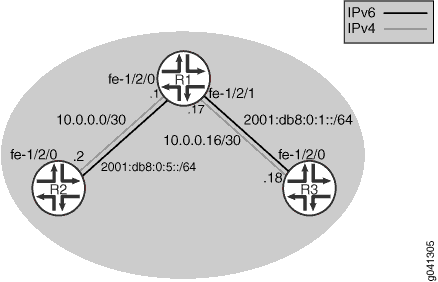
La Configuración rápida de CLI muestra la configuración de todos los dispositivos de la Figura 1. La sección #configuration326__isis-dual-stack-step-by-step describe los pasos del dispositivo R1.
Configuración
Procedimiento
Configuración rápida de CLI
Para configurar rápidamente este ejemplo, copie los siguientes comandos, péguelos en un archivo de texto, elimine los saltos de línea, cambie los detalles necesarios para que coincidan con su configuración de red y, a continuación, copie y pegue los comandos en la CLI en el nivel de [edit] jerarquía.
Dispositivo R1
set interfaces fe-1/2/0 unit 0 family inet address 10.0.0.1/30
set interfaces fe-1/2/0 unit 0 family iso
set interfaces fe-1/2/0 unit 0 family inet6 address 2001:db8:0:5::/64 eui-64
set interfaces fe-1/2/1 unit 0 family inet address 10.0.0.17/30
set interfaces fe-1/2/1 unit 0 family iso
set interfaces fe-1/2/1 unit 0 family inet6 address 2001:db8:0:1::/64 eui-64
set interfaces lo0 unit 0 family inet address 192.168.0.1/32
set interfaces lo0 unit 0 family iso address 49.0002.0192.0168.0001.00
set interfaces lo0 unit 0 family inet6 address 2001:db8::1/128
set protocols isis interface fe-1/2/0.0
set protocols isis interface fe-1/2/1.0
set protocols isis interface lo0.0
Dispositivo R2
set interfaces fe-1/2/0 unit 0 family inet address 10.0.0.2/30
set interfaces fe-1/2/0 unit 0 family iso
set interfaces fe-1/2/0 unit 0 family inet6 address 2001:db8:0:5::/64 eui-64
set interfaces lo0 unit 0 family inet address 192.168.0.2/32
set interfaces lo0 unit 0 family iso address 49.0002.0192.0168.0002.00
set interfaces lo0 unit 0 family inet6 address 2001:db8::2/128
set protocols isis interface fe-1/2/0.0
set protocols isis interface lo0.0
Dispositivo R3
set interfaces fe-1/2/0 unit 0 family inet address 10.0.0.18/30
set interfaces fe-1/2/0 unit 0 family iso
set interfaces fe-1/2/0 unit 0 family inet6 address 2001:db8:0:1::/64 eui-64
set interfaces lo0 unit 0 family inet address 192.168.0.3/32
set interfaces lo0 unit 0 family iso address 49.0002.0192.0168.0003.00
set interfaces lo0 unit 0 family inet6 address 2001:db8::3/128
set protocols isis interface fe-1/2/0.0
set protocols isis interface lo0.0
Procedimiento paso a paso
En el ejemplo siguiente es necesario navegar por varios niveles en la jerarquía de configuración. Para obtener información acerca de cómo navegar por la CLI, consulte Uso del editor de CLI en modo de configuración en la Guía del usuario de CLI de Junos OS.
Para configurar el apilamiento dual IS-IS:
Configure las interfaces, incluidas las direcciones IPv4 e IPv6 en cada interfaz.
Opcionalmente, incluya la
eui-64instrucción para generar automáticamente la parte del número de host de las direcciones de interfaz.[edit interfaces] user@R1# set fe-1/2/0 unit 0 family inet address 10.0.0.1/30 user@R1# set fe-1/2/0 unit 0 family iso user@R1# set fe-1/2/0 unit 0 family inet6 address 2001:db8:0:5::/64 eui-64 user@R1# set fe-1/2/1 unit 0 family inet address 10.0.0.17/30 user@R1# set fe-1/2/1 unit 0 family iso user@R1# set fe-1/2/1 unit 0 family inet6 address 2001:db8:0:1::/64 eui-64 user@R1# set lo0 unit 0 family inet address 192.168.0.1/32 user@R1# set lo0 unit 0 family iso address 49.0002.0192.0168.0001.00 user@R1# set lo0 unit 0 family inet6 address 2001:db8::1/128
Habilite IS-IS en las interfaces.
[edit protocols isis]
user@R1# set interface fe-1/2/0.0
user@R1# set interface fe-1/2/1.0
user@R1# set interface lo0.0
Resultados
Desde el modo de configuración, confirme la configuración introduciendo los show interfaces comandos y show protocols . Si el resultado no muestra la configuración deseada, repita las instrucciones de este ejemplo para corregir la configuración.
user@R1# show interfaces
fe-1/2/0 {
    unit 0 {
        family inet {
            address 10.0.0.1/30;
        }
        family iso;
        family inet6 {
            address 2001:db8:0:5::/64 {
                eui-64;
            }
        }
    }
}
fe-1/2/1 {
    unit 0 {
        family inet {
            address 10.0.0.17/30;
        }
        family iso;
        family inet6 {
            address 2001:db8:0:1::/64 {
                eui-64;
            }
        }
    }
}
lo0 {
    unit 0 {
        family inet {
            address 192.168.0.1/32;
        }
        family iso {
            address 49.0002.0192.0168.0001.00;
        }
        family inet6 {
            address 2001:db8::1/128;
        }
    }
}
user@R1# show protocols
isis {
    interface fe-1/2/0.0;
    interface fe-1/2/1.0;
    interface lo0.0;
}
Si ha terminado de configurar el dispositivo, ingrese commit desde el modo de configuración.
Verificación
Confirme que la configuración funciona correctamente.
- Comprobación de las adyacencias del vecino
- Hacer ping a las interfaces IPv6
- Comprobación de la tabla de enrutamiento IPv6
Comprobación de las adyacencias del vecino
Propósito
Determine qué topologías son compatibles con dispositivos IS-IS vecinos.
Acción
Desde el modo operativo, ingrese el show isis adjacency detail comando.
user@R1> show isis adjacency detail

R2
  Interface: fe-1/2/0.0, Level: 3, State: Up, Expires in 24 secs
  Priority: 0, Up/Down transitions: 1, Last transition: 18:34:08 ago
  Circuit type: 3, Speaks: IP, IPv6
  Topologies: Unicast
  Restart capable: Yes, Adjacency advertisement: Advertise
  IP addresses: 10.0.0.2
  IPv6 addresses: fe80::2a0:a514:0:24c

R3
  Interface: fe-1/2/1.0, Level: 3, State: Up, Expires in 21 secs
  Priority: 0, Up/Down transitions: 1, Last transition: 18:33:41 ago
  Circuit type: 3, Speaks: IP, IPv6
  Topologies: Unicast
  Restart capable: Yes, Adjacency advertisement: Advertise
  IP addresses: 10.0.0.18
  IPv6 addresses: fe80::2a0:a514:0:124c
Significado
Como era de esperar, el resultado muestra que los dos vecinos admiten IPv4 e IPv6. También se muestran la dirección IPv4 y la dirección local de vínculo IPv6.
Hacer ping a las interfaces IPv6
Propósito
Asegúrese de que puede hacer ping a las interfaces IPv6 remotas.
Acción
Desde el modo operativo, escriba el comando para hacer ping desde el ping dispositivo R2 al dispositivo R3.
Determine la dirección IPv6 asignada al dispositivo R3.
Si utiliza el direccionamiento EUI-64 como se muestra en el ejemplo, la parte de host de las direcciones IPv6 se asigna automáticamente. Para determinar qué direcciones están asignadas, utilice el comando en el
show interfaces tersedispositivo R3.user@R3> show interfaces terse Interface Admin Link Proto Local Remote fe-1/2/0 fe-1/2/0.0 up up inet 10.0.0.18/30 iso inet6 2001:db8:0:1:2a0:a514:0:124c/64 fe80::2a0:a514:0:124c/64 lo0 lo0.0 up up inet 192.168.0.3 --> 0/0 iso 49.0002.0192.0168.0003 inet6 2001:db8::3 fe80::2a0:a50f:fc56:14cLas direcciones IPv6 que deberían poder hacer ping son 2001:db8:0:1:2a0:a514:0:124c y 2001:db8::3.
Desde el dispositivo R2, haga ping a la dirección de interfaz IPv6 del dispositivo R3 fe-1/2/0.0 y a la dirección de interfaz IPv6 lo0.0.
user@R2> ping 2001:db8:0:1:2a0:a514:0:124c
PING6(56=40+8+8 bytes) 2001:db8:0:5:2a0:a514:0:24c --> 2001:db8:0:1:2a0:a514:0:124c
16 bytes from 2001:db8:0:1:2a0:a514:0:124c, icmp_seq=0 hlim=63 time=2.373 ms
16 bytes from 2001:db8:0:1:2a0:a514:0:124c, icmp_seq=1 hlim=63 time=1.600 ms
16 bytes from 2001:db8:0:1:2a0:a514:0:124c, icmp_seq=2 hlim=63 time=2.228 ms
user@R2> ping 2001:db8::3
PING6(56=40+8+8 bytes) 2001:db8:0:5:2a0:a514:0:24c --> 2001:db8::3
16 bytes from 2001:db8::3, icmp_seq=0 hlim=63 time=1.797 ms
16 bytes from 2001:db8::3, icmp_seq=1 hlim=63 time=1.430 ms
16 bytes from 2001:db8::3, icmp_seq=2 hlim=63 time=2.525 ms
Significado
Esta prueba confirma que IS-IS ha aprendido las rutas IPv6.
Comprobación de la tabla de enrutamiento IPv6
Propósito
Compruebe que las rutas esperadas se encuentran en la tabla de enrutamiento IPv6.
Acción
user@R1> show route table inet6.0
inet6.0: 11 destinations, 12 routes (11 active, 0 holddown, 0 hidden)
+ = Active Route, - = Last Active, * = Both

2001:db8::1/128    *[Direct/0] 18:52:52
                    >    via lo0.0
2001:db8::2/128    *[IS-IS/15] 01:59:52, metric 10
                    > to fe80::2a0:a514:0:24c via fe-1/2/0.0
2001:db8::3/128    *[IS-IS/15] 01:59:52, metric 10
                    > to fe80::2a0:a514:0:124c via fe-1/2/1.0
2001:db8:0:1::/64  *[Direct/0] 18:52:15
                    >    via fe-1/2/1.0
2001:db8:0:1:2a0:a514:0:114c/128
                   *[Local/0] 18:52:48
                         Local via fe-1/2/1.0
2001:db8:0:5::/64  *[Direct/0] 18:52:49
                    >    via fe-1/2/0.0
2001:db8:0:5:2a0:a514:0:14c/128
                   *[Local/0] 18:52:49
                         Local via fe-1/2/0.0
fe80::/64          *[Direct/0] 18:52:49
                    >    via fe-1/2/0.0
                    [Direct/0] 18:52:15
                    >    via fe-1/2/1.0
fe80::2a0:a50f:fc56:14c/128
                   *[Direct/0] 18:52:52
                    >    via lo0.0
fe80::2a0:a514:0:14c/128
                   *[Local/0] 18:52:49
                         Local via fe-1/2/0.0
fe80::2a0:a514:0:114c/128
                   *[Local/0] 18:52:48
                         Local via fe-1/2/1.0
Significado
El resultado muestra las rutas de la interfaz IPv6 (directa y local) y las rutas IPv6 aprendidas a través de IS-IS.