
Interfaz de solución de problemas
En los temas siguientes se explica la solución de problemas de las interfaces de red y el diagnóstico de un cable de par trenzado defectuoso.
Solución de problemas de interfaces de red
- Las estadísticas de las interfaces lógicas en las interfaces de capa 2 no son precisas
- La interfaz en el puerto en el que está instalado un transceptor SFP o SFP+ en un módulo SFP o SFP+ está inactiva
Las estadísticas de las interfaces lógicas en las interfaces de capa 2 no son precisas
Problema
Descripción
En los conmutadores QFX5000, las estadísticas de las interfaces lógicas no se admiten en las interfaces de capa 2 ni en ninguna interfaz miembro secundario de las interfaces Ethernet agregadas (AE) de capa 2, es decir, la salida del comando en show interfaces interface-name modo operativo no proporciona información de E/S precisa para las interfaces lógicas.
Solución
Si necesita ver estadísticas para esas interfaces lógicas, configure reglas de filtro de firewall para recopilar la información.
La interfaz en el puerto en el que está instalado un transceptor SFP o SFP+ en un módulo SFP o SFP+ está inactiva
Problema
Descripción
El conmutador tiene instalado un módulo SFP o SFP+. La interfaz en el puerto en el que está instalado un transceptor SFP o SFP+ está inactiva.
Síntomas
Cuando comprueba el estado con el comando show interfaces interface-name de la CLI, el puerto deshabilitado no aparece en la lista.
Causa
De forma predeterminada, el módulo SFP o SFP+ funciona en el modo 10 Gigabit Ethernet y solo admite transceptores SFP o SFP+. El modo de funcionamiento del módulo está configurado incorrectamente.
Solución
Solo se pueden instalar transceptores SFP o SFP+ en módulos SFP o SFP+. Debe configurar el modo de funcionamiento del módulo SFP o SFP+ para que coincida con el tipo de transceptor que desea utilizar. Para transceptores SFP+, configure el modo de funcionamiento de 10 Gigabit Ethernet.
Diagnóstico de un cable de par trenzado defectuoso (procedimiento de la CLI)
Problema
Descripción
Una interfaz Ethernet 10/100/1000BASE-T tiene problemas de conectividad que sospecha que pueden deberse a un cable defectuoso.
Solución
Utilice la prueba de reflectometría en el dominio del tiempo (TDR) para determinar si un cable Ethernet de par trenzado está defectuoso.
La prueba TDR:
-
Detecta e informa errores para cada par trenzado en un cable Ethernet. Las fallas detectadas incluyen circuitos abiertos, cortocircuitos y desajustes de impedancia.
-
Informa la distancia a la falla dentro de 1 metro.
-
Detecta e informa sobre intercambios de pares, inversiones de polaridad de pares y sesgo excesivo de pares.
La prueba TDR se admite en los siguientes conmutadores e interfaces:
-
Conmutadores EX2200, EX2300, EX3200, EX3300, EX3400, EX4200 y EX4300: interfaces de red RJ-45. La prueba TDR no se admite en interfaces de administración ni SFP.
-
Conmutadores EX6200 y EX8200: interfaces de red RJ-45 en tarjetas en línea.
Se recomienda ejecutar las pruebas de TDR en una interfaz cuando no haya tráfico en la interfaz.
-
Ejecute una prueba de TDR en un puerto que esté operativamente "inactivo".
-
Cuando se realiza una prueba TDR en una interfaz operativamente "arriba", el resultado de la prueba de diagnóstico puede no ser concluyente.
-
Tenga suficiente tiempo entre pruebas de diagnóstico repetidas en el mismo puerto.
-
Ejecute una prueba de TDR en un puerto que esté operativamente "inactivo". Cuando se realiza una prueba de TDR en una interfaz operativamente "activa".
-
Las aletas de puerto
-
El resultado de la prueba de diagnóstico puede no ser concluyente
-
Para diagnosticar un problema de cable ejecutando la prueba TDR:
Ejecute el
request diagnostics tdrcomando.user@switch> request diagnostics tdr start interface ge-0/0/10 Interface TDR detail: Test status : Test successfully executed ge-0/0/10
Ver los resultados de la prueba TDR con el
show diagnostics tdrcomando.user@switch> show diagnostics tdr interface ge-0/0/10 Interface TDR detail: Interface name : ge-0/0/10 Test status : Passed Link status : Down MDI pair : 1-2 Cable status : Normal Distance fault : 0 Meters Polartiy swap : N/A Skew time : N/A MDI pair : 3-6 Cable status : Normal Distance fault : 0 Meters Polartiy swap : N/A Skew time : N/A MDI pair : 4-5 Cable status : Open Distance fault : 1 Meters Polartiy swap : N/A Skew time : N/A MDI pair : 7-8 Cable status : Normal Distance fault : 0 Meters Polartiy swap : N/A Skew time : N/A Channel pair : 1 Pair swap : N/A Channel pair : 2 Pair swap : N/A Downshift : N/A
Examine el campo Estado del cable para los cuatro pares MDI para determinar si el cable tiene un error. En el ejemplo anterior, el par trenzado de los pines 4 y 5 se rompe o corta aproximadamente a un metro de la conexión del puerto ge-0/0/10 .
El campo Estado de prueba indica el estado de la prueba TDR, no el cable. El valor Aprobado significa que se completó la prueba; no significa que el cable no tenga fallas.
La siguiente es información adicional sobre la prueba TDR:
-
La prueba TDR puede tardar algunos segundos en completarse. Si la prueba aún se está ejecutando cuando ejecuta el
show diagnostics tdrcomando, el campo Estado de la prueba muestra Iniciado. Por ejemplo:user@switch> show diagnostics tdr interface ge-0/0/22 Interface TDR detail: Interface name : ge-0/0/22 Test status : Started
-
Puede finalizar una prueba de TDR en ejecución antes de que se complete mediante el
request diagnostics tdr abort interface interface-namecomando. La prueba finaliza sin resultados y los resultados de cualquier prueba anterior se borran. -
Puede mostrar información resumida sobre los últimos resultados de la prueba TDR para todas las interfaces del conmutador que admiten la prueba TDR si no especifica un nombre de interfaz con el
show diagnostics tdrcomando. Por ejemplo:user@switch> show diagnostics tdr Interface Test status Link status Cable status Max distance fault ge-0/0/0 Passed UP OK 0 ge-0/0/1 Not Started N/A N/A N/A ge-0/0/2 Passed UP OK 0 ge-0/0/3 Not Started N/A N/A N/A ge-0/0/4 Passed UP OK 0 ge-0/0/5 Passed UP OK 0 ge-0/0/6 Passed UP OK 0 ge-0/0/7 Not Started N/A N/A N/A ge-0/0/8 Passed Down OK 0 ge-0/0/9 Not Started N/A N/A N/A ge-0/0/10 Passed Down Fault 1 ge-0/0/11 Passed UP OK 0 ge-0/0/12 Not Started N/A N/A N/A ge-0/0/13 Not Started N/A N/A N/A ge-0/0/14 Not Started N/A N/A N/A ge-0/0/15 Not Started N/A N/A N/A ge-0/0/16 Not Started N/A N/A N/A ge-0/0/17 Not Started N/A N/A N/A ge-0/0/18 Not Started N/A N/A N/A ge-0/0/19 Passed Down OK 0 ge-0/0/20 Not Started N/A N/A N/A ge-0/0/21 Not Started N/A N/A N/A ge-0/0/22 Passed UP OK 0 ge-0/0/23 Not Started N/A N/A N/A
Ver también
Resolución de problemas de puertos de enlace ascendente en conmutadores EX2300
En este tema se proporciona información para la solución de problemas específicos relacionados con las interfaces de los conmutadores EX2300.
Velocidades de 10 Mbps y 100 Mbps no admitidas en los puertos de enlace ascendente 4 y 5 en conmutadores EX2300-48MP
Problema
Descripción
Los puertos de enlace ascendente 4 y 5 (consulte la figura 1) no admiten las velocidades de 10 Mbps y 100 Mbps.
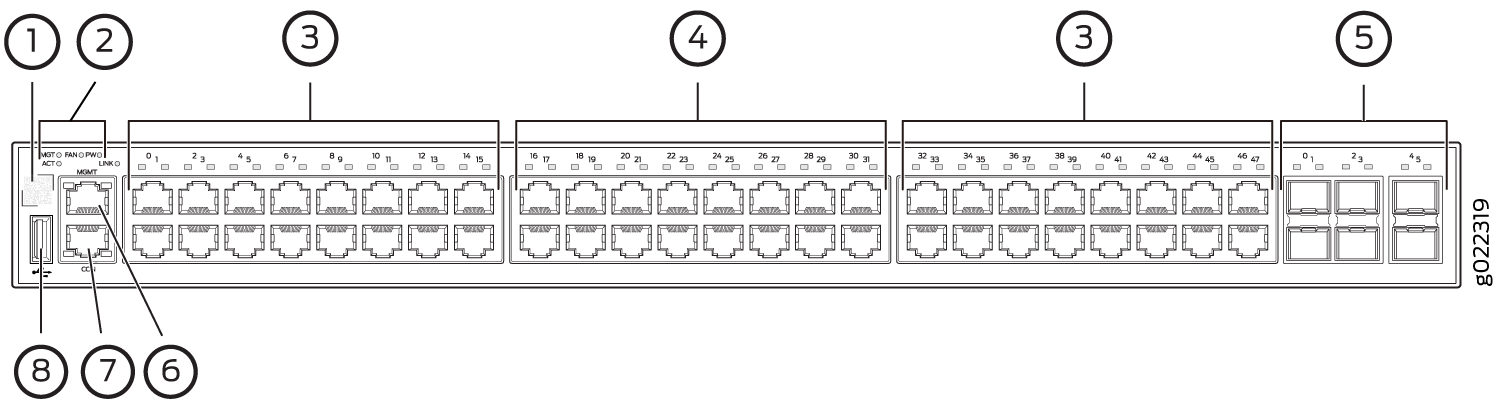 EX2300-48MP
|
1
—
Código QR |
5
—
Puertos de enlace ascendente de 10 Gigabit Ethernet |
|
número arábigo
—
LEDs del sistema |
6
—
Puerto de administración |
|
3
—
Puertos Gigabit Ethernet 10/100/1000 BASE-T con capacidad PoE/PoE+ |
7
—
Puerto de consola |
|
4
—
Puertos Gigabit Ethernet 100/1000/2500 BASE-T |
8
—
Puerto USB |
Medio ambiente
Se instala un transceptor en el puerto de vínculo ascendente 4 o 5, o en ambos.
Síntomas
Cuando se comprueba el estado con el comando show interfaces ge de la CLI o con la interfaz de usuario de J-Web, el puerto no aparece en la lista.
Causa
Los conmutadores EX2300-48MP no admiten velocidades de 10 Mbps y 100 Mbps en los puertos de enlace ascendente 4 y 5. Esta es una limitación de ASIC.
Solución
Utilice los otros puertos si necesita velocidades de 10 Mbps y 100 Mbps.