
EN ESTA PÁGINA
Ejemplo: Configuración del servicio E-Tree de EVPN
En este ejemplo, se muestra cómo configurar el servicio Ethernet-Tree (E-Tree) de la VPN Ethernet (EVPN).
Requisitos
En este ejemplo, se utilizan los siguientes componentes de hardware y software:
-
Tres plataformas de enrutamiento universal 5G de la serie MX configuradas como enrutadores de borde de proveedor (PE).
-
Tres enrutadores de borde de cliente (CE), cada uno conectado a los enrutadores de PE.
-
Junos OS versión 17.2 o posterior que se ejecuta en todos los enrutadores de PE.
Antes de empezar:
-
Configure las interfaces de los dispositivos.
-
Configure un IGP, como OSPF, en todos los dispositivos.
-
Establezca una sesión de BGP entre los dispositivos de PE.
-
Configure MPLS y LDP en los dispositivos PE.
Descripción general
Puede usar la función E-Tree de EVPN para crear un servicio multipunto raíz compatible con EVPN-MPLS en el núcleo, tal y como se define en el Foro de Metro Ethernet (MEF) en RFC 8317. En un servicio E-Tree de EVPN, las interfaces se clasifican como interfaces raíz o leaf en una instancia de enrutamiento. También se define cada dispositivo de borde de cliente (CE) como un dispositivo raíz o leaf. El servicio E-Tree de EVPN sigue estas reglas de reenvío:
-
Una hoja puede enviar o recibir tráfico solo desde una raíz.
-
Una raíz puede enviar tráfico a otra raíz o a cualquier hoja.
Los dispositivos CE leaf y raíz pueden ser de conexión única o múltiple a los dispositivos de borde del proveedor (PE) en la red.
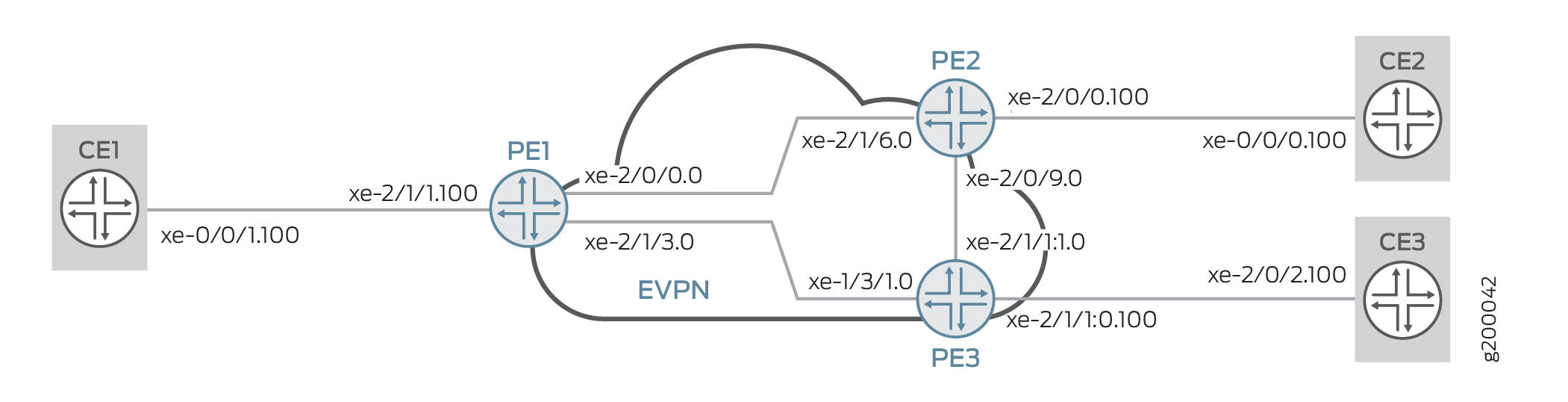 E-Tree de EVPN
Comportamiento del árbol electrónico de EVPN específico de la plataforma
Utilice la siguiente tabla para revisar los comportamientos específicos de la plataforma para sus plataformas.
| Plataforma |
Diferencia |
|---|---|
| Enrutadores ACX5448 |
Cuando habilite EVPN E-Tree en enrutadores ACX5448, también debe establecer la opción |
Configuración
Configuración rápida de CLI
Para configurar rápidamente este ejemplo, copie los siguientes comandos, péguelos en un archivo de texto, elimine los saltos de línea, cambie los detalles necesarios para que coincidan con su configuración de red, copie y pegue los comandos en la CLI en el nivel de jerarquía [edit] y, luego, ingrese commit desde el modo de configuración.
Cuando desee cambiar el etree-ac-role origen a leaf root o viceversa, utilice el siguiente procedimiento.
-
Desactive la configuración de la interfaz
unit. -
Cambie la
etree-ac-roleopción en la configuración desactivadaunit. -
Reactive la configuración de interfaz
unitactualizada.
La desactivación de la unidad de interfaz antes de cambiar la etree-ac-role opción garantiza que el sistema aplique el cambio de función correctamente a todos los componentes del E-Tree.
CE1
set  interfaces xe-0/0/1 vlan-tagging
>set  interfaces xe-0/0/1 unit 100 vlan-id 100
>set  interfaces xe-0/0/1 unit 100 family inet address 10.100.0.1/24
PE1
>set interfaces xe-2/0/0 unit 0 family inet address 10.0.0.1/30
>set interfaces xe-2/0/0 unit 0 family mpls
>set interfaces xe-2/1/3 unit 0 family inet address 10.0.0.5/30
>set interfaces xe-2/1/3 unit 0 family mpls
>set interfaces lo0 unit 0 family inet address 10.255.0.1/32 primary
>set interfaces lo0 unit 0 family inet address 10.255.0.1/32 preferred
>set interfaces xe-2/1/1 flexible-vlan-tagging
>set interfaces xe-2/1/1 encapsulation flexible-ethernet-services
>set interfaces xe-2/1/1 unit 100 encapsulation vlan-bridge
>set interfaces xe-2/1/1 unit 100 vlan-id 100
>set interfaces xe-2/1/1 unit 100 etree-ac-role root
>set routing-options router-id 10.255.0.1
>set routing-options autonomous-system 65000
>set protocols mpls interface all
>set protocols mpls interface fxp0.0 disable
>set protocols bgp group evpn local-address 10.255.0.1
>set protocols bgp group evpn family evpn signaling
>set protocols bgp group evpn peer-as 65000
>set protocols bgp group evpn local-as 65000
>set protocols bgp group evpn neighbor 10.255.0.2
>set protocols bgp group evpn neighbor 10.255.0.3
>set protocols ospf area 0.0.0.0 interface all
>set protocols ospf area 0.0.0.0 interface fxp0.0 disable
>set protocols ldp interface all
>set protocols ldp interface fxp0.0 disable
>set routing-instances evpna instance-type evpn
>set routing-instances evpna vlan-id 100
>set routing-instances evpna interface xe-2/1/1.100
>set routing-instances evpna route-distinguisher 10.255.0.1:100
>set routing-instances evpna vrf-target target:65000:100
>set routing-instances evpna protocols evpn interface xe-2/1/1.100
>set routing-instances evpna protocols evpn evpn-etree
PE2
>set interfaces xe-2/1/6 unit 0 family inet address 10.0.0.2/30
>set interfaces xe-2/1/6 unit 0 family mpls
>set interfaces xe-2/0/9 unit 0 family inet address 10.0.0.9/30
>set interfaces xe-2/0/9 unit 0 family mpls
>set interfaces lo0 unit 0 family inet address 10.255.0.2/32 primary
>set interfaces lo0 unit 0 family inet address 10.255.0.2/32 preferred
>set interfaces xe-2/0/0 flexible-vlan-tagging
>set interfaces xe-2/0/0 encapsulation flexible-ethernet-services
>set interfaces xe-2/0/0 unit 100 encapsulation vlan-bridge
>set interfaces xe-2/0/0 unit 100 vlan-id 100
>set interfaces xe-2/0/0 unit 100 etree-ac-role leaf
>set routing-options router-id 10.255.0.2
>set routing-options autonomous-system 65000
>set protocols mpls interface all
>set protocols mpls interface fxp0.0 disable
>set protocols bgp group evpn local-address 10.255.0.2
>set protocols bgp group evpn family evpn signaling
>set protocols bgp group evpn peer-as 65000
>set protocols bgp group evpn local-as 65000
>set protocols bgp group evpn neighbor 10.255.0.1
>set protocols bgp group evpn neighbor 10.255.0.3
>set protocols ospf area 0.0.0.0 interface all
>set protocols ospf area 0.0.0.0 interface fxp0.0 disable
>set protocols ldp interface all
>set protocols ldp interface fxp0.0 disable
>set routing-instances evpna instance-type evpn
>set routing-instances evpna vlan-id 100
>set routing-instances evpna interface xe-2/0/0.100
>set routing-instances evpna route-distinguisher 10.255.0.2:100
>set routing-instances evpna vrf-target target:65000:100
>set routing-instances evpna protocols evpn interface xe-2/0/0.100
>set routing-instances evpna protocols evpn evpn-etree
PE3
>set  interfaces xe-1/3/1 unit 0 family inet address 10.0.0.6/30
>set  interfaces xe-1/3/1 unit 0 family mpls
>set  interfaces xe-2/1/1:1 unit 0 family inet address 10.0.0.10/30
>set  interfaces xe-2/1/1:1 unit 0 family mpls
>set  interfaces lo0 unit 0 family inet address 10.255.0.3/32 primary
>set  interfaces lo0 unit 0 family inet address 10.255.0.3/32 preferred
>set  interfaces xe-2/1/1:0 flexible-vlan-tagging
>set  interfaces xe-2/1/1:0 encapsulation flexible-ethernet-services
>set  interfaces xe-2/1/1:0 unit 100 encapsulation vlan-bridge
>set  interfaces xe-2/1/1:0 unit 100 vlan-id 100
>set  interfaces xe-2/1/1:0 unit 100 etree-ac-role leaf
>set  routing-options router-id 10.255.0.3
>set  routing-options autonomous-system 65000
>set  protocols mpls interface all
>set  protocols mpls interface fxp0.0 disable
>set  protocols bgp group evpn local-address 10.255.0.3
>set  protocols bgp group evpn family evpn signaling
>set  protocols bgp group evpn peer-as 65000
>set  protocols bgp group evpn local-as 65000
>set  protocols bgp group evpn neighbor 10.255.0.1
>set  protocols bgp group evpn neighbor 10.255.0.2
>set  protocols ospf area 0.0.0.0 interface all
>set  protocols ospf area 0.0.0.0 interface fxp0.0 disable
>set  protocols ldp interface all
>set  protocols ldp interface fxp0.0 disable
>set  routing-instances evpna instance-type evpn
>set  routing-instances evpna vlan-id 100
>set  routing-instances evpna interface xe-2/1/1:0.100
>set  routing-instances evpna route-distinguisher 10.255.0.3:100
>set  routing-instances evpna vrf-target target:65000:100
>set  routing-instances evpna protocols evpn interface xe-2/1/1:0.100
>set  routing-instances evpna protocols evpn evpn-etree
CE2
>set interfaces xe-0/0/0 vlan-tagging
>set interfaces xe-0/0/0 unit 100 vlan-id 100
>set interfaces xe-0/0/0 unit 100 family inet address 10.100.0.2/24
CE3
>set interfaces xe-2/0/2 vlan-tagging
>set interfaces xe-2/0/2 unit 100 vlan-id 100
>set interfaces xe-2/0/2 unit 100 family inet address 10.100.0.3/24
Procedimiento
Procedimiento paso a paso
En el ejemplo siguiente, debe explorar por varios niveles en la jerarquía de configuración. Para obtener más información acerca de cómo navegar por la CLI, consulte Uso del editor de CLI en el modo de configuración.
Para configurar el enrutador PE1:
Repita este procedimiento para los enrutadores PE2 y PE3 después de modificar los nombres de interfaz, las direcciones y otros parámetros adecuados.
-
Configure las interfaces del enrutador PE1.
[edit interfaces]user@PE1#set xe-2/0/0 unit 0 family inet address 10.0.0.1/30 user@PE1#set xe-2/0/0 unit 0 family mpls user@PE1#set xe-2/1/3 unit 0 family inet address 10.0.0.5/30 user@PE1#set xe-2/1/3 unit 0 family mpls user@PE1#set lo0 unit 0 family inet address 10.255.0.1/32 primary user@PE1#set lo0 unit 0 family inet address 10.255.0.1/32 preferred user@PE1#set xe-2/1/1 flexible-vlan-tagging user@PE1#set xe-2/1/1 encapsulation flexible-ethernet-services user@PE1#set xe-2/1/1 unit 100 encapsulation vlan-bridge user@PE1#set xe-2/1/1 unit 100 vlan-id 100 -
Asigne la interfaz como leaf o raíz.
user@PE1#
[edit interfaces]set xe-2/1/1 unit 100 etree-ac-role root -
Establezca el ID del enrutador y el número de sistema autónomo para el enrutador PE1.
[edit routing-options]user@PE1#set routing-options router-id 10.255.0.1 user@PE1#set routing-options autonomous-system 65000 -
Habilite LDP en todas las interfaces del enrutador PE1, excluyendo la interfaz de administración.
[edit protocols]user@PE1# set ldp interface all user@PE1# set ldp interface fxp0.0 disable -
Asigne direcciones locales y de vecino al grupo BGP para que el enrutador PE1 se empareje con los enrutadores PE2 y PE3.
[edit protocols]user@PE1#set bgp group evpn local-address 10.255.0.1 user@PE1#set bgp group evpn neighbor 10.255.0.2 user@PE1#set bgp group evpn neighbor 10.255.0.3 -
Configure los sistemas autónomos local y par.
user@PE1#set  protocols bgp group evpn peer-as 65000
user@PE1#set  protocols bgp group evpn local-as 65000
-
Incluya la información de accesibilidad de la capa de red de señalización EVPN (NLRI) al grupo BGP del BGP.
[edit protocols]user@PE1#set bgp group evpn family evpn signaling -
Configure OSPF en todas las interfaces del enrutador PE1, excluyendo la interfaz de administración.
[edit protocols]user@PE1#set ospf area 0.0.0.0 interface all user@PE1#set ospf area 0.0.0.0 interface fxp0.0 disable -
Configure MPLS en todas las interfaces del enrutador PE1, excluyendo la interfaz de administración.
[edit protocols]user@PE1#set mpls interface all user@PE1#set mpls interface fxp0.0 disable -
Configure la instancia de enrutamiento EVPN.
[edit routing-instances]
user@PE1# set evpna instance-type evpn
-
Establezca el identificador VLAN para el dominio de puente en la instancia de enrutamiento de evpna.
[edit routing-instances]
user@PE1# set evpna vlan-id 100
-
Configure el nombre de interfaz para la instancia de enrutamiento de evpna.
[edit routing-instances]
user@PE1#set evpna interface xe-2/1/1.100
-
Configure el distinguidor de ruta para la instancia de enrutamiento evpna.
[edit routing-instances]
user@PE1#set evpna route-distinguisher 10.255.0.1:100
-
Asigne el nombre de interfaz que conecta el sitio PE1 a la VPN.
[edit routing-instances]
user@PE1#set evpna protocols evpn interface xe-2/1/1.100
-
Configure el servicio E-Tree VPN de Ethernet en PE1.
[edit routing-instances]
user@PE1#set evpna protocols evpn evpn-etree
-
Configure la comunidad de destino de enrutamiento y reenvío VPN (VRF) para la instancia de enrutamiento de evpna.
[edit routing-instances]
user@PE1#set evpna vrf-target target:65000:100
Resultados
Desde el modo de configuración, ingrese los comandos , y show routing-instances para confirmar la show interfacesshow routing-optionsconfiguración. Si el resultado no muestra la configuración deseada, repita las instrucciones de este ejemplo para corregirla.
user@PE1 show interfaces
xe-2/0/0 {
    unit 0 {
        family inet {
            address 10.0.0.1/30;
        }
        family mpls;
    }
}
xe-2/1/3 {
    unit 0 {
        family inet {
            address 10.0.0.5/30;
        }
        family mpls;
    }
}
lo0 {
    unit 0 {
        family inet {
            address 10.255.0.1/32 {
                primary;
                preferred;
            }
        }
    }
}
xe-2/1/1 {
    flexible-vlan-tagging;
    encapsulation flexible-ethernet-services;
    unit 100 {
        encapsulation vlan-bridge;
        vlan-id 100;
        etree-ac-role root;
    }
}
user@PE1 show routing-options
router-id 10.255.0.1;
autonomous-system 65000;
user@PE1 show protocols
mpls {
    interface all;
    interface fxp0.0 {
        disable;
    }
}
bgp {
    group evpn {
        local-address 10.255.0.1;
        family evpn {
            signaling;
        }
        peer-as 65000;
        local-as 65000;
        neighbor 10.255.0.2;
        neighbor 10.255.0.3;
    }
}
ospf {
    area 0.0.0.0 {
        interface all;
        interface fxp0.0 {
            disable;
        }
    }
}
ldp {
    interface all;
    interface fxp0.0 {
        disable;
    }
}
user@PE1 #show routing-instances
evpna {
    instance-type evpn;
    vlan-id 100;
    interface xe-2/1/1.100;
    route-distinguisher 10.255.0.1:100;
    vrf-target target:65000:100;
    protocols {
        evpn {
            interface xe-2/1/1.100;
            evpn-etree;
        }
    }
}
Verificación
Confirme que la configuración funcione correctamente.
- Verificación del estado de la instancia de EVPN
- Verificar la propiedad MAC local y remota
- Comprobación de la propiedad Instancias de E-Tree de EVPN
- Verificación del tráfico entre leaf y root
- No se permite verificar el flujo de tráfico entre leaf y leaf
Verificación del estado de la instancia de EVPN
Propósito
Compruebe las instancias de enrutamiento EVPN y su estado.
Acción
Desde el modo operativo, ejecute el show evpn instance extensive comando.
user@PE1>show evpn instance extensive
Instance: __default_evpn__
  Route Distinguisher: 10.255.0.1:0
  Number of bridge domains: 0
  Number of neighbors: 0

Instance: evpna
  Route Distinguisher: 10.255.0.1:100
  VLAN ID: 100
  Per-instance MAC route label: 16
  Etree Leaf label: 20
  MAC database status                     Local  Remote
    MAC advertisements:                       1       1
    MAC+IP advertisements:                    0       0
    Default gateway MAC advertisements:       0       0
  Number of local interfaces: 1 (1 up)
    Interface name  ESI                            Mode             Status     AC-Role
    xe-2/1/1.100    00:00:00:00:00:00:00:00:00:00  single-homed     Up         Root
  Number of IRB interfaces: 0 (0 up)
  Number of bridge domains: 1
    VLAN  Domain ID   Intfs / up    IRB intf   Mode             MAC sync  IM route label  SG sync  IM core nexthop
    100                  1    1                Extended         Enabled   30              Disabled
  Number of neighbors: 2
    Address               MAC    MAC+IP        AD        IM        ES Leaf-label
    10.255.0.2              0         0         1         1         0        20
    10.255.0.3              1         0         1         1         0        20
  Number of ethernet segments: 0
Significado
El resultado proporciona la siguiente información:
-
Lista de instancias de enrutamiento de EVPN y conmutadores virtuales
-
Modo de operación de cada interfaz
-
Los vecinos de cada instancia de enrutamiento
-
Número de rutas diferentes recibidas de cada vecino
-
Número de segmentos de Ethernet en cada instancia de enrutamiento
-
ID de VLAN y etiquetas MAC para cada instancia de enrutamiento
Verificar la propiedad MAC local y remota
Propósito
Compruebe la información de la tabla MAC de EVPN.
Acción
Desde el modo operativo, ejecute el show evpn mac-table comando.
user@PE1>show evpn mac-table
MAC flags       (S -static MAC, D -dynamic MAC, L -locally learned, C -Control MAC
    O -OVSDB MAC, SE -Statistics enabled, NM -Non configured MAC, R -Remote PE MAC, P -Pinned MAC)

Routing instance : evpn_100
 Bridging domain : __evpn_100__, VLAN : 100
   MAC                 MAC      Logical          NH     MAC
   address             flags    interface        Index  property
   00:1d:b5:a2:15:2c   DC                        1048579 Leaf
   64:87:88:5f:05:c0   DC                        1048578 Leaf
   a8:d0:e5:54:38:21   D        xe-2/1/1.100            Root
Significado
El resultado proporciona la siguiente información:
-
Lista de direcciones MAC aprendidas localmente y mediante el plano de control.
-
Propiedad de MAC, ya sea que se aprenda en una interfaz leaf o raíz.
Comprobación de la propiedad Instancias de E-Tree de EVPN
Propósito
Compruebe la propiedad Instancias de E-Tree de EVPN.
Acción
Desde el modo operativo, ejecute el show evpn instance evpna extensive comando.
user@PE1>show evpn instance evpna extensive
Instance: evpna
  Route Distinguisher: 10.255.0.1:100
  VLAN ID: 100
  Per-instance MAC route label: 16
  Etree Leaf label: 20
  MAC database status                     Local  Remote
    MAC advertisements:                       0       0
    MAC+IP advertisements:                    0       0
    Default gateway MAC advertisements:       0       0
  Number of local interfaces: 1 (1 up)
    Interface name  ESI                            Mode             Status     AC-Role
    xe-2/1/1.100    00:00:00:00:00:00:00:00:00:00  single-homed     Up         Root
  Number of IRB interfaces: 0 (0 up)
  Number of bridge domains: 1
    VLAN  Domain ID   Intfs / up    IRB intf   Mode             MAC sync  IM route label  SG sync  IM core nexthop
    100                  1    1                Extended         Enabled   30              Disabled
  Number of neighbors: 2
    Address               MAC    MAC+IP        AD        IM        ES Leaf-label
    10.255.0.2              0         0         1         1         0        20
    10.255.0.3              0         0         1         1         0        20
  Number of ethernet segments: 0
Significado
El resultado proporciona la siguiente información:
-
Enumere los detalles de la instancia específica "evpna".
-
Enumera las interfaces asociadas a esta instancia de enrutamiento y su propiedad (leaf o raíz).
-
Enumera los dominios de puente asociados a esta instancia de enrutamiento.
-
Enumera los vecinos y las rutas recibidas.
Verificación del tráfico entre leaf y root
Propósito
Verificación del flujo de tráfico entre leaf y raíz
Acción
Desde el modo operativo de CE2 (leaf), haga ping a CE1 (root) para verificar el flujo de tráfico.
user@CE2> ping 10.100.0.1

PING 10.100.0.1 (10.100.0.1): 56 data bytes
64 bytes from 10.100.0.1: icmp_seq=0 ttl=64 time=1.063 ms
64 bytes from 10.100.0.1: icmp_seq=1 ttl=64 time=1.057 ms
64 bytes from 10.100.0.1: icmp_seq=2 ttl=64 time=1.038 ms
^C
--- 10.100.0.1 ping statistics ---
3 packets transmitted, 3 packets received, 0% packet loss
round-trip min/avg/max/stddev = 1.038/1.053/1.063/0.011 ms
Significado
El resultado muestra que Ping es correcto entre CE2 (hoja) y CE1 (raíz).
No se permite verificar el flujo de tráfico entre leaf y leaf
Propósito
No se permite verificar el flujo de tráfico entre leaf y leaf.
Acción
Desde el modo operativo de CE2 (leaf), haga ping a CE3 (leaf) para verificar el flujo de tráfico.
user@CE2> ping 10.100.0.1

PING 10.100.0.3 (10.100.0.3): 56 data bytes
^C
--- 10.100.0.3 ping statistics ---
3 packets transmitted, 0 packets received, 100% packet loss
Significado
El resultado muestra un error de ping entre CE2 y CE3 porque no se permite el tráfico entre las interfaces leaf y leaf.