
EN ESTA PÁGINA
Especificación del grupo de direcciones para la asignación de prefijos IPv6
Especificación del grupo de direcciones delegadas para la asignación de prefijos IPv6
Impedir el enlace de clientes que no admiten la reconfiguración de mensajes
Comprobar y administrar la configuración del servidor local DHCPv6
Servidor DHCPv6
El dispositivo Junos OS puede actuar como un servidor DHCPv6 y asigna direcciones IP a clientes IPv6. El servidor DHCPv6 también proporciona opciones de configuración a los hosts cliente en una subred o a los dispositivos solicitantes que necesitan un prefijo IPv6. El servidor local DHCPv6 envía y recibe paquetes mediante el protocolo IPv6 e informa a IPv6 de los requisitos de enrutamiento de los clientes del enrutador. Para obtener más información, lea este tema.
Descripción general del servidor local DHCPv6
El servidor local DHCPv6 es compatible con el servidor local DHCP y el agente de retransmisión DHCP, y se puede habilitar en la misma interfaz que el servidor local DHCP extendido o el agente de retransmisión DHCP.
El servidor local DHCPv6 proporciona muchas de las mismas características que el servidor local DHCP, entre las que se incluyen:
Configuración para una interfaz específica o para un grupo de interfaces
Nombres de usuario y contraseñas específicos del sitio
Interfaces Ethernet numeradas
CoS y filtros configurados estáticamente
Inicio de sesión dirigido AAA
Uso de la opción IA_NA para asignar una dirección específica a un cliente
Cuando un cliente DHCPv6 inicia sesión, el servidor local DHCPv6 puede utilizar opcionalmente el marco de servicio AAA para interactuar con el servidor RADIUS. El servidor RADIUS, que se configura independientemente de DHCP, autentica al cliente y proporciona el prefijo IPv6 y los parámetros de configuración del cliente.
El nombre de usuario del cliente, que identifica de forma exclusiva a un suscriptor o a un cliente DHCP, debe estar presente en la configuración para que el servidor local DHCPv6 utilice la autenticación RADIUS.
Puede configurar el servidor local DHCPv6 para comunicar los siguientes atributos al marco de servicio AAA y RADIUS en el momento del inicio de sesión:
Nombre de usuario del cliente
Contraseña del cliente
En función de los atributos que proporciona el servidor local DHCPv6, RADIUS devuelve la información enumerada en la tabla 1 para configurar el cliente:
Número de atributo |
Nombre del atributo |
Descripción |
|---|---|---|
27 |
Tiempo de espera de sesión |
Tiempo de arrendamiento, en segundos. Si no se suministra, el contrato de arrendamiento no caduca |
123 |
Prefijo IPv6 delegado |
Prefijo delegado al cliente |
26-143 |
Máx. de clientes por interfaz |
Número máximo de clientes permitidos por interfaz |
Para configurar el servidor local DHCPv6 extendido en el enrutador (o conmutador), incluya la dhcpv6 instrucción en el nivel de [edit system services dhcp-local-server] jerarquía.
También puede incluir la dhcpv6 instrucción en los siguientes niveles jerárquicos:
[edit logical-systems logical-system-name system services dhcp-local-server][edit logical-systems logical-system-name routing-instances routing-instance-name system services dhcp-local-server][edit routing-instances routing-instance-name system services dhcp-local-server]
Descripción general del servidor DHCPv6
Un servidor de Protocolo de configuración dinámica de host versión 6 (DHCPv6) puede asignar automáticamente direcciones IP a clientes IPv6 y entregar opciones de configuración a hosts de cliente en una subred o a los dispositivos solicitantes que necesitan un prefijo IPv6. Un servidor DHCPv6 permite a los administradores de red administrar un grupo de direcciones IP de forma centralizada entre hosts y automatizar la asignación de direcciones IP en una red.
Los firewalls de la serie SRX no admiten la autenticación de cliente DHCP. En una implementación de DHCPv6, las directivas de seguridad controlan el acceso a través del dispositivo para cualquier cliente DHCP que haya recibido una dirección y otros atributos del servidor DHCPv6.
Algunas características incluyen:
Configuración para una interfaz específica o un grupo de interfaces
Autoconfiguración de direcciones sin estado (SLAAC)
Delegación de prefijos, incluida la instalación de rutas internas de acceso
Grupos de servidores DHCPv6
La configuración del servidor DHCPv6 suele constar de opciones DHCPv6 para clientes, un prefijo IPv6, un grupo de direcciones que contiene opciones y rangos de direcciones IPv6 y una directiva de seguridad para permitir el tráfico DHCPv6. En una configuración típica, el dispositivo de Juniper Networks del proveedor se configura como un servidor de delegación de prefijos IPv6 que asigna direcciones al dispositivo perimetral del cliente. Luego, el enrutador perimetral del cliente proporciona direcciones a los dispositivos internos.
Para configurar el servidor local DHCPv6 en un dispositivo, incluya la instrucción DHCPv6 en el nivel de [edit system services dhcp-local-server] jerarquía. A continuación, cree un grupo de asignación de direcciones para DHCPv6 que se configura en el nivel de [edit access address-assignment pool] jerarquía mediante la family inet6 instrucción.
También puede incluir la dhcpv6 instrucción en la [edit routing-instances routing-instance-name system services dhcp-local-server] jerarquía.
Las configuraciones DHCPv4 existentes en la jerarquía no se ven afectadas al actualizar a Junos OS versión 10.4 desde una versión anterior o al habilitar el [edit system services dhcp] servidor DHCPv6.
Ver también
Ejemplo: configuración de las opciones del servidor DHCPv6
En este ejemplo se muestra cómo configurar las opciones del servidor DHCPv6 en dispositivos SRX1500, SRX5400, SRX5600 y SRX5800.
Requisitos
Antes de empezar:
Determine el intervalo del grupo de direcciones IPv6.
Determine el prefijo IPv6. Consulte Descripción de las libretas de direcciones.
Determine el período de gracia, el tiempo máximo de arrendamiento o cualquier opción personalizada que deba aplicarse a los clientes.
Enumerar las direcciones IP que están disponibles para los dispositivos en su red; por ejemplo, servidores DNS y SIP.
Visión general
En este ejemplo, se establece un límite de cliente predeterminado como 100 para todos los grupos DHCPv6. A continuación, cree un grupo denominado my-group que contenga al menos una interfaz. En este caso, la interfaz es ge-0/0/3.0. Establezca un rango de interfaces mediante el comando upto y establezca un límite de cliente personalizado como 200 para el grupo mi-grupo que invalida el límite predeterminado. Por último, configure la interfaz ge-0/0/3.0 con la dirección IPv6 2001:db8:3001::1/64 y establezca el anuncio del enrutador para la interfaz ge-0/0/3.0. A partir de Junos OS versión 15.X49-D70 y Junos OS versión 17.3R1, puede agregar la opción dynamic-server de admitir dinámicamente el prefijo y los atributos actualizados por el servidor WAN.
Un grupo DHCPv6 debe contener al menos una interfaz.
Configuración
Procedimiento
Configuración rápida de CLI
Para configurar rápidamente este ejemplo, copie los siguientes comandos, péguelos en un archivo de texto, elimine los saltos de línea, cambie los detalles necesarios para que coincidan con su configuración de red, copie y pegue los comandos en la CLI en el nivel de jerarquía y, a continuación, ingrese commit desde el [edit] modo de configuración.
set system services dhcp-local-server dhcpv6 overrides interface-client-limit 100
set system services dhcp-local-server dhcpv6 group my-group interface ge-0/0/3.0
set system services dhcp-local-server dhcpv6 group my-group interface ge-0/0/3.0 upto ge-0/0/6.0
set system services dhcp-local-server dhcpv6 group my-group overrides interface-client-limit 200
set interfaces ge-0/0/3 unit 0 family inet6 address 2001:db8:3000::1/64
set protocols router-advertisement interface ge-0/0/3.0 prefix 2001:db8:3000::/64
Procedimiento paso a paso
En el ejemplo siguiente es necesario navegar por varios niveles en la jerarquía de configuración. Para obtener instrucciones sobre cómo hacerlo, consulte Uso del editor de CLI en el modo de configuración de la Guía del usuario de CLI.
Para configurar las opciones del servidor DHCPv6:
Configure un servidor local DHCP.
[edit]
user@host# edit system services dhcp-local-server dhcpv6
Establezca un límite predeterminado para todos los grupos DHCPv6.
[edit system services dhcp-local-server dhcpv6]
user@host# set overrides interface-client-limit 100
Especifique un nombre de grupo y una interfaz.
[edit system services dhcp-local-server dhcpv6]
user@host# set group my-group interface ge-0/0/3.0
Establezca un rango de interfaces.
[edit system services dhcp-local-server dhcpv6]
user@host# set group my-group interface ge-0/0/3.0 upto ge-0/0/6.0
Establezca un límite de clientes personalizado para el grupo.
[edit system services dhcp-local-server dhcpv6]
user@host# set group my-group overrides interface-client-limit 200
Configure una interfaz con una dirección IPv6.
[edit interfaces]
user@host# set ge-0/0/3 unit 0 family inet6 address 2001:db8:3000::1/64
Establezca el anuncio del enrutador para la interfaz.
[edit protocols]
user@host# set router-advertisement interface ge-0/0/3.0 prefix 2001:db8:3000::/64
Resultados
Desde el modo de configuración, escriba los comandos , y show protocols para confirmar la show system services dhcp-local-serverconfiguración. show interfaces ge-0/0/3 Si el resultado no muestra la configuración deseada, repita las instrucciones de configuración en este ejemplo para corregirla.
[edit] user@host#show system services dhcp-local-serverdhcpv6 { overrides { interface-client-limit 100; ] group my-group { overrides { interface-client-limit 200; } interface ge-0/0/3.0 { upto ge-0/0/6.0; } } } [edit] user@host#show interfaces ge-0/0/3unit 0 { family inet6 { address 2001:db8:3000::1/64; } } [edit] user@host#show protocolsrouter-advertisement { interface ge-0/0/3.0 { prefix 2001:db8:3000::1/64; } }
Si ha terminado de configurar el dispositivo, ingrese commit desde el modo de configuración.
Verificación
Comprobación de la configuración del servidor local DHCPv6
Propósito
Compruebe que se han configurado los enlaces de dirección de cliente y las estadísticas para el servidor local DHCPv6
Acción
Desde el modo operativo, escriba el show dhcpv6 server binding comando para mostrar los enlaces de direcciones en la tabla de clientes del servidor local DHCPv6.
Prefix                  Session Id  Expires  State    Interface    Client DUID
2001:bd8:1111:2222::/64 6           86321    BOUND    ge-1/0/0.0   LL_TIME0x1-0x2e159c0-00:10:94:00:00:01
2001:bd8:1111:2222::/64 7           86321    BOUND    ge-1/0/0.0   LL_TIME0x1-0x2e159c0-00:10:94:00:00:02
2001:bd8:1111:2222::/64 8           86321    BOUND    ge-1/0/0.0   LL_TIME0x1-0x2e159c0-00:10:94:00:00:03
2001:bd8:1111:2222::/64 9           86321    BOUND    ge-1/0/0.0   LL_TIME0x1-0x2e159c1-00:10:94:00:00:04
2001:bd8:1111:2222::/64 10          86321    BOUND    ge-1/0/0.0   LL_TIME0x1-0x2e159c1-00:10:94:00:00:05
Desde el modo operativo, escriba el show dhcpv6 server statistics comando para mostrar las estadísticas del servidor local DHCPv6.
Dhcpv6 Packets dropped:
    Total               0

Messages received:
    DHCPV6_DECLINE             0
    DHCPV6_SOLICIT             9
    DHCPV6_INFORMATION_REQUEST 0
    DHCPV6_RELEASE             0
    DHCPV6_REQUEST             5
    DHCPV6_CONFIRM             0
    DHCPV6_RENEW               0
    DHCPV6_REBIND              0
    DHCPV6_RELAY_FORW          0
Messages sent:
    DHCPV6_ADVERTISE           9
    DHCPV6_REPLY               5
    DHCPV6_RECONFIGURE         0
    DHCPV6_RELAY_REPL          0
clear dhcpv6 server bindings allpara borrar todos los enlaces del servidor local DHCPv6. Puede borrar todos los enlaces o borrar una interfaz específica o una instancia de enrutamiento.clear dhcpv6 server statisticspara borrar todas las estadísticas del servidor local DHCPv6.
Especificación del grupo de direcciones para la asignación de prefijos IPv6
La configuración del servidor DHCPv6 suele constar de opciones DHCPv6 para clientes, un prefijo IPv6, un grupo de direcciones que contiene opciones y rangos de direcciones IPv6 y una directiva de seguridad para permitir el tráfico DHCPv6. En una configuración típica, el dispositivo de Juniper Networks del proveedor se configura como un servidor de delegación de prefijos IPv6 que asigna direcciones al dispositivo perimetral del cliente. Luego, el enrutador perimetral del cliente proporciona direcciones a los dispositivos internos.
Para configurar el servidor local DHCPv6 en un dispositivo, incluya la instrucción DHCPv6 en el nivel de [edit system services dhcp-local-server] jerarquía. A continuación, cree un grupo de asignación de direcciones para DHCPv6 que se configura en el nivel de [edit access address-assignment pool] jerarquía mediante la family inet6 instrucción.
También puede incluir la dhcpv6 instrucción en la [edit routing-instances routing-instance-name system services dhcp-local-server] jerarquía.
Las configuraciones DHCPv4 existentes en la jerarquía no se ven afectadas al actualizar a Junos OS versión 10.4 desde una versión anterior o al habilitar el [edit system services dhcp] servidor DHCPv6.
Para configurar el grupo de direcciones para el servidor local DHCPv6:
Ver también
Especificación del grupo de direcciones delegadas para la asignación de prefijos IPv6
Puede especificar explícitamente un grupo de direcciones delegadas:
En enrutadores: la administración de suscriptores utiliza el grupo para asignar prefijos IPv6 a los suscriptores. Puede especificar el grupo de direcciones delegadas globalmente, para un grupo específico de interfaces o para una interfaz determinada.
En conmutadores: la administración de DHCP usa el grupo para asignar prefijos IPv6 para clientes DHCP. Puede especificar el grupo de direcciones delegadas globalmente, para un grupo específico de interfaces o para una interfaz determinada.
También puede usar VSA 26-161 de Juniper Networks para especificar el grupo de direcciones delegadas. El valor especificado por VSA siempre tiene prioridad sobre la delegated-address instrucción.
Para configurar el grupo de direcciones delegadas para el servidor local DHCPv6:
Ver también
Impedir el enlace de clientes que no admiten la reconfiguración de mensajes
El cliente y el servidor DHCPv6 negocian el uso de mensajes de reconfiguración. Cuando el cliente puede aceptar mensajes de reconfiguración del servidor, el cliente incluye la opción Reconfigurar aceptar en los mensajes de solicitud y solicitud enviados al servidor.
De forma predeterminada, el servidor DHCPv6 acepta mensajes de solicitud de los clientes, independientemente de si admiten la reconfiguración. Puede especificar que el servidor requiera que los clientes acepten mensajes de reconfiguración. En este caso, el servidor DHCPv6 incluye la opción Reconfigurar aceptar en los mensajes de anuncio y respuesta cuando se configura la reconfiguración para la interfaz de cliente. Los mensajes de solicitud de clientes no compatibles se descartan y los clientes no pueden enlazar.
Para configurar el servidor local DHCPv6 para enlazar solo clientes que admitan la reconfiguración iniciada por el cliente:
Especifique una reconfiguración estricta.
Para todos los clientes DHCPv6:
[edit system services dhcp-local-server dhcpv6 reconfigure]
user@host# set strict
Solo para un grupo determinado de clientes DHCPv6:
[edit system services dhcp-local-server dhcpv6 group group-name reconfigure]
user@host# set strict
El show dhcpv6 server statistics comando muestra un recuento de mensajes de solicitud que el servidor ha descartado.
Ver también
Configuración de DHCPv6 Rapid Commit (serie MX, serie EX)
Puede configurar el servidor local DHCPv6 para que admita la opción DHCPv6 Rapid Commit (DHCPv6 opción 14). Cuando la confirmación rápida está habilitada, el servidor reconoce la opción Confirmación rápida en Solicitar mensajes enviados desde el cliente DHCPv6. (Los clientes DHCPv6 se configuran por separado para incluir la opción DHCPv6 Rapid Commit en los mensajes de solicitud). A continuación, el servidor y el cliente utilizan un intercambio de dos mensajes (Solicitar y Responder) para configurar los clientes, en lugar del intercambio predeterminado de cuatro mensajes (Solicitar, Anunciar, Solicitar y Responder). El intercambio de dos mensajes proporciona una configuración de cliente más rápida y es beneficioso en entornos en los que las redes están bajo una carga pesada.
Puede configurar el servidor local DHCPv6 para que admita la opción Rapid Commit globalmente, para un grupo específico o para una interfaz específica. De forma predeterminada, la compatibilidad con confirmación rápida está deshabilitada en el servidor local DHCPv6.
Para configurar el servidor local DHCPv6 para que admita la opción de confirmación rápida de DHCPv6:
Ver también
Permitir tráfico entrante de host para el tráfico DHCPv6
Para que el servidor DHCPv6 permita solicitudes DHCPv6, debe configurar los servicios del sistema de tráfico entrante del host para permitir el tráfico DCHPv6. En este ejemplo, la zona my-zone permite el tráfico DHCPv6 desde la zona de no confianza y la interfaz ge-0/0/3.0 se configura con la dirección IPv6 2001:db8:3001::1.
Para crear una directiva de zona de seguridad que permita DHCPv6 en dispositivos SRX1500, SRX5400, SRX5600 y SRX5800:
Ver también
Comprobar y administrar la configuración del servidor local DHCPv6
Propósito
Vea o borre información acerca de los enlaces de direcciones de cliente y las estadísticas del servidor local DHCPv6.
Acción
Para mostrar los enlaces de direcciones en la tabla de clientes en el servidor local DHCPv6:
user@host> show dhcpv6 server binding
Para mostrar estadísticas del servidor local DHCPv6:
user@host> show dhcpv6 server statistics
Para borrar todas las estadísticas del servidor local DHCPv6:
user@host> clear dhcpv6 server binding
Para borrar todas las estadísticas del servidor local DHCPv6:
user@host> clear dhcpv6 server statistics
Descripción de la delegación de prefijos DHCPv6 en cascada
Puede utilizar la delegación de prefijos de cliente DHCPv6 para automatizar la delegación de prefijos IPv6 al equipo local del cliente (CPE). Con la delegación de prefijos, un dispositivo que delega delega prefijos IPv6 a un dispositivo solicitante. A continuación, el dispositivo solicitante utiliza los prefijos para asignar direcciones IPv6 globales a los dispositivos en la LAN del suscriptor. El dispositivo solicitante también puede asignar direcciones de subred a subredes en la LAN.
Con la delegación de prefijos en cascada, el bloque de direcciones IPv6 se delega a un cliente DHCPv6 que se ejecuta en la interfaz WAN de un dispositivo perimetral del cliente. La asociación de identidad (IA) del cliente se utiliza para la asociación de identidad para la delegación de prefijos (IA_PD). El dispositivo CE solicita, a través de DHCPv6, una dirección IPv6 con el tipo IA de direcciones no temporales (IA_NA). Tanto IA_PD como IA_NA solicitan en el mismo intercambio DHCPv6.
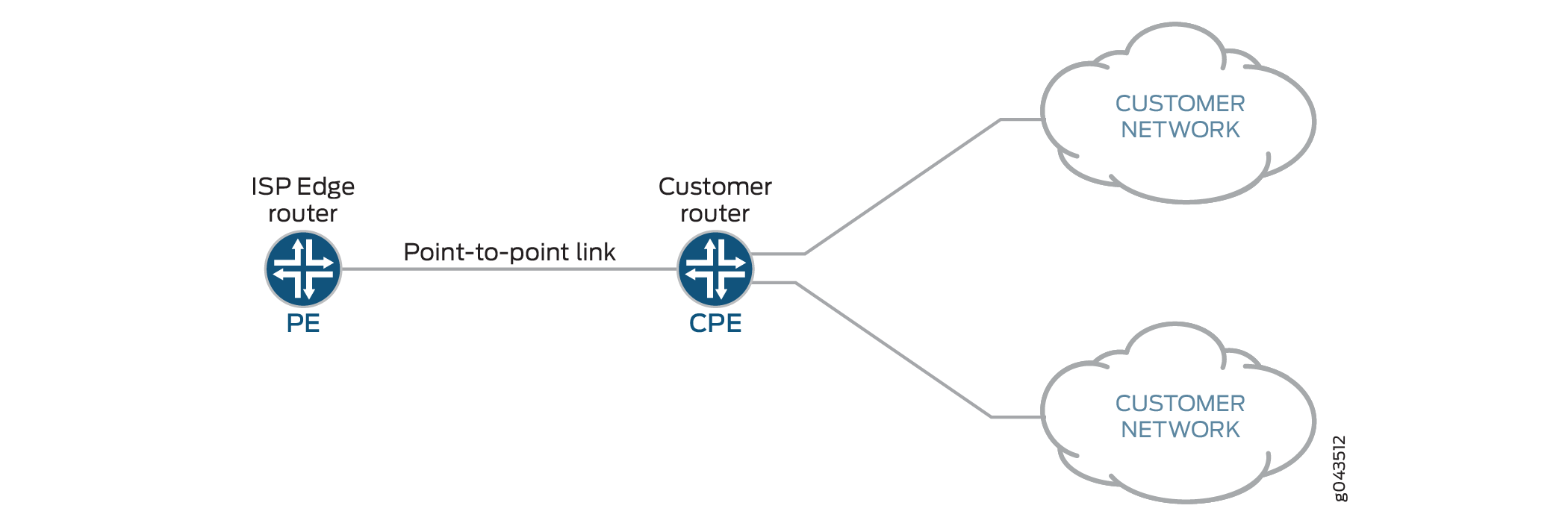 de prefijo IPv6
La topología de la figura 1muestra un firewall de la serie SRX que actúa como CPE. La interfaz WAN se vincula con el dispositivo perimetral del proveedor (PE) y las interfaces LAN se vinculan con las redes del cliente. El proveedor de servicios delega un prefijo (delegated-prefix) y una dirección IPv6 (cpe-wan-ipv6-address) a un cliente DHCPv6. Cuando un dispositivo solicitante recibe esa dirección IPv6 a través del cliente DHCPv6, el dispositivo debe instalar la dirección IPv6 en su interfaz WAN. A continuación, el cliente DHCPv6 divide el prefijo delegado en subprefijos y, posteriormente, los asigna a las interfaces LAN conectadas del dispositivo CPE, haciendo que algún subconjunto del espacio restante esté disponible para la delegación de subprefijos.
Una CPE asigna subprefijos a sus interfaces LAN y difunde los subprefijos a través de anuncios de dispositivos. En este escenario, el CPE actúa como un sub-PE y delega subprefijos y los asigna a sub-CPE.
Los requisitos de delegación de subprefijos son los mismos que para la delegación de prefijos definida en RFC 3769.
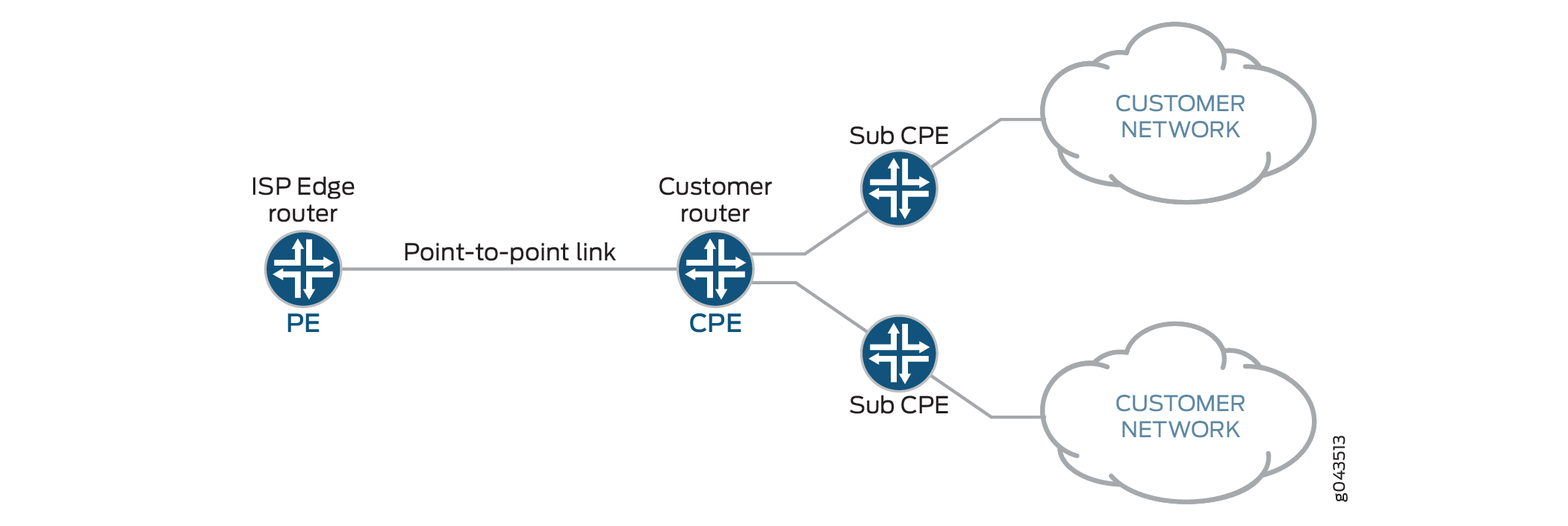
Puede haber delegaciones de subprefijos de varios niveles, consulte la figura 2. El CPE de nivel superior obtiene un prefijo delegado del PE y delega los subprefijos a los subCPE de segundo nivel, luego a los sub-CPE de tercer nivel y, finalmente, a los niveles finales. Los subCPE de nivel final asignan la dirección IPv6 a los hosts finales a través de SLAAC, DHCPv6 sin estado o DHCPv6 con estado. Esto se denomina delegación de prefijo en cascada.
Ejemplo: configuración de la delegación de prefijo DHCPv6 (PD) a través del protocolo punto a punto a través de Ethernet (PPPoE)
En este ejemplo se muestra cómo configurar DHCPv6 PD a través de PPPoE en firewalls de la serie SRX.
Requisitos
No se requiere ninguna configuración especial más allá de la inicialización del dispositivo antes de configurar esta función.
Visión general
En el ejemplo se utilizan dispositivos SRX550M para configurar DHCPv6 PD a través de PPPoE. Antes de comenzar, configure el servidor DHCPv6 para permitir el tráfico entrante de host y recibir el paquete DHCPv6. Proporcione un nombre de host para establecer la sesión PPPoE. Para habilitar IPv6, es necesario reiniciar el chasis.
La configuración de DHCPv6 PD a través de PPPoE implica las siguientes configuraciones:
Configuración del servidor DHCPv6
Cliente DHCPv6 (PD)
Cliente DHCPv6 (automático)
Topología
En la siguiente ilustración se describe la topología DHCPv6 PD sobre PPPoE, que proporciona un conjunto de configuraciones mediante firewalls de la serie SRX.
La figura 3 muestra la topología utilizada en este ejemplo.

Configuración
Configuración rápida de CLI
Para configurar rápidamente este ejemplo, copie los siguientes comandos, péguelos en un archivo de texto, elimine los saltos de línea, cambie los detalles necesarios para que coincidan con su configuración de red, copie y pegue los comandos en la CLI en el nivel de jerarquía y, a continuación, ingrese commit desde el [edit] modo de configuración.
Configuración rápida para el servidor DHCPv6:
Configuración del servidor DHCPv6
set interfaces ge-0/0/1 unit 0 family inet6
set system services dhcp-local-server dhcpv6 overrides interface-client-limit 100
set system services dhcp-local-server dhcpv6 group my-group overrides interface-client-limit 200
set system services dhcp-local-server dhcpv6 group my-group overrides delegated-pool v6-pd-pool
set system services dhcp-local-server dhcpv6 group my-group interface pp0.0
Configuración de PPPoE
set system host-name SRX550M
set interfaces ge-0/0/1 unit 0 encapsulation ppp-over-ether
set interfaces pp0 unit 0 ppp-options chap access-profile prof-ge001
set interfaces pp0 unit 0 pppoe-options underlying-interface ge-0/0/1.0
set interfaces pp0 unit 0 pppoe-options server
set interfaces pp0 unit 0 family inet6 address 3000::1/64
Configuración del anuncio del enrutador
set protocols router-advertisement interface pp0.0 max-advertisement-interval 20
set protocols router-advertisement interface pp0.0 min-advertisement-interval 10
set protocols router-advertisement interface pp0.0 managed-configuration
set protocols router-advertisement interface pp0.0 other-stateful-configuration
set protocols router-advertisement interface pp0.0 prefix 3000::1/64
Habilitar IPv6
set security forwarding-options family inet6 mode flow-based
Configuración del perfil PPPoE
set access profile prof-ge001 client test_user chap-secret test
Configuración del grupo de direcciones PD
set access address-assignment pool v6-pd-pool family inet6 prefix 2001:1:1::/48
set access address-assignment pool v6-pd-pool family inet6 range vp-pd prefix-length 48
set access address-assignment pool v6-pd-pool family inet6 dhcp-attributes dns-server 3000::1
Configuración de la zona de seguridad
set security zones security-zone trust interface pp0.0 host-inbound-traffic system-services dhcpv6
Configuración rápida para el cliente DHCPv6 (PD):
Configuración del servidor DHCPv6
set interfaces ge-0/0/1 unit 0 family inet6
set system services dhcp-local-server dhcpv6 overrides interface-client-limit 10
set system services dhcp-local-server dhcpv6 overrides process-inform pool p1
set system services dhcp-local-server dhcpv6 group ipv6 interface ge-0/0/2.0
Configuración de PPPoE
set system host-name SRX550M
set interfaces ge-0/0/1 unit 0 encapsulation ppp-over-ether
set interfaces pp0 unit 0 ppp-options chap default-chap-secret test
set interfaces pp0 unit 0 ppp-options chap local-name test_user
set interfaces pp0 unit 0 ppp-options chap passive
set interfaces pp0 unit 0 pppoe-options underlying-interface ge-0/0/1.0
set interfaces pp0 unit 0 pppoe-options client
Configuración del cliente DHCPv6
set interfaces pp0 unit 0 family inet6 dhcpv6-client client-type statefull
set interfaces pp0 unit 0 family inet6 dhcpv6-client client-ia-type ia-pd
set interfaces pp0 unit 0 family inet6 dhcpv6-client update-router-advertisement interface ge-0/0/2.0 other-stateful-configuration
set interfaces pp0 unit 0 family inet6 dhcpv6-client update-router-advertisement interface ge-0/0/2.0 max-advertisement-interval 10
set interfaces pp0 unit 0 family inet6 dhcpv6-client update-router-advertisement interface ge-0/0/2.0 min-advertisement-interval 5
set interfaces pp0 unit 0 family inet6 dhcpv6-client client-identifier duid-type duid-ll
set interfaces pp0 unit 0 family inet6 dhcpv6-client req-option dns-server
set interfaces pp0 unit 0 family inet6 dhcpv6-client update-server
set protocols router-advertisement interface pp0.0
Habilitar IPv6
set security forwarding-options family inet6 mode flow-based
Configuración de propagación del servidor DHCPv6
set access address-assignment pool p1 family inet6 prefix 2001::/16
set access address-assignment pool p1 family inet6 dhcp-attributes propagate-settings pp0.0
Configuración de la zona de seguridad
set security zones security-zone untrust interface pp0.0 host-inbound-traffic system-services dhcpv6
set security zones security-zone trust interface ge-0/0/2.0 host-inbound-traffic system-services dhcpv6
Configuración rápida para el cliente DHCPv6 (automático):
Configuración del cliente DHCPv6
set interfaces ge-0/0/0 unit 0 family inet6 dhcpv6-client client-type autoconfig
set interfaces ge-0/0/0 unit 0 family inet6 dhcpv6-client client-ia-type ia-na
set interfaces ge-0/0/0 unit 0 family inet6 dhcpv6-client client-identifier duid-type duid-ll
set interfaces ge-0/0/0 unit 0 family inet6 dhcpv6-client req-option dns-server
Configuración del anuncio del enrutador
set protocols router-advertisement interface ge-0/0/0.0
Habilitar IPv6
set security forwarding-options family inet6 mode flow-based
Configuración de la zona de seguridad
set security zones security-zone trust interface ge-0/0/0.0 host-inbound-traffic system-services dhcpv6
Procedimiento
Procedimiento paso a paso
En el ejemplo siguiente es necesario navegar por varios niveles en la jerarquía de configuración. Para obtener instrucciones sobre cómo hacerlo, consulte Uso del editor de CLI en el modo de configuración de la Guía del usuario de CLI.
Para configurar el servidor DHCPv6 en SRX550M dispositivo:
Establezca la interfaz.
[edit]
user@host# set interfaces ge-0/0/1 unit 0 family inet6
Configure un servidor local DHCP.
[edit ]
user@host# set system services dhcp-local-server dhcpv6
Establezca un límite predeterminado para todos los grupos DHCPv6.
[edit system services dhcp-local-server dhcpv6]
user@host# set overrides interface-client-limit 100
Establezca un límite de clientes personalizado para el grupo.
[edit system services dhcp-local-server dhcpv6]
user@host# set group my-group overrides interface-client-limit 200
Especifique el nombre del grupo delegado.
[edit system services dhcp-local-server dhcpv6]
user@host# set group my-group overrides delegated-pool v6-pd-pool
Cree un grupo llamado my-group que contenga la interfaz pp0.
[edit system services dhcp-local-server dhcpv6]
user@host# set group my-group interface pp0.0
Configuración de PPPoE:
Establezca la interfaz para encapsular PPPoE.
[edit]
user@host# set interfaces ge-0/0/1 unit 0 encapsulation ppp-over-ether
Establezca el valor del perfil de acceso chap.
[edit system interface]
user@host# set interface pp0 unit 0 ppp-options chap access-profile prof-ge001
Establezca el nombre de la interfaz subyacente.
[edit system interface]
user@host# set interface pp0 unit 0 pppoe-options underlying-interface ge-0/0/1.0
Establezca el servidor de opciones PPPoE.
[edit system interface]
user@host# set interface pp0 unit 0 pppoe-options server
Establezca el apellido y la dirección.
[edit system interface]
user@host# set interface pp0 unit 0 family inet6 address 3000::1/64
Anuncio de configuración del enrutador:
Establezca el límite máximo del intervalo de publicidad.
[edit system protocol]
user@host# set protocols router-advertisement interface pp0.0 max-advertisement-interval 20
Establezca un límite mínimo de intervalo de publicidad.
[edit system protocol]
user@host# set protocols router-advertisement interface pp0.0 min-advertisement-interval 10
Establezca el estado de configuración en configuración administrada.
[edit system protocol]
user@host# set protocols router-advertisement interface pp0.0 managed-configuration
Establezca el estado de configuración en otra configuración con estado.
[edit system protocol]
user@host# set protocols router-advertisement interface pp0.0 other-stateful-configuration
Establezca el valor del prefijo.
[edit system protocol]
user@host# set protocols router-advertisement interface pp0.0 prefix 3000::1/64
Habilitar IPv6:
Establezca el nombre de familia y el modo para habilitar IPv6.
[edit]
user@host# set security forwarding-options family inet6 mode flow-based
Configuración del perfil PPPoE:
Establezca el nombre del perfil de acceso, el nombre del cliente y el secreto CHAP.
[edit]
user@host# set access profile prof-ge001 client test_user chap-secret test
Configuración del grupo de direcciones PD:
Establezca el nombre, apellido y prefijo del grupo de asignación de direcciones.
[edit]
user@host# set access address-assignment pool v6-pd-pool family inet6 prefix 2001:1:1::/48
Establezca el rango y la longitud del prefijo.
[edit]
user@host# set access address-assignment pool v6-pd-pool family inet6 range vp-pd prefix-length 48
Establezca los atributos dhcp con el valor del servidor DNS.
[edit]
user@host# set access address-assignment pool v6-pd-pool family inet6 dhcp-attributes dns-server 3000::1
Configuración de la zona de seguridad:
Establezca el nombre de la zona, la interfaz y los servicios del sistema de tráfico entrante del host.
[edit]
user@host# set security zones security-zone trust interface pp0.0 host-inbound-traffic system-services dhcpv6
Procedimiento
Procedimiento paso a paso
Para configurar el cliente DHCPv6 (PD) en SRX550M dispositivo:
Establezca la interfaz.
[edit]
user@host# set interfaces ge-0/0/2 unit 0 family inet6
Establezca el servidor local DHCPv6 para anular el límite del cliente de interfaz.
[edit]
user@host# set system services dhcp-local-server dhcpv6 overrides interface-client-limit 10
Establezca el nombre del grupo de información de proceso.
[edit]
user@host# set system services dhcp-local-server dhcpv6 overrides process-inform pool p1
Establezca el nombre del grupo y la interfaz.
[edit]
user@host# set system services dhcp-local-server dhcpv6 group ipv6 interface ge-0/0/2.0
Configuración de PPPoE:
Establezca la interfaz para encapsular ppp a través de Ethernet.
[edit system interface]
user@host# set interface ge-0/0/1 unit 0 encapsulation ppp-over-ether
Establezca el secreto chap predeterminado.
[edit system interface]
user@host# set interfaces pp0 unit 0 ppp-options chap default-chap-secret test
Establezca el nombre local de chap.
[edit system interface]
user@host# set interfaces pp0 unit 0 ppp-options chap local-name test_user
Establezca el estado chap de las opciones PPP.
[edit system interface]
user@host# set interfaces pp0 unit 0 ppp-options chap passive
Establezca la interfaz subyacente.
[edit system interface]
user@host# set interfaces pp0 unit 0 pppoe-options underlying-interface ge-0/0/1.0
Establezca pppoe-options.
[edit system interface]
user@host# set interfaces pp0 unit 0 pppoe-options client
Configuración del cliente DHCPv6:
Establezca el nombre de familia y el tipo de cliente dhcpv6.
[edit]
user@host# set interfaces pp0 unit 0 family inet6 dhcpv6-client client-type statefull
Establezca el tipo de asociación de identidad de cliente dhcpv6.
[edit]
user@host# set interfaces pp0 unit 0 family inet6 dhcpv6-client client-ia-type ia-pd
Establezca la interfaz update-router-advertisement y otras configuraciones de estado.
[edit]
user@host# set interfaces pp0 unit 0 family inet6 dhcpv6-client update-router-advertisement interface ge-0/0/2.0 other-stateful-configuration
Establezca el valor del intervalo máximo de publicidad.
[edit]
user@host# set interfaces pp0 unit 0 family inet6 dhcpv6-client update-router-advertisement interface ge-0/0/2.0 max-advertisement-interval 10
Establezca un valor de intervalo mínimo de publicidad.
[edit]
user@host# set interfaces pp0 unit 0 family inet6 dhcpv6-client update-router-advertisement interface ge-0/0/2.0 min-advertisement-interval 5
Establezca el tipo duid de identificador de cliente.
[edit]
user@host# set interfaces pp0 unit 0 family inet6 dhcpv6-client client-identifier duid-type duid-11
Establezca la opción solicitada para el cliente DHCPv6.
[edit]
user@host# set interfaces pp0 unit 0 family inet6 dhcpv6-client req-option dns-server
Actualice el servidor.
[edit]
user@host# set interfaces pp0 unit 0 family inet6 dhcpv6-client update-server
Establezca los protocolos y la interfaz.
[edit]
user@host# set protocols router-advertisement interface pp0.0
Habilitar IPv6
Establezca el nombre de familia y el modo para habilitar IPv6.
[edit]
user@host# set security forwarding-options family inet6 mode flow-based
Configuración del servidor DHCPv6 para propagar la información del servidor DNS al dispositivo final:
Establezca el nombre, apellido y prefijo del grupo de asignación de direcciones.
[edit]
user@host# set access address-assignment pool p1 family inet6 prefix 2001::/16
Establezca el nombre de interfaz para propagar la configuración de TCP/IP al grupo.
[edit]
user@host# set access address-assignment pool p1 family inet6 dhcp-attributes propagate-settings pp0.0
Configuración de la zona de seguridad:
Establezca el nombre de la zona, la interfaz que no es de confianza y los servicios del sistema.
[edit]
user@host# set security zones security-zone trust interface pp0.0 host-inbound-traffic system-services dhcpv6
Establezca la interfaz de confianza.
[edit]
user@host# set security zones security-zone trust interface ge-0/0/2.0 host-inbound-traffic system-services dhcpv6
Procedimiento
Procedimiento paso a paso
Para configurar el cliente DHCPv6 (automático) en SRX550M dispositivo:
Establezca la interfaz, el valor de la unidad, el nombre de familia y el tipo de cliente DHCPv6.
[edit system interface]
user@host# set interfaces fe-0/0/0 unit 0 family inet6 dhcpv6-client client-type autoconfig
Establezca el tipo de asociación de identidad de cliente Dhcpv6.
[edit system interface]
user@host# set interfaces fe-0/0/0 unit 0 family inet6 dhcpv6-client client-ia-type ia-na
Establezca el tipo de identificador de cliente.
[edit system interface]
user@host# set interfaces fe-0/0/0 unit 0 family inet6 dhcpv6-client client-identifier duid-type duid-11
Establezca la opción solicitada por el cliente DHCPV6.
[edit system interface]
user@host# set interfaces fe-0/0/0 unit 0 family inet6 dhcpv6-client req-option dns-server
Anuncio de configuración del enrutador:
Establezca el protocolo y la interfaz.
[edit]
user@host# set protocols router-advertisement interface fe-0/0/0.0
Habilite IPv6.
Establezca el apellido y el modo.
[edit]
user@host# set security forwarding-options family inet6 mode flow-based
Configuración de la zona de seguridad:
Establezca el nombre de la zona, la interfaz de confianza y los servicios del sistema.
[edit]
user@host# set security zones security-zone trust interface pp0.0 host-inbound-traffic system-services dhcpv6
Resultados
Resultado para el servidor DHCPv6:
Desde el modo de configuración, escriba los comandos , show interfaces, show protocols, show access address-assignment poolshow security forwarding-optionsshow access profile prof-ge001, y show security zones para confirmar la show system services dhcp-local-serverconfiguración. Si el resultado no muestra la configuración deseada, repita las instrucciones de configuración en este ejemplo para corregirla.
[edit]
user@host# show system services dhcp-local-server
dhcpv6 {
    overrides {
        interface-client-limit 100;
    }
    group my-group {
        overrides {
            interface-client-limit 200;
            delegated-pool v6-pd-pool;
        }
        interface pp0.0set;
        interface pp0.0;
    }
    }
...
[edit]
user@host# show interfaces
ge-0/0/1 {
    unit 0 {
        encapsulation ppp-over-ether;
    }
}
pt-1/0/0 {
    vdsl-options {
        vdsl-profile auto;
    }
}
pp0 {
    unit 0 {
        ppp-options {
            chap {
                default-chap-secret "$ABC123"; ## SECRET-DATA
            }
        }
    }
}
ge-0/0/1 {
    unit 0 {
        encapsulation ppp-over-ether;
    }
}
pt-1/0/0 {
    vdsl-options {
        vdsl-profile auto;
    }
}
pp0 {
    unit 0 {
        ppp-options {
            chap {
                default-chap-secret "$ABC123"; ## SECRET-DATA
            }
        }
    }
}
...
[edit]
user@host# show protocols
interface pp0.0 {
    max-advertisement-interval 20;
    min-advertisement-interval 10;
    managed-configuration;
    other-stateful-configuration;
    prefix 3000::1/64;
}
...
[edit]
user@host# show security forwarding-options
family {
    inet6 {
        mode flow-based;
    }
}
...
[edit]
user@host#  show access address-assignment
pool v6-pd-pool {
    family inet6 {
        prefix 2001:1:1::/48;
        range vp-pd prefix-length 48;
        dhcp-attributes {
            dns-server {
                3000::1;
            }
        }
    }
}
...
[edit]
user@host# show security zones
security-zone Host {
    host-inbound-traffic {
        system-services {
            all;
        }
    }
    interfaces {
        ge-0/0/0.0;
    }
}
security-zone trust {
    interfaces {
        pp0.0 {
            host-inbound-traffic {
                system-services {
                    dhcpv6;
                }
            }
        }
    }
}
Resultado para el cliente DHCPv6 (PD):
[edit]
user@host# show system services dhcp-local-server
dhcpv6 {
    overrides {
        interface-client-limit 10;
        process-inform {
            pool p1;
        }
    }
    group my-group {
        overrides {
            interface-client-limit 200;
            delegated-pool v6-pd-pool;
        }
        interface pp0.0;
    }
    group ipv6 {
        interface ge-0/0/2.0;
    }
}
...
[edit]
user@host# show interfaces
ge-0/0/1 {
    unit 0 {
        encapsulation ppp-over-ether;
    }
}
pt-1/0/0 {
    vdsl-options {
        vdsl-profile auto;
    }
}
pp0 {
    unit 0 {
        ppp-options {
            chap {
                default-chap-secret "$ABC123"; ## SECRET-DATA
                local-name test_user;
                passive;
            }
        }
        pppoe-options {
            underlying-interface ge-0/0/1.0;
            client;
        }
    }
}
...
[edit]
user@host# show interfaces pp0
unit 0 {
    ppp-options {
        chap {
            default-chap-secret "$ABC123"; ## SECRET-DATA
            local-name test_user;
            passive;
        }
    }
    pppoe-options {
        underlying-interface ge-0/0/1.0;
        client;
    }
    family inet6 {
        dhcpv6-client {
            client-type statefull;
            client-ia-type ia-pd;
            update-router-advertisement {
                interface ge-0/0/2.0 {
                    other-stateful-configuration;
                    max-advertisement-interval 10;
                    min-advertisement-interval 5;
                }
            }
            client-identifier duid-type duid-ll;
            req-option dns-server;
        }
    }
}
...
[edit]
user@host# show security forwarding-options
    family {
        inet6 {
            mode flow-based;
        }
    }
...
[edit]
user@host# show access address-assignment
pool v6-pd-pool {
    family inet6 {
        prefix 2001:1:1::/48;
        range vp-pd prefix-length 48;
        dhcp-attributes {
            dns-server {
                3000::1;
            }
        }
    }
}
pool p1 {
    family inet6 {
        prefix 2001::/16;
        dhcp-attributes {
            propagate-settings pp0.0;
        }
    }
}
...
[edit]
user@host# show access address-assignment
security-zone Host {
    host-inbound-traffic {
        system-services {
            all;
        }
    }
    interfaces {
        ge-0/0/0.0;
    }
}
security-zone trust {
    interfaces {
        pp0.0 {
            host-inbound-traffic {
                system-services {
                    dhcpv6;
                }
            }
        }
        ge-0/0/2.0 {
            host-inbound-traffic {
                system-services {
                    dhcpv6;
                }
            }
        }
    }
}
security-zone untrust {
    interfaces {
        pp0.0 {
            host-inbound-traffic {
                system-services {
                    dhcpv6;
                }
            }
        }
    }
}
Resultado para el cliente DHCPv6 (automático):
[edit]
user@host# show interfaces ge-0/0/0
unit 0 {
    family inet6 {
        dhcpv6-client {

            client-type autoconfig;
            client-ia-type ia-na;
            req-option dns-server;

        }
    }
}
...
[edit]
user@host# show protocols
router-advertisement {
    interface pp0.0 {
        max-advertisement-interval 20;
        min-advertisement-interval 10;
        managed-configuration;
        other-stateful-configuration;
        prefix 3000::1/64;
    }
    interface fe-0/0/0.0;
}
...
[edit]
user@host#  show security forwarding-options
    family {
        inet6 {
            mode flow-based;
        }
    }
...
[edit]
user@host# show security zones
security-zone Host {
    host-inbound-traffic {
        system-services {
            all;
        }
    }
    interfaces {
        ge-0/0/0.0;
    }
}
security-zone trust {
    interfaces {
        pp0.0 {
            host-inbound-traffic {
                system-services {
                    dhcpv6;
                }
            }
        }
        ge-0/0/2.0 {
            host-inbound-traffic {
                system-services {
                    dhcpv6;
                }
            }
        }
        fe-0/0/0.0 {
            host-inbound-traffic {
                system-services {
                    dhcpv6;
                }
            }
        }
    }
}
security-zone untrust {
    interfaces {
        pp0.0 {
            host-inbound-traffic {
                system-services {
                    dhcpv6;
                }
            }
        }
    }
}
Verificación
- Comprobación de la configuración del servidor DHCPv6
- Comprobación de la configuración del cliente DHCPv6 (PD)
- Comprobación de la configuración (automática) del cliente DHCPv6
Comprobación de la configuración del servidor DHCPv6
Propósito
Compruebe que se ha configurado el servidor DHCPv6.
Acción
Desde el modo operativo, ingrese el
show dhcpv6 server bindingcomando.El siguiente resultado muestra las opciones del
show dhcpv6 server bindingcomando.[edit] user@host>
show dhcpv6 server binding detailSession Id: 75 Client IPv6 Prefix: 2001:1:1::/48 Client DUID: LL0x1-3c:94:d5:98:90:01 State: BOUND(DHCPV6_LOCAL_SERVER_STATE_BOUND) Lease Expires: 2016-03-26 10:12:37 JST Lease Expires in: 86213 seconds Lease Start: 2016-03-25 10:12:37 JST Last Packet Received: 2016-03-25 10:12:50 JST Incoming Client Interface: pp0.0 Server Ip Address: 0.0.0.0 Client Prefix Pool Name: v6-pd-pool Client Id Length: 10 Client Id: /0x00030001/0x3c94d598/0x9001Desde el modo operativo, ingrese el
show route table inet6.0comando.El siguiente resultado muestra las opciones del
show route table inet6.0comando.[edit] user@host>
show route table inet6.0inet6.0: 4 destinations, 4 routes (4 active, 0 holddown, 0 hidden) + = Active Route, - = Last Active, * = Both 2001:1:1::/48 *[Access/13] 00:03:45 <<<<<< Route for end device will be automatically generated > to fe80::3e94:d50f:fc98:8600 via pp0.0 3000::/64 *[Direct/0] 00:04:04 > via pp0.0 3000::1/128 *[Local/0] 19:53:18 Local via pp0.0 fe80::b2c6:9a0f:fc7d:6900/128 *[Local/0] 19:53:18 Local via pp0.0Desde el modo operativo, ingrese el
show interfaces pp0.0 tersecomando.El siguiente resultado muestra las opciones del
show interfaces pp0.0 tersecomando.[edit] user@host>
show interfaces pp0.0 terseInterface Admin Link Proto Local Remote pp0.0 up up inet6 3000::1/64 fe80::b2c6:9a0f:fc7d:6900/64
Comprobación de la configuración del cliente DHCPv6 (PD)
Propósito
Compruebe que se ha configurado el cliente DHCPv6 (PD).
Acción
Desde el modo operativo, ingrese el
show dhcpv6 client binding detailcomando.El siguiente resultado muestra las opciones del
show dhcpv6 client binding detailcomando.[edit] user@host>
show dhcpv6 client binding detailClient Interface: pp0.0 Hardware Address: 3c:94:d5:98:86:01 State: BOUND(DHCPV6_CLIENT_STATE_BOUND) <<<<< SRX is bound to prefix via pp0.0 ClientType: STATEFUL Lease Expires: 2016-03-26 10:12:50 JST Lease Expires in: 86232 seconds Lease Start: 2016-03-25 10:12:50 JST Bind Type: IA_PD Client DUID: LL0x29-3c:94:d5:98:86:01 Rapid Commit: Off Server Ip Address: fe80::b2c6:9a0f:fc7d:6900 Update Server Yes Client IP Prefix: 2001:1:1::/48 DHCP options: Name: server-identifier, Value: VENDOR0x00000583-0x41453530 Name: dns-recursive-server, Value: 3000::1Desde el modo operativo, ingrese el
show dhcpv6 server binding detailcomando.El siguiente resultado muestra las opciones del
show dhcpv6 server binding detailcomando.[edit] user@host>
show dhcpv6 server binding detailSession Id: 75 Client IPv6 Prefix: 2001:1:1::/48 Client DUID: LL0x1-3c:94:d5:98:90:01 State: BOUND(DHCPV6_LOCAL_SERVER_STATE_BOUND) Lease Expires: 2016-03-26 10:12:37 JST Lease Expires in: 86213 seconds Lease Start: 2016-03-25 10:12:37 JST Last Packet Received: 2016-03-25 10:12:50 JST Incoming Client Interface: pp0.0 Server Ip Address: 0.0.0.0 Client Prefix Pool Name: v6-pd-pool Client Id Length: 10 Client Id: /0x00030001/0x3c94d598/0x9001Desde el modo operativo, ingrese el
show route table inet6.0comando.El siguiente resultado muestra las opciones del
show route table inet6.0comando.[edit] user@host>
show route table inet6.0inet6.0: 7 destinations, 7 routes (7 active, 0 holddown, 0 hidden) + = Active Route, - = Last Active, * = Both ::/0 *[Access-internal/12] 00:03:35 > to fe80::b2c6:9a0f:fc7d:6900 via pp0.0 2001:1:1:1::/64 *[Direct/0] 00:03:48 > via ge-0/0/2.0 2001:1:1:1::1/128 *[Local/0] 00:03:48 <<<<<< IPv6 address allocated by Prefix delegation Local via ge-0/0/2.0 3000::/64 *[Access-internal/12] 00:03:35 > to fe80::b2c6:9a0f:fc7d:6900 via pp0.0 fe80::/64 *[Direct/0] 00:03:48 > via ge-0/0/2.0 fe80::3e94:d50f:fc98:8600/128 *[Local/0] 19:05:19 Local via pp0.0 fe80::3e94:d5ff:fe98:8602/128 *[Local/0] 00:03:48 Local via ge-0/0/2.0Desde el modo operativo, ingrese el
show interfaces pp0.0 tersecomando.El siguiente resultado muestra las opciones del
show interfaces pp0.0 tersecomando.[edit] user@host>
show interfaces pp0.0 terseInterface Admin Link Proto Local Remote pp0.0 up up inet6 fe80::3e94:d50f:fc98:8600/64Desde el modo operativo, ingrese el
show interfaces ge-0/0/2.0 tersecomando.El siguiente resultado muestra las opciones del
show interfaces ge-0/0/2.0 tersecomando.[edit] user@host>
show interfaces ge-0/0/2.0 terseInterface Admin Link Proto Local Remote ge-0/0/2.0 up up inet6 2000:1:1:1::1/64 fe80::3e94:d5ff:fe98:8602/64Desde el modo operativo, ingrese el
show ipv6 router-advertisementcomando.El siguiente resultado muestra las opciones del
show ipv6 router-advertisementcomando.[edit] user@host>
show ipv6 router-advertisementInterface: pp0.0 Advertisements sent: 3, last sent 00:01:56 ago Solicits received: 0 Advertisements received: 10 Advertisement from fe80::b2c6:9a0f:fc7d:6900, heard 00:00:08 ago Managed: 1 [0] Other configuration: 1 [0] Reachable time: 0 ms Default lifetime: 60 sec [1800 sec] Retransmit timer: 0 ms Current hop limit: 64 Prefix: 3000::/64 Valid lifetime: 2592000 sec Preferred lifetime: 604800 sec On link: 1 Autonomous: 1 Interface: ge-0/0/2.0 Advertisements sent: 24, last sent 00:00:03 ago Solicits received: 0 Advertisements received: 0
Comprobación de la configuración (automática) del cliente DHCPv6
Propósito
Compruebe que se ha configurado el cliente DHCPv6 (Auto).
Acción
Desde el modo operativo, ingrese el
show dhcpv6 client binding detailcomando.El siguiente resultado muestra las opciones del
show dhcpv6 client binding detailcomando.[edit] user@host>
show dhcpv6 client binding detailClient Interface: fe-0/0/0.0 Hardware Address: 00:26:88:38:b5:00 State: BOUND(DHCPV6_CLIENT_STATE_BOUND) ClientType: AUTO Lease Expires: 2016-03-26 10:15:35 JST Lease Expires in: 86395 seconds Lease Start: 2016-03-25 10:15:35 JST Bind Type: IA_NA Client DUID: LL0x3-00:26:88:38:b5:00 Rapid Commit: Off Server Ip Address: fe80::3e94:d5ff:fe98:8602 Client IP Address: 2001:1:1:1:226:88ff:fe38:b500/128 Client IP Prefix: 2001:1:1:1::/64 DHCP options: Name: server-identifier, Value: VENDOR0x00000583-0x414c3131Desde el modo operativo, ingrese el
show route table inet6.0comando.El siguiente resultado muestra las opciones del
show route table inet6.0comando.[edit] user@host>
show route table inet6.0inet6.0: 5 destinations, 6 routes (5 active, 0 holddown, 0 hidden) + = Active Route, - = Last Active, * = Both ::/0 *[Access-internal/12] 00:02:36 > to fe80::3e94:d5ff:fe98:8602 via fe-0/0/0.0 2001:1:1:1::/64 *[Access-internal/12] 00:02:36 > to fe80::3e94:d5ff:fe98:8602 via fe-0/0/0.0 2001:1:1:1:226:88ff:fe38:b500/128 *[Direct/0] 00:02:36 > via fe-0/0/0.0 [Local/0] 00:02:36 Local via fe-0/0/0.0 fe80::/64 *[Direct/0] 1w3d 15:51:19 > via fe-0/0/0.0 fe80::226:88ff:fe38:b500/128 *[Local/0] 1w3d 15:51:19 Local via fe-0/0/0.0Desde el modo operativo, ingrese el
show ipv6 router-advertisementcomando.El siguiente resultado muestra las opciones del
show ipv6 router-advertisementcomando.[edit] user@host>
show ipv6 router-advertisementInterface: fe-0/0/0.0 Advertisements sent: 1, last sent 00:02:45 ago Solicits received: 0 Advertisements received: 8 Advertisement from fe80::3e94:d5ff:fe98:8602, heard 00:00:02 ago Managed: 0 Other configuration: 1 [0] Reachable time: 0 ms Default lifetime: 30 sec [1800 sec] Retransmit timer: 0 ms Current hop limit: 64 Prefix: 2001:1:1:1::/64 Valid lifetime: 86400 sec Preferred lifetime: 86400 sec On link: 1 Autonomous: 1
SLAAC (configuración automática de direcciones sin estado)
SLAAC es un protocolo IPv6 que proporciona una funcionalidad similar a DHCP en IPv4. Mediante SLAAC, los hosts de red pueden autoconfigurar una dirección IPv6 única globalmente en función del prefijo proporcionado por un enrutador cercano en un anuncio de enrutador.
SLAAC permite que un cliente IPv6 genere sus propias direcciones utilizando una combinación de información disponible localmente e información anunciada por enrutadores a través del Protocolo de descubrimiento de vecinos (NDP).
Proceso SLAAC
Generación de una dirección local de vínculo
El cliente comienza la configuración automática generando una dirección local de vínculo para la interfaz habilitada para IPv6. Esto se hace combinando el prefijo local de enlace anunciado (primeros 64 bits) con el identificador de interfaz (últimos 64 bits). La dirección se genera según el siguiente formato: [fe80 (10 bits) + 0 (54 bits)] + ID de interfaz (64 bits). La dirección local de vínculo generada automáticamente no se puede eliminar. Sin embargo, también se puede ingresar manualmente una nueva dirección local de enlace, lo que sobrescribe la dirección local del vínculo generada automáticamente.
Generación de una dirección global
El cliente envía un mensaje de solicitud de enrutador para solicitar a todos los enrutadores en el vínculo que envíen mensajes de anuncio de enrutador (RA). Los enrutadores que están habilitados para admitir SLAAC envían un RA que contiene un prefijo de subred para que lo usen los hosts vecinos. El cliente anexa el identificador de interfaz al prefijo de subred para formar una dirección global y vuelve a ejecutar DAD para confirmar su exclusividad.
Comprobación de dirección duplicada
Antes de asignar la dirección local del vínculo a su interfaz, el cliente comprueba la dirección ejecutando la detección de direcciones duplicadas (DAD). DAD envía un mensaje de solicitud de vecino destinado a la nueva dirección. Si hay una respuesta, entonces la dirección es un duplicado y el proceso se detiene. Si la dirección es única, se asigna a la interfaz
Configuración de SLAAC
Para habilitar SLAAC, utilice los siguientes comandos:
- Asigne una dirección IPv6 a las interfaces físicas y de circuito cerrado.
user@host# set interfaces ge-0/0/0 unit 0 family inet6 address 2001:db8:0:1::/64 eui-64
user@host# set interfaces lo0 unit 1 family inet6 address 2001:db8::1/128
- Configure el dispositivo para enviar anuncios de enrutador (RA) para el prefijo /64 a través de ge-0/0/0.
user@host# set protocols router-advertisement interface ge-0/0/0 prefix 2001:db8:0:1::/64
El host utiliza el prefijo de 64 bits del enrutador y asigna el resto aleatoriamente o utilizando EUI-64 para completar la dirección de 128 bits.
Tabla de historial de cambios
La compatibilidad con las funciones viene determinada por la plataforma y la versión que esté utilizando. Utilice el Explorador de características para determinar si una característica es compatible con su plataforma.