
Descripción general de la CLI
La CLI es la interfaz de software que se utiliza para acceder al dispositivo. Utilice la CLI para configurar el dispositivo, supervisar sus operaciones y ajustar la configuración según sea necesario. Puede acceder a la CLI a través de una interfaz de conexión de consola o mediante una conexión de red.
Presentamos la interfaz de línea de comandos
La CLI de Junos OS Evolved es un shell de comandos específico de Juniper Networks que se ejecuta sobre el kernel del sistema operativo. A través de herramientas y utilidades estándar de la industria, la CLI ofrece un poderoso conjunto de comandos que puede usar para monitorear y configurar dispositivos que ejecutan Junos OS Evolved.
La CLI tiene dos modos:
-
Modo operativo: utilice este modo para mostrar el estado actual del dispositivo. En el modo operativo, se introducen comandos para supervisar y solucionar problemas del sistema operativo de red, los dispositivos y la conectividad de red.
-
Modo de configuración: utilice este modo para configurar el dispositivo. En este modo, se introducen instrucciones para configurar todas las propiedades del dispositivo, incluidas las interfaces, la información general de enrutamiento, los protocolos de enrutamiento, el acceso del usuario y varias propiedades del sistema y del hardware. Junos OS Evolved almacena una configuración como una jerarquía de instrucciones de configuración.
Cuando entra en el modo de configuración, está viendo y cambiando un archivo llamado configuración candidata. Si se utiliza el archivo de configuración candidato, se realizan cambios de configuración sin provocar cambios operativos en la configuración operativa actual, denominada configuración activa. El dispositivo no implementa los cambios que agregó al archivo de configuración del candidato hasta que confirme los cambios. Al confirmar los cambios de configuración, se activa la configuración revisada en el dispositivo. Las configuraciones candidatas le permiten modificar su configuración sin dañar sus operaciones de red actuales.
Características clave de la CLI
Los comandos e instrucciones de la CLI siguen una organización jerárquica y tienen una sintaxis regular. La CLI proporciona las siguientes características para simplificar el uso de la CLI:
-
Nombres de comandos coherentes: los comandos que proporcionan el mismo tipo de función tienen el mismo nombre, independientemente del tipo de dispositivo específico en el que esté operando. Por ejemplo, todos los
showcomandos muestran información y estadísticas del software, y todos losclearcomandos borran varios tipos de información del sistema. -
Listas y descripciones breves de comandos disponibles: la CLI proporciona información sobre los comandos disponibles en cada nivel de la jerarquía de comandos. Si escribe un signo de interrogación (
?) en cualquier nivel, verá una lista de los comandos disponibles junto con una breve descripción de cada uno. Esto significa que si ya está familiarizado con Junos OS Evolved o con otro software de enrutamiento, puede utilizar muchos de los comandos de la CLI sin consultar la documentación. -
Finalización de comandos: la finalización de comandos para los nombres de comando (palabras clave) y para las opciones de comando está disponible en cada nivel de la jerarquía. Para completar un comando u opción que haya escrito parcialmente, presione la tecla Tab o la barra espaciadora. Si las letras parcialmente escritas comienzan con una cadena que identifica de forma exclusiva un comando, aparece el nombre completo del comando. De lo contrario, un pitido indica que ingresó un comando ambiguo y la CLI muestra las posibles finalizaciones. La finalización también se aplica a otras cadenas, como nombres de archivo, nombres de interfaz, nombres de usuario e instrucciones de configuración.
Si escribió los argumentos obligatorios para ejecutar un comando en el modo operativo o en el modo de configuración, la CLI se mostrará
<[Enter]>como una de las opciones cuando escriba un signo de interrogación (?). Este resultado indica que ha introducido los argumentos obligatorios y puede ejecutar el comando en ese nivel sin especificar ninguna opción adicional. Del mismo modo, la CLI también se muestra<[Enter]>cuando alcanza un nivel de jerarquía específico en el modo de configuración y no es necesario escribir más argumentos o instrucciones obligatorias. -
Tecnología estándar de la industria: con Linux como kernel, hay una variedad de utilidades de Linux disponibles en la CLI. Por ejemplo, puede:
-
Utilice la coincidencia de expresiones regulares para localizar y reemplazar valores e identificadores en una configuración, para filtrar la salida de comandos y para examinar las entradas del archivo de registro.
-
Utilice secuencias de teclas basadas en Emacs para desplazarse por una línea de comandos y desplazarse por los comandos ejecutados recientemente y la salida de comandos.
-
Almacene y archive archivos de dispositivo de Junos OS Evolved en un sistema de archivos basado en UNIX.
Utilice convenciones UNIX estándar para especificar nombres de archivo y rutas.
Salga del entorno de la CLI y cree un shell de UNIX C o Bourne para navegar por el sistema de archivos, administrar los procesos del enrutador, etc.
-
Modos, comandos y jerarquías de instrucciones de la CLI: descripción general
Los comandos e instrucciones de la CLI de Junos OS evolucionado se organizan en dos modos de comando y varias jerarquías. En las siguientes secciones, se proporciona una descripción general de los modos de comando de la CLI y las jerarquías de comandos e instrucciones.
- Jerarquía de comandos de la CLI
- jerarquía de instrucciones de configuración
- Moverse entre niveles jerárquicos
Jerarquía de comandos de la CLI
Los comandos de la CLI se organizan en una jerarquía. Los comandos que realizan una función similar se agrupan en el mismo nivel de la jerarquía. Por ejemplo, todos los comandos que muestran información sobre el sistema y el software del sistema están bajo el show system comando. Todos los comandos que muestran información acerca de la tabla de enrutamiento están bajo el show route comando.
Para ejecutar un comando, escriba el nombre completo del comando, comenzando en el nivel superior de la jerarquía. Por ejemplo, para mostrar una breve vista de las rutas en la tabla de enrutamiento, utilice el comando show route brief.
jerarquía de instrucciones de configuración
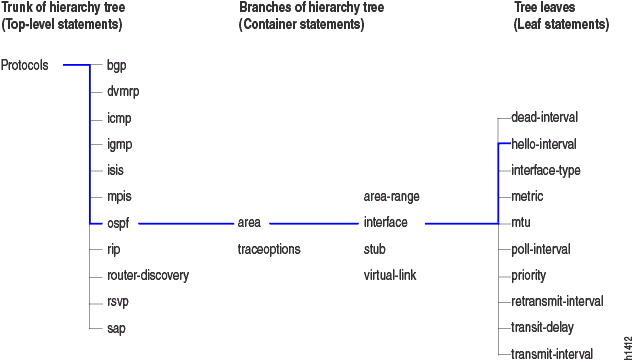
La jerarquía de instrucciones de configuración tiene dos tipos de instrucciones: instrucciones contenedora , que son instrucciones que contienen otras instrucciones, e instrucciones leaf, que no contienen otras instrucciones. Todas las instrucciones de contenedor y las instrucciones leaf juntas forman la jerarquía de configuración.
En la ilustración siguiente se muestra una parte del árbol de jerarquía. La protocols instrucción es una instrucción de nivel superior en el tronco del árbol de configuración. Las ospfinstrucciones , area, y interface son todas instrucciones de contenedor subordinadas de una instrucción superior; es decir, son ramas del árbol de jerarquía. La hello-interval declaración es una hoja en el árbol.
Moverse entre niveles jerárquicos
En la siguiente tabla, se muestran los comandos de la CLI que se utilizan para navegar por los niveles de la jerarquía de instrucciones de configuración.
| Comando |
Descripción |
|---|---|
|
|
Se mueve a una jerarquía de instrucciones de configuración existente o crea una jerarquía y se mueve a ese nivel. |
|
|
Asciende en la jerarquía hasta el nivel anterior en el que trabajaba. Este comando es, en efecto, lo opuesto al |
|
|
Asciende en la jerarquía de un nivel a la vez. |
|
|
Se mueve directamente al nivel superior de la jerarquía. |
Otras herramientas para configurar y monitorear dispositivos de Juniper Networks
Además de la CLI, Junos OS evolucionado también admite las siguientes aplicaciones, scripts y utilidades que le permiten configurar y monitorear dispositivos de Juniper Networks:
-
Protocolo de administración XML de Junos: el protocolo de administración XML de Junos le permite monitorear y configurar dispositivos de Juniper Networks. Para obtener más información, consulte la Guía para desarrolladores del protocolo de administración XML de Junos.
-
API de NETCONF: también puede utilizar el protocolo de administración XML de NETCONF para supervisar y configurar dispositivos de Juniper Networks. Para obtener más información, consulte la Guía para desarrolladores del protocolo de administración XML de NETCONF.
-
Confirmar scripts y funciones de autodiagnóstico: puede definir scripts para aplicar reglas de configuración personalizadas, usar macros de commit script para proporcionar alias simplificados para las instrucciones de configuración de uso frecuente y configurar políticas y acciones de eventos de diagnóstico asociadas con cada política. Para obtener más información, consulte la Guía del usuario de scripts de automatizaciσn de Junos OS.
-
MIB: puede usar MIBS estándar y específicas de la empresa para recuperar información sobre los componentes de hardware y software en un dispositivo de Juniper Networks. Consulte Explorador de MIB SNMP