
Descripción general del modo de configuración de la CLI
El modo de configuración de la CLI evolucionada de Junos OS le permite configurar un dispositivo mediante instrucciones de configuración para establecer, administrar y monitorear las propiedades del dispositivo.
Descripción del modo de configuración de la CLI
Puede configurar todas las propiedades de Junos OS evolucionado , incluidas las interfaces, la información general de enrutamiento, los protocolos de enrutamiento y el acceso del usuario, así como varias propiedades de hardware del sistema.
Como se describe en Descripción de los modos, los comandos y las jerarquías de instrucciones de la CLI de Junos OS , la configuración de un dispositivo se almacena como una jerarquía de instrucciones. En el modo de configuración, se crea un conjunto de instrucciones de configuración que se van a utilizar. Cuando termine de escribir las instrucciones de configuración y esté seguro de que están completas y son correctas, las confirma, lo que activa la configuración en el dispositivo.
Puede crear la configuración de forma interactiva o puede crear un archivo de texto ASCII que contenga la configuración, cargarla en el dispositivo y confirmarla.
- Comandos del modo de configuración
- Instrucciones de configuración e identificadores
- jerarquía de instrucciones de configuración
Comandos del modo de configuración
En la siguiente tabla, se resume cada comando del modo de configuración de la CLI. Los comandos están organizados alfabéticamente.
| Comando |
Descripción |
|---|---|
|
|
Quite la |
|
|
Agregar comentarios a una configuración. Solo puede agregar comentarios en el nivel actual de jerarquía. |
|
|
Confirmar el conjunto de cambios en la base de datos y hacer que los cambios surtan efecto operativo. |
|
|
Haga una copia de una instrucción existente en la configuración. |
|
|
Agregue la |
|
|
Eliminar una instrucción o un identificador. Todas las instrucciones subordinadas y los identificadores contenidos en la ruta de instrucción especificada se eliminan con ella. |
|
|
Muévase dentro de la jerarquía de instrucciones especificada. Si la instrucción no existe, se crea. |
|
|
Salga del nivel actual de la jerarquía de instrucciones, vuelva al nivel anterior al último comando de edición o salga del modo de configuración. Los |
|
|
Administre las configuraciones que aportan los paquetes de aplicaciones de SDK. Adminístrelas mostrando o eliminando configuraciones definidas por el usuario que el paquete de aplicación del SDK nombrado aportó. El comando de extensión nunca elimina una configuración definida en ningún paquete nativo de Junos OS Evolved . |
|
|
Muestra ayuda sobre las instrucciones de configuración disponibles. |
|
|
Insertar un identificador en una jerarquía existente. |
|
|
Cargue una configuración desde un archivo de configuración ASCII o desde la entrada del terminal. La ubicación actual en la jerarquía de configuración se ignora cuando se produce la operación de carga. |
|
|
Salga del nivel actual de la jerarquía de instrucciones, vuelva al nivel anterior al último comando de edición o salga del modo de configuración. Los |
|
|
Cambie el nombre de una instrucción de configuración o identificador existente. |
|
|
Reemplace los identificadores o valores en una configuración. |
|
|
Volver a una configuración previamente confirmada. El software guarda las últimas 10 configuraciones confirmadas, como el número de reversión, la fecha, la hora y el nombre del usuario que emitió el |
|
|
Ejecute un comando de CLI sin salir del modo de configuración. |
|
|
Guarde la configuración en un archivo ASCII. Las instrucciones de configuración hasta el nivel actual de la jerarquía de instrucciones se guardan, junto con la jerarquía de instrucciones que las contiene. Esta acción permite guardar una sección de la configuración, a la vez que especifica completamente la jerarquía de instrucciones. |
|
|
Cree una jerarquía de instrucción y establezca valores de identificador. Este comando es similar a |
|
|
Mostrar la configuración actual. |
|
|
Muestra los usuarios que están editando actualmente la configuración. |
|
|
Vuelva al nivel superior del modo de comando de configuración, que se indica mediante el |
|
|
Subir un nivel en la jerarquía de instrucciones. |
|
|
Actualizar una base de datos privada. |
|
|
Eliminar una instrucción o un identificador. Todas las instrucciones subordinadas y los identificadores contenidos en la ruta de instrucción especificada se eliminan con ella. Puede usar expresiones regulares para especificar un patrón. En función de este patrón, el sistema operativo busca elementos que contengan estos patrones y los elimina. |
Instrucciones de configuración e identificadores
Puede configurar las propiedades del dispositivo incluyendo las instrucciones correspondientes en la configuración. Por lo general, una instrucción consta de una palabra clave definida por el sistema, que es texto fijo, y un identificador opcional. Un identificador es un nombre de identificación que puede definir, como el nombre de una interfaz o un nombre de usuario, que le permite a usted y a la CLI diferenciar entre una colección de instrucciones.
En la tabla 2 se enumeran las instrucciones de configuración de nivel superior. Consulte Explorador de CLI para obtener información acerca de cada instrucción de configuración.
| Declaración |
Descripción |
|---|---|
|
|
Configure el protocolo de autenticación de desafío mutuo (CHAP). |
|
|
Configure la recopilación de datos de estadísticas de contabilidad para interfaces y filtros de firewall. |
|
|
Configure las propiedades del chasis del enrutador, incluidas las condiciones que activan las alarmas y las propiedades de concatenación y tramas SONET/SDH. |
|
|
Configure los parámetros de clase de servicio. |
|
|
Configure filtros que seleccionen paquetes en función de su contenido. |
|
|
Configure las opciones de reenvío, incluidas las opciones de muestreo de tráfico. |
|
|
Configure los grupos de configuración. |
|
|
Configure la información de la interfaz, como la encapsulación, las interfaces, los identificadores de canal virtual (VCI) y los identificadores de conexión de vínculo de datos (DLCI). |
|
|
Configure políticas de enrutamiento, que le permiten filtrar y establecer propiedades en rutas entrantes y salientes. |
|
|
Configure los protocolos de enrutamiento, incluidos BGP, SI-SI, LDP, MPLS, OSPF, RIP y RSVP. |
|
|
Configure una o varias instancias de enrutamiento. |
|
|
Configure opciones de enrutamiento independientes de protocolos, como rutas estáticas, números de sistema autónomo, miembros de la confederación y operaciones de rastreo global (depuración) para registrar. |
|
|
Configure los servicios de seguridad IP (IPsec). |
|
|
Configure cadenas de comunidad, interfaces, capturas y notificaciones de SNMP. |
|
|
Configure las propiedades de todo el sistema, como el nombre de host, el nombre de dominio, el servidor del sistema de nombres de dominio (DNS), los inicios de sesión y los permisos de usuario, las asignaciones entre nombres de host y direcciones, y los procesos de software. |
jerarquía de instrucciones de configuración
La configuración de Junos OS evolucionado consta de una jerarquía de instrucciones. Hay dos tipos de instrucciones:
-
Instrucciones de contenedor, que son ramas que pueden contener otras instrucciones (incluidas instrucciones de contenedor adicionales o instrucciones leaf). Las instrucciones de contenedor en la parte superior de la jerarquía se consideran el tronco del árbol de jerarquía.
-
Instrucciones leaf (contenidas en instrucciones contenedoras), que no contienen otras instrucciones.
Las instrucciones container y leaf forman la jerarquía de configuración. Cada instrucción en el nivel superior de la jerarquía de configuración reside en el tronco de un árbol jerárquico. Estas instrucciones de nivel superior son instrucciones de contenedor que contienen otras instrucciones que forman las ramas de árbol. Las instrucciones leaf son las hojas del árbol jerárquico. Una jerarquía individual de instrucciones, que comienza en el tronco del árbol de jerarquía, se denomina ruta de instrucciones.
En la siguiente ilustración se muestra el árbol de jerarquía, que ilustra una ruta de instrucción para la parte de la jerarquía de configuración de protocolo responsable de configurar la hello-interval instrucción en una interfaz en un área OSPF.
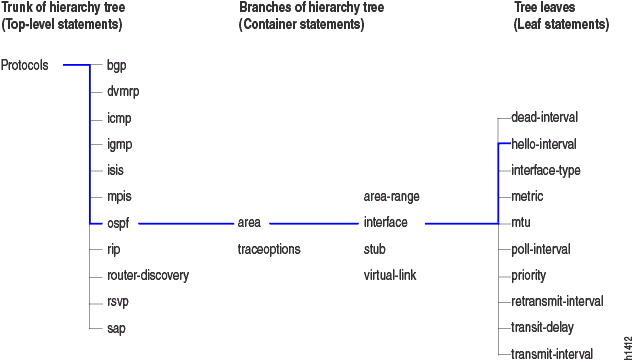 del modo de configuración
La protocols instrucción es una instrucción de nivel superior en el tronco del árbol de configuración. Las ospfinstrucciones , area, y interface son todas instrucciones de contenedor subordinadas de una instrucción superior (son ramas del árbol jerárquico). La hello-interval instrucción es una hoja en el árbol, que en este caso contiene un valor de datos, a saber, la longitud de , hello-intervalen segundos.
El siguiente ejemplo de configuración ilustra la jerarquía de instrucciones como se muestra en la Figura 1:
[edit protocols ospf area area-number interface interface-name]
El comando muestra la configuración de la siguiente manera:
protocols {
    ospf {
        area 0.0.0.0 {
            interface et-0/0/0 {
                hello-interval 5;
            }
            interface et-0/0/1 {
                hello-interval 5;
            }
        }
    }
}
La CLI aplica sangría a cada nivel de la jerarquía para indicar la posición relativa de cada instrucción en la jerarquía. Además, en general, resalta cada nivel con llaves, usando una llave abierta al comienzo de cada nivel de jerarquía y una llave de cierre al final. Si la instrucción en un nivel de jerarquía está vacía, las llaves no se imprimen.
Cada instrucción leaf termina con un punto y coma. Si la jerarquía no se extiende hasta una instrucción leaf, la última instrucción de la jerarquía termina con un punto y coma.
La jerarquía de configuración también puede contener "oneliners" en el nivel más bajo de la jerarquía. Oneliners elimina un nivel de llaves en la sintaxis y muestra la instrucción contenedora, sus identificadores, la instrucción secundaria o leaf y sus atributos, todo en una línea.
Por ejemplo, dynamic-profile dynamic-profile-name aggregate-clients; es oneliner porque la instrucción, su identificador dynamic-profile-namey la dynamic-profile instrucción aggregate-clients leaf aparecen en una línea cuando se ejecuta el comando en modo show de configuración:
[edit forwarding-options]
user@host# show
dhcp-relay {
    dynamic-profile dynamic-profile-name aggregate-clients;
}
Entrar y salir del modo de configuración de la CLI
Para configurar Junos OS Evolved , ingrese al modo de configuración y cree una jerarquía de instrucciones de modo de configuración.
Para entrar en el modo de configuración, use el
configurecomando.Cuando se entra en el modo de configuración, están disponibles los siguientes comandos de modo de configuración:
user@host>
configureentering configuration mode [edit] user@host#?possible completions: <[Enter]> Execute this command activate Remove the inactive tag from a statement annotate Annotate the statement with a comment commit Commit current set of changes copy Copy a statement deactivate Add the inactive tag to a statement delete Delete a data element edit Edit a sub-element exit Exit from this level help Provide help information insert Insert a new ordered data element load Load configuration from ASCII file quit Quit from this level rename Rename a statement replace Replace character string in configuration rollback Roll back to previous committed configuration run Run an operational-mode command save Save configuration to ASCII file set Set a parameter show Show a parameter status Show users currently editing configuration top Exit to top level of configuration up Exit one level of configuration wildcard Wildcard operations [edit] user@host>Nota:Cuando realice cambios de configuración, deprofíquelos antes de salir. Si sale del modo de configuración sin confirmar los cambios de configuración, perderá los cambios previstos.
Debe tener permiso de configuración para ver y utilizar el
configurecomando. En el modo de configuración, puede ver y modificar solo las instrucciones para las que tenga privilegios de acceso.Si entra en el modo de configuración y otro usuario también está en el modo de configuración, aparecerá un mensaje con el nombre del usuario y la parte de la configuración que el otro usuario está viendo o editando:
user@host>
configureEntering configuration mode Users currently editing the configuration: root terminal d0 (pid 4137) on since 2008-04-09 23:03:07 PDT, idle 7w6d 08:22 [edit] The configuration has been changed but not committed [edit] user@host#Hasta 32 usuarios pueden estar en el modo de configuración simultáneamente, y todos pueden hacer cambios en la configuración al mismo tiempo.
Para salir del modo de configuración, use el
exit configuration-modecomando de modo de configuración desde cualquier nivel o use elexitcomando desde el nivel superior. Por ejemplo:[edit protocols ospf area 0.0.0.0 interface et-0/0/0] user@host#
exit configuration-modeexiting configuration mode user@host>[edit] user@host#
exitexiting configuration mode user@host>Si intenta salir del modo fconfiguration mediante el
exitcomando y la configuración contiene cambios que no ha confirmado, verá el siguiente mensaje y el indicador:[edit] user@host#
exitThe configuration has been changed but not committed Exit with uncommitted changes? [yes,no]yesExiting configuration mode user@host>Para salir con cambios no confirmados sin tener que responder a un mensaje, use el
exit configuration-modecomando. Este comando es útil cuando se utilizan secuencias de comandos para realizar configuraciones remotas.[edit] user@host#
exit configuration-modeThe configuration has been changed but not committed Exiting configuration mode user@host>
Ver también
Comandos del modo de configuración relativa
El top comando o up seguido de otro comando de configuración, como edit, insert, delete, deactivateannotate, o , le showpermite desplazarse rápidamente a la parte superior de la jerarquía o a un nivel por encima del área que está configurando.
Para emitir comandos de modo de configuración desde la parte superior de la jerarquía, use el top comando y especifique un comando de configuración. Por ejemplo:
[edit interfaces fxp0 unit 0 family inet]
user@host# top edit system login
[edit system login]
user@host#
Para emitir comandos de modo de configuración desde una ubicación superior en la jerarquía, use el comando de modo up de configuración. Especifique el número de niveles que desea ascender en la jerarquía y, luego, especifique un comando de configuración. Por ejemplo:
[edit protocols bgp]
user@host# up 2 activate system
Ver también
Finalización de comandos en el modo de configuración
En este tema se explica cómo acceder a la ayuda de comandos y cómo utilizar la finalización de comandos básicos en el modo de configuración de la CLI. En cada caso, se accede a la ayuda utilizando el carácter del signo de interrogación (?), ya sea solo o con un comando parcial o una instrucción de configuración.
Para enumerar los comandos del modo de configuración, use solo el ? comando:
[edit]
user@host# ?
  <[Enter]>            Execute this command
  activate             Remove the inactive tag from a statement
  annotate             Annotate the statement with a comment
  commit               Commit current set of changes
  copy                 Copy a statement
  deactivate           Add the inactive tag to a statement
  delete               Delete a data element
  edit                 Edit a sub-element
  exit                 Exit from this level
  extension            Extension operations
  help                 Provide help information
  insert               Insert a new ordered data element
  load                 Load configuration from ASCII file
  quit                 Quit from this level
  rename               Rename a statement
  replace              Replace character string in configuration
  rollback             Roll back to previous committed configuration
  run                  Run an operational-mode command
  save                 Save configuration to ASCII file
  set                  Set a parameter
  show                 Show a parameter
  status               Show users currently editing configuration
  top                  Exit to top level of configuration
  up                   Exit one level of configuration
  wildcard             Wildcard operations
[edit]user@host#
Para enumerar todas las instrucciones disponibles en un nivel de jerarquía determinado, utilícelo ? después del nombre del nivel de jerarquía que desea ver. En este ejemplo, consulte las edit jerarquías y edit protocols :
[edit] user@host#edit ?Possible completions: > accounting-options Accounting data configuration > chassis Chassis configuration > class-of-service Class-of-service configuration > firewall Define a firewall configuration > forwarding-options Configure options to control packet sampling > groups Configuration groups > interfaces Interface configuration > policy-options Routing policy option configuration > protocols Routing protocol configuration > routing-instances Routing instance configuration > routing-options Protocol-independent routing option configuration > snmp Simple Network Management Protocol > system System parameters user@host#edit protocols ?Possible completions: <[Enter]> Execute this command > bgp BGP options > connections Circuit cross-connect configuration > dvmrp DVMRP options > igmp IGMP options > isis IS-IS options > ldp LDP options > mpls Multiprotocol Label Switching options > msdp MSDP options > ospf OSPF configuration > pim PIM options > rip RIP options > router-discovery ICMP router discovery options > rsvp RSVP options > sapSession Advertisement Protocol options > vrrp VRRP options | Pipe through a command
Para enumerar todos los comandos que comienzan con una cadena o letra determinada, escriba la cadena, la letra o ambas y, luego, escriba el ? carácter. En este ejemplo, routing-options se muestran todos los comandos que comienzan con la letra "a":
user@host# edit routing-options a?
Possible completions:
> aggregate           Coalesced routes
> autonomous-system   Autonomous system number
En este ejemplo, se muestran todas las interfaces configuradas xe- . Puede mostrar estas interfaces mediante las dos primeras letras de la abreviatura (ex) y el ? carácter:
 user@host# edit interfaces ex?
<interface_name>     Interface name
  ex-0/2/0             Interface name
  ex-0/2/1             Interface name
[edit]
También puede mostrar una lista de todas las instrucciones de política configuradas:
user@host# show policy-options policy-statement ?
user@host# show policy-options policy-statement
<policy_name>        Name to identify a policy filter
lo0only-v4           Name to identify a policy filter
lo0only-v6           Name to identify a policy filter
lo2bgp               Name to identify a policy filter
Ver también
Convenciones de notación usadas en jerarquías de configuración
Cuando trabaja en el modo de configuración de la CLI, la pancarta en la línea que precede al mensaje indica el nivel de jerarquía actual. En el ejemplo siguiente, el nivel es [edit protocols ospf]:
[edit protocols ospf]
user@host#
La documentación de Junos OS evolucionado se utiliza user@host# como indicador del modo de configuración estándar. En una sesión de CLI, el mensaje muestra su ID de usuario y el nombre configurado del dispositivo de Juniper Networks en el que está trabajando.
Utilice el set ? comando para mostrar las instrucciones que puede incluir en la configuración en el nivel actual. El help apropos comando también es sensible al contexto y muestra instrucciones coincidentes solo en el nivel actual de jerarquía de comandos y versiones inferiores.
Las instrucciones se enumeran alfabéticamente dentro de cada jerarquía y subjerarquía. Se produce una excepción si una subjerarquía es tan larga que puede ser difícil determinar dónde termina y dónde comienza su siguiente instrucción par. En el caso de una subjerarquía muy larga, la subjerarquía aparece al final de su jerarquía principal en lugar de en orden alfabético. En este escenario de excepción, aparece un marcador de posición en la posición alfabética donde se habría enumerado la subjerarquía.
Por ejemplo, en el [edit interfaces interface-name unit logical-unit-number] nivel de jerarquía, la family family-name subjerarquía tiene más de 20 instrucciones secundarias, incluidas varias subjerarquías con instrucciones secundarias propias. La jerarquía completa family family-name aparece al final de su jerarquía principal ([edit interfaces interface-name unit logical-unit-number]) y el siguiente marcador de posición aparece en su posición alfabética:
family family-name {
    ... the family subhierarchy appears after the main [edit interfaces interface-name unit logical-unit-number] hierarchy ...
}
Otra excepción al orden alfabético es que la disable instrucción siempre aparece primero en cualquier jerarquía que la incluya.