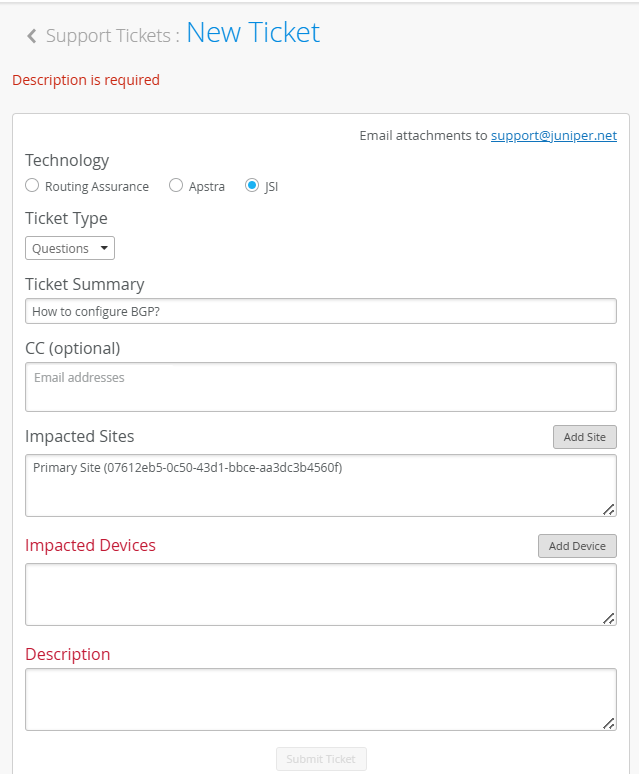
Crear un ticket de soporte
Puede crear un ticket de soporte para obtener asistencia del equipo del Centro de asistencia técnica de Juniper Networks (JTAC) para resolver problemas con sus productos y servicios de Juniper Networks. Los usuarios con roles de superusuario o administrador de red pueden crear un ticket de soporte.
Para crear un ticket de soporte:
- Navegue hasta el menú Ayuda (?) en la esquina superior derecha del banner y haga clic en Tickets de soporte.
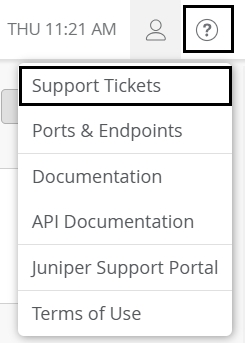 Nota:
Nota:La insignia de notificación en el menú Ayuda (?) en la esquina superior derecha muestra el número de tickets de soporte no leídos para el usuario que ha iniciado sesión. El recuento de tickets se actualiza cuando se abre un ticket no leído. También se actualiza cuando selecciona un rango de tiempo diferente para filtrar los tickets de soporte. Por ejemplo, si selecciona Últimos 7 días, el recuento de tickets se actualiza para mostrar el número de tickets no leídos de los últimos siete días.
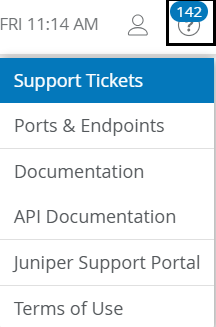 Aparecerá la página Tickets de soporte.
 - Haga clic en Crear un ticket.
Aparece la página Tickets de soporte: Nuevo ticket.
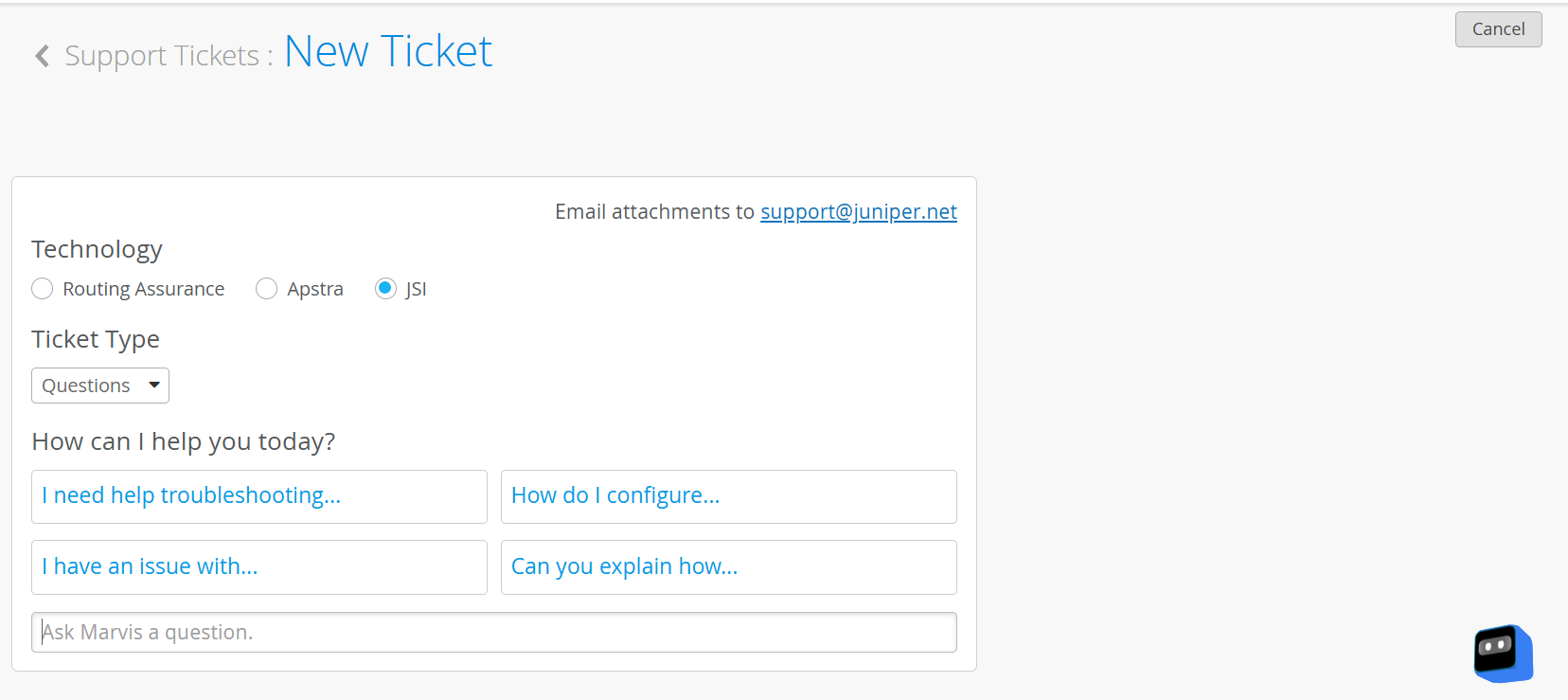
- Seleccione el tipo de ticket.
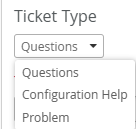
Los tipos de boletos son:
-
Preguntas: seleccione este tipo de ticket si tiene una pregunta general.
-
Ayuda con la configuración: seleccione este tipo de ticket si necesita ayuda con la configuración de su organización, sitio, red o dispositivos.
-
Problema: seleccione este tipo de ticket si necesita ayuda con problemas como una interrupción, la configuración de un nuevo sitio o la devolución de una mercancía. También debe seleccionar el impacto en la lista desplegable Impacto.
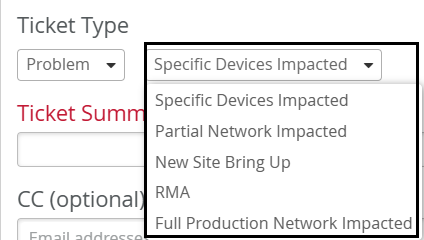
La lista desplegable Impacto le permite seleccionar un tipo de problema más específico o identificar las entidades afectadas por el problema.
Las opciones de impacto son:
-
Dispositivos específicos afectados: el problema se limita a dispositivos específicos de la red.
-
Red parcialmente afectada: el problema afecta a una parte de la red, pero no a toda la red.
-
Abrir un nuevo sitio: problemas al abrir un nuevo sitio que aún no está en producción.
-
RMA: desea solicitar una autorización de devolución de material para reparar o reemplazar un dispositivo defectuoso.
-
Red de producción completa afectada: el problema afecta a toda su red.
-
-
- Antes de proceder a crear un ticket de soporte, puede intentar resolver el problema con la ayuda de nuestro asistente conversacional basado en la IA, Marvis. Inicie una conversación con Marvis y obtenga asistencia instantánea para resolver sus problemas.
Marvis escanea una variedad de documentación y genera respuestas personalizadas para ayudarlo a resolver problemas. Puede hacer preguntas de seguimiento y solicitar aclaraciones para refinar los resultados de la búsqueda. Además, Marvis sugiere preguntas relacionadas y proporciona enlaces a recursos de Juniper en función de los cuales se genera la respuesta.
La sección ¿En qué puedo ayudarle hoy? ofrece un conjunto de plantillas de indicaciones que le ayudarán a iniciar su conversación con Marvis. De manera alternativa, puede escribir sus preguntas directamente en el cuadro de texto Hágale una pregunta a Marvis y Marvis lo ayudará.
Para usar una plantilla de aviso, haga clic en la que mejor se adapte a su pregunta.
-
Necesito ayuda para resolver problemas...: utilícelo cuando intente diagnosticar o resolver un problema.
-
¿Cómo configuro...: utilícelo cuando necesite orientación sobre cómo configurar o modificar una configuración.
-
Tengo un problema con...—Use esto para describir un problema específico que esté encontrando.
-
¿Puedes explicar cómo...: utilícelo si desea obtener información o necesita aclaraciones sobre una característica o funcionalidad.
Nota:Estas indicaciones son solo sugerencias y no pretenden limitar lo que usted puede preguntarle a Marvis. Siempre y cuando la pregunta sea sobre productos y servicios de Juniper, no hay restricciones para la gama de preguntas que puede hacerle a Marvis.
Aparece un cuadro de texto en el lado derecho de la página con el mensaje seleccionado completado automáticamente. Complete el mensaje con los detalles relevantes y presione Enter. En función de sus comentarios, Marvis le proporcionará respuestas relevantes al instante.
Si su pregunta no se ajusta a las plantillas de mensaje sugeridas, puede ignorarlas e introducirla directamente en el cuadro de texto Formular una pregunta a Marvis . Presione Intro para generar una respuesta. Marvis utilizará sus comentarios para buscar soluciones relevantes y brindarle asistencia al instante.
Al final de cada respuesta aparece una barra de herramientas de acción que proporciona acceso rápido a las siguientes funciones:
-
Copiar en el portapapeles: haga clic en el icono de copia para copiar la pregunta, la respuesta generada y las citas relacionadas en el portapapeles.
-
Proporcione comentarios: comparta su experiencia resolviendo el problema con la ayuda de Marvis.
Según su experiencia, haga clic en el ícono Pulgar hacia arriba o Pulgar hacia abajo para calificar su interacción con Marvis. Aparecerá el cuadro de diálogo Comentarios de Marvis.
Se le proporciona un conjunto de opciones de comentarios predefinidos, seleccione las que mejor describan su experiencia. También puede agregar comentarios para ofrecer sugerencias o proporcionar contexto adicional para sus comentarios.
Figura 1: Cuadro de diálogo de comentarios para comentarios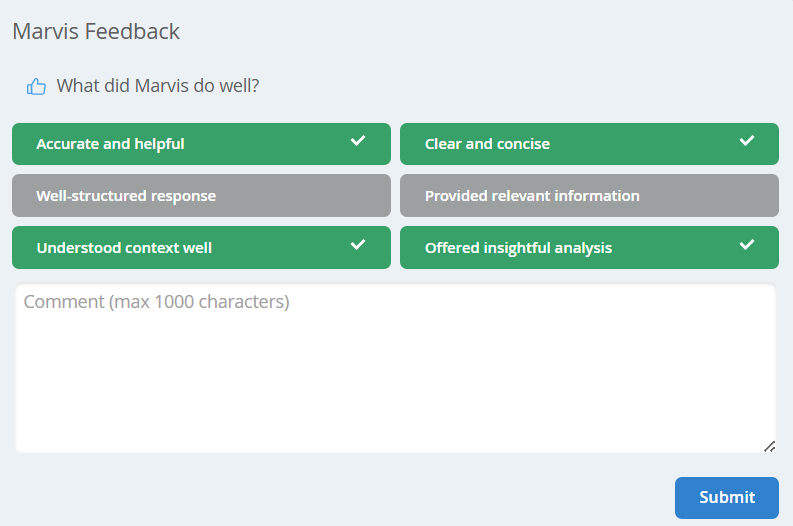 positivos
Figura 2: Cuadro de diálogo de comentarios para comentarios
positivos
Figura 2: Cuadro de diálogo de comentarios para comentarios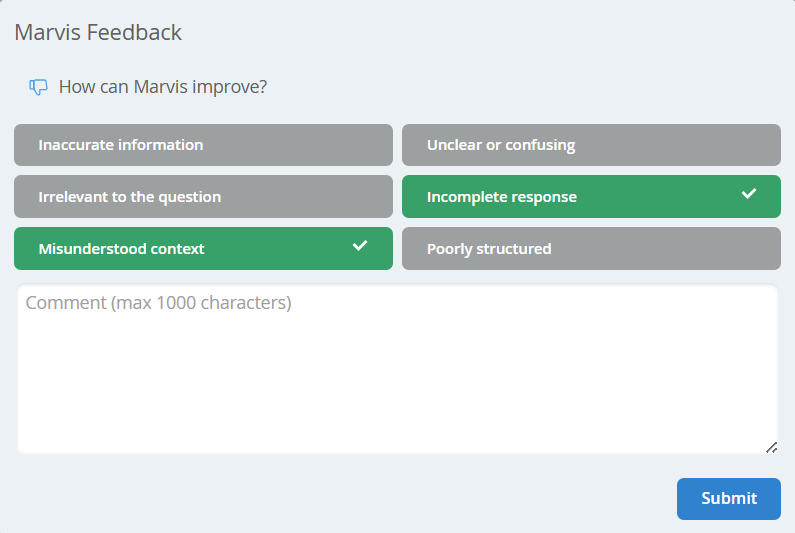 negativos
Haga clic en Enviar para enviar sus comentarios.
Nota:Antes de enviarlos, revise sus comentarios detenidamente, ya que no podrá restablecerlos ni modificarlos una vez enviados.
-
Ver citas: haga clic en el icono de citas para ver la lista de fuentes en las que se basa la respuesta generada. Haga clic en los enlaces de citas para explorar los materiales de origen.
-
Restablecer conversación: haga clic en el icono de restablecer conversación para iniciar una nueva conversación.
Nota:Al restablecer la conversación, se borra el historial de conversaciones y se inicia una nueva sesión.
Debajo de la barra de herramientas de acciones, puede encontrar una lista de preguntas relacionadas, que pueden ayudarlo a refinar su consulta y explorar información adicional. Haga clic en una pregunta de la lista para completarla en el chat y continuar la conversación o escriba su pregunta en el cuadro de texto.
Si puede resolver el problema con la ayuda de Marvis, puede cancelar el ticket de soporte haciendo clic en Cancelar en la esquina superior derecha de la página Nuevo ticket.
-
- Si su problema necesita una investigación más profunda y necesita la ayuda del equipo de soporte para resolverlo, haga clic en Todavía necesito crear un ticket para crear un ticket de soporte.
Nota:
Los campos obligatorios se resaltan en rojo y pueden variar según la tecnología que haya seleccionado.