
Actualización de los dispositivos de las series CTP150, CTP151 y CTP2000 a imagen dual de CTPOS 9.1R3.4
Actualización a imagen dual en dispositivos de las series CTP150, CTP151 y CTP2000
A partir de CTPOS versión 9.1R3.4, puede instalar imagen dual de CTPOS 9.1R3.4 en dispositivos de las series CTP150, CTP151 y CTP2000. En este tema se describen los siguientes procedimientos de actualización. Siga los procedimientos antiestáticos adecuados en todo momento.
La versión 9.1R3.4 de CTPOS es compatible con los dispositivos de las series CTP150, CTP151 y CTP2000.
- Requisitos previos para la actualización de imagen dual
- Actualización a imagen dual en CTP151
- Actualización a imagen dual en dispositivos de las series CTP150 y CTP2000
Requisitos previos para la actualización de imagen dual
Actualización a imagen dual en CTP151
Propósito
Antes de actualizar a imagen dual, asegúrese de que cumple los siguientes requisitos generales de nivel.
Acción
-
La actualización dual requiere tener una conexión de consola (y no SSH) al dispositivo.
-
Recomendamos los siguientes modelos de USB que funcionen cuando actualice desde un USB.
-
Unidad flash USB LEXAR
-
UNIGEN PSK8000S1
-
-
La función de actualización de imagen dual es compatible con las versiones CTPOS 7.3Rx, 9.0R1, 9.1R1 y 9.1R2. Sin embargo, si desea actualizar cualquier versión anterior de CTPOS a CTPOS 9.1R3.4, primero debe actualizar las versiones anteriores a CTPOS 7.3R7-1 o CTPOS 7.3R8 en dispositivos CTP150/2000 y a CTPOS 9.1R1 o 9.1R2 en el dispositivo CTP151.
-
La función de actualización de imagen dual es compatible con dispositivos CTP2000 (procesador PP833) y CTP150 que ejecutan las versiones CTPOS 7.3R7-1, 7.3R8 o 9.0R1. Esta función también es compatible con el dispositivo CTP 151 que ejecuta las versiones CTPOS 9.1Rx.
-
La geometría de la partición será diferente en la plataforma CTP2000 PP833. Las plataformas CTP150 tendrán particiones heredadas compatibles con el BIOS, mientras que las plataformas CTP151 tendrán particiones UEFI en el disco.
Los detalles de geometría de las particiones en ambas categorías de plataformas son:
Tabla 1: Plataformas compatibles con BIOS heredadas: CTP2000 (PP833), CTP150 Etiqueta
Tamaño
Tipo
CTP_BOOT
100 metros
Ext3
CTP_ROOT_1
1400M
Ext3
CTP_HOME_1
50 millones
Ext3
CTP_VAR_1
50 millones
Ext3
CTP_LOCAL_1
400 metros
Ext3
CTP_ROOT_2
1400M
Ext3
CTP_HOME_2
50 millones
Ext3
CTP_VAR_2
50 millones
Ext3
CTP_LOCAL_2
400 metros
Ext3
Las siguientes particiones se crearán en CTP151 para imagen dual y las dos primeras particiones serán comunes para ambas imágenes. La primera partición (tipo BIOS) tendrá un tamaño de 1M y no tendrá nombre de etiqueta. Esta partición es necesaria para admitir la función de arranque dual (BIOS heredado + arranque UEFI).
Tabla 2: b. Plataformas compatibles con UEFI–CTP151 Etiqueta
Tamaño
Tipo
1 M
BIOS
CTP_EFI
100 metros
EFI
CTP_ROOT_1
2G
Ext4
CTP_BOOT_1
100 metros
Ext4
CTP_HOME_1
100 metros
Ext4
CTP_VAR_1
100 metros
Ext4
CTP_LOCAL_1
670 metros
Ext4
CTP_ROOT_2
2G
Ext4
CTP_BOOT_2
100 metros
Ext4
CTP_HOME_2
100 metros
Ext4
CTP_VAR_2
100 metros
Ext4
CTP_LOCAL_2
100 metros
Ext4
Tamaño total
670 metros
-
Los siguientes archivos estarán disponibles en la versión CTPOS 9.1R3.4 para instalar la imagen dual:
Nombre de archivo
Propósito
acorn_310_dual_image_upgrade_ctp150_ctp2k-02_-03_240516.tgz
Archivo de actualización de imagen dual para plataformas BIOS heredadas (CTP150 PP833(03)) con imagen 9.0x
acorn_310_dual_image_upgrade_ctp151_240516.tgz
Archivo de actualización de imagen dual para plataformas UEFI (CTP151) con imagen 9.1x
acorn_429_dual_image_upgrade_ctp150_ctp2k-02_-03_240516.tgz
Archivo de actualización de imagen dual para plataformas BIOS heredadas (CTP150, PP833) que ejecutan la imagen 7.x
CTPOS_9.1R3-4_partitions_ctp150_ctp2k-02_-03_240516.tgz
Archivo de almacenamiento de particiones de imagen para CTP150, PP833. Este archivo debe copiarse en /mnt/ramdisk durante la ejecución posterior del proceso de actualización dual según lo sugerido por los registros.
CTPOS_9.1R3-4_partitions_ctp151_240516.tgz
Archivo de almacenamiento de particiones de imagen para CTP151. Este archivo debe copiarse en /mnt/ramdisk durante la ejecución posterior del proceso de actualización dual según lo sugerido por los registros.
ctpos_usb_install_9.1R3-1_ctp150_ctp2k-02_-03_211221.img
Archivo de imagen de instalación USB para sistemas CTP150 y PP833.
Nota:Esta imagen no es compatible con el sistema PP332.
ctpos_usb_install_9.1R3-1_ctp151_211221.img
Nota:Este archivo se proporciona como un archivo comprimido (.gz) que se comprimió con gzip. Las instrucciones sobre cómo descomprimirlo se incluyen en la sección "Instalación de imagen dual en CTP151 desde USB" a continuación.
Archivos de imagen de instalación USB para sistemas CTP151.
Actualización a imagen dual en CTP151
Puede actualizar a CTPOS 9.1R3.4 en un dispositivo CTP151 a través de tres métodos de interfaz diferentes:
CLI o manual
USB
CTPView
Preparación del CTP151 antes de la actualización
Antes de comenzar a actualizar a CTPOS 9.1R3.4, asegúrese de completar las siguientes tareas.
- Reinicie el nodo CTP. Haga clic en Eliminar o Esc antes del menú de carga de GRUB. Aparecerá el menú BIOS.
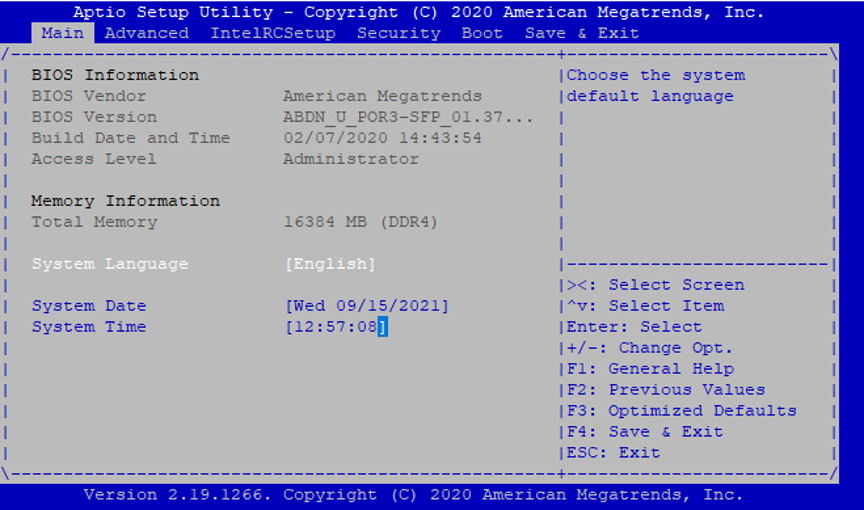
- Seleccione
Bootel menú. Se muestra el menú Arranque.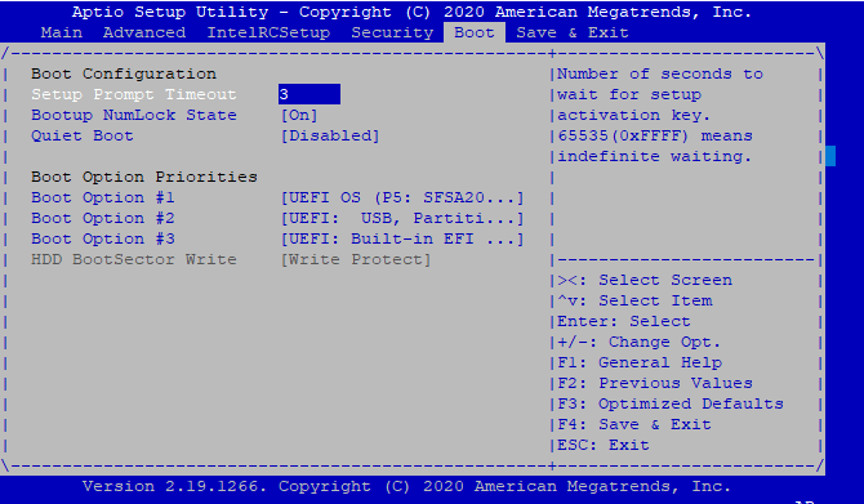
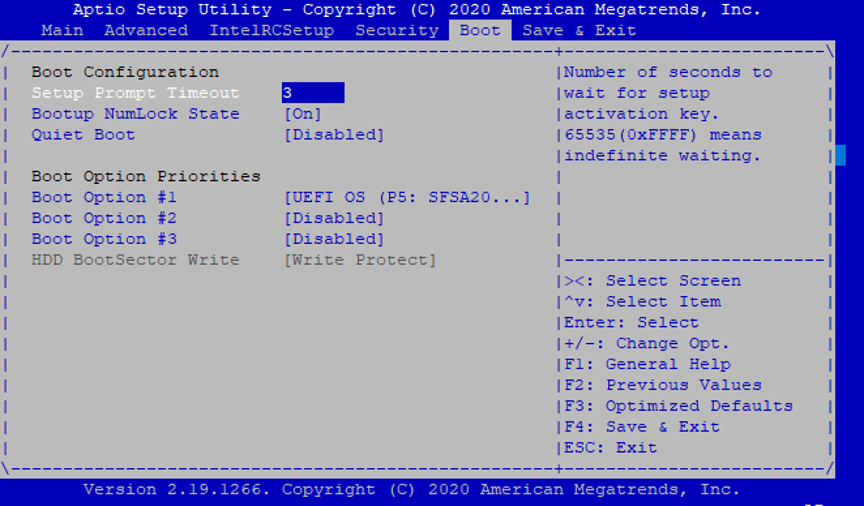
Asegúrese de que la opción de arranque #1 tenga UEFI OS. Si no es así, seleccione UEFI OS como opción de arranque #1.
- Seleccione la última opción de arranque. En este caso, la última opción de arranque es
#3. Seleccione la opción de arranque #3 y presione Enter.Aparece la ventana Boot Option #3.
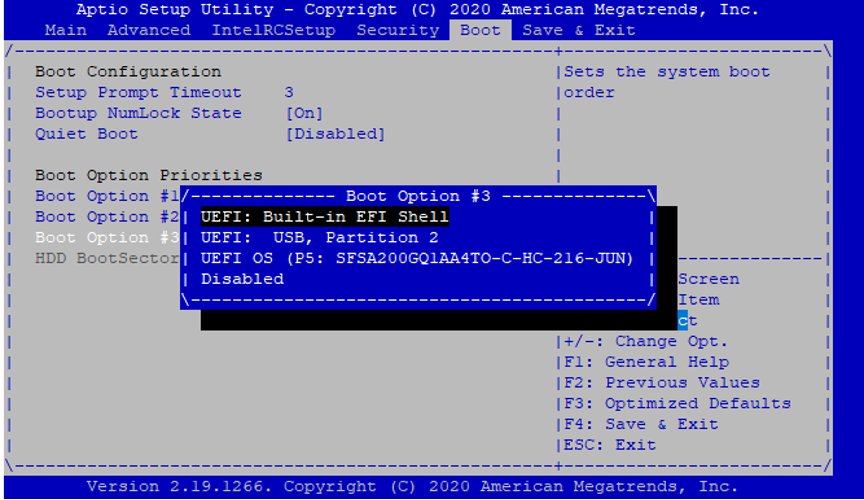
- Seleccione Desactivado y pulse Intro.
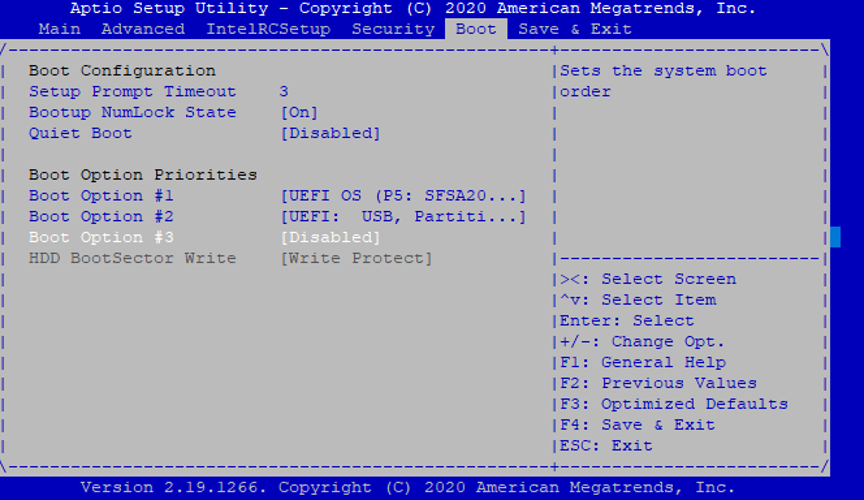
La opción de arranque #3 ahora está deshabilitada.
- Del mismo modo, deshabilite todas las demás opciones de arranque, excepto la opción de arranque # 1.Solo la opción de arranque # 1 debe estar habilitada con UEFI OS.
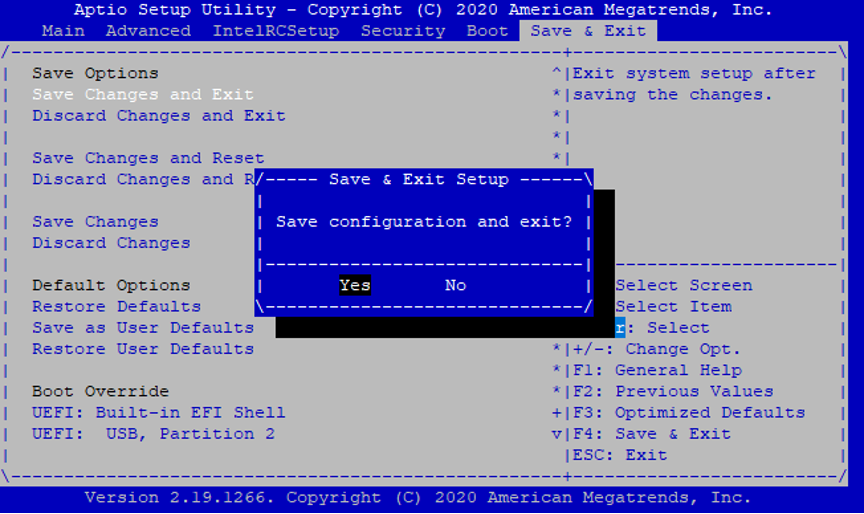
- Guarde y salga de la configuración del BIOS. Vaya al menú Guardar y salir y seleccione Sí.
GNU GRUB  version 2.02~beta3-4ubuntu2.2

 /---------------------------------------------------------------------\
 |*CTPOS WRLv7                                                         |
 |                                                                     |
 |                                                                     |
 |                                                                     |
 |                                                                     |
 |                                                                     |
 \---------------------------------------------------------------------/

      Use the ^ and v keys to select which entry is highlighted.
      Press enter to boot the selected OS, `e' to edit the commands
      before booting or `c' for a command-line. ESC to return previous
      menu.

………………………..
…………………………….
…………………………..
…………………………………

[root@ctp_87:/home/ctp_cmd 1]# cmd -v

        CTPOS CLI version: 9.1R1 191223
        Compile Time: Mon Nov 29 2021 01:32:31 PM
Actualización a imagen dual en CTP151
- Instalación manual de Dual Image en CTP151 a través de CLI
- Instalación de imagen dual en CTP151 desde USB
- Instalación de imagen dual en CTP151 desde CTPView
Instalación manual de Dual Image en CTP151 a través de CLI
El paquete acorn_310_dual_image_upgrade_ctp151_240516.tgz es necesario para actualizar CTP151 a CTPOS 9.1R3.4. Extraiga este paquete del archivo tarball ctp_complete_9.1R3-4_240516.tgz que está disponible en la página de descarga de Juniper Networks en https://support.juniper.net/support/downloads/ para la versión 9.1R3.4 de CTPOS. Este paquete, cuando se ejecuta:
| En un sistema de imagen única, |
|
| En un sistema de imagen dual, |
Prepare el sistema para aceptar la actualización de la imagen tar ball (crear disco RAM) |
Los pasos siguientes ilustran cómo actualizar manualmente una imagen dual de CTPOS 9.1R3.4 desde una sola imagen existente o una imagen dual mediante comandos de CLI.
Los pasos necesarios para actualizar la imagen dual en un dispositivo CTP151 varían de los pasos para actualizar en un dispositivo serie CTP150 o CTP2000.
Instalación de imagen dual en CTP151 desde USB
La imagen flash USB ctpos_usb_install_9.1R3-1_ctp151_211221.img es necesaria para actualizar a CTPOS 9.1R3.1 en el dispositivo CTP151. Descargue esta imagen de la página de descargas de Juniper Networks en https://support.juniper.net/support/downloads/ para la versión 9.1R3.1 de CTPOS.Cuando se ejecuta la instalación USB para actualización dual:
| En un sistema de imagen única, |
|
| En un sistema de imagen dual, |
preparar el sistema para aceptar la actualización de la imagen tar ball (crear disco RAM) |
| Para un sistema en blanco o dañado |
El disco "/dev/sda" en blanco o dañado puede ocurrir debido a una de las siguientes razones:
Si se cumple alguna de las condiciones anteriores, debe recuperar CTP151 utilizando la imagen de instalación USB de la versión 9.1R1 o 9.1R2. Para esto, debe seguir las instrucciones en las notas de la versión respectiva para instalar la imagen en CTP151. Después de una instalación exitosa, puede continuar con la instalación USB 9.1R3.1 en CTP151.Puede comunicarse con el JTAC para obtener los enlaces para descargar las versiones 9.1R1 o 9.1R2 y las notas de la versión asociadas. |
Para instalar imagen dual desde USB:
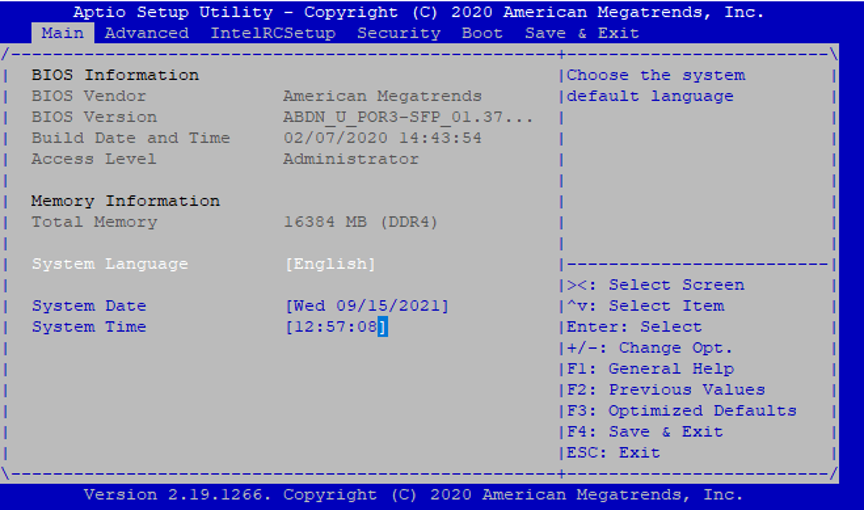
- Reinicie el nodo CTP. Presione la tecla Supr o ESC para ingresar al menú BIOS.
- Asegúrese de que la opción de arranque #1 tenga UEFI USB seleccionado. De lo contrario, seleccione UEFI USB como opción de arranque # 1.
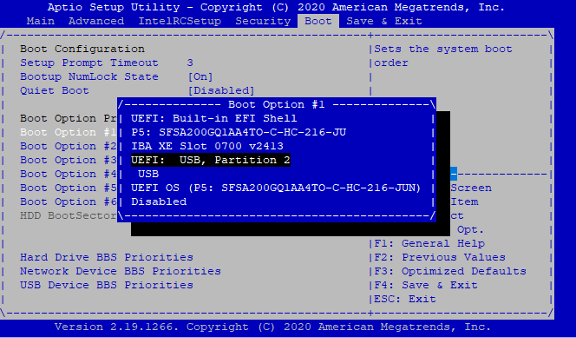
- Asegúrese de deshabilitar todas las demás opciones de arranque en el menú de arranque, solo la opción de arranque USB UEFI # 1 debe estar habilitada. Para deshabilitar una opción de arranque, vaya a "Opción de arranque #" que debe deshabilitarse y presione Enter y seleccione Deshabilitado.
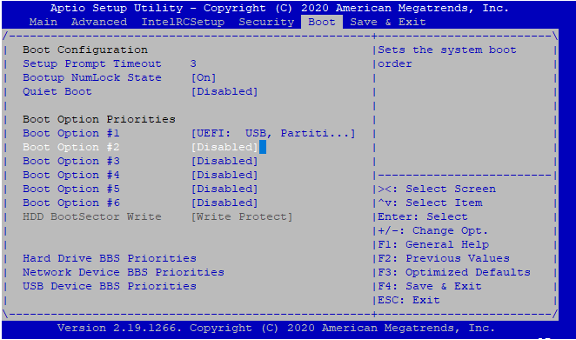
- Vaya al menú Guardar y salir. Seleccione Guardar cambios y salir. Pulse Intro y seleccione Sí.
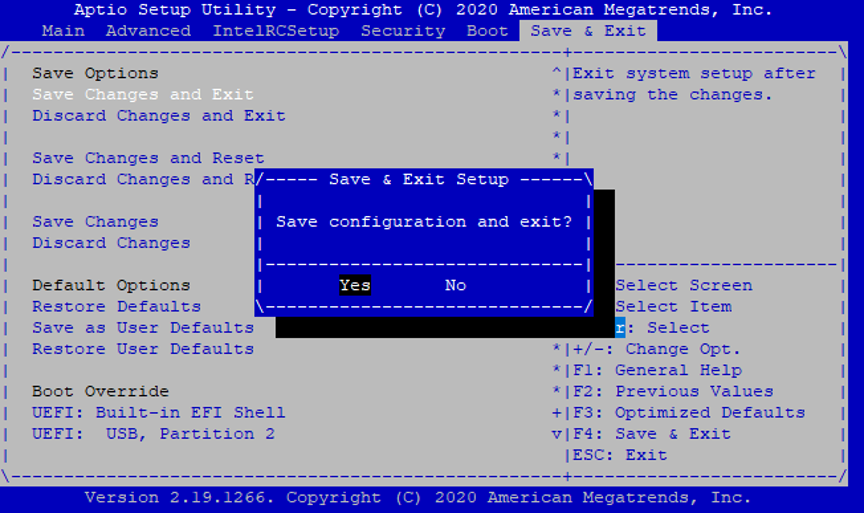
El sistema se reiniciará.
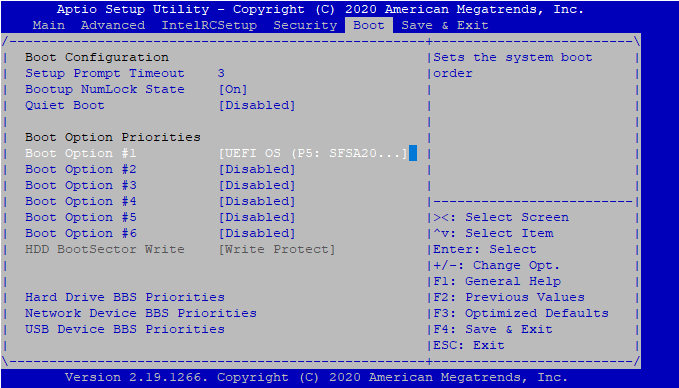
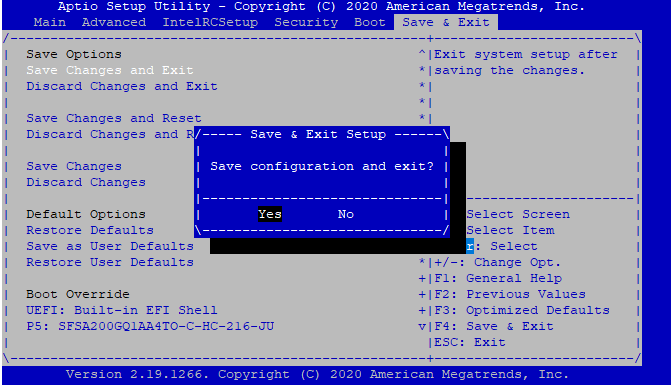
- Vaya al menú del BIOS y cambie la prioridad de arranque # 1 a UEFI OS y guarde los cambios.
Instalación de imagen dual en CTP151 desde CTPView
Consulte la sección Instalación de CTPOS 9.1R3.4 Dual Image en el dispositivo CTP desde CTPView en la Guía de administración del sistema de administración de red CTPView
Actualización a imagen dual en dispositivos de las series CTP150 y CTP2000
Puede actualizar a CTPOS 9.1R3.4 en un dispositivo CTP150 y serie CTP2000 a través de tres métodos de interfaz diferentes.
CLI o manual
USB
CTPView
Actualización a imagen dual en dispositivos de la serie CTP150 o CTP2000
- Instalación manual de Dual Image en dispositivos de la serie CTP150 o CTP2000 a través de CLI
- Instalación de imagen dual en dispositivos de la serie CTP150 o CTP2000 desde USB
- Instalación de imagen dual en dispositivos de la serie CTP150 o CTP2000 desde CTPView
Instalación manual de Dual Image en dispositivos de la serie CTP150 o CTP2000 a través de CLI
El paquete acorn_310_dual_image_upgrade_ctp150_ctp2k-02_-03_240516.tgz es necesario para actualizar a CTPOS 9.1R3.4 en dispositivos CTP150 o serie CTP2000 que ejecutan CTPOS 9.0Rx y se necesita un paquete acorn_429_dual_image_upgrade_ctp150_ctp2k-02_-03_240516.tgz para actualizar a CTPOS 9.1R3.4 en dispositivos CTP150 o serie CTP2000 que ejecutan CTPOS 7.3Rx. Extraiga el paquete del archivo tarball ctp_complete_9.1R3-4_240516.tgz que está disponible en la página de descargas de Juniper Networks en https://support.juniper.net/support/downloads/ para la versión 9.1R3.4 de CTPOS. Este paquete, cuando se ejecuta:
| En un sistema de imagen única, |
|
| En un sistema de imagen dual, |
Prepare el sistema para aceptar la actualización de la imagen tar ball (crear disco RAM). |
Los pasos siguientes ilustran cómo actualizar manualmente a una imagen dual CTPOS 9.1R3.4 desde una sola imagen existente o una imagen dual mediante comandos de CLI.
Los pasos necesarios para actualizar la imagen dual en un dispositivo serie CTP150 o CTP2000 varían de los pasos para actualizar la imagen dual en un dispositivo CTP151.
El programa de "actualización" se ejecuta para ejecutar el paquete acorn_310_dual_image_upgrade_ctp150_ctp2k-02_-03_240516.tgz o acorn_429_dual_image_upgrade_ctp150_ctp2k-02_-03_240516.tgz en CTP2000 y CTP150.
Cuando se ejecuta el programa de "actualización" desde una versión 9.x de CTPOS, se requiere el acorn_310_dual_image_upgrade_ctp150_ctp2k-02_-03_240516.tgz .
Cuando se ejecuta el programa de "actualización" desde una versión 7.x de CTPOS, se requiere el acorn_429_dual_image_upgrade_ctp150_ctp2k-02_-03_240516.tgz .
Los pasos siguientes muestran cómo actualizar a una imagen dual CTPOS 9.1R3.1 en un CTPOS 9.0R1 existente en un dispositivo CTP150.
Instalación de imagen dual en dispositivos de la serie CTP150 o CTP2000 desde USB
La imagen flash USB ctpos_usb_install_9.1R3-1_ctp150_ctp2k-02_-03_211221.img es necesaria para actualizar a CTPOS 9.1R3.1 en un dispositivo serie CTP150 o CTP2000. Descargue esta imagen de la página de descargas de Juniper Networks en https://support.juniper.net/support/downloads/ para la versión 9.1R3.4 de CTPOS.
La instalación USB no es compatible con plataformas CTP2000 con procesador 02 (PP332).
Cuando se ejecuta la instalación USB para actualización dual:
| En un sistema de imagen única, |
|
| En un sistema de imagen dual, |
preparar el sistema para aceptar la actualización de la imagen tar ball (crear disco RAM) |
Los siguientes pasos ilustran cómo actualizar CTPOS 9.1R3.1 de imagen dual en un dispositivo CTP2000 con procesador PP833.
- Reinicie el nodo CTP.Presione la tecla F2 dos veces para ir al menú del BIOS en CTP2000 dispositivo de la serie con procesador PP833. Si está realizando una instalación USB en un dispositivo CTP150, presione Retroceso para ingresar al menú BIOS.
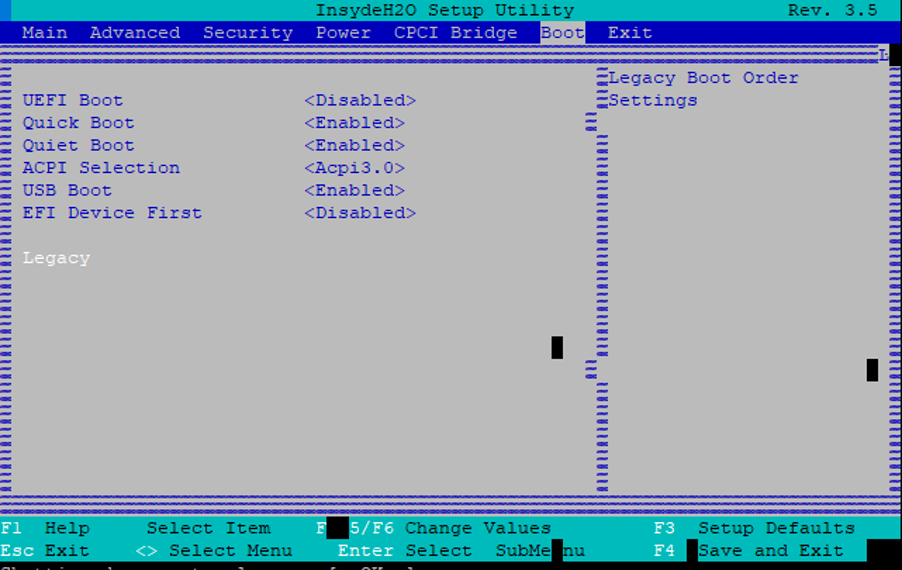
- Pulse Intro y seleccione Orden del tipo de arranque.
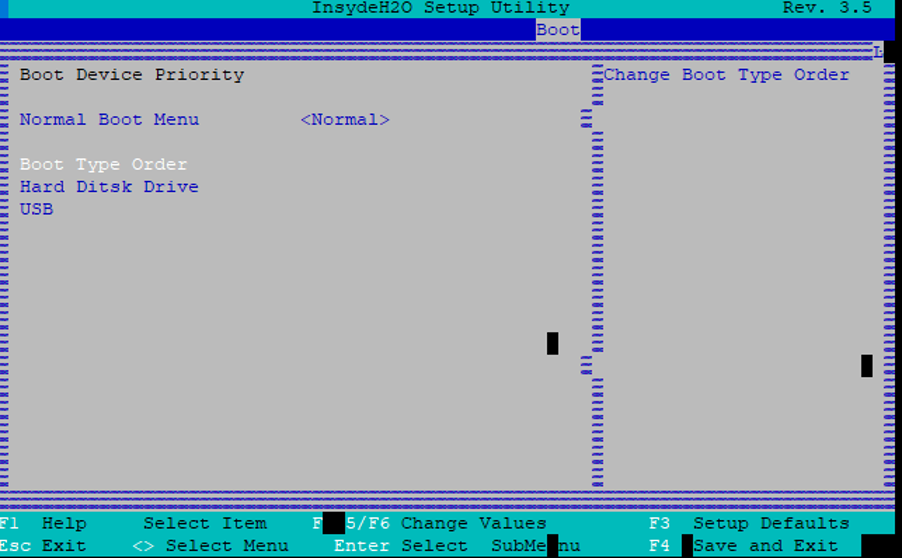
- Presione Entrar. Presione la tecla <F5> para mostrar la opción USB.
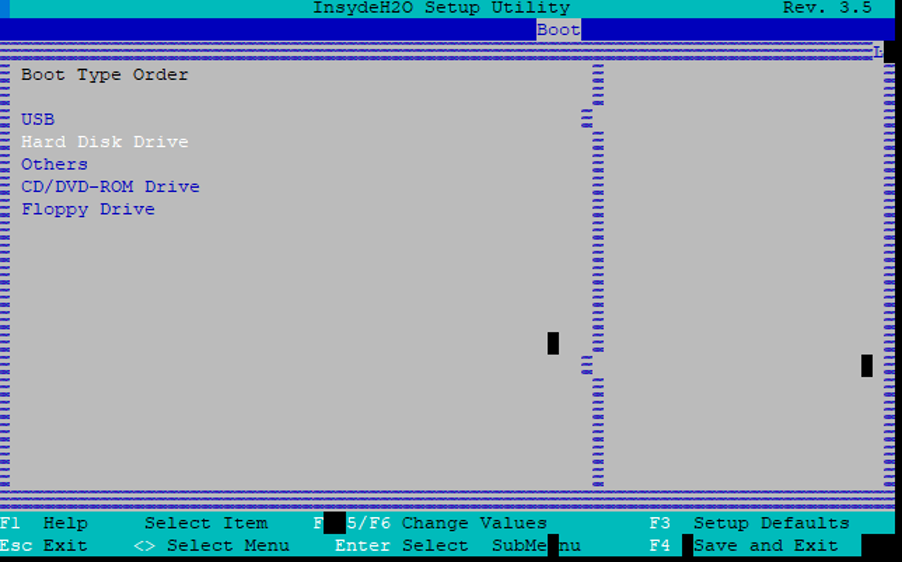
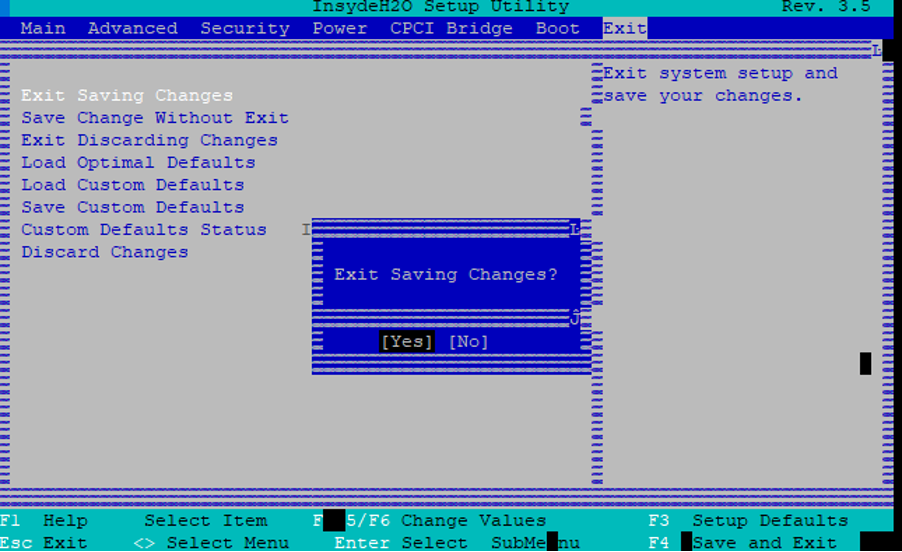
- Seleccione Salir de Guardar cambios y escriba Sí.
El sistema se iniciará y aparecerá un menú USB que muestra lo siguiente.
========================================================== ========================================================== ===== CTPOS USB installation - Version 0.54 ========================================================== ========================================================== --- Checking for programs... Done. --- Detecting system type: CTP2000_PP833 --- Detecting disks/partitions on system... Done. --- Detecting available image files... Only one image file exists: 9.1R3.1 ----------------------------------------------- Please Select a destination disk from the list: 0) USB Disk /dev/sda (3.8G) ----------------------------------------------- Selection: 0 ----------------------------------------------- Here are your installation selections: Image file: 9.1R3.1 Destination disk: /dev/sda ----------------------------------------------- Continue with installation? y[n]: y !!!!!!!!!!!!!!!!!!!!!!!!!!!!!!!!!!!!!!!!!!kjournald starting. Commit interval 5 seconds EXT3-fs (sdb5): warning: maximal mount count reached, running e2fsck is recommended EXT3-fs (sdb5): using internal journal EXT3-fs (sdb5): mounted filesystem with ordered data mode !!!!!!!!!!!!!!!! !!!! You are executing in Non-Interactive Mode !!!! SYSTEM will *REBOOT* automatically once the !!!! execution completes successfully !!!!!!!!!!!!!!!!!!!!!!!!!!!!!!!!!!!!!!!!!!!!!!!!!!!!!!!!!! !!!! During this process, it is possible that you may !!!! lose IP connectivity. Juniper recommends having a !!!! console connection to the device. If you lose IP !!!! connectivity and do not have console access, you !!!! WILL lose access to the device. Backing up system identity files . . . [ OK ] Unmounting all partitions of /dev/sda kjournald starting. Commit interval 5 seconds EXT3-fs (sda1): using internal journal EXT3-fs (sda1): mounted filesystem with ordered data mode Unmounting Image1...[ OK kjournald starting. Commit interval 5 seconds EXT3-fs (sda1): using internal journal EXT3-fs (sda1): mounted filesystem with ordered data mode kjournald starting. Commit interval 5 seconds EXT3-fs (sda5): warning: maximal mount count reached, running e2fsck is recommended EXT3-fs (sda5): using internal journal EXT3-fs (sda5): mounted filesystem with ordered data mode kjournald starting. Commit interval 5 seconds EXT3-fs (sda6): using internal journal EXT3-fs (sda6): mounted filesystem with ordered data mode kjournald starting. Commit interval 5 seconds EXT3-fs (sda7): warning: maximal mount count reached, running e2fsck is recommended EXT3-fs (sda7): using internal journal EXT3-fs (sda7): mounted filesystem with ordered data mode kjournald starting. Commit interval 5 seconds EXT3-fs (sda8): using internal journal EXT3-fs (sda8): mounted filesystem with ordered data mode ] Unmounting all partitions of /dev/sda Mounting Image1 to /mnt/ ...journald starting. Commit interval 5 seconds EXT3-fs (sda1): using internal journal EXT3-fs (sda1): mounted filesystem with ordered data mode [1;34m[ OK ] mounting tkjournald starting. Commit interval 5 seconds EXT3-fs (sda1): using internal journal EXT3-fs (sda1): mounted filesystem with ordered data mode kjournald starting. Commit interval 5 seconds EXT3-fs (sda5): warning: maximal mount count reached, running e2fsck is recommended EXT3-fs (sda5): using internal journal EXT3-fs (sda5): mounted filesystem with ordered data mode kjournald starting. Commit interval 5 seconds EXT3-fs (sda6): using internal journal EXT3-fs (sda6): mounted filesystem with ordered data mode kjournald starting. Commit interval 5 seconds EXT3-fs (sda7): warning: maximal mount count reached, running e2fsck is recommended EXT3-fs (sda7): using internal journal EXT3-fs (sda7): mounted filesystem with ordered data mode kjournald starting. Commit interval 5 seconds EXT3-fs (sda8): using internal journal EXT3-fs (sda8): mounted filesystem with ordered data mode mpfs at /mnt/ramdisk[ OK ] ============================================================== System Type : CTP2000 CPU Type : pp833 Flash Type : 4G Compact Flash Currently Running CTPOS : 7.3R7 System State : Running Total RAM Size : 8043 MB Free RAM Size : 7290 MB No. of partitions on /dev/sda : 9 CTPOS installed on : Image1 & Image2 Running Image : Image1 (2.4.29) Non-Running Image : Image2 (9.0R1-comp-190503-160652-load-210705-163325) NOTE: 9.1R3-comp-YYMMDD-HHMMSS-load-YYMMDD-HHMMSS decoded as : 9.1R3 : Release Name comp-YYMMDD-HHMMSS : Root-FS/Kernel compile timestamp load-YYMMDD-HHMMSS : Image upgrade timestamp Dual Image on Flash has two logical images : Image1 - consists Five partitions (1,5,6,7,8) Image2 - consists Five partitions (1,9,10,11,12) First partition(bootable) is common to both Image1 and Image2 ============================================================== *** Image archive not found at /mnt/ramdisk *** *** Please copy CTPOS Image archive .tgz first *** *** and then re-execute dual image upgrade *** !!! NOTE: There is 7289 MB available space in /mnt/ramdisk(RAM) !!!kjournald starting. Commit interval 5 seconds EXT3-fs (sda1): using internal journal EXT3-fs (sda1): mounted filesystem with ordered data mode If your flash image .tgz is larger than this, kjournald starting. Commit interval 5 seconds EXT3-fs (sda1): using internal journal EXT3-fs (sda1): mounted filesystem with ordered data mode kjournald starting. Commit interval 5 seconds EXT3-fs (sda5): warning: maximal mount count reached, running e2fsck is recommended EXT3-fs (sda5): using internal journal EXT3-fs (sda5): mounted filesystem with ordered data mode kjournald starting. Commit interval 5 seconds EXT3-fs (sda6): using internal journal EXT3-fs (sda6): mounted filesystem with ordered data mode kjournald starting. Commit interval 5 seconds EXT3-fs (sda7): warning: maximal mount count reached, running e2fsck is recommended EXT3-fs (sda7): using internal journal EXT3-fs (sda7): mounted filesystem with ordered data mode kjournald starting. Commit interval 5 seconds EXT3-fs (sda8): using internal journal EXT3-fs (sda8): mounted filesystem with ordered data mode *do not* continue !!! with this image upgrade. Please contact JTAC for assistance. Unmounting all partitions of /dev/sda Unmounting all partitions of /dev/sda Mounting Image1 to / ...[ OK ] Exiting... Command Output: Disk /dev/sda: 3.8 GiB, 4110188544 bytes, 8027712 sectors Units: sectors of 1 * 512 = 512 bytes Sector size (logical/physical): 512 bytes / 512 bytes I/O size (minimum/optimal): 512 bytes / 512 bytes Disklabel type: dos Disk identifier: 0x000509ff Device Boot Start End Blocks Id System /dev/sda1 * 2016 201599 99792 83 Linux /dev/sda2 203616 7572095 3684240 5 Extended /dev/sda5 205632 3026015 1410192 83 Linux /dev/sda6 3028032 3126815 49392 83 Linux /dev/sda7 3128832 3227615 49392 83 Linux /dev/sda8 3229632 3832415 301392 83 Linux /dev/sda9 3834432 6654815 1410192 83 Linux /dev/sda10 6656832 6755615 49392 83 Linux /dev/sda11 6757632 6856415 49392 83 Linux /dev/sda12 6858432 7461215 301392 83 Linux Disk /dev/sdb: 29.8 GiB, 32008830976 bytes, 62517248 sectors Units: sectors of 1 * 512 = 512 bytes Sector size (logical/physical): 512 bytes / 512 bytes I/O size (minimum/optimal): 512 bytes / 512 bytes Disklabel type: dos Disk identifier: 0x9835fec0 Device Boot Start End Blocks Id System /dev/sdb1 * 2048 206847 102400 83 Linux /dev/sdb2 206848 6291000 3042076+ 83 Linux Copied /root/ CTPOS_9.1R3-1_partitions_ctp150_ctp2k-02_-03_211221.tgz to /mnt/ramdisk !!!!!!!!!!!!!!!!!!!!!!!!!!!!!!!!!!!!!!!!!!!!!!!!!!!!!!!!!! !!!! You are executing in Non-Interactive Mode !!!! SYSTEM will *REBOOT* automatically once the !!!! execution completes successfully !!!!!!!!!!!!!!!!!!!!!!!!!!!!!!!!!!!!!!!!!!!!!!!!!!!!!!!!!! !!!! During this process, it is possible that you may !!!! lose IP connectivity. Juniper recommends having a !!!! console connection to the device. If you lose IP !!!! connectivity and do not have console access, you !!!! WILL lose access to the device. [ OK ] Unmounting all partitions of /dev/sda Unmounting Image1...[ OK ] Unmounting all partitions of /dev/sda Mounting Image1 to /mnt/ ...[ OK ] ============================================================== System Type : CTP2000 CPU Type : pp833 Flash Type : 4G Compact Flash Currently Running CTPOS : 7.3R7 System State : Running Total RAM Size : 8043 MB Free RAM Size : 7138 MB No. of partitions on /dev/sda : 9 CTPOS installed on : Image1 & Image2 Running Image : Image1 (2.4.29) Non-Running Image : Image2 (9.0R1-comp-190503-160652-load-210705-163325) NOTE: 9.1R3-comp-YYMMDD-HHMMSS-load-YYMMDD-HHMMSS decoded as : 9.1R3 : Release Name comp-YYMMDD-HHMMSS : Root-FS/Kernel compile timestamp load-YYMMDD-HHMMSS : Image upgrade timestamp Dual Image on Flash has two logical images : Image1 - consists Five partitions (1,5,6,7,8) Image2 - consists Five partitions (1,9,10,11,12) First partition(bootable) is common to both Image1 and Image2 ============================================================== CTPOS_9.1R3-1_partitions_ctp150_ctp2k-02_-03_211221.tgz Image archive file found at /mnt/ramdisk Verifying CTPOS_9.1R3-1_partitions_ctp150_ctp2k-02_-03_211221.tgz archive ... CTPOS_9.1R3-1_partitions_ctp150_ctp2k-02_-03_211221.tgz md5sum - Matched !!! There is 7138 MB free space available on /mnt/ramdisk(RAM) /dev/sda1 on /boot type ext3 (rw,relatime,errors=continue,barrier=1,data=ordered) ***Upgrading Image1 partitiokjournald starting. Commit interval 5 seconds EXT3-fs (sda1): using internal journal EXT3-fs (sda1): mounted filesystem with ordered data mode kjournald starting. Commit interval 5 seconds EXT3-fs (sda5): warning: maximal mount count reached, running e2fsck is recommended EXT3-fs (sda5): using internal journal EXT3-fs (sda5): mounted filesystem with ordered data mode kjournald starting. Commit interval 5 seconds EXT3-fs (sda6): using internal journal EXT3-fs (sda6): mounted filesystem with ordered data mode kjournald starting. Commit interval 5 seconds EXT3-fs (sda7): warning: maximal mount count reached, running e2fsck is recommended EXT3-fs (sda7): using internal journal EXT3-fs (sda7): mounted filesystem with ordered data mode kjournald starting. Commit interval 5 seconds EXT3-fs (sda8): using internal journal EXT3-fs (sda8): mounted filesystem with ordered data mode n with CTPOS_9.1R3-1_partitions_ctp150_ctp2k-02_-03_211221.tgz *** Unmounting all partitions of /dev/sda Mounting Image1 to /mnt/ ...[ OK ] Extracting CTPOS_9.1R3-1_partitions_ctp150_ctp2k-02_-03_211221.tgz to Image1 ... flash_root.tgz to /mnt/flash_root [ OK ] flash_home.tgz to /mnt/flash_home [ OK ] flash_var.tgz to /mnt/flash_var [ OK ] flash_local.tgz to /mnt/flash_local [ OK ] flash_boot.tgz to /boot [ OK ] kjournald starting. Commit interval 5 seconds EXT3-fs (sda5): warning: maximal mount count reached, running e2fsck is recommended EXT3-fs (sda5): using internal journal EXT3-fs (sda5): mounted filesystem with ordered data mode Transferring system identity files . . . [ OK ] Unmounting Image1...[ OK ] Updating grub conf files... [ OK ] Unmounting all partitions of /dev/sda *** *** Upgrading Image2 partition with CTPOS_9.1R3-1_partitions_ctp150_ctp2k-02_-03_211221.tgz complete The system needs to be rebooted *** *** *** *** !!!!!!!Rebooting System... *** *** - Presione la tecla Esc dos veces y vaya a Salir.
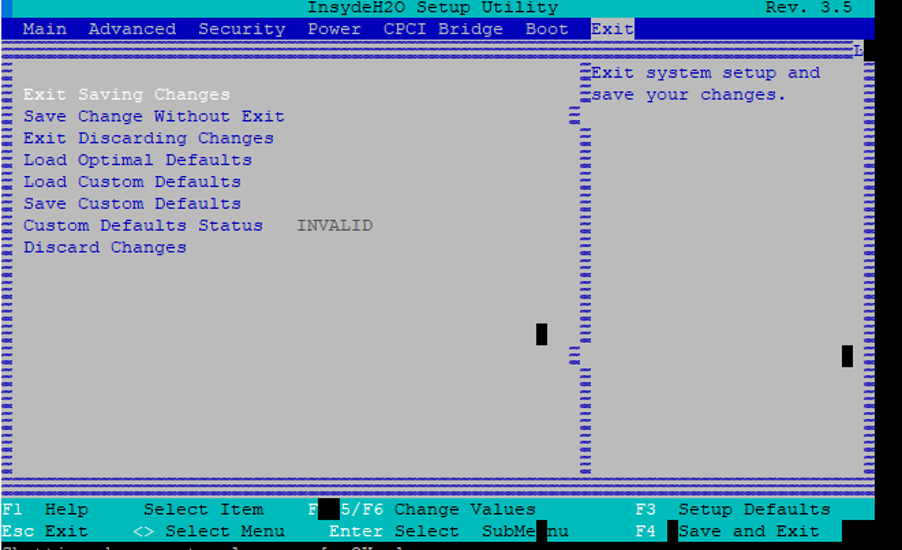
- Escriba la tecla F2 dos veces para ir al menú del BIOS en PP833.
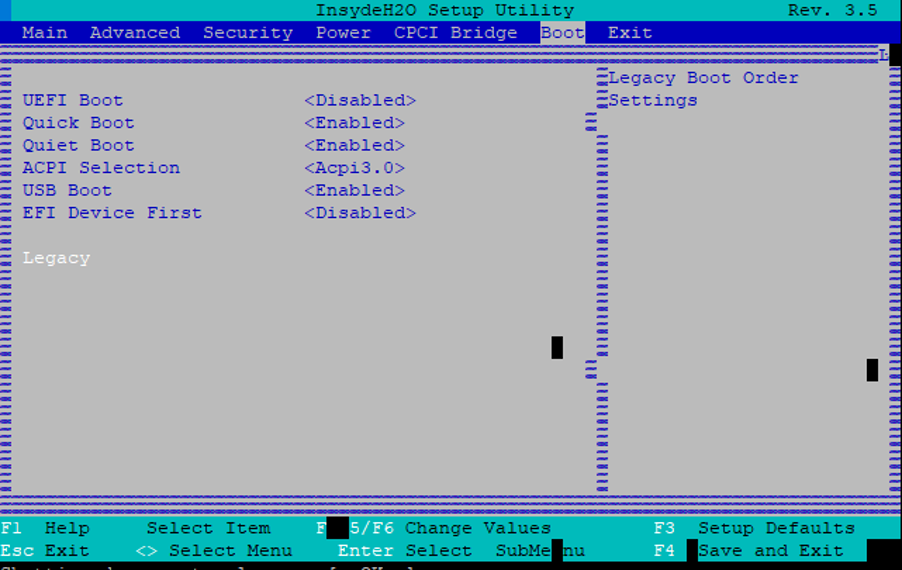
- Pulse Intro y seleccione Orden del tipo de arranque.
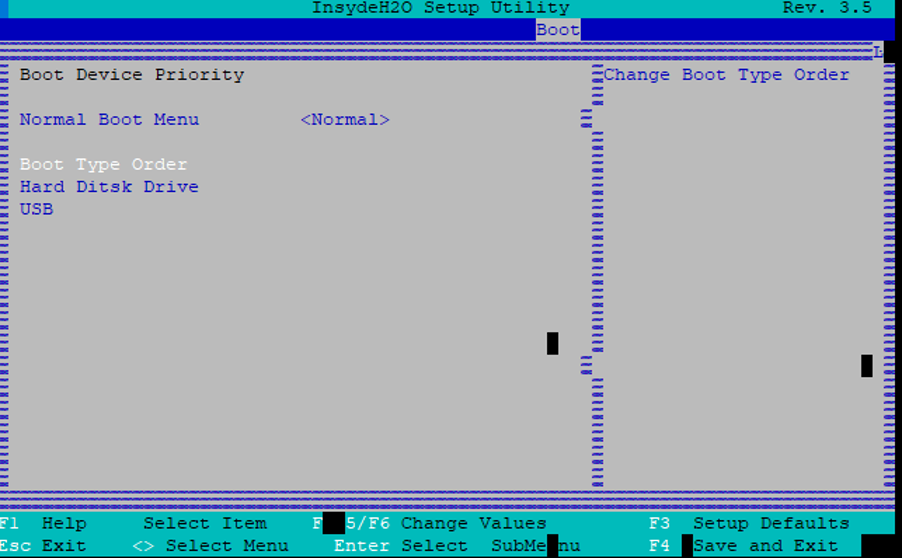
- Presione Intro y presione la tecla F5 para ver la opción Unidad de disco duro como prioridad de primer orden de arranque.
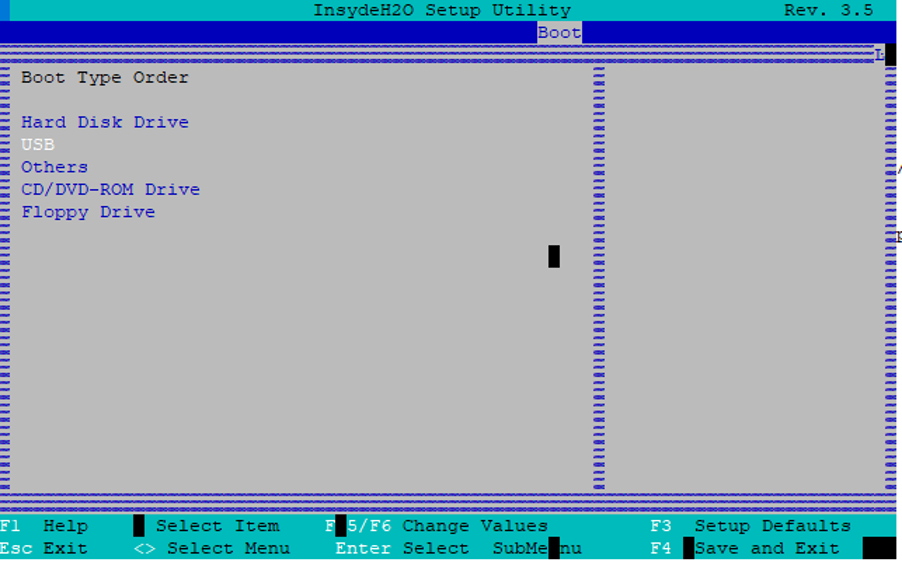
- Presione la tecla Esc dos veces. Vaya a Salir.
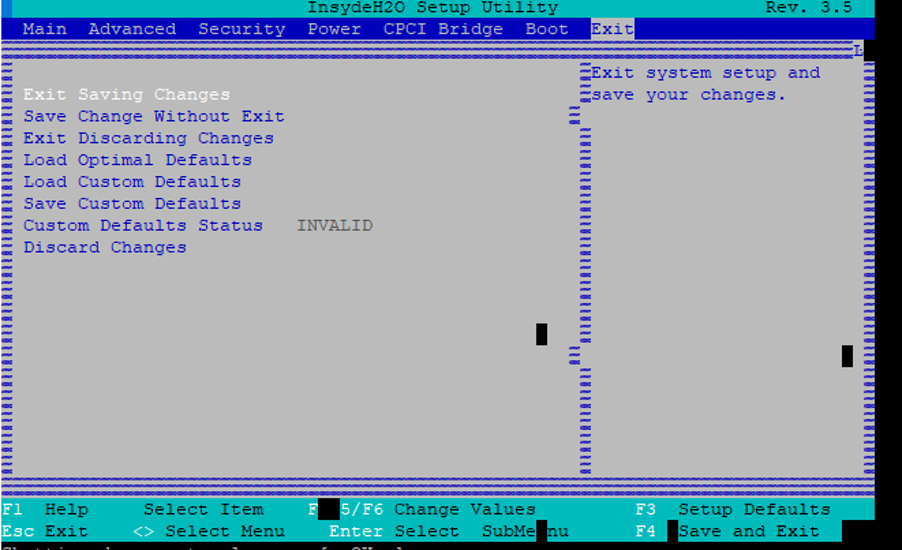
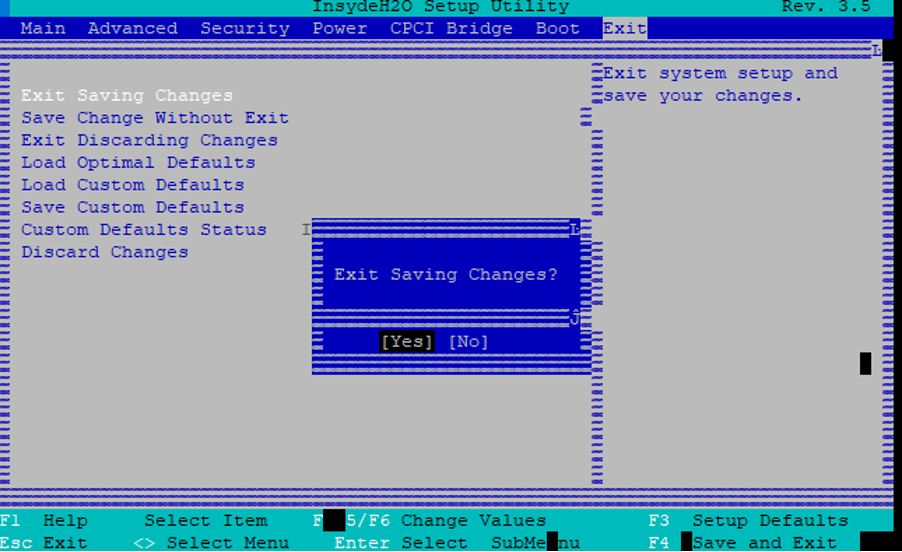
- Seleccione Salir de guardar cambiosy seleccione Sí.
Instalación de imagen dual en dispositivos de la serie CTP150 o CTP2000 desde CTPView
Consulte la sección Instalación de CTPOS 9.1R3.4 Dual Image on CTP device desde CTPView en la Guía de administración del sistema de administración de red CTPView.
Transferencia de personalidad
Transferencia de personalidad
Hasta ahora, cuando actualiza el dispositivo 9.x CTP a 9.1R3.4 a través del proceso actual de actualización de imagen dual, se veía obligado a "Primer arranque" del sistema, lo que puede ser un esfuerzo tedioso y lento.
La función de transferencia de personalidad copia los archivos que se modifican como parte de los cambios de configuración en el sistema (como ctp_dbase, archivos de configuración de servicio, configuración del sistema: dirección IP, Ethernet predeterminada, etc.) en la nueva imagen de CTPOS 9.1R3.4 para que todas las configuraciones del sistema/nodo/paquete del usuario permanezcan intactas. Con esta característica, no necesita "Primer arranque" del sistema con fuerza, ahorrando así tiempo.
A partir de la versión 9.1R3.1 de CTPOS, se introduce la función de transferencia de personalidad para ayudarlo a actualizar a la imagen dual sin problemas, sin el primer arranque. Esta función es compatible con dispositivos de las series CTP150, CTP151 y CTP2000.
Puede actualizar mediante tres métodos de interfaz diferentes.
- CLI o Manual
- USB
- CTPView
-
Puede optar por actualizar sin problemas en un modo no interactivo (USB o CTPView) o en un modo interactivo (CLI o manual).
-
Puede utilizar la función Transferencia de personalidad para actualizar los dispositivos CTP que solo ejecutan imágenes CTPOS 9.0R1, 9.1R1 o 9.1R2.1.
-
Al actualizar los dispositivos CTP que ejecutan la imagen CTPOS 7.x, solo se restauran los archivos de configuración Ethernet y NO se restauran todos los demás archivos de configuración.
Nota:Si la segregación Ethernet está habilitada en un sistema CTPOS 7.3 y se elige Personality Transfer durante la actualización a CTPOS 9.1R3.4, la configuración para la segregación Ethernet se pierde después de la actualización. En tal caso, la segregación Ethernet debe habilitarse después de la actualización.
-
La transferencia de personalidad se aplica si actualiza CTP en modo no interactivo.Si elige actualizar en modo interactivo, se le preguntará si desea conservar los archivos de identidad del sistema.Si selecciona Sí, se aplica la función de transferencia de personalidad, de lo contrario no lo está.
-
En el caso de un sistema 9.0R1 de doble imagen existente, donde la partición activa ejecuta la versión 7.3 de CTPOS, una actualización a 9.1R3.4 reemplazará la imagen en la partición con la versión 7.3. El CTP puede pasar al estado de "primer arranque" en tal escenario cuando la actualización se realiza a través de CTPView o en modo no interactivo localmente. Si la actualización se realiza mediante CTPView, cuando surja dicha condición, la página de actualización mostrará el mensaje
Connection to ctp not recoveredde error debido a que se produjo la condición de 'primer arranque' aunque la actualización se realizará correctamente. Para recuperar la conexión de CTPView con CTP, CTP debe volver a conectarse a CTPView. -
Todos los archivos de identidad del sistema CTP se copian durante la transferencia de personalidad. Si desea saber qué archivos comprometen los archivos de personalidad, puede ponerse en contacto con JTAC para obtener más ayuda.
-
Al actualizar de imagen dual 9.1Rx a 9.1R3.4, se muestran los mensajes siguientes:
-
Modo no interactivo
[root@md-ctp-151-35:/tmp 11]# ls
acorn_310_dual_image_upgrade_ctp151_240516.tgz
[root@md-ctp-151-35:/tmp 12]#
[root@md-ctp-151-35:/tmp 12]# upgrade y
CTP system software upgrade utility - Version 1.5.0
Found kernel version 3.14.39ltsi-WR7.0.0.27_standard, setting KVER to 310

Checking for active menu sessions
Found USB storage device... Mounting
System version is 310
Here is a list of all the found compatible CTP code archive files:
/tmp/acorn_310_dual_image_upgrade_ctp151_240516.tgz

Removing old installation residue...
/tmp/acorn_310_dual_image_upgrade_ctp151_240516.tgz is the newest archive file...

===== Uncompressing and Extracting Archive =====
Archive file: /tmp/acorn_310_dual_image_upgrade_ctp151_240516.tgz
acorn_install/
acorn_install/secure_boot_signed_files.tgz

…………………………
………………………….
………………………….

Running install non-interactively


!!!!!!!!!!!!!!!!!!!!!!!!!!!!!!!!!!!!!!!!!!!!!!!!!!!!!!!!!!
!!!! You are executing in Non-Interactive Mode
!!!! SYSTEM will *REBOOT* automatically once the
!!!! execution completes successfully
!!!!!!!!!!!!!!!!!!!!!!!!!!!!!!!!!!!!!!!!!!!!!!!!!!!!!!!!

Backing up system identity files . . .
[  OK  ]
……………………………
……………………………
……………………………
Mounting Image2 to /mnt/ ...[  OK  ]
Extracting CTPOS_9.1R3-4_partitions_ctp151_240516.tgz to Image2 ...
        flash_root.tgz to /mnt/flash_root [  OK  ]
        flash_home.tgz to /mnt/flash_home [  OK  ]
        flash_var.tgz to /mnt/flash_var [  OK  ]
        flash_local.tgz to /mnt/flash_local [  OK  ]
[  OK  ]

Transferring system identity files . . .
  [  OK  ]
Ahora, se aplica la transferencia de personalidad.
Unmounting Image2...[  OK  ]
Updating grub conf files... [  OK  ]
-
Modo interactivo
[root@ctp_215:/tmp 12]# cmd -v

        CTPOS CLI version: 9.1R1 191223
        Compile Time: Mon Dec 23 2019 01:32:31 PM

[root@ctp_215:/tmp 13]# ls -lrt /mnt/ramdisk/
total 157364
-rwx------ 1 root root 161136861 Oct 29 17:55 CTPOS_9.1R3-4_partitions_ctp151_240516.tgz[root@ctp_215:/tmp 14]#
[root@ctp_215:/tmp 14]# upgrade
CTP system software upgrade utility - Version 1.5.0
Found kernel version 3.14.39ltsi-WR7.0.0.27_standard, setting KVER to 310

Checking for active menu sessions
Found USB storage device... Mounting
System version is 310
Here is a list of all the found compatible CTP code archive files:
/tmp/acorn_310_dual_image_upgrade_ctp151_240516.tgz

Removing old installation residue...
/tmp/acorn_310_dual_image_upgrade_ctp151_240516.tgz is the newest archive file...
******************************************************************
NOTE: CTPOS code upgrades will interrupt data on running circuits.
Say "no" to run more interactive or install a different archive)
******************************************************************
Do you want to install the newest archive in quick mode (no questions)? y[n]: n
Do you want to install the newest archive interactively (w/ questions)? y[n]: y
Copying /tmp/acorn_310_dual_image_upgrade_ctp151_211221.tgz to /tmp
cp: '/tmp/acorn_310_dual_image_upgrade_ctp151_240516.tgz' and '/tmp/acorn_310_dual_image_upgrade_ctp151_240516.tgz' are the same file
===== Uncompressing and Extracting Archive =====
      Archive file: /tmp/acorn_310_dual_image_upgrade_ctp151_240516.tgz
./acorn_install/
./acorn_install/secure_boot_signed_files.tgz
tar: ./acorn_install/secure_boot_signed_files.tgz: time stamp 2021-03-12 15:18:54 is 43190481.600093562 s in the future
./acorn_install/sgdisk
tar: ./acorn_install/sgdisk: time stamp 2021-03-12 15:18:54 is 43190481.596867394 s in the future
./acorn_install/uefi_partition_files.tgz
tar: ./acorn_install/uefi_partition_files.tgz: time stamp 2021-04-07 02:44:49 is 45391636.593182705 s in the future
./acorn_install/libstdc++.so.6
tar: ./acorn_install/libstdc++.so.6: time stamp 2021-03-12 15:18:54 is 43190481.574013122 s in the future
./acorn_install/gui_instr
tar: ./acorn_install/gui_instr: time stamp 2021-08-13 20:43:59 is 56515586.573900869 s in the future
./acorn_install/install
tar: ./acorn_install/install: time stamp 2021-08-13 20:43:46 is 56515573.573279414 s in the future
tar: ./acorn_install: time stamp 2021-11-02 14:55:48 is 63493095.573150446 s in the future

Running install interactively
[  OK  ]
Unmounting all partitions of /dev/sda
Unmounting Image1...[  OK  ]
Unmounting all partitions of /dev/sda
Mounting Image1 to /mnt/ ...[  OK  ]
==============================================================
System Type                             : CTP151
CPU Type                                : bacardi
Flash Type                              : 2.5" SSD Disk
Currently Running CTPOS                 : 9.1R1
System State                            : Running
Total RAM Size                          : 16061 MB
Free RAM Size                           : 15407 MB
No. of partitions on /dev/sda           : 10
CTPOS installed on                      : Image1 only
Running Image                           : Image1 (9.1R1-comp-191223-013231-load-191029-175301')
Non-Running Image                       : Image2 (Empty)

NOTE:
9.1R3-comp-YYMMDD-HHMMSS-load-YYMMDD-HHMMSS decoded as :
        9.1R3 : Release Name
        comp-YYMMDD-HHMMSS : Root-FS/Kernel compile timestamp
        load-YYMMDD-HHMMSS : Image upgrade timestamp
Dual Image on Flash has two logical images :
        Image1 - consists Five partitions (1,5,6,7,8)
        Image2 - consists Five partitions (1,9,10,11,12)
        First partition(bootable) is common to both Image1 and Image2
==============================================================
CTPOS_9.1R3-4_partitions_ctp151_240516.tgz Image archive file found at /mnt/ramdisk
Verifying CTPOS_9.1R3-4_partitions_ctp151_240516.tgz archive ...CTPOS_9.1R3-4_partitions_ctp151_240516.tgz md5sum - Matched
!!!  There is 15407 MB free space available on /mnt/ramdisk(RAM)
Please choose Image no. for upgrading:
        1. Upgrade to Image1:
        2. Upgrade to Image2:
        3. Exit:

Please enter valid input: 2
***Upgrading Image2 partition with CTPOS_9.1R3-4_partitions_ctp151_240516.tgz ***
Unmounting all partitions of /dev/sda
Mounting Image2 to /mnt/ ...[  OK  ]
Extracting CTPOS_9.1R3-4_partitions_ctp151_240516.tgz to Image2 ...
        flash_root.tgz to /mnt/flash_root [  OK  ]
        flash_home.tgz to /mnt/flash_home [  OK  ]
        flash_var.tgz to /mnt/flash_var [  OK  ]
        flash_local.tgz to /mnt/flash_local [  OK  ]
[  OK  ]

!!!!!!!!!!!!!!!!!!!!!!!!!!!!!!!!!!!!!!!!!!!!!!!!!!!!!!!!!!!!!!!!
!!!!!!!!!!!!!!!!!!!!!!!!!!!!!!!!!!!!!!!!!!!!!!!!!!!!!!!!!!!!!!!!
If you do not transfer system identity files (config and
user information), CTP will go to first boot which requires a
console connection to complete. You need to have console access
to do the password and ethernet configs during first boot.

If you transfer your identity files you do not need a
console connection (but it is always recommended to use
console access for upgrades). When upgrading from CTPOS
7.x release, only the ethernet configs will be transferred
and all other configs will be lost.
!!!!!!!!!!!!!!!!!!!!!!!!!!!!!!!!!!!!!!!!!!!!!!!!!!!!!!!!!!!!!!!!
!!!!!!!!!!!!!!!!!!!!!!!!!!!!!!!!!!!!!!!!!!!!!!!!!!!!!!!!!!!!!!!!

Are you sure you want to transfer system identity files? y/n :y

Transferring system identity files . . .
[  OK  ]
Unmounting Image2...[  OK  ]
Updating grub conf files... [  OK  ]
Unmounting all partitions of /dev/sda
*** ***
Upgrading Image2 partition with CTPOS_9.1R3-4_partitions_ctp151_240516.tgz complete
The system needs to be rebooted
*** ***
Do you want to reboot system now [y/n]?: y
*** ***
!!!!!!!Rebooting System...
*** ***
.
.
.


***** Normal boot up of this flash. *****

Checking modules.conf indicates system changes needed!
Using modules.conf.nova
Backing up /etc to nonvolatile storage..
SLOT0_BAR0 added/removed: 0x00000000dfa00000(old) 0x00000000dfb00000(new)
Using /etc/sysconfig/platform.conf ...
Using modules.conf.nova
Backing up /etc to nonvolatile storage..
Loading sensors modules. Please wait, this could take ~30 seconds
Assigning Mac address to all available ethernet interfaces
Starting system message bus: Unknown username "avahi" in message bus configuration file
dbus.
iptables: Applying firewall rules: [  OK  ]
ip6tables: Applying firewall rules: [  OK  ]
Bringing up loopback interface: [  OK  ]
Setting 802.1Q VLAN parameters: Set name-type for VLAN subsystem. Should be visible in /proc/net/vlan/config
[  OK  ]
Bringing up interface eth4: [  OK  ]
Starting OpenBSD Secure Shell server: sshd[  OK  ]
Starting atd: [  OK  ]
Starting irqbalance: [  OK  ]
starting rsyslogd ... [  OK  ]
Starting sticky dev is /dev/sda
[  OK  ]

Starting crond: [  OK  ]
Loading sensors modules. Please wait, this could take ~30 seconds
===== This release supports FPGA reload during runtime
----- Function: check_gluon_bacardi
----- Found 2 gluon/bacardi interface cards
===== Start GLUON runtime FPGA load at 18:16:06
Removing iTCO watchdog kernel module   [  OK  ]
CTP kernel driver not loaded
Voice Compression driver not loaded
Installing iTCO watchdog kernel module   [  OK  ]
Installing HDLC kernel driver [  OK  ]
Installing CTP kernel driver [  OK  ]
Installing HDLC FR kernel driver [  OK  ]
Installing HDLC PPP kernel driver [  OK  ]
Installing HDLC RAW kernel driver [  OK  ]
Installing HDLC CISCO kernel driver [  OK  ]
Installing layer-2 bridge kernel module [  OK  ]
Removing iTCO watchdog kernel module   [  OK  ]
Removing layer-2 bridge kernel module   [  OK  ]
Removing HDLC FR kernel driver [  OK  ]
Removing HDLC PPP kernel driver [  OK  ]
Removing HDLC RAW kernel driver [  OK  ]
Removing CTP kernel driver  [  OK  ]
Removing HDLC CISCO kernel driver [  OK  ]
Voice Compression driver not loaded
----- Card 0 bd_rev: 02, fpga_rev: 22
----- Card 1 bd_rev: 04, fpga_rev: 2b
Write Address(offset): 0xdfb00000(0x60020): 0x20
Write Address(offset): 0xdfb00000(0x1010): 0x400000
Write Address(offset): 0xdfd00000(0x60020): 0x20
Write Address(offset): 0xdfd00000(0x1010): 0x400000
----- Power down slot 0... at 18:16:21
----- Power down slot 1... at 18:16:21
----- Rescanning PCI devices ... at 18:16:24
Installing iTCO watchdog kernel module   [  OK  ]
Installing HDLC kernel driver [  OK  ]
Installing CTP kernel driver [  OK  ]
Installing HDLC FR kernel driver [  OK  ]
Installing HDLC PPP kernel driver [  OK  ]
Installing HDLC RAW kernel driver [  OK  ]
Installing HDLC CISCO kernel driver [  OK  ]
Installing layer-2 bridge kernel module [  OK  ]
----- Card 0 runtime fpga_rev: 23
----- Card 1 runtime fpga_rev: 2c
===== Finish GLUON runtime FPGA load at 18:16:28
----- Function: check_gluon_bacardi
----- Found 2 gluon/bacardi interface cards
iTCO watchdog kernel module already loaded
CTP kernel driver already loaded
Layer-2 bridge kernel module already loaded
Check CTP kernel driver [  OK  ]
Checking for required memory [  OK  ]
Checking for required bios   [  OK  ]
Starting CTP daemon:          [  OK  ]
Checking fpga for all cards . . . . . . . . . . [  OK  ]
-
-
Después del reinicio, CTP no ejecutará el "primer arranque" si se aplica la transferencia de personalidad. Sin embargo, se le pedirá que cambie la contraseña de las cuentas de usuario predeterminadas la primera vez que inicie sesión.
ctp_215 login: ctp_cmd
Password:
Last login: Wed Nov 17 11:22:29 UTC 2021 on console
Last login: Tue Oct 29 18:16:56 UTC 2019 on console
-------------------------------------------------------------
You need to set up system passwords of default user accounts.
-------------------------------------------------------------
Changing root's password!
#########################################################################
#########################################################################
#########################################################################
                  PLEASE REMEMBER THESE PASSWORDS!!!
Password recovery is not a simple process:
- It is service affecting.
- It requires console access to the CTP
- It requires rebooting of the device
#########################################################################
#########################################################################
#########################################################################
Enter New Password for root
Retype New Password for root
89
 Changing ctp_cmd's password!
#########################################################################
#########################################################################
#########################################################################
                  PLEASE REMEMBER THESE PASSWORDS!!!
Password recovery is not a simple process:
- It is service affecting.
- It requires console access to the CTP
- It requires rebooting of the device
#########################################################################
#########################################################################
#########################################################################
Enter New Password for ctp_cmd
Retype New Password for ctp_cmd
Changing ctp's password!
#########################################################################
#########################################################################
#########################################################################
                  PLEASE REMEMBER THESE PASSWORDS!!!
Password recovery is not a simple process:
- It is service affecting.
- It requires console access to the CTP
- It requires rebooting of the device
#########################################################################
#########################################################################
#########################################################################
Enter New Password for ctp
Retype New Password for ctp
Changing ctp_sa's password!
#########################################################################
#########################################################################
#########################################################################
                  PLEASE REMEMBER THESE PASSWORDS!!!
Password recovery is not a simple process:

90
 - It is service affecting.
- It requires console access to the CTP
- It requires rebooting of the device
#########################################################################
#########################################################################
#########################################################################
Enter New Password for ctp_sa
Retype New Password for ctp_sa
Changing ctp_audit's password!
#########################################################################
#########################################################################
#########################################################################
                  PLEASE REMEMBER THESE PASSWORDS!!!
Password recovery is not a simple process:
- It is service affecting.
- It requires console access to the CTP
- It requires rebooting of the device
#########################################################################
#########################################################################
#########################################################################
Enter New Password for ctp_audit
Retype New Password for ctp_audit
Backing up /home to nonvolatile storage..
Backing up /     to nonvolatile storage..
[ctp_cmd@ctp_215:~ 1]>
Una vez finalizada la secuencia de comandos de contraseña, se completa la actualización.