Help us improve your experience.

Let us know what you think.

Do you have time for a two-minute survey?


Crear red virtual

Creación de redes virtuales (mediante la GUI)

Si va a asignar las redes virtuales a una zona de enrutamiento distinta a la predeterminada, asegúrese de haberlas creado antes de continuar.
  1. En el plano, vaya a Redes virtuales > virtuales > por etapas y haga clic en Crear redes virtuales.
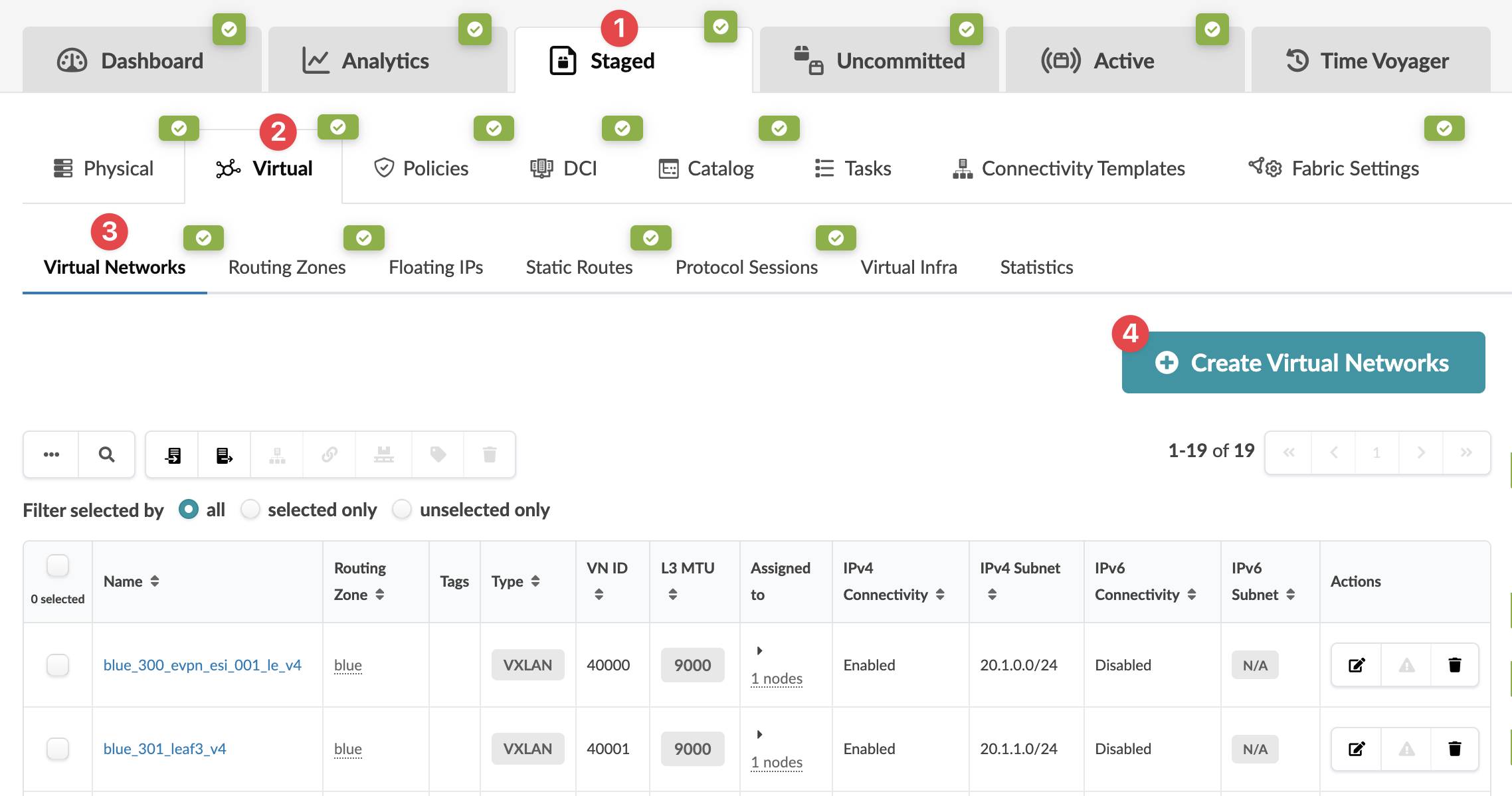
    Se abre el cuadro de diálogo Crear red virtual .
  2. Ingrese los detalles de los parámetros de redes virtuales como se describe a continuación. (Para obtener más información sobre cada parámetro, consulte ¿Qué son las redes virtuales?.)
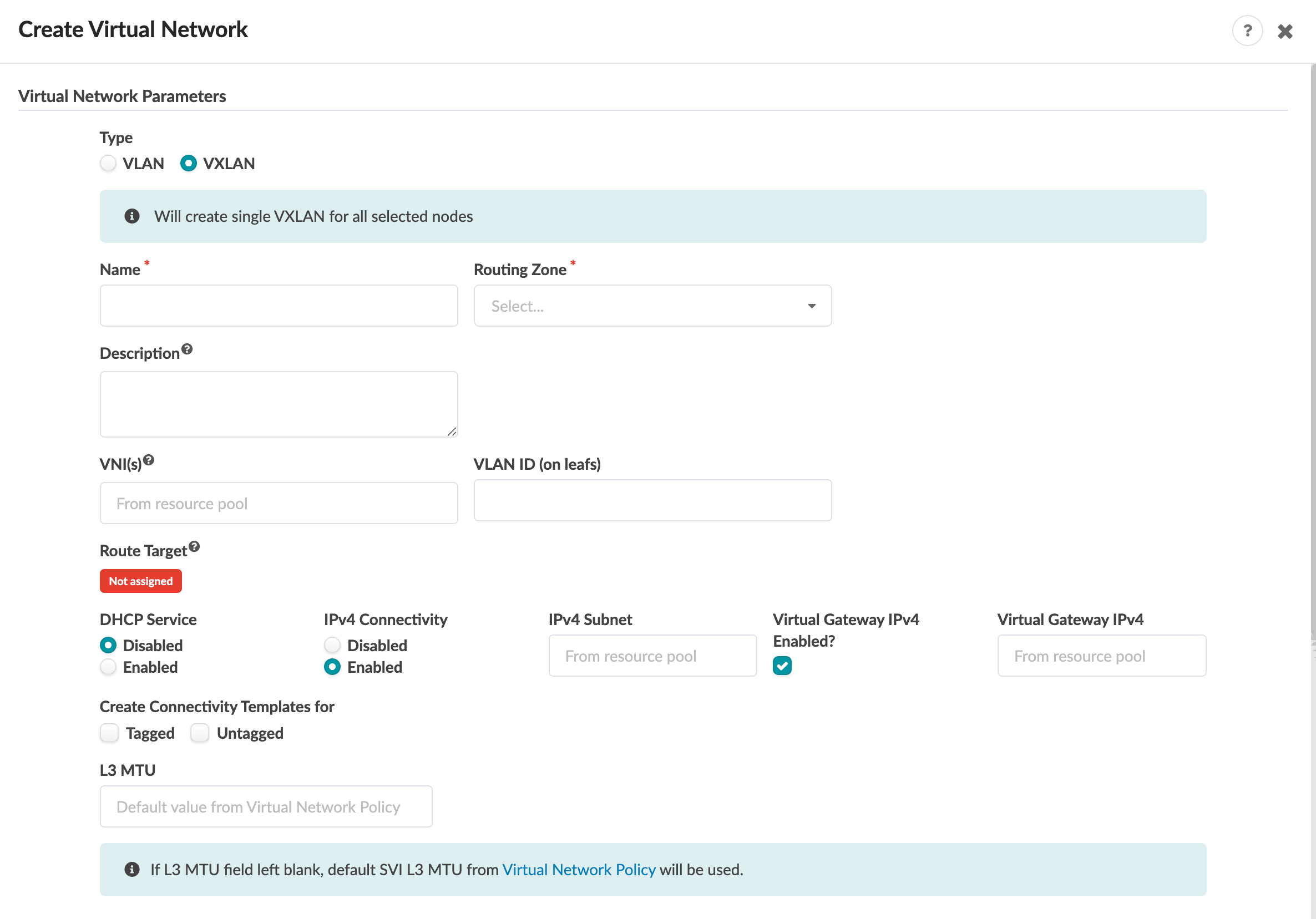
    1. Seleccione el tipo de red virtual que desea crear (VLAN, VXLAN), escriba un nombre único y una descripción (opcional). (La descripción es nueva en la versión 5.0.0 de Apstra). La forma en que se representa la descripción en una configuración depende del NOS del dispositivo:
      • Junos : la descripción se representa en configuración de VLAN (siempre está presente).

      • SONiC - No se representa ninguna descripción.

      • NX-OS : la descripción solo se representa en SVI, a menos que la dirección IP esté deshabilitada, no se representa ninguna descripción.

      • EOS : la descripción se representa solo en SVI, a menos que la dirección IP esté deshabilitada, no se representa ninguna descripción.

    2. Seleccione la zona de enrutamiento en la lista desplegable para asociarla con las redes virtuales. (Si la zona de enrutamiento que necesita no está en la lista, probablemente aún deba crearla ). (Las VLAN deben utilizar la zona de enrutamiento predeterminada).
    3. Si va a crear VXLAN, especifique VNI. Si va a crear VLAN, especifique los ID de VLAN. Tiene la opción de dejar este campo en blanco para permitir la asignación automática desde un grupo de recursos.
    4. Si va a crear VXLAN e ingresa un ID de VLAN (en dispositivos leaf), puede seleccionar la casilla de verificación (que aparece después de ingresar un valor) para Reservar en el plano. Esto aplica la misma regla en toda la estructura y le ayuda a respetar la misma política de VLAN en todos los bastidores cuando se agregan nuevos bastidores.
    5. El campo Destino de ruta representa el destino de ruta de Apstra integrado para el VNI L2. Cuando se utilizan las funciones de puerta de enlace DCI de EVPN, este destino de ruta debe incluirse en los destinos de ruta de importación y exportación de VNI L2 para estructuras EVPN fuera del modelo de Apstra. No se puede modificar el destino de ruta integrado. Si este valor muestra No asignado, significa que debe haber un VNI asociado a la red virtual.
    6. Si habilita el servicio DHCP, introduzca una subred. Un reenviador DHCP está configurado en la SVI. Esta opción también implica el enrutamiento de capa 3 en esta SVI. (El servidor DHCP se asigna en la zona de enrutamiento.)
    7. Si habilita la conectividad IPv4, escriba una subred, a menos que esté creando redes virtuales por lotes. Si es así, ingrese una longitud de CIDR IPv4 o deje la subred en blanco para permitir la asignación automática.
    8. Si habilita la puerta de enlace virtual IPv4, escriba una dirección IPv4.
    9. Si IPv6 está habilitado en el plano (políticas > política de direccionamiento de estructura) y habilita la conectividad IPv6, ingrese una subred, a menos que esté creando VN por lotes. Si es así, ingrese una longitud de CIDR IPv6 o deje la subred en blanco para permitir la asignación automática.
    10. Si habilita IPv6 de puerta de enlace virtual, escriba una dirección IPv6.
    11. Para crear plantillas de conectividad para las VN, marque la casilla Etiquetado o Sin etiquetar, según corresponda.
    12. Para anular el valor de UMT predeterminado, escriba un valor para L3 UMT.
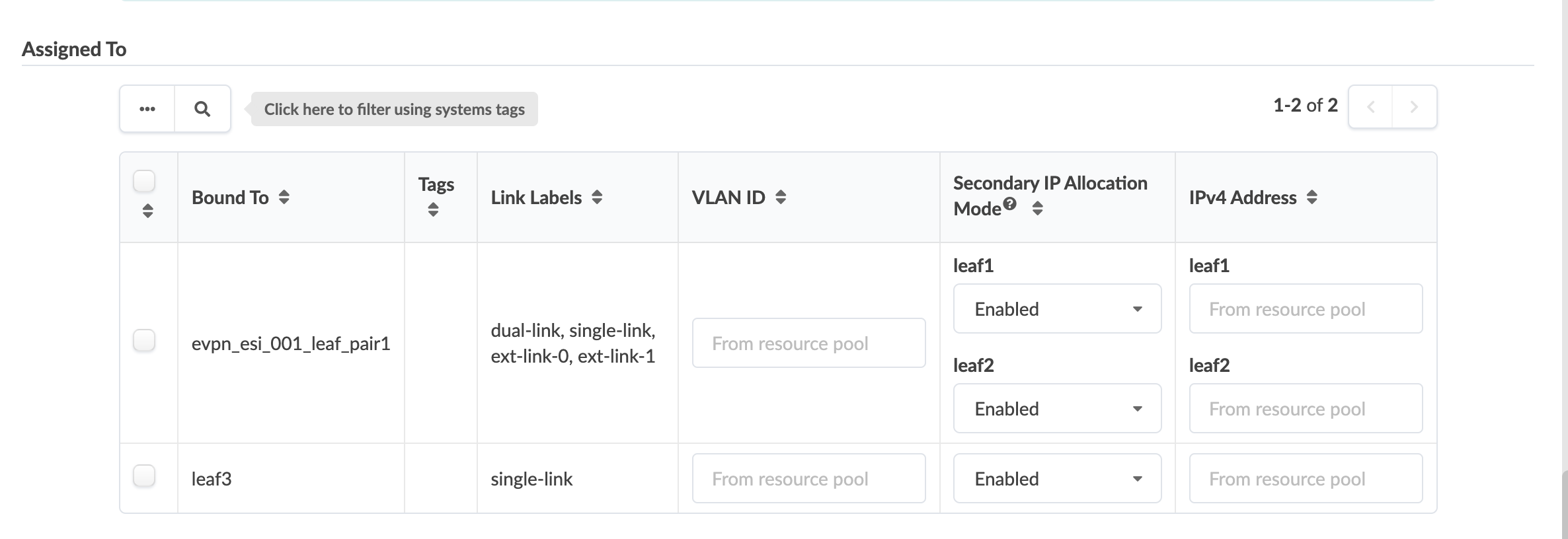
  3. En la sección Asignado a del cuadro de diálogo, seleccione los bastidores correspondientes a los que asignar las redes virtuales y configurarlos. A partir de la versión 5.0.0 de Apstra, puede aprovechar las etiquetas del sistema para filtrar al crear redes virtuales. Esto ayuda a acelerar la definición de una huella de red virtual en implementaciones a gran escala. Complementa muy bien la asignación de interfaz basada en etiquetas a nivel de plantilla de conectividad. A partir de la versión 5.0.0 de Apstra, puede omitir la asignación de red virtual durante la creación y asignarla más tarde.
  4. En la sección Políticas de destino de ruta del cuadro de diálogo, agregue objetivos de ruta de importación y exportación, según corresponda
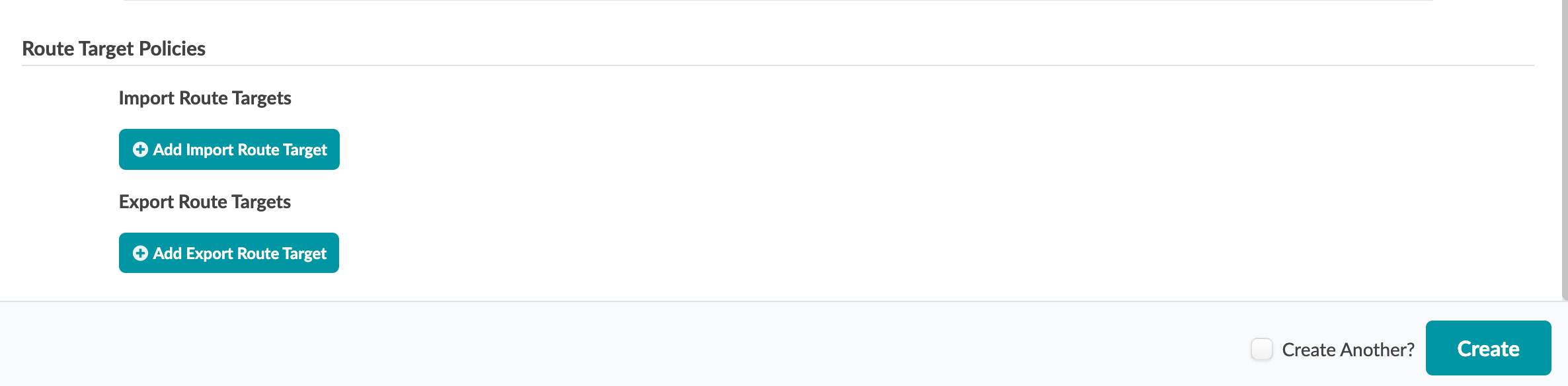
  5. Haga clic en Crear para almacenar provisionalmente las nuevas redes virtuales y volver a la vista de tabla Redes virtuales .
  6. Asigne recursos IPv4 (IPv6) para subredes SVI. Vaya a Redes preconfiguradas > virtuales > virtuales y asigne recursos en el panel Generar (lado derecho).
  7. Solo para VXLAN: Asigne direcciones IP de VTEP. Vaya a Redes preconfiguradas > virtuales > virtuales y asigne recursos en el panel Construir (lado derecho). (Puede mostrar la lista de VTEP en la tabla de nodos (Nodos > > físicos preconfigurados). Seleccione el tipo de VTEP que desea mostrar en la lista desplegable Columnas (encima de la tabla).)
    • Los nodos de hoja única requieren una IP de VTEP y una IP de VTEP de difusión por proximidad para todos los conmutadores de la VN.
    • Los nodos de par de hoja MLAG requieren una IP VTEP común para el par de leaf y una IP VTEP de difusión anycast para todos los conmutadores de la VN.

Cuando esté listo para activar los cambios, vaya a la pestaña No confirmado para revisar y confirmar (o descartar) los cambios.

Crear redes virtuales (mediante un archivo CSV)

Puede crear varias redes virtuales a la vez con un archivo CSV. En primer lugar, exportará el esquema de red virtual desde el plano y, a continuación, abrirá y rellenará el archivo en un programa de hoja de cálculo. Y finalmente, volverá a importar el archivo a su plano.
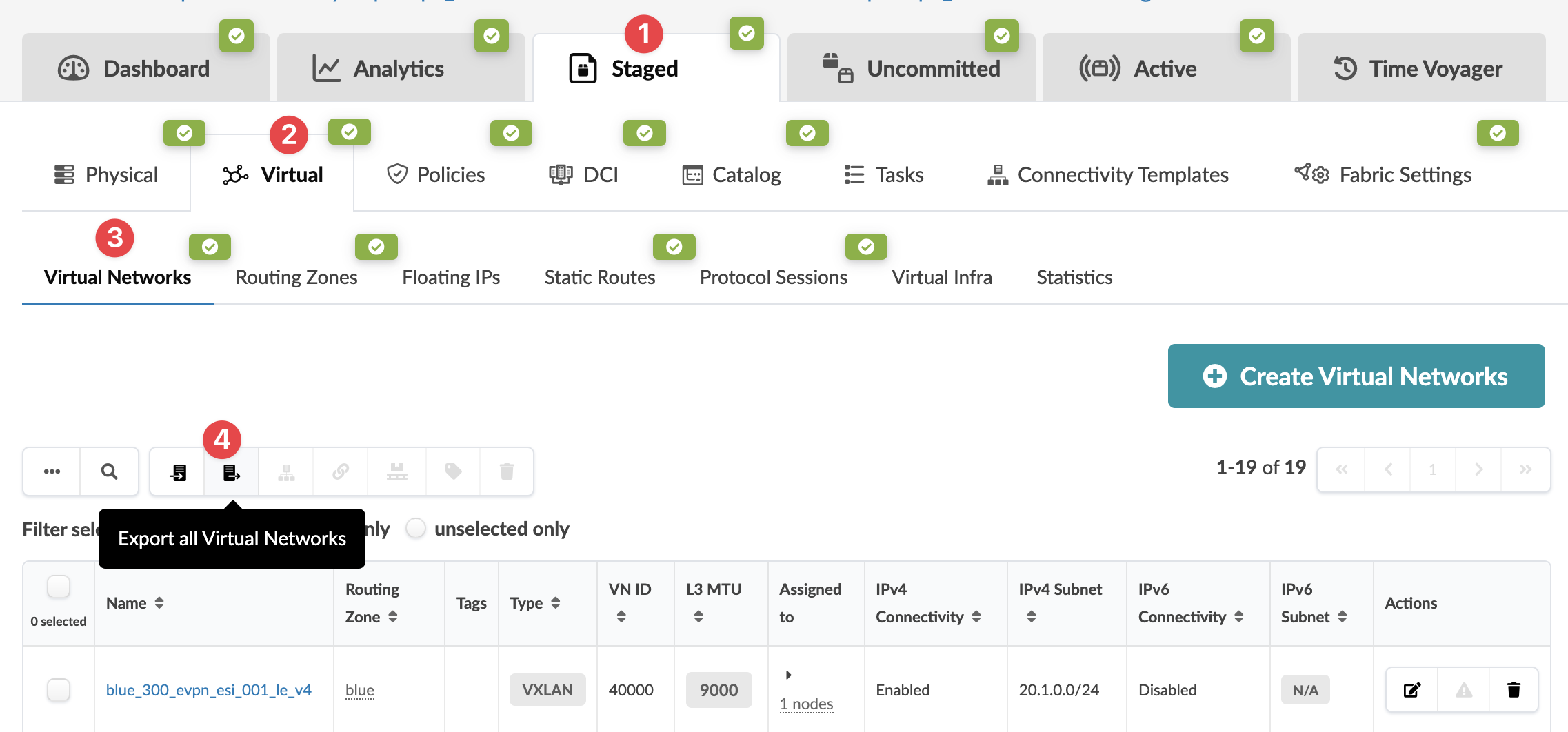
  1. En el plano, vaya a Redes virtuales > virtuales de > por etapas y haga clic en Exportar todas las redes virtuales.
  2. Haga clic en Copiar para copiar el contenido o haga clic en Guardar como archivo para descargar el archivo. (Cierre el cuadro de diálogo para volver a la vista de tabla).
  3. Pegue el contenido o abra el archivo CSV en un programa de hoja de cálculo (como Hojas de cálculo de Google o Microsoft Excel). (Todas las redes virtuales que se crearon anteriormente se incluyen en el archivo).
  4. Ingrese los detalles de las redes virtuales en la hoja de cálculo dejando el vn_node_id campo en blanco para las nuevas VN y, a continuación, guarde el archivo.
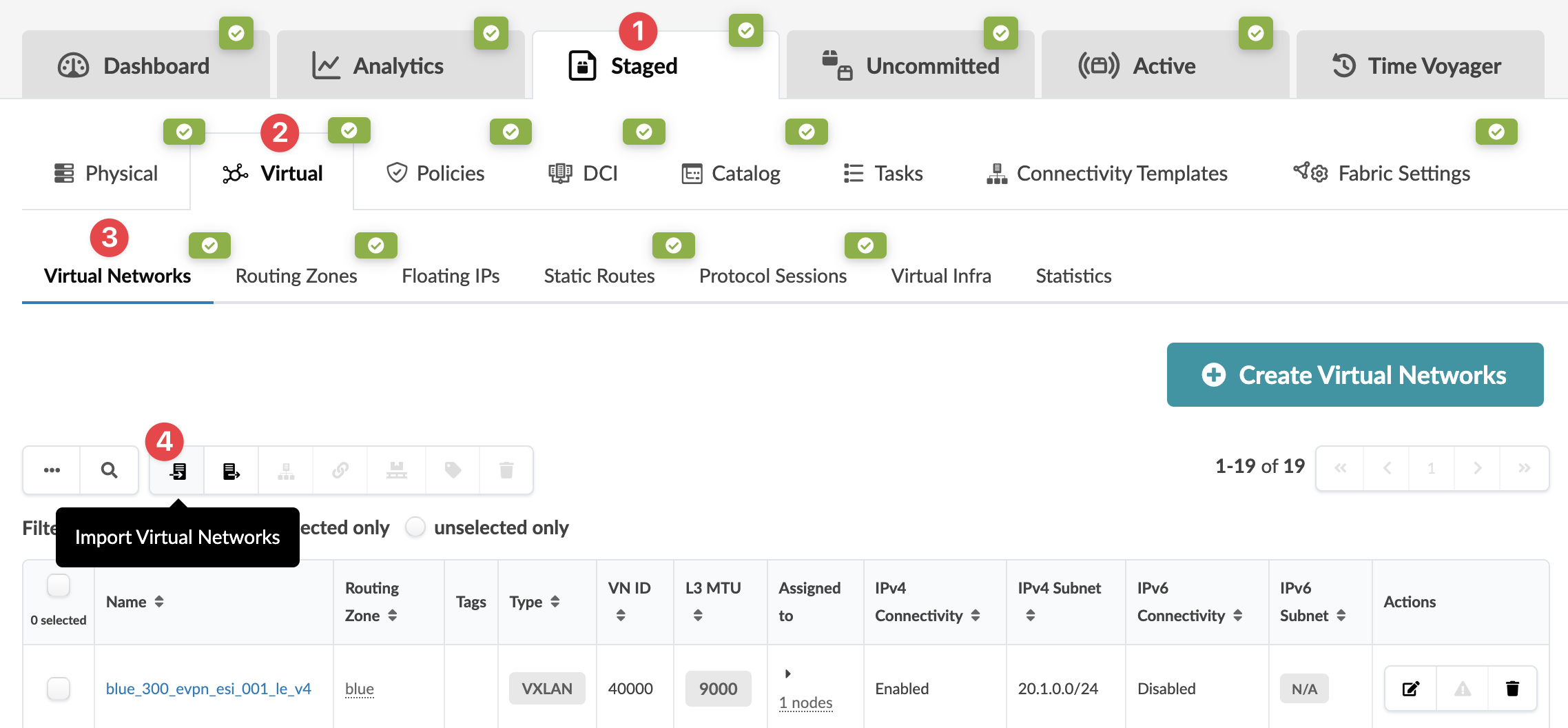
  5. En la GUI de Apstra, desde el plano, vaya a Redes virtuales > virtuales > por etapas y haga clic en Importar redes virtuales.
  6. Haga clic en Elegir archivo y navegue hasta el archivo en su computadora, arrastre y suelte el archivo en la ventana de diálogo o, como se muestra en la captura de pantalla a continuación, pegue directamente el contenido del archivo CSV. Los detalles de la red virtual se muestran para su revisión.
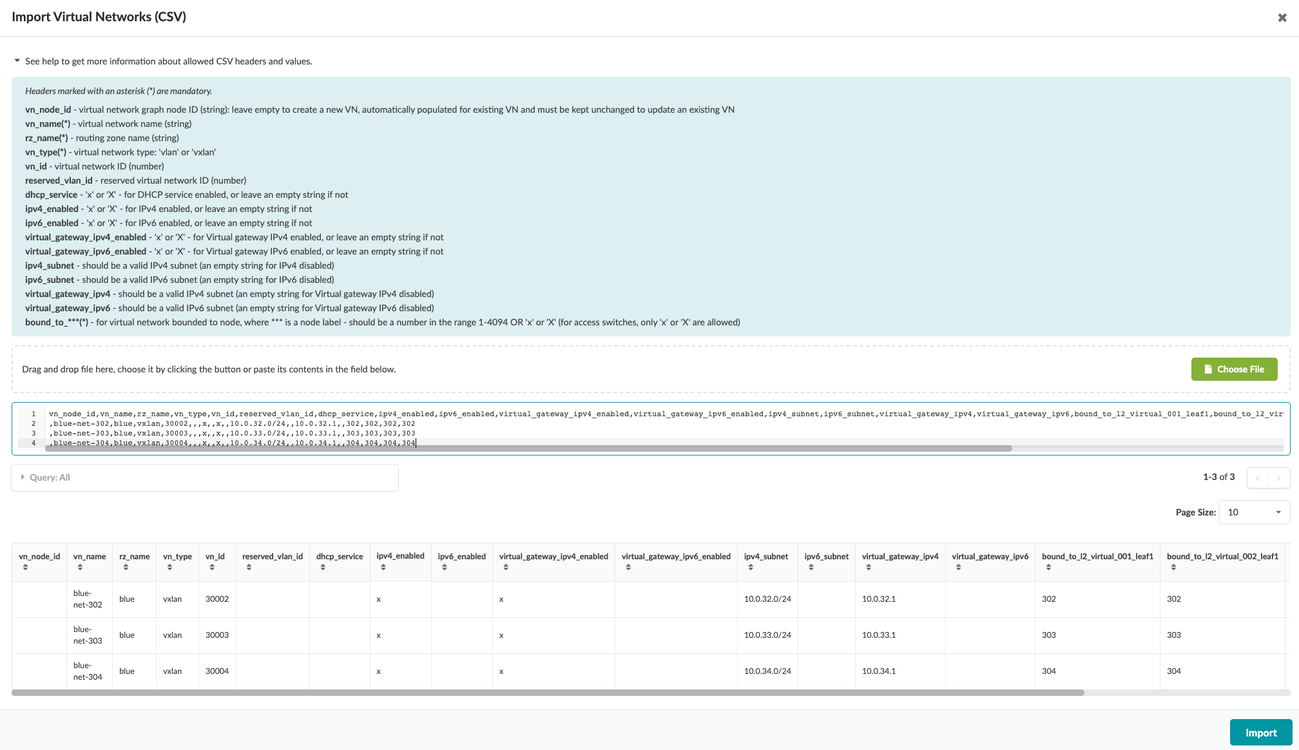
  7. Haga clic en Importar para importar las redes virtuales, organizar los cambios y volver a la vista de tabla Redes virtuales .
  8. Asigne recursos IPv4 (IPv6) para subredes SVI. Vaya a Redes preconfiguradas > virtuales > virtuales y asigne recursos en el panel Compilar (lado derecho).
  9. Solo para VXLAN: Asigne direcciones IP de VTEP. Vaya a Redes preconfiguradas > virtuales > virtuales y asigne recursos en el panel Crear (lado derecho). (Puede mostrar la lista de VTEP en la tabla de nodos (Nodos > > físicos preconfigurados). Seleccione el tipo de VTEP que desea mostrar en la lista desplegable Columnas (encima de la tabla).)
    • Los nodos de hoja única requieren una IP de VTEP y una IP de VTEP de difusión por proximidad para todos los conmutadores de la VN.
    • Los nodos de par de hoja MLAG requieren una IP VTEP común para el par de leaf y una IP VTEP de difusión anycast para todos los conmutadores de la VN.

Cuando esté listo para activar los cambios, vaya a la pestaña No confirmado para revisar y confirmar (o descartar) los cambios.